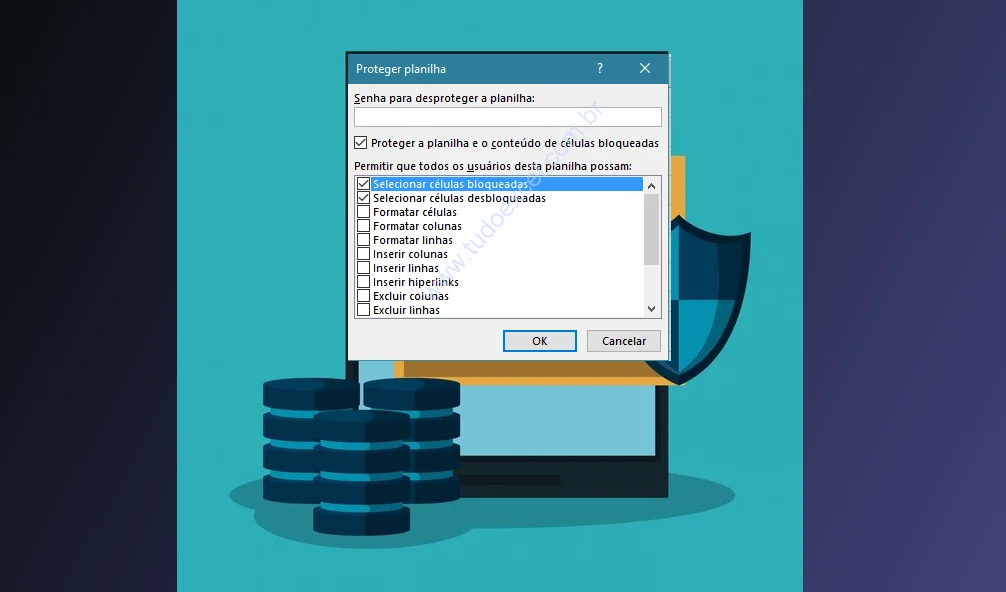
Aprenda como proteger células no Excel de forma simples e eficaz. Guia completo com métodos práticos para bloquear e desbloquear células.
Proteger células de uma planilha no Excel, faz com que usuários não modifiquem seu conteúdo. Você pode aplicar essa proteção de maneira fácil. O bloqueio, também conhecido como proteção de células no Excel, torna uma planilha mais segura quando contém informações importantes. Para proteger células em uma planilha ou um intervalo com informações sensíveis, é possível utilizar senha ou bloquear sem a necessidade de senha.
É crucial prestar atenção à senha e proteger partes de uma planilha para evitar que outras pessoas alterem o seu conteúdo. Isso é particularmente crucial ao inserir fórmulas, já que certas células ou linhas não podem ser modificadas.
Índice
- O Que Significa Proteger Células no Excel?
- Como Proteger um Intervalo de Células da Planilha
- Como Bloquear um Intervalo Células de uma Planilha no Excel
- Tabela: Comparação de Métodos de Proteção
- Método 2: Proteger Toda a Planilha Exceto Células Específicas
- Método 3: Proteger Planilha Com Senha no Excel
- Método 4: Permitir Que Usuários Específicos Editem Intervalos
- Método 5: Proteger Pasta de Trabalho Completa
- Como Desbloquear e Desproteger Células no Excel
- Ocultar Fórmulas em Células Protegidas
- Dicas Avançadas Para Proteger Células no Excel
- Limitações da Proteção de Células no Excel
- Solução de Problemas Comuns
- Exemplos Práticos de Uso de Proteção de Células
- Conclusão
- Perguntas Frequentes
- 1. Como faço para proteger células específicas em uma planilha do Excel?
- 2. O que acontece quando uma célula está protegida no Excel?
- 3. Como remover a proteção das células de uma planilha?
- 4. Posso proteger apenas algumas células e deixar outras liberadas para edição?
- 5. É possível proteger células com senha no Excel?
O Que Significa Proteger Células no Excel?
Proteger células no Excel envolve dois conceitos fundamentais que trabalham em conjunto:
- Bloqueio de células: Define quais células podem ou não ser editadas quando a proteção está ativa.
- Proteção de planilha: Ativa o sistema de segurança que impede alterações nas células bloqueadas.
- Senha de proteção: Adiciona uma camada extra de segurança exigindo senha para desproteger.
- Permissões personalizadas: Permite definir diferentes níveis de acesso para usuários específicos.
- Proteção de pasta de trabalho: Impede alterações na estrutura do arquivo, como exclusão de planilhas.
Por padrão, todas as células do Excel estão configuradas como "bloqueadas", mas essa configuração só tem efeito quando você ativa a proteção da planilha.
Como Proteger um Intervalo de Células da Planilha
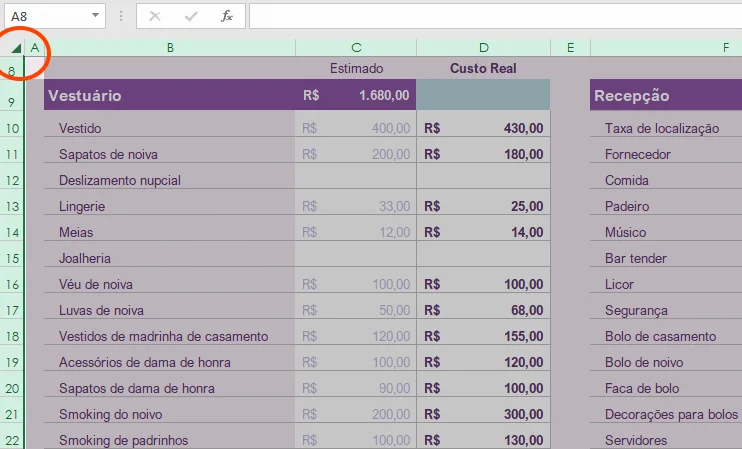
Embora seja possível proteger toda a planilha, ou a pasta de trabalho com uma senha, nosso foco é adicionar proteção em apenas em um intervalo de células.
Além de bloquear um intervalo de células, também é possível ocultá-lo para que as fórmulas não sejam exibidas na barra de fórmulas. Primeiro vamos ver como bloquear e, logo depois, veremos como ocultar.
Como Bloquear um Intervalo Células de uma Planilha no Excel
Bloquear a maioria das células na planilha, é uma opção mais agradável para o usuário, porque não será necessário desbloquear a planilha inteira sempre que for editar. Então, siga estas etapas:
1 - Clique sobre as junções das linhas e colunas na planilha, para selecionar a planilha inteira.
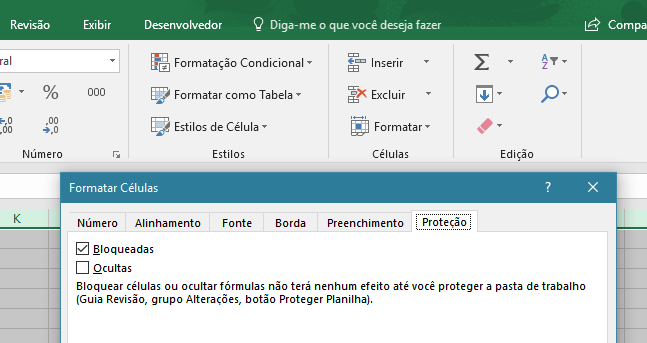
2 - Clique na faixa de opções Página Inicial, depois escolha Formatar no grupo Células. Quando abrir a caixa de diálogo selecione a guia Proteção. Nesta guia, se a opção Bloqueadas não estiver totalmente ativada, ative-a e clique em OK.
3 - Selecione as células que você deseja que permaneçam desprotegidas. Para selecionar células; não contíguas e não adjacentes, mantenha pressionada a tecla CTRL e clique nas células que devem permanecer desprotegidas.
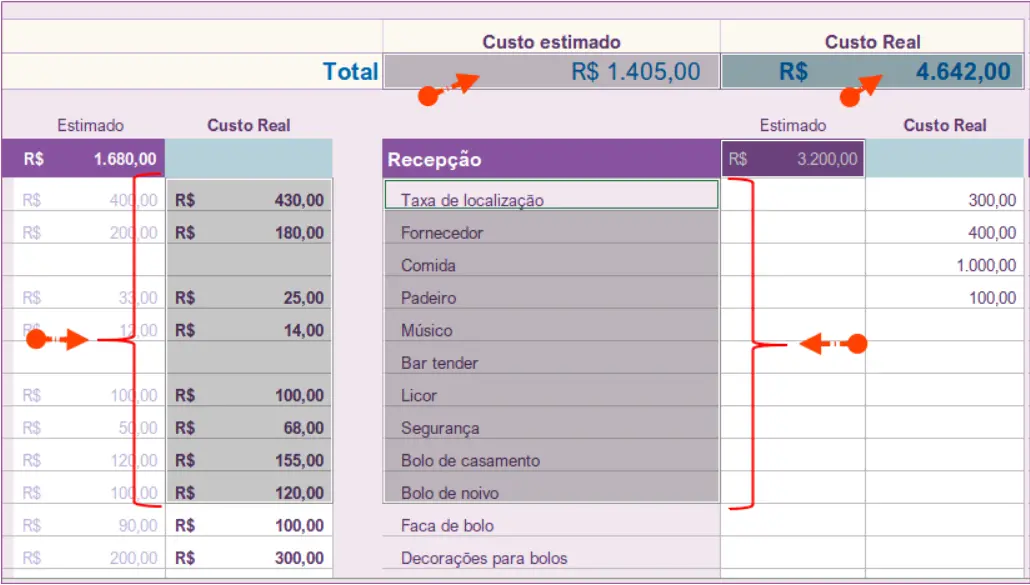
4 - Em versões do Excel anteriores ao 2007, no menu Formatar, clique em células e, em seguida, clique na guia proteção. Já o Excel 2007 ou posterior, mostra a caixa de diálogo Formatar Células clicando no botão de expansão na parte inferior direita da seção fonte da faixa Home. Então, clique em Guia de proteção.
Se você tem o Excel 2016 ou posterior, vá para Página Inicial e, logo depois, clique em Formatar no grupo Células, como no passo anterior.
5 - Clique para desmarcar a caixa de seleção bloqueado e clique em OK. Isso vai desbloquear as células selecionadas.
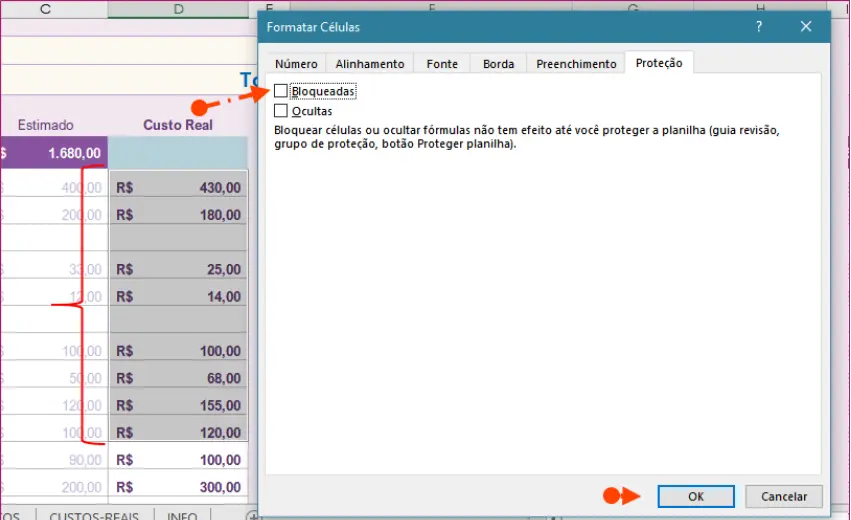
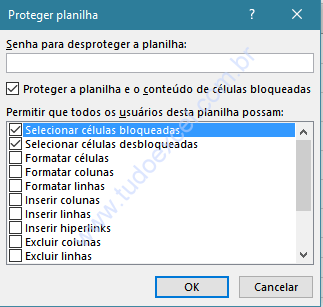
6 - Clique na Guia Revisão, depois clique em Proteger Planilha.
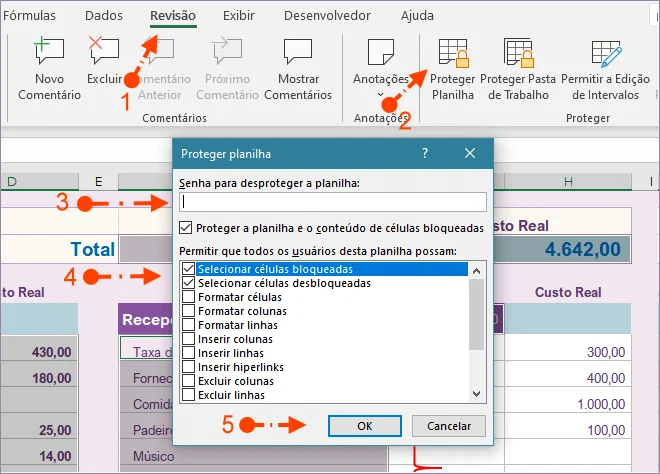
7 - Entre com uma senha. Repita a senha. Ou apenas clique em OK se não quer adicionar uma senha.
Sua planilha, ou parte dela deve estar protegida agora
EXCEL ANTERIORES AO 2007
Em versões do Excel anteriores ao 2007, no menu Ferramentas , aponte para Proteção e, em seguida, clique em Proteger planilha. No Excel 2007 ou posterior, clique na guia revisão e clique em Proteger planilha. Digite uma senha se desejar uma e, em seguida, clique em OK.
EXCEL 2016 +
Para o Excel 2016, vá na guia Revisão e localize o botão Proteger Planilha, no grupo Proteger.
| Conteúdo Similar |
| Proteger Pasta de Trabalho com Excel 2016 Ocultar e Proteger Fórmulas da Planilha Proteger com Senha Elementos de uma Planilha |
Se você quiser a maioria das células desbloqueadas
Para deixar a maioria das células na planilha desbloqueadas, siga os mesmos passos mencionados anteriormente, revertendo as seleções. Exemplo: se você selecionar toda a planilha, desmarque a caixa Bloqueadas, na guia Proteção, em Formatar Células.
Agora você pode selecionar a célula, ou um grupo de células e fazer o mesmo processo, ativando a opção Bloqueadas. Isso irá bloquear apenas as células selecionadas.
Da mesma forma, vá para Revisão, localize a opção Proteger Planilha e defina uma senha para parte da planilha. Você pode escolher os eventos, que poderão ser feitos pelo usuário da planilha como: Selecionar células bloqueadas, selecionar células desbloqueadas, formatar células, etc.
Na próxima caixa de diálogo repita a senha e anote em uma agenda, para poder desproteger a planilha, quando necessário. Você também pode proteger a planilha, ou parte da planilha sem a inserção de senha. Basta clicar em OK, com o campo de senha vazio. Compre um Livro de Excel!
Tabela: Comparação de Métodos de Proteção
| Método | Complexidade | Segurança | Flexibilidade | Tempo de Configuração | Ideal Para |
|---|---|---|---|---|---|
| Proteção básica sem senha | Muito Fácil | Baixa | Média | 2-3 minutos | Uso pessoal |
| Proteção com senha | Fácil | Alta | Alta | 3-5 minutos | Compartilhamento |
| Permissões por usuário | Média | Muito Alta | Muito Alta | 10-15 minutos | Equipes |
| Proteção de pasta de trabalho | Fácil | Média | Baixa | 1-2 minutos | Estrutura do arquivo |
| VBA com criptografia | Avançada | Máxima | Total | 20-30 minutos | Dados confidenciais |
Método 2: Proteger Toda a Planilha Exceto Células Específicas
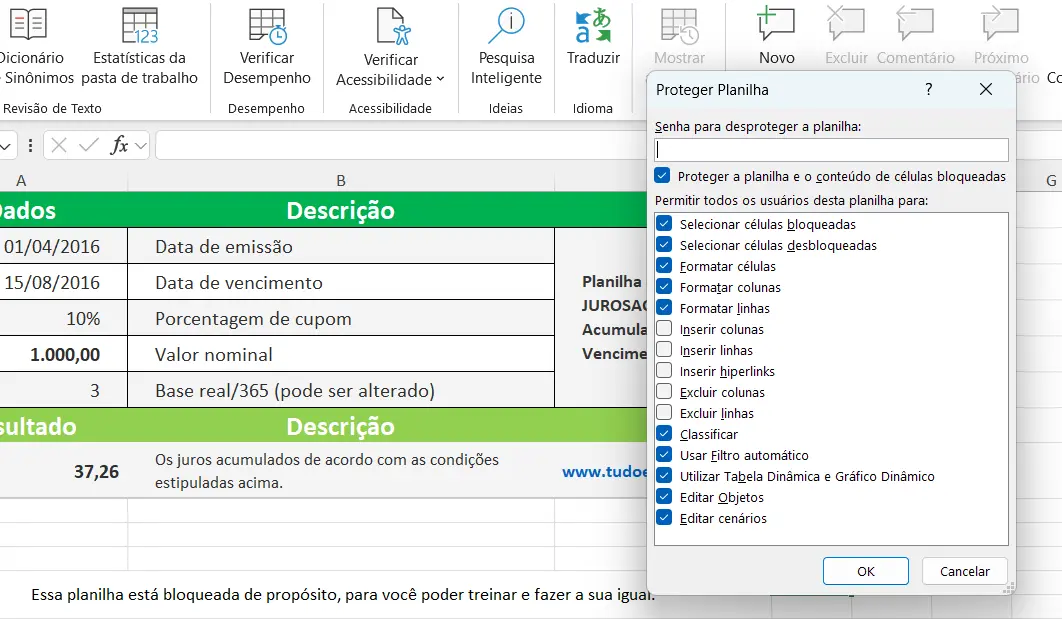
Este método é útil quando você quer proteger a maior parte da planilha:
Procedimento simplificado:
- Selecione as células que devem permanecer editáveis.
- Pressione Ctrl + 1 para abrir "Formatar Células".
- Na aba "Proteção", desmarque "Bloqueadas".
- Clique em "OK".
- Vá para "Revisão > Proteger Planilha".
- Configure a senha e permissões desejadas.
- Confirme clicando em "OK".
Dica importante: As células não bloqueadas poderão ser editadas normalmente mesmo com a planilha protegida.
Método 3: Proteger Planilha Com Senha no Excel
Adicionar senha garante segurança extra contra alterações não autorizadas:
Instruções detalhadas:
- Configure quais células devem ficar bloqueadas (seguindo os métodos anteriores).
- Clique na guia "Revisão".
- Selecione "Proteger Planilha".
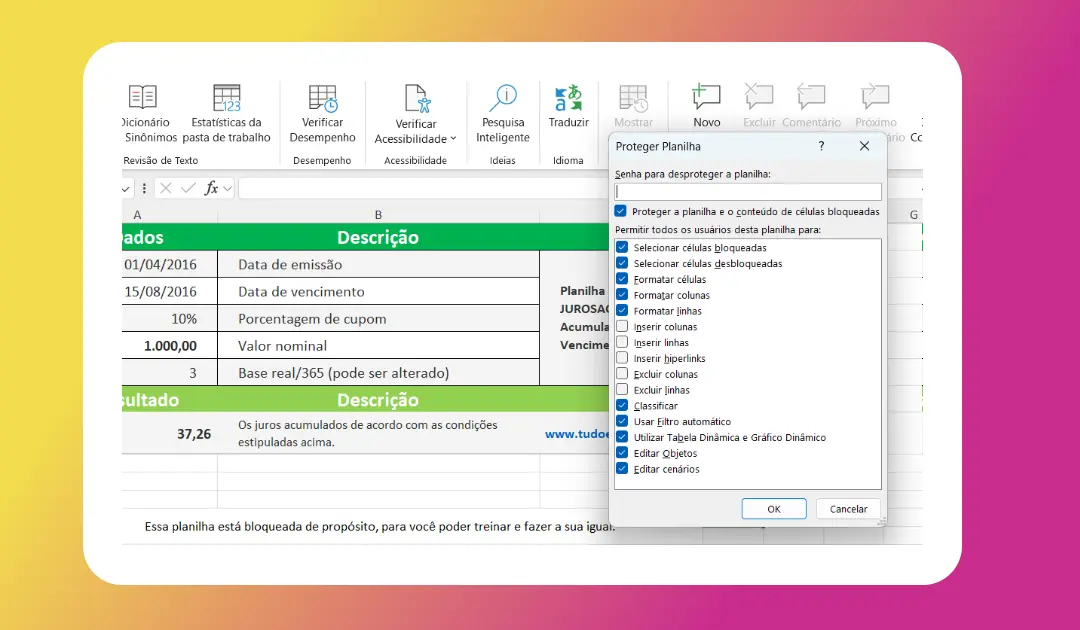
- Na janela que abrir, digite uma senha forte no campo "Senha para desproteger a planilha".
- Marque as permissões desejadas (selecionar células, formatar células, inserir linhas, etc.).
- Clique em "OK".
- Digite a senha novamente para confirmar.
- Clique em "OK" para finalizar.
Tabela: Níveis de Permissões Disponíveis
| Permissão | Descrição | Recomendado Para |
|---|---|---|
| Selecionar células bloqueadas | Permite visualizar células protegidas | Todas as situações |
| Selecionar células desbloqueadas | Permite acessar células editáveis | Todas as situações |
| Formatar células | Permite alterar fontes, cores e bordas | Relatórios formatáveis |
| Formatar colunas | Permite ajustar largura de colunas | Planilhas com dados variáveis |
| Formatar linhas | Permite ajustar altura de linhas | Planilhas com textos longos |
| Inserir colunas | Permite adicionar novas colunas | Bancos de dados expansíveis |
| Inserir linhas | Permite adicionar novas linhas | Listas e tabelas dinâmicas |
| Inserir hiperlinks | Permite criar links externos | Documentos colaborativos |
| Excluir colunas | Permite remover colunas | Situações com cautela |
| Excluir linhas | Permite remover linhas | Situações com cautela |
| Classificar | Permite ordenar dados | Relatórios organizáveis |
| Usar AutoFiltro | Permite filtrar informações | Análise de dados |
| Usar Tabela Dinâmica | Permite criar relatórios dinâmicos | Análises avançadas |
Método 4: Permitir Que Usuários Específicos Editem Intervalos
Para ambientes colaborativos, você pode dar permissões diferentes para cada usuário:
Passo a passo completo:
- Selecione o intervalo de células que deseja atribuir permissão específica.
- Vá para "Revisão > Permitir que os Usuários Editem Intervalos".
- Clique em "Novo" na janela que abrir.
- Digite um título para o intervalo (ex: "Área de Vendas").
- Verifique se o intervalo correto está selecionado.
- Clique em "Permissões" para adicionar usuários específicos.
- Clique em "Adicionar" e selecione os usuários do domínio.
- Defina uma senha para o intervalo (opcional).
- Clique em "OK" em todas as janelas.
- Ative a proteção da planilha normalmente.
Observação: Este recurso funciona melhor em ambientes corporativos com Active Directory ou contas Microsoft conectadas.
Método 5: Proteger Pasta de Trabalho Completa
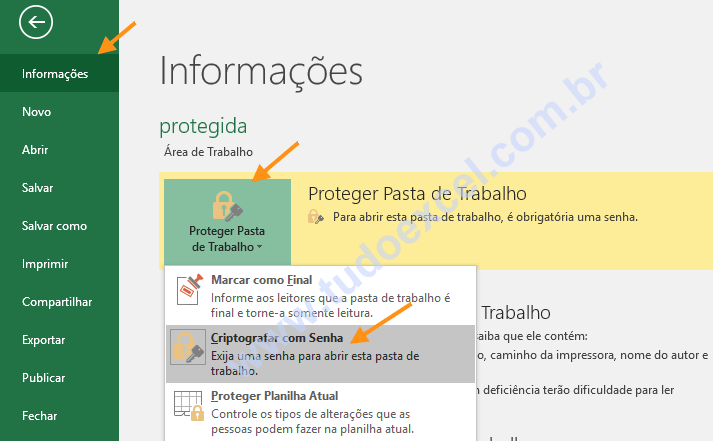
Além de proteger células, você pode proteger a estrutura do arquivo:
Como proteger a pasta de trabalho:
- Clique na guia "Revisão".
- Selecione "Proteger Pasta de Trabalho".
- Marque as opções desejadas:
- Estrutura: Impede adicionar, excluir, renomear ou mover planilhas.
- Janelas: Impede alterações no tamanho e posição das janelas.
- Digite uma senha (opcional).
- Clique em "OK" e confirme a senha.
Tabela: Proteção de Células vs Pasta de Trabalho
| Aspecto | Proteção de Células | Proteção de Pasta de Trabalho |
|---|---|---|
| Objetivo | Impedir edição de células específicas | Impedir alterações estruturais |
| Protege fórmulas | Sim | Não diretamente |
| Impede exclusão de planilhas | Não | Sim |
| Impede renomear abas | Não | Sim |
| Permite edição controlada | Sim | Não aplicável |
| Nível de aplicação | Planilha individual | Arquivo inteiro |
Como Desbloquear e Desproteger Células no Excel
Para remover a proteção quando necessário:
Desproteger planilha:
- Vá para "Revisão > Desproteger Planilha".
- Digite a senha (se houver).
- Clique em "OK".
Desbloquear células:
- Selecione as células que deseja desbloquear.
- Pressione Ctrl + 1.
- Na aba "Proteção", desmarque "Bloqueadas".
- Clique em "OK".
Remover proteção da pasta de trabalho:
- Clique em "Revisão > Proteger Pasta de Trabalho" novamente.
- Digite a senha se solicitado.
- A proteção será removida.
Ocultar Fórmulas em Células Protegidas
Você pode ocultar fórmulas para que os usuários vejam apenas os resultados:
Procedimento:
- Selecione as células com fórmulas que deseja ocultar.
- Pressione Ctrl + 1 para abrir "Formatar Células".
- Vá para a aba "Proteção".
- Marque as opções "Bloqueadas" e "Ocultas".
- Clique em "OK".
- Ative a proteção da planilha (Revisão > Proteger Planilha).
- As fórmulas não aparecerão na barra de fórmulas quando selecionadas.
Dicas Avançadas Para Proteger Células no Excel
1. Criar senhas fortes:
- Use combinação de letras maiúsculas, minúsculas, números e símbolos.
- Evite senhas óbvias como "123456" ou "senha".
- Armazene senhas em local seguro (gerenciador de senhas).
2. Proteger células com validação de dados:
- Combine proteção com validação para controlar o tipo de dado inserido.
- Configure listas suspensas para padronizar entradas.
3. Usar formatação condicional:
- Destaque células protegidas com cores diferentes.
- Facilita identificação visual de áreas editáveis.
4. Documentar áreas protegidas:
- Adicione comentários explicando por que células estão protegidas.
- Crie uma legenda em aba separada.
5. Backup antes de proteger:
- Sempre salve uma cópia sem proteção.
- Facilita recuperação em caso de senha esquecida.
Limitações da Proteção de Células no Excel
É importante entender as limitações:
- Segurança limitada: A proteção do Excel não é criptografia forte e pode ser quebrada com ferramentas especializadas.
- Não protege contra cópia: Usuários podem copiar dados mesmo de células protegidas.
- Recuperação de senha: Esquecer a senha pode tornar a planilha permanentemente protegida.
- Compatibilidade: Algumas proteções podem não funcionar corretamente em versões antigas do Excel.
- Macros podem contornar: Códigos VBA podem desabilitar proteções programaticamente.
Para dados verdadeiramente sensíveis, considere:
- Criptografia de arquivo completo do Office.
- Armazenamento em plataformas seguras como SharePoint com controle de acesso.
- Ferramentas de gerenciamento de direitos digitais (DRM).
Solução de Problemas Comuns
Problema 1: Esqueci a senha de proteção
- Não há método oficial da Microsoft para recuperar senhas.
- Ferramentas de terceiros podem ajudar, mas use com cautela.
- Sempre mantenha backup de arquivos importantes.
Problema 2: Não consigo editar células desbloqueadas
- Verifique se a proteção da planilha está realmente ativa.
- Confirme que as células estão marcadas como "desbloqueadas" nas propriedades.
- Reinicie o Excel e tente novamente.
Problema 3: A proteção não funciona após compartilhar
- Verifique se o arquivo está salvo no formato correto (.xlsx ou .xlsm).
- Confirme que a proteção foi ativada antes de compartilhar.
- Alguns recursos de colaboração online podem afetar proteções.
Tabela: Tipos de Proteção e Suas Aplicações
| Tipo de Proteção | Aplicação Ideal | Nível de Segurança | Facilidade de Uso |
|---|---|---|---|
| Bloqueio básico sem senha | Planilhas pessoais | Baixo | Muito Fácil |
| Bloqueio com senha simples | Documentos departamentais | Médio | Fácil |
| Permissões por usuário | Projetos colaborativos | Alto | Média |
| Proteção com senha forte | Dados financeiros | Alto | Fácil |
| Células ocultas | Fórmulas proprietárias | Médio | Fácil |
| Proteção de estrutura | Modelos e templates | Médio | Muito Fácil |
Exemplos Práticos de Uso de Proteção de Células
Exemplo 1: Planilha de Orçamento Doméstico
- Proteger células com fórmulas de totalização e percentuais.
- Deixar editáveis apenas células de entrada de gastos mensais.
- Adicionar senha para evitar alterações acidentais por familiares.
Exemplo 2: Relatório de Vendas Corporativo
- Bloquear colunas de cálculos automáticos (comissões, totais).
- Permitir edição de valores de vendas individuais.
- Configurar permissões diferentes para gerentes e vendedores.
Exemplo 3: Controle de Estoque
- Proteger fórmulas de cálculo de estoque mínimo e máximo.
- Liberar edição de entrada e saída de produtos.
- Ocultar fórmulas de custo e margem de lucro.
Conclusão
Proteger células de uma planilha no Excel é uma habilidade essencial que garante a integridade, segurança e profissionalismo dos seus documentos. Este guia apresentou desde métodos básicos de bloqueio de células até técnicas avançadas com senhas e permissões personalizadas por usuário, permitindo que você escolha a abordagem mais adequada às suas necessidades.
A combinação correta de células bloqueadas e desbloqueadas, juntamente com senhas fortes e permissões bem configuradas, protege suas fórmulas, dados sensíveis e a estrutura da planilha contra modificações indesejadas. Lembre-se sempre de manter backups de arquivos importantes, documentar áreas protegidas e escolher senhas seguras que possam ser recuperadas. Com as técnicas apresentadas, você está preparado para criar planilhas profissionais, seguras e colaborativas.
Perguntas Frequentes
1. Como faço para proteger células específicas em uma planilha do Excel?
Primeiro, selecione todas as células e desbloqueie-as indo em “Formatar células” > “Proteção” e desmarcando “Bloqueada”. Depois, selecione as células que deseja proteger, marque “Bloqueada” e, em seguida, ative a proteção da planilha em “Revisão” > “Proteger Planilha”.
2. O que acontece quando uma célula está protegida no Excel?
Quando uma célula está protegida e a planilha está protegida, não é possível editar, excluir ou formatar essa célula sem remover a proteção. Isso garante que dados importantes permaneçam intactos e evita alterações acidentais por outros usuários.
3. Como remover a proteção das células de uma planilha?
Para remover a proteção, vá até a guia “Revisão” e clique em “Desproteger Planilha”. Se houver senha, será necessário digitá-la. Após isso, você poderá editar qualquer célula que estava protegida anteriormente.
4. Posso proteger apenas algumas células e deixar outras liberadas para edição?
Sim, é possível. Basta desbloquear todas as células primeiro, depois bloquear apenas as que deseja proteger e, por fim, ativar a proteção da planilha. Assim, apenas as células bloqueadas ficarão protegidas contra edição.
5. É possível proteger células com senha no Excel?
Sim. Ao proteger a planilha, você pode definir uma senha. Assim, somente quem souber a senha poderá desproteger a planilha e editar as células protegidas. Isso aumenta a segurança das informações importantes contidas na planilha.





Parabéns foi muito válido para mim suas explicações. Muito obrigado.