Você está procurando uma maneira mais eficiente e alternativa de criar variável de matriz, não procure. Neste artigo, vamos explorar um método revolucionário que vai mudar a forma como você trabalha com matrizes no Excel. Diga adeus à tediosa entrada de dados e dê as boas-vindas à automação e à eficiência. Seja você um iniciante ou um usuário experiente do Excel, essa abordagem alternativa permitirá que você preencha facilmente suas variáveis de matriz com apenas alguns passos simples.
Vamos analisar os prós e contras dessa técnica inovadora, fornecendo um guia passo a passo e exemplos práticos que farão você se perguntar como conseguiu viver sem ela. Então, vamos mergulhar fundo e liberar todo o potencial das matrizes do Excel com essa forma alternativa de preenchê-las. Prepare-se para aumentar sua produtividade e levar suas habilidades de gerenciamento de dados a novos patamares!
Introdução às variáveis de matriz no Excel
Antes de explorarmos a forma alternativa de preencher uma variável de matriz no Excel, é importante entendermos o conceito de matrizes nesse programa. Uma matriz é uma estrutura de dados que armazena valores relacionados em uma tabela bidimensional. Ela é composta por linhas e colunas, permitindo que você organize e manipule dados de forma eficiente. As variáveis de matriz são amplamente utilizadas em fórmulas e funções do Excel, facilitando a análise e o processamento de informações.
Métodos tradicionais de preencher uma variável de matriz no Excel
Antes de discutirmos a forma alternativa de preenchimento, vamos dar uma olhada nos métodos tradicionais de preencher uma variável de matriz no Excel. O método mais comum é inserir manualmente os dados em cada célula da matriz. Isso pode ser extremamente trabalhoso e demorado, especialmente quando lidamos com matrizes de grandes dimensões. Além disso, qualquer alteração posterior nos dados exigirá uma atualização manual em todas as células correspondentes, o que pode ser propenso a erros e ineficiente.
Outro método tradicional é copiar e colar os dados de outra fonte, como um documento do Word ou uma planilha diferente. Embora isso possa economizar algum tempo em comparação com a inserção manual, ainda é necessário copiar e colar os dados em cada célula da matriz. Além disso, se houver alterações nos dados originais, a matriz não será atualizada automaticamente, exigindo uma nova cópia e colagem.
A forma alternativa de preencher uma variável de matriz no Excel
Agora, vamos mergulhar na forma alternativa de preencher uma variável de matriz no Excel. Essa abordagem inovadora envolve o uso de fórmulas matriciais para automatizar o preenchimento dos dados. Em vez de inserir manualmente ou copiar e colar os valores, podemos definir uma fórmula em uma única célula e deixar o Excel fazer todo o trabalho pesado.
Para começar, selecione a célula superior esquerda da área em que deseja preencher a matriz. Em seguida, insira a fórmula matricial que define a lógica de preenchimento dos dados. Essa fórmula será aplicada a todas as células dentro da área selecionada, preenchendo automaticamente a matriz.
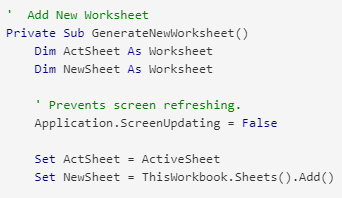
Exemplo:
'Name macro
Sub Macro1()
'Populate array variable
MyArray = Array("Cat", "Dog", "Rabbit")
'For Next statement using lower and upper boundaries of the array variable
For i = LBound(MyArray) To UBound(MyArray)
'Save array value to variable txt and a new line
txt = txt & MyArray(i) & vbNewLine
'Continue with next value
Next i
'Show message box containing contents of variable txt
MsgBox txt

'Exit macro
End Sub
Vantagens de usar a forma alternativa
Agora que entendemos como a forma alternativa de preenchimento funciona, vamos discutir algumas das vantagens de utilizá-la no Excel.
- Eficiência: Ao automatizar o preenchimento da matriz, você economiza tempo e esforço. Não é mais necessário inserir manualmente ou copiar e colar os dados, permitindo que você se concentre em tarefas mais importantes.
- Precisão: Como a fórmula matricial é aplicada a todas as células da matriz, as atualizações são feitas de forma consistente e precisa. Não há risco de erros humanos durante o preenchimento manual ou cópia e colagem.
- Flexibilidade: A forma alternativa permite que você atualize facilmente os dados originais e observe as alterações refletidas automaticamente na matriz. Isso proporciona maior flexibilidade ao lidar com conjuntos de dados que mudam com frequência.
Guia passo a passo para usar a forma alternativa
Agora que entendemos as vantagens da forma alternativa de preenchimento, vamos dar uma olhada em um guia passo a passo para utilizá-la no Excel.
- Selecione a célula superior esquerda da área em que deseja preencher a matriz.
- Digite a fórmula matricial que define a lógica de preenchimento dos dados.
- Pressione
Ctrl + Shift + Enterpara confirmar a fórmula como uma fórmula matricial. O Excel adicionará automaticamente chaves ({}) em volta da fórmula para indicar que ela é uma fórmula matricial. - Observe como a matriz é preenchida automaticamente com base na fórmula definida.
É importante destacar que nem todas as fórmulas podem ser usadas como fórmulas matriciais. A fórmula deve ser projetada para lidar com matrizes e retornar um conjunto de valores correspondentes às dimensões da matriz.
Exemplos de uso da forma alternativa em cenários práticos
Para ilustrar a forma alternativa de preenchimento de matrizes no Excel, vamos explorar alguns exemplos práticos.
Exemplo 1: Soma de matrizes
Suponha que você tenha duas matrizes A e B e deseje calcular a soma de cada elemento correspondente. Você pode usar a seguinte fórmula matricial:
{=A + B}Essa fórmula irá somar cada elemento de A com o elemento correspondente em B, retornando uma nova matriz com o resultado.
Exemplo 2: Matriz transposta
Se você quiser obter a matriz transposta de uma matriz existente, pode usar a seguinte fórmula matricial:
{=TRANSPOSE(A)}Essa fórmula irá reorganizar os elementos da matriz A em uma nova matriz, trocando as linhas pelas colunas.
Dicas e melhores práticas para usar variáveis de matriz no Excel
Aqui estão algumas dicas e melhores práticas para aproveitar ao máximo as variáveis de matriz no Excel:
- Conheça as fórmulas matriciais: Familiarize-se com as fórmulas matriciais disponíveis no Excel e explore suas diversas aplicações. Isso permitirá que você aproveite ao máximo o potencial das variáveis de matriz.
- Organize seus dados: Antes de utilizar variáveis de matriz, certifique-se de organizar seus dados de forma adequada. Isso inclui garantir que as dimensões das matrizes estejam corretas e que os dados estejam dispostos de maneira consistente.
- Teste e verifique: Sempre teste suas fórmulas matriciais e verifique os resultados para garantir que estejam corretos. Pequenos erros podem levar a grandes discrepâncias nos resultados finais.
Armadilhas comuns a evitar ao usar variáveis de matriz no Excel
Embora as variáveis de matriz sejam uma ferramenta poderosa, há algumas armadilhas comuns que você deve evitar ao usá-las no Excel. Aqui estão algumas delas:
- Fórmulas matriciais involuntárias: Ao editar uma fórmula matricial, certifique-se de pressionar
Enterem vez deCtrl + Shift + Enter. Caso contrário, o Excel interpretará a fórmula como uma fórmula matricial, mesmo que você não pretenda usá-la como tal. - Cuidado com as dimensões: Certifique-se de que as dimensões das matrizes correspondam corretamente nas fórmulas matriciais. Caso contrário, você pode obter resultados inesperados ou erros.
Recursos e ferramentas adicionais para trabalhar com variáveis de matriz no Excel
Além das funcionalidades nativas do Excel, existem algumas ferramentas adicionais que podem ser úteis ao trabalhar com variáveis de matriz. Aqui estão algumas delas:
- Power Query: O Power Query é uma poderosa ferramenta de transformação de dados que permite importar, combinar e transformar matrizes de diferentes fontes. Ele pode ajudar a automatizar tarefas e simplificar o processo de preenchimento de matrizes.
- VBA (Visual Basic for Applications): Se você é um usuário avançado do Excel, pode explorar o VBA para criar macros personalizadas que trabalham com variáveis de matriz. Isso oferece ainda mais flexibilidade e controle sobre o processo de preenchimento da matriz.
Conclusão
A forma alternativa de preencher uma variável de matriz no Excel é uma técnica revolucionária que oferece eficiência, precisão e flexibilidade no gerenciamento de dados. Ao utilizar fórmulas matriciais, você pode automatizar o preenchimento da matriz e economizar tempo valioso. Lembre-se de explorar as possibilidades das variáveis de matriz no Excel e experimentar diferentes fórmulas matriciais para melhorar sua produtividade e análise de dados. Com essa abordagem alternativa, você estará no caminho certo para se tornar um mestre do Excel e otimizar sua rotina de trabalho. Então, mãos à obra e aproveite todo o potencial das matrizes do Excel!
Faça login para participar. Entrar ou Criar conta.