Personalizar datas no Excel é uma habilidade essencial para quem trabalha com planilhas profissionais, relatórios gerenciais ou controle de dados. Muitas vezes, o formato padrão de data não atende às necessidades específicas do seu projeto, seja para apresentações executivas, relatórios financeiros ou análises temporais.
Dominar a personalização de datas permite criar layouts mais profissionais, facilita a leitura de informações e melhora significativamente a apresentação dos seus dados.
Neste guia completo, você vai aprender técnicas práticas para formatar datas de diversas maneiras, utilizando recursos nativos do Excel e fórmulas avançadas que transformarão suas planilhas.
Índice
O Que É Personalização de Datas no Excel?
A personalização de datas no Excel consiste em alterar a forma como as datas são exibidas nas células, sem modificar o valor real armazenado. O Excel trabalha com datas como números sequenciais, onde cada dia corresponde a um número inteiro. Isso permite realizar cálculos matemáticos com datas facilmente.
Quando você personaliza uma data, está apenas mudando a "máscara" de exibição. Por exemplo, a data 15/02/2024 pode ser exibida como "15 de Fevereiro de 2024", "Qui, 15/02/24" ou "02/2024", dependendo da formatação aplicada.
Essa flexibilidade é fundamental para adequar suas planilhas a diferentes contextos profissionais, como relatórios internacionais que exigem padrões específicos, dashboards executivos que precisam de clareza visual, ou sistemas integrados que demandam formatos técnicos padronizados.
Por Que Personalizar Datas no Excel?
Personalizar datas no Excel vai muito além da estética. Essa prática traz benefícios concretos para o seu trabalho:
Clareza na comunicação: Datas formatadas adequadamente facilitam a compreensão imediata das informações, especialmente em relatórios compartilhados com equipes multidisciplinares.
Profissionalismo: Planilhas bem formatadas transmitem credibilidade e atenção aos detalhes, aspectos valorizados em ambientes corporativos.
Adequação cultural: Diferentes países utilizam padrões distintos de data. Personalizar permite adaptar suas planilhas para audiências internacionais.
Análise facilitada: Exibir apenas mês/ano, por exemplo, ajuda em análises de tendências temporais sem a distração de dados diários irrelevantes.
Integração com sistemas: Muitos sistemas corporativos exigem formatos específicos de data para importação e exportação de dados.
Economia de espaço: Formatos compactos permitem visualizar mais informações sem comprometer a legibilidade das colunas.
Exemplos Práticos de Personalização de Datas
Exemplo 1: Formatação Personalizada Básica
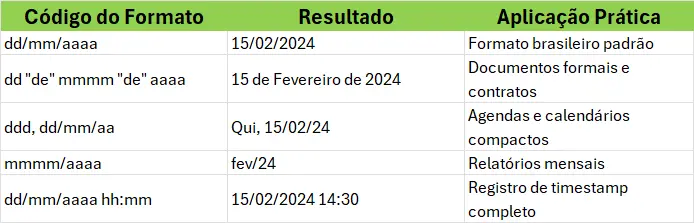
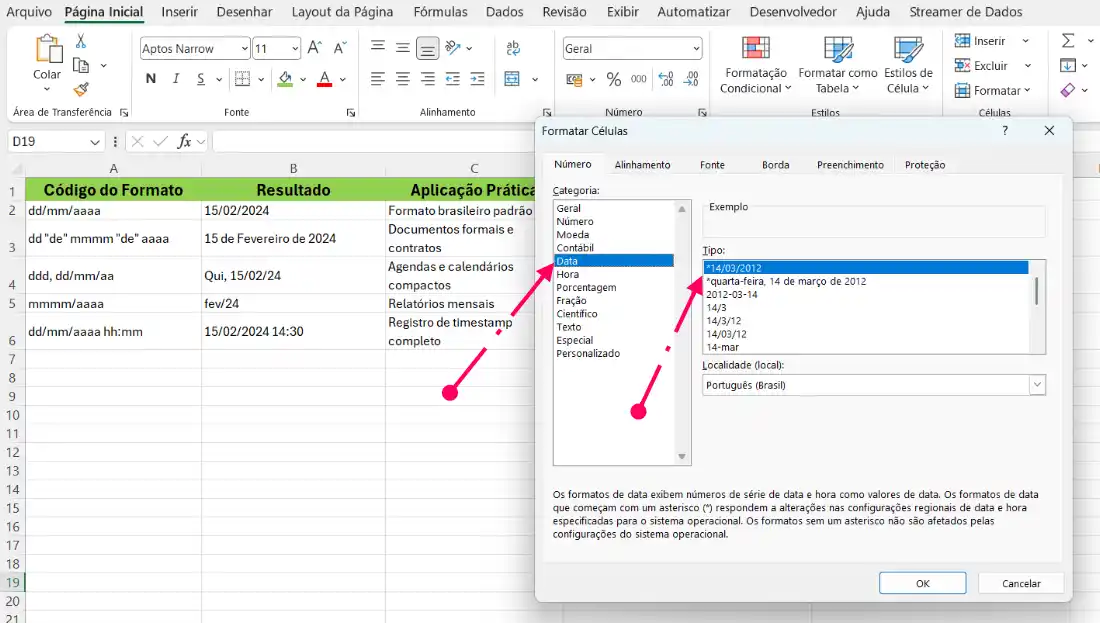
A formatação personalizada permite criar padrões únicos de exibição de datas através de códigos específicos. Veja como aplicar diferentes formatos:
| Código do Formato | Resultado | Aplicação Prática |
|---|---|---|
| dd/mm/aaaa | 15/02/2024 | Formato brasileiro padrão |
| dd "de" mmmm "de" aaaa | 15 de Fevereiro de 2024 | Documentos formais e contratos |
| ddd, dd/mm/aa | Qui, 15/02/24 | Agendas e calendários compactos |
| mmmm/aaaa | Fevereiro/2024 | Relatórios mensais |
| dd/mm/aaaa hh:mm | 15/02/2024 14:30 | Registro de timestamp completo |
Passo a passo para aplicar:
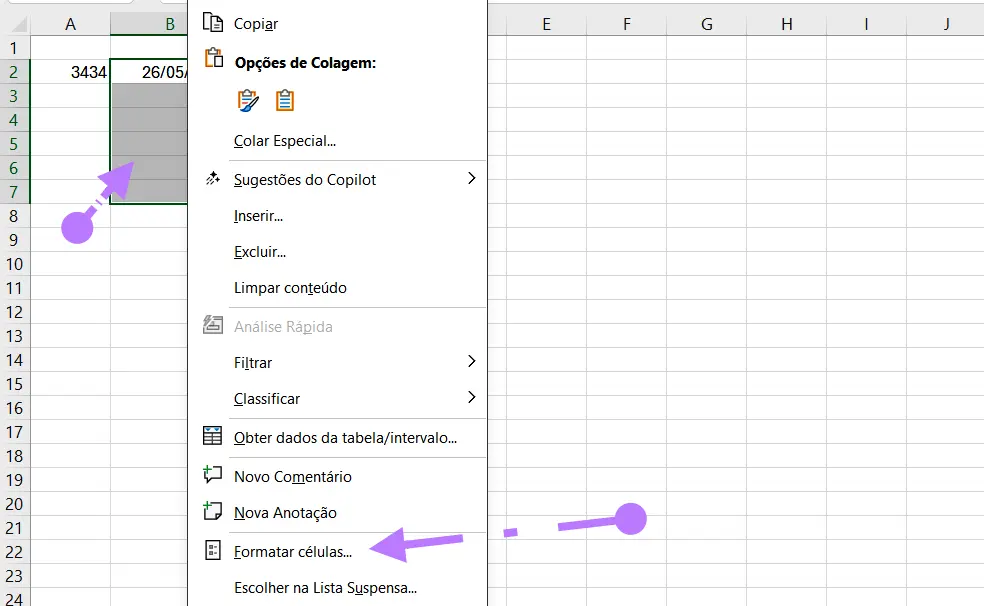
- Selecione as células com as datas que deseja formatar.
- Pressione Ctrl + 1 para abrir a janela "Formatar Células".
- Na guia "Número", selecione a categoria "Personalizado".
- No campo "Tipo", digite o código do formato desejado (exemplo: dd/mm/aaaa).
- Clique em "OK" para aplicar a formatação.
Códigos importantes:
- d ou dd: Dia (1 ou 01).
- m ou mm: Mês em número (2 ou 02).
- mmm: Mês abreviado (Fev).
- mmmm: Mês por extenso (Fevereiro).
- aa ou aaaa: Ano com 2 ou 4 dígitos.
- ddd: Dia da semana abreviado (Qui).
- dddd: Dia da semana por extenso (Quinta-feira).
Exemplo 2: Fórmulas para Personalização Avançada
Quando a formatação básica não é suficiente, as fórmulas do Excel oferecem controle total sobre como as datas são exibidas:
Fórmula TEXTO - Conversão de Data em Texto Formatado:
=TEXTO(A2;"dd/mm/aaaa")Esta fórmula converte a data da célula A2 para o formato especificado. Se A2 contém 15/02/2024, o resultado será "15/02/2024" como texto.
Variações úteis da função TEXTO:
| Fórmula | Resultado | Uso Recomendado |
|---|---|---|
| =TEXTO(A2;"dddd") | Quinta-feira | Exibir apenas o dia da semana |
| =TEXTO(A2;"mmmm") | Fevereiro | Exibir apenas o mês por extenso |
| =TEXTO(A2;"mmm/aa") | Fev/24 | Relatórios compactos mensais |
| =TEXTO(A2;"dd 'de' mmmm") | 15 de Fevereiro | Datas descritivas sem ano |
| =TEXTO(A2;"'Semana' ww") | Semana 07 | Análise por semana do ano |
Fórmula para Data por Extenso Completa:
=TEXTO(A2;"dddd") & ", " & TEXTO(A2;"dd") & " de " & TEXTO(A2;"mmmm") & " de " & TEXTO(A2;"aaaa")Resultado: "Quinta-feira, 15 de Fevereiro de 2024"
Fórmula para Extrair Componentes Específicos:
=DIA(A2) & "/" & MÊS(A2) & "/" & ANO(A2)Esta fórmula extrai dia, mês e ano separadamente e os concatena. Útil para manipulações mais complexas.
Exemplo 3: Tabela Completa de Formatos Profissionais
Para facilitar seu trabalho diário, veja esta tabela com os formatos mais utilizados em ambientes corporativos:
| Situação | Código/Fórmula | Exemplo de Resultado | Observação |
|---|---|---|---|
| Relatório financeiro | dd/mm/aaaa | 15/02/2024 | Formato padrão brasileiro |
| Dashboard executivo | mmm-aa | Fev-24 | Economia de espaço visual |
| Contrato legal | =TEXTO(A2;"dd 'de' mmmm 'de' aaaa") | 15 de Fevereiro de 2024 | Clareza em documentos oficiais |
| Análise trimestral | ="Q"&ARREDONDAR.PARA.CIMA(MÊS(A2)/3;0)&"-"&ANO(A2) | Q1-2024 | Agrupamento por trimestre |
| Sistema internacional | aaaa-mm-dd | 2024-02-15 | Padrão ISO 8601 |
| Agenda de reuniões | ddd, dd/mm | Qui, 15/02 | Formato compacto com dia da semana |
| Relatório semanal | ="Semana "&TEXTO(A2;"ww/aaaa") | Semana 07/2024 | Análise por semanas |
| Timestamp completo | dd/mm/aaaa hh:mm:ss | 15/02/2024 14:30:45 | Registro preciso de eventos |
Dicas de Aplicação Prática:
- Para relatórios que serão impressos, prefira formatos por extenso que facilitam a leitura.
- Em dashboards digitais, use formatos compactos para otimizar o espaço visual.
- Sempre considere o público-alvo: relatórios internacionais devem usar o formato ISO (aaaa-mm-dd).
- Combine formatação de células com formatação condicional para destacar datas específicas (vencimentos, prazos críticos).
- Teste seus formatos personalizados com diferentes datas para garantir que funcionam corretamente em todos os cenários.
Dicas Avançadas para Personalização de Datas
Dominar a personalização de datas no Excel vai além dos formatos básicos. Aqui estão técnicas avançadas que farão diferença no seu trabalho:
Combinação de formato com cores: Você pode adicionar cores aos formatos personalizados usando códigos como [Azul], [Vermelho] ou [Verde] antes do formato. Exemplo: [Azul]dd/mm/aaaa exibe a data em azul.
Formato condicional em datas: Utilize ponto e vírgula para criar formatos diferentes baseados em condições. Por exemplo: [>HOJE()]"Futuro";[<HOJE()]"Passado";"Hoje" exibe texto diferente dependendo da relação da data com o dia atual.
Locale regional: Para garantir que os nomes de meses e dias apareçam em português, verifique as configurações regionais do Excel em Arquivo > Opções > Idioma.
Combinação com formatação condicional: Use regras de formatação condicional baseadas em datas para destacar visualmente prazos próximos, atrasos ou datas futuras importantes.
Evite fórmulas quando possível: A formatação de célula é mais eficiente que fórmulas TEXTO, pois mantém o valor como data, permitindo cálculos matemáticos posteriormente.
Padronização em equipes: Crie modelos de planilhas com formatos pré-definidos para garantir consistência visual em documentos corporativos.
Conclusão
Personalizar datas no Excel é uma competência fundamental para profissionais que buscam excelência na apresentação de dados. Ao dominar os códigos de formatação personalizada e as fórmulas específicas, você ganha controle total sobre como as informações temporais são exibidas em suas planilhas. Essa habilidade não apenas melhora a estética dos seus documentos, mas também facilita a comunicação de informações complexas de forma clara e profissional.
Lembre-se de que a escolha do formato adequado depende sempre do contexto: relatórios executivos demandam clareza visual, enquanto planilhas técnicas podem priorizar a compactação de dados. Pratique os exemplos apresentados, experimente combinações diferentes de códigos e adapte os formatos às necessidades específicas do seu trabalho.
Com o tempo, a personalização de datas se tornará uma segunda natureza, elevando significativamente a qualidade das suas entregas profissionais. E você também pode comprar um desses livros de Excel para aprender ainda mais!
Perguntas Frequentes
1. Como mudar o formato de data no Excel de MM/DD/AAAA para DD/MM/AAAA?
Selecione as células, pressione Ctrl+1, vá em "Personalizado" e digite dd/mm/aaaa no campo Tipo. Isso alterará o formato de exibição mantendo o valor original da data.
2. É possível exibir apenas o mês e ano no Excel?
Sim, selecione a célula com a data, abra Formatar Células (Ctrl+1), escolha "Personalizado" e use o código mmm/aaaa para formato abreviado ou mmmm/aaaa para mês completo.
3. Como adicionar o dia da semana junto com a data?
Use o formato personalizado ddd, dd/mm/aaaa para dia abreviado (Seg, 15/02/2024) ou dddd, dd/mm/aaaa para dia completo (Segunda-feira, 15/02/2024) na categoria Personalizado.
4. A função TEXTO remove a possibilidade de fazer cálculos com a data?
Sim, a função TEXTO converte a data em texto puro, impossibilitando cálculos matemáticos. Para manter a capacidade de cálculo, use apenas a formatação de célula.
5. Como criar uma data por extenso automaticamente no Excel?
Use a fórmula =TEXTO(A2;"dddd") & ", " & TEXTO(A2;"dd") & " de " & TEXTO(A2;"mmmm") & " de " & TEXTO(A2;"aaaa") onde A2 contém sua data.
6. Por que minha data aparece como número no Excel?
O Excel armazena datas como números sequenciais. Se aparecer um número como 45340, selecione a célula, pressione Ctrl+1 e escolha um formato de Data adequado.