Aprenda como organizar dados em uma estrutura de tópicos na planilha Excel com tutorial prático. Descubra técnicas para criar hierarquias, agrupar informações e melhorar a visualização dos seus dados.
Organizar dados em uma estrutura de tópicos no Excel é uma técnica poderosa que transforma planilhas complexas em documentos visuais e fáceis de navegar. Esse recurso permite criar hierarquias de informações, agrupar linhas ou colunas relacionadas e exibir ou ocultar detalhes conforme necessário.
A estrutura de tópicos funciona como um sistema de níveis que organiza seus dados de forma lógica, facilitando a análise de grandes volumes de informação. Com poucos cliques, você pode expandir ou recolher seções específicas, focando apenas no que é relevante para cada momento.
Neste tutorial completo, você vai aprender a criar estruturas de tópicos eficientes, dominar os recursos de agrupamento automático e manual, além de descobrir técnicas avançadas para otimizar a visualização dos seus dados no Excel.
Índice
- O Que é Estrutura de Tópicos no Excel
- Como Criar Estrutura de Tópicos Automática
- Como Criar Estrutura de Tópicos Manual
- Técnicas Avançadas de Organização
- Atalhos de Teclado Úteis
- Exemplos Práticos de Aplicação
- Benefícios de Usar Estrutura de Tópicos
- Dicas Práticas para Maximizar Resultados
- Erros Comuns e Como Evitar
- Conclusão
- Perguntas Frequentes
O Que é Estrutura de Tópicos no Excel
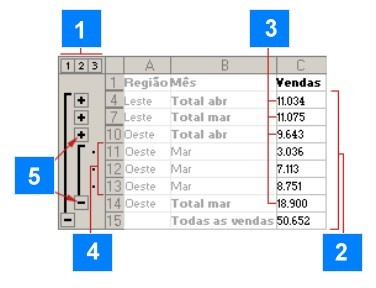
A estrutura de tópicos é um recurso nativo do Excel que permite organizar dados em níveis hierárquicos. Funciona como um sistema de pastas, onde você pode ter informações principais e subcategorias relacionadas.
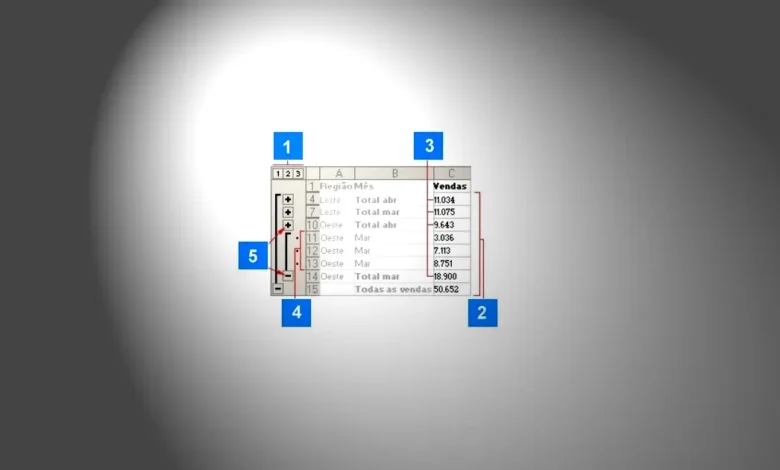
Quando você aplica essa funcionalidade, o Excel adiciona símbolos de controle na lateral da planilha (números e sinais de mais/menos) que permitem expandir ou recolher grupos de dados instantaneamente.
Principais características:
- Criação de até 8 níveis de hierarquia.
- Controles visuais para navegação rápida.
- Agrupamento automático ou manual de dados.
- Compatibilidade com fórmulas e formatações.
- Facilita relatórios gerenciais e apresentações.
Como Criar Estrutura de Tópicos Automática
O Excel oferece uma função de agrupamento automático que identifica hierarquias baseadas em fórmulas de subtotal ou padrões de dados.
Passo a passo:
- Organize seus dados com totais e subtotais usando a função SUBTOTAL.
- Selecione todas as células que deseja estruturar.
- Acesse a guia "Dados" na faixa de opções.
- Clique em "Estrutura de Tópicos" e selecione "Agrupar Automaticamente".
- O Excel criará níveis baseados nas suas fórmulas de subtotal.
Exemplo prático:
| Região | Produto | Vendas |
|---|---|---|
| Sul | Notebook | R$ 45.000 |
| Sul | Tablet | R$ 23.000 |
| Subtotal Sul | R$ 68.000 | |
| Norte | Notebook | R$ 38.000 |
| Norte | Tablet | R$ 19.000 |
| Subtotal Norte | R$ 57.000 | |
| Total Geral | R$ 125.000 |
Após aplicar o agrupamento automático, você verá controles numéricos (1, 2, 3) no lado esquerdo que permitem visualizar apenas totais, subtotais ou todos os detalhes.
Como Criar Estrutura de Tópicos Manual
Para maior controle sobre a organização, você pode criar estruturas personalizadas manualmente.
Procedimento detalhado:
- Selecione as linhas ou colunas que deseja agrupar.
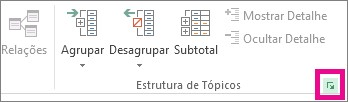
- Na guia "Dados", clique em "Agrupar" no grupo Estrutura de Tópicos.
- Escolha se deseja agrupar linhas ou colunas.
- Repita o processo para criar múltiplos níveis hierárquicos.
- Use os símbolos de mais (+) e menos (-) para expandir ou recolher grupos.
Dica importante: Sempre deixe a linha de total ou resumo fora do agrupamento para que permaneça visível quando o grupo estiver recolhido.
Técnicas Avançadas de Organização
Criar Subnível Dentro de Grupos
Você pode criar estruturas complexas com grupos dentro de outros grupos:
- Agrupe primeiro os dados mais detalhados (nível 3).
- Selecione um conjunto maior incluindo o grupo anterior.
- Agrupe novamente para criar o nível 2.
- Continue o processo para criar quantos níveis precisar.
Configurar Direção da Estrutura
Por padrão, o Excel coloca linhas de resumo abaixo dos detalhes. Para alterar:
- Vá em "Dados" > "Estrutura de Tópicos".
- Clique na seta pequena ao lado de "Estrutura de Tópicos".
- Marque ou desmarque "Linhas de resumo abaixo dos detalhes".
- O mesmo pode ser feito para colunas.
Copiar Estruturas Entre Planilhas
Para replicar sua organização:
- Selecione apenas as células visíveis (Ctrl + G > Especial > Somente células visíveis).
- Copie a seleção (Ctrl + C).
- Cole em outra planilha mantendo a estrutura.
Atalhos de Teclado Úteis
Comandos essenciais:
- Alt + Shift + Seta para direita: Agrupar linhas selecionadas.
- Alt + Shift + Seta para esquerda: Desagrupar linhas.
- Ctrl + 8: Mostrar ou ocultar símbolos de estrutura.
- Ctrl + 9: Ocultar linhas selecionadas.
- Ctrl + Shift + 9: Reexibir linhas ocultas.
Esses atalhos aumentam significativamente sua produtividade ao trabalhar com estruturas complexas.
Exemplos Práticos de Aplicação
Orçamento Departamental
| Nível | Categoria | Valor |
|---|---|---|
| 1 | Departamento Marketing | R$ 250.000 |
| 2 | ↳ Publicidade Online | R$ 120.000 |
| 3 | ↳ Google Ads | R$ 70.000 |
| 3 | ↳ Facebook Ads | R$ 50.000 |
| 2 | ↳ Eventos | R$ 80.000 |
| 2 | ↳ Material Gráfico | R$ 50.000 |
Controle de Estoque por Categoria
- Eletrônicos (recolhido: mostra apenas total).
- Smartphones: 150 unidades.
- Notebooks: 80 unidades.
- Tablets: 120 unidades.
- Eletrodomésticos (recolhido: mostra apenas total).
- Geladeiras: 45 unidades.
- Fogões: 60 unidades.
Benefícios de Usar Estrutura de Tópicos
1. Visualização Simplificada
Transforme planilhas extensas em documentos compactos, mostrando apenas informações relevantes para cada contexto específico.
2. Navegação Eficiente
Com poucos cliques, você alterna entre visão geral e detalhes específicos, economizando tempo em análises e apresentações.
3. Análise Multinível
Compare totais gerais, subtotais por categoria e detalhes individuais sem precisar criar múltiplas planilhas.
4. Apresentações Profissionais
Recolha detalhes desnecessários durante reuniões e expanda seções específicas quando solicitado, mantendo o foco da audiência.
5. Redução de Erros
A organização hierárquica facilita a identificação de inconsistências e erros de cálculo em suas fórmulas.
6. Economia de Espaço
Mantenha todas as informações em uma única planilha sem comprometer a legibilidade ou navegabilidade.
7. Compatibilidade com Filtros
Combine estruturas de tópicos com filtros automáticos para análises ainda mais poderosas e segmentadas.
Dicas Práticas para Maximizar Resultados
Planeje a hierarquia antes de criar
Desenhe no papel como seus dados devem ser organizados, definindo claramente os níveis e suas relações antes de iniciar.
Use formatação condicional
Combine estruturas de tópicos com cores e estilos diferentes para cada nível, facilitando a identificação visual.
Proteja a estrutura
Após criar sua organização, proteja a planilha permitindo apenas expansão/recolhimento dos grupos, evitando alterações acidentais.
Documente os níveis
Crie uma legenda explicando o que cada nível representa, especialmente em planilhas compartilhadas com equipes.
Teste a usabilidade
Verifique se a estrutura facilita realmente o trabalho, pedindo feedback de outros usuários antes de finalizar.
Combine com tabelas dinâmicas
Para análises complexas, use estruturas de tópicos nos dados de origem e tabelas dinâmicas para visualizações alternativas.
Erros Comuns e Como Evitar
Agrupar a linha de total junto com os detalhes
Sempre deixe linhas de resumo fora do agrupamento para que permaneçam visíveis quando o grupo estiver recolhido.
Criar muitos níveis desnecessários
Limite-se a 3 ou 4 níveis na maioria dos casos, pois estruturas muito complexas dificultam a navegação.
Não testar em diferentes visualizações
Verifique como sua estrutura aparece em diferentes resoluções de tela e ao imprimir o documento.
Esquecer de salvar a visualização preferida
Defina os níveis expandidos/recolhidos desejados antes de salvar o arquivo para facilitar a próxima abertura.
Conclusão
Organizar dados em uma estrutura de tópicos na planilha Excel é uma habilidade essencial para profissionais que trabalham com análise de dados e relatórios complexos. Essa funcionalidade transforma informações extensas em documentos navegáveis, facilitando a compreensão e apresentação de dados hierárquicos.
Ao dominar as técnicas de agrupamento automático e manual, você ganha controle total sobre como suas informações são exibidas, podendo alternar rapidamente entre visões gerais e análises detalhadas. A combinação de estruturas de tópicos com formatações, fórmulas e outros recursos do Excel potencializa ainda mais suas capacidades analíticas.
Comece aplicando essas técnicas em planilhas simples e gradualmente evolua para estruturas mais complexas. Com prática, você descobrirá que a organização hierárquica de dados se torna uma ferramenta indispensável no seu dia a dia profissional.
Perguntas Frequentes
1. Qual a diferença entre estrutura de tópicos e filtros no Excel?
A estrutura de tópicos agrupa dados em níveis hierárquicos permanentes, permitindo expandir ou recolher seções específicas. Já os filtros ocultam temporariamente linhas baseadas em critérios específicos, sem criar hierarquias. Ambos podem ser usados simultaneamente para análises mais complexas e segmentadas.
2. Posso criar estrutura de tópicos em colunas também?
Sim, o Excel permite criar estruturas de tópicos tanto em linhas quanto em colunas. O processo é idêntico: selecione as colunas desejadas, vá em Dados > Agrupar e escolha a opção de agrupar colunas. Isso é útil para organizar dados que crescem horizontalmente.
3. A estrutura de tópicos funciona em todas as versões do Excel?
Sim, o recurso de estrutura de tópicos está disponível em todas as versões modernas do Excel, incluindo Excel 2010, 2013, 2016, 2019, 2021 e Microsoft 365. A localização dos comandos pode variar ligeiramente entre versões, mas a funcionalidade básica permanece idêntica.
4. Como remover completamente uma estrutura de tópicos criada?
Para remover a estrutura, selecione todas as células afetadas, vá em Dados > Desagrupar > Limpar Estrutura de Tópicos. Isso remove todos os níveis e símbolos de controle, retornando a planilha ao formato original sem afetar os dados ou fórmulas existentes.