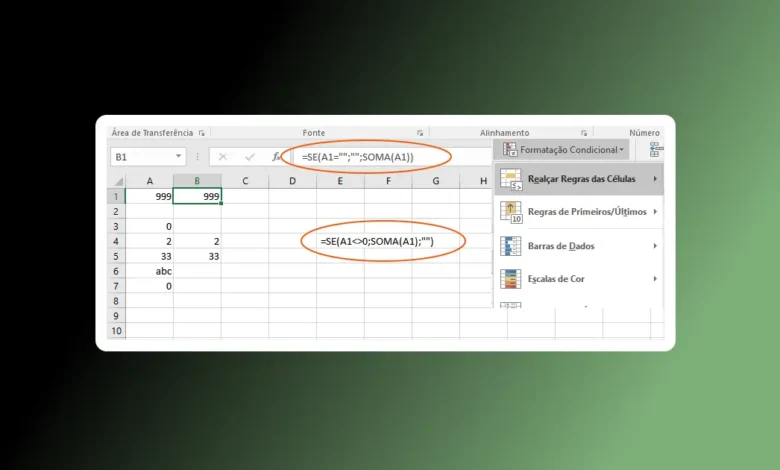
Aprenda métodos eficazes para ocultar valores zero no Excel usando funções SE, formatação condicional e opções de exibição. Tutorial completo com exemplos práticos para deixar suas planilhas mais profissionais e organizadas sem dados desnecessários na tela.
Quando você adiciona uma função do Excel, em uma célula, se a referência, ou o cálculo que a função está buscando, for ZERO, este valor é exibido na célula. Por exemplo: você quer usar a função na célula B1, para que ela tenha o mesmo valor de A1. então você vai adicionar a função: =A1. Se A1 estiver vazia, o valor ZERO é exibido automaticamente. Há outras funções que retornam um hífen, também é possível esconder.
Índice
- Por Que Ocultar Valores Zero no Excel?
- Ocultar Valores Zero Com Formatação Condicional
- Ocultar Valores ZERO, com a Função SE
- Opções de Exibição do Excel
- Função SES para Múltiplas Condições
- Usando SEERRO com Outras Funções
- Comparação Entre Métodos: Qual Escolher?
- Dicas Avançadas para Otimizar Planilhas
- Benefícios de Ocultar Valores Zero no Excel
- Conclusão
- Perguntas Frequentes
Por Que Ocultar Valores Zero no Excel?
Ocultar valores zero no Excel não é apenas uma questão estética. Quando você trabalha com relatórios financeiros, dashboards ou planilhas compartilhadas com clientes e gestores, a presença excessiva de zeros pode dificultar a identificação rápida de informações relevantes. Células vazias transmitem maior clareza visual, permitindo que o usuário foque nos dados que realmente importam. Além disso, em apresentações profissionais, planilhas limpas demonstram atenção aos detalhes e cuidado na preparação dos documentos.
Situações comuns onde zeros aparecem:
- Fórmulas de subtração que resultam em zero
- Funções PROCV ou ÍNDICE sem correspondência
- Cálculos de diferença entre valores iguais
- Divisões que resultam em zero
- Células com fórmulas aguardando entrada de dados
Ocultar Valores Zero Com Formatação Condicional
- Selecione a célula, ou o intervalo de células, que contem funções e que mostra o valor ZERO.
- Na guia Página Inicial, clique na opção de Formatação Condicional, depois em Realçar Regras das Células e em seguida selecione Igual a.
- Na caixa à esquerda, digite o valor: 0 (zero).
- Na caixa à direita, selecione Formato Personalizado.
- Na caixa Formatar Células, clique na guia Fonte.
- Na caixa Cor, selecione branco e clique em OK.
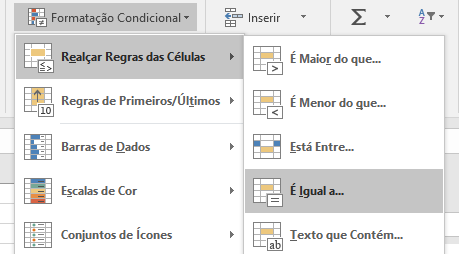
O valor ZERO continua na célula, mas oculto, pela cor da fonte.
NOTA: se você mudar a cor de plano de fundo da célula, ou da coluna, ou da tabela inteira, mude a cor na formatação, para que fique igual a cor do plano de fundo.
Ocultar Valores ZERO, com a Função SE
A função SE é o método mais direto e controlável para ocultar valores zero retornados por fórmulas. Esta técnica permite que você defina uma condição: se o resultado da fórmula for zero, a célula ficará vazia; caso contrário, o valor será exibido normalmente. Essa abordagem oferece controle total sobre cada célula individualmente e não afeta outras partes da planilha.
Ainda exibindo nosso exemplo, vamos aproveitar a mesma planilha, para ocultar o valor ZERO, com função SE.
Se na célula B1, você tem a função =A1, para retornar o valor de A1. Use o seguinte, para ocultar o valor se for ZERO.
=SE(A1="";"";soma(A1))
Veja como ler a fórmula: se A1 = zero, ou estiver vazio; não exibir nada na célula B1; caso contrário exibe a soma de A1.
Quando a função SE tem apenas uma condição, você encontra o caso contrário.
Essa função poderia se também dessa forma: =se(a1<>0;soma(A1);"")
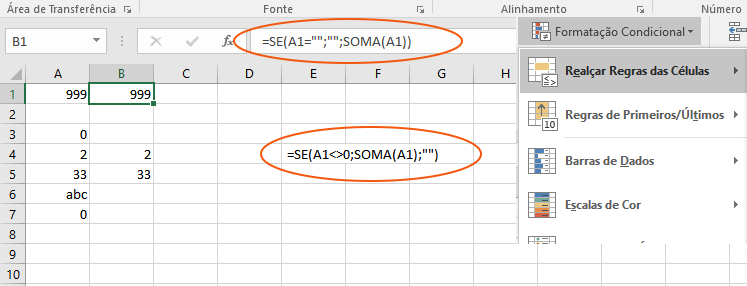
Veja como ler a função nesse formato: se A1 for diferente de ZERO; soma o valor de A1; caso contrário não exibir nada, na célula.
Note, que com a função só é possível somar valores numéricos, qualquer outro caracteres, var retornar o valor ZERO, ou seja, a célula vai ficar em branco.
Opções de Exibição do Excel
O Excel possui uma configuração nativa que permite ocultar todos os valores zero de uma planilha específica com apenas alguns cliques. Esta é a solução mais rápida quando você deseja aplicar a ocultação de zeros em toda a planilha simultaneamente, sem necessidade de modificar fórmulas ou aplicar formatação célula por célula. Porém, lembre-se que esta configuração afeta apenas a visualização e não as células individuais.
Como ativar nas Opções do Excel:
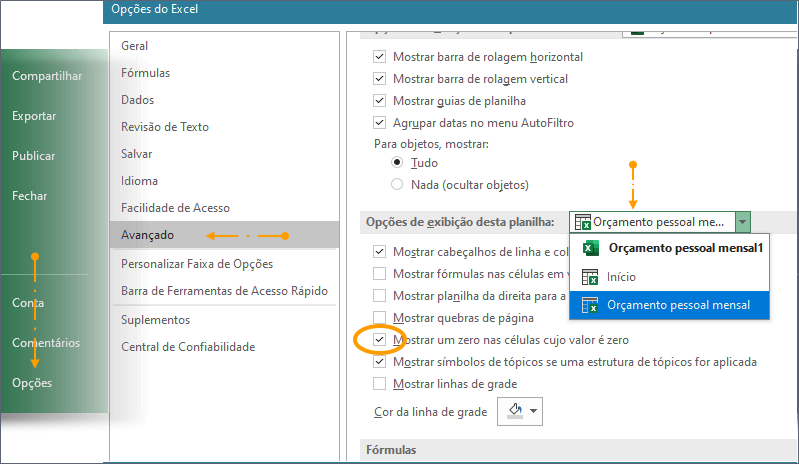
- Acesse Arquivo > Opções > Avançado
- Role até Opções de exibição para esta planilha
- Desmarque Mostrar um zero em células com valor zero
- Clique em OK
Atalho alternativo:
- Versões mais recentes: Exibir > Mostrar > desmarque Zeros
- Esta opção aplica-se apenas à planilha ativa
Função SES para Múltiplas Condições
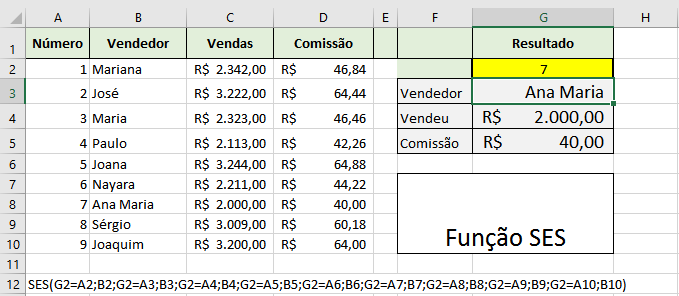
Quando você precisa ocultar não apenas zeros, mas também outros valores ou trabalhar com condições múltiplas, a função SES oferece maior flexibilidade. Esta função permite verificar diversas condições sequencialmente, tornando-se ideal para situações complexas onde diferentes resultados exigem tratamentos distintos. É particularmente útil em dashboards e relatórios avançados.
Sintaxe da função SES:
=SES(condição1;resultado1;condição2;resultado2;condição3;resultado3)Exemplos práticos com SES:
=SES(A2=0;"";A2<0;"Negativo";A2>0;A2)Esta fórmula:
- Oculta zeros
- Exibe "Negativo" para valores abaixo de zero
- Mostra o valor para números positivos
Tabela de aplicações da função SES:
| Cenário | Fórmula SES | Resultado |
|---|---|---|
| Ocultar zero e negativos | =SES(A2<=0;"";A2>0;A2) | Apenas positivos visíveis |
| Status de estoque | =SES(A2=0;"Sem estoque";A2<10;"Baixo";A2>=10;A2) | Textos e valores |
| Classificação | =SES(A2=0;"";A2<50;"Ruim";A2<80;"Bom";A2>=80;"Ótimo") | Categorias customizadas |
Usando SEERRO com Outras Funções
A função SEERRO é extremamente valiosa quando você trabalha com fórmulas que podem resultar em erros além de zeros, como PROCV, ÍNDICE ou divisões. Embora seu foco principal seja tratar erros, ela pode ser combinada com a função SE para criar soluções robustas que ocultam tanto erros quanto valores zero simultaneamente, deixando suas planilhas limpas e profissionais.
Combinação SEERRO + SE:
=SEERRO(SE(fórmula=0;"";fórmula);"")Exemplos práticos:
| Situação | Fórmula Completa |
|---|---|
| PROCV com zeros | =SEERRO(SE(PROCV(A2;Tabela;2;0)=0;"";PROCV(A2;Tabela;2;0));"") |
| Divisão segura | =SEERRO(SE(A2/B2=0;"";A2/B2);"") |
| ÍNDICE protegido | =SEERRO(SE(ÍNDICE(Intervalo;A2)=0;"";ÍNDICE(Intervalo;A2));"") |
Esta abordagem garante que sua planilha não exiba nem erros (#DIV/0!, #N/D) nem valores zero.
Comparação Entre Métodos: Qual Escolher?
Escolher o método ideal para ocultar valores zero depende do contexto de uso da sua planilha e das necessidades específicas do projeto. Cada técnica apresenta vantagens e limitações que devem ser consideradas antes da implementação. Analise fatores como compartilhamento da planilha, necessidade de preservar fórmulas originais, frequência de atualização dos dados e preferências de visualização.
Tabela comparativa completa:
| Método | Velocidade | Flexibilidade | Afeta Fórmulas | Ideal Para |
|---|---|---|---|---|
| Função SE | Média | Alta | Sim | Controle preciso por célula |
| Formatação Condicional | Rápida | Média | Não | Planilhas compartilhadas |
| Opções do Excel | Muito Rápida | Baixa | Não | Aplicação geral rápida |
| Função SES | Média | Muito Alta | Sim | Condições múltiplas complexas |
| SEERRO + SE | Lenta | Alta | Sim | Fórmulas propensas a erros |
Recomendações por situação:
- Relatórios para impressão: Formatação Condicional
- Dashboards dinâmicos: Função SE ou SES
- Uso pessoal rápido: Opções do Excel
- Planilhas com PROCV: SEERRO + SE
- Documentos corporativos: Função SE
Dicas Avançadas para Otimizar Planilhas
Além de ocultar valores zero, existem técnicas complementares que elevam a qualidade profissional das suas planilhas. Combinar diferentes métodos e aplicar boas práticas de formatação garante documentos mais limpos, legíveis e eficientes. Considere também o impacto no desempenho da planilha, especialmente em arquivos grandes com milhares de fórmulas.
Boas práticas para implementação:
- Nomeie intervalos: Use nomes descritivos para facilitar referências em fórmulas
- Documente suas escolhas: Adicione comentários explicando por que escolheu determinado método
- Teste em cópias: Sempre teste novas fórmulas em uma cópia antes de aplicar no original
- Considere performance: Funções SE aninhadas podem deixar planilhas lentas
- Padronize: Use o mesmo método em toda a planilha para facilitar manutenção
Atalhos úteis do Excel:
- Ctrl + 1: Abre formatação de células rapidamente
- Alt + H + L + R: Acessa formatação condicional via teclado
- Ctrl + H: Localizar e substituir (útil para ajustar múltiplas fórmulas)
- F9: Recalcula fórmulas manualmente
Checklist de verificação:
- Os zeros estão realmente ocultos na visualização?
- As fórmulas continuam calculando corretamente?
- A planilha mantém boa performance?
- Outros usuários conseguem entender a lógica aplicada?
- A impressão está apresentando o resultado esperado?
Benefícios de Ocultar Valores Zero no Excel
Implementar técnicas para ocultar valores zero traz impactos significativos na qualidade e profissionalismo das suas planilhas. Além da melhoria estética evidente, você ganha em produtividade ao facilitar a identificação rápida de informações relevantes. Relatórios financeiros, dashboards de vendas e apresentações executivas tornam-se mais impactantes quando livres de poluição visual causada por zeros desnecessários.
Principais benefícios:
- Clareza visual: Facilita leitura rápida de dados importantes
- Profissionalismo: Demonstra atenção aos detalhes e cuidado na apresentação
- Foco em resultados: Destaca valores significativos eliminando ruído visual
- Melhor impressão: Documentos impressos ficam mais limpos e organizados
- Redução de erros: Diminui chances de interpretar zeros como dados válidos
- Agilidade na análise: Permite identificação rápida de células com valores reais
- Impressão positiva: Stakeholders percebem maior qualidade no trabalho
- Economia de tinta: Em impressões, células vazias gastam menos recursos
Impacto em diferentes contextos:
| Contexto | Benefício Principal |
|---|---|
| Relatórios Financeiros | Destaque para valores relevantes |
| Dashboards | Visualização limpa de KPIs |
| Planilhas de Vendas | Foco em resultados positivos |
| Controle de Estoque | Identificação rápida de produtos disponíveis |
| Análises Comparativas | Eliminação de ruído em comparações |
Conclusão
Ocultar valores zero no Excel é uma habilidade essencial para quem busca criar planilhas profissionais, organizadas e visualmente atraentes. As técnicas apresentadas neste tutorial oferecem soluções para diferentes necessidades, desde a simplicidade das Opções do Excel até a flexibilidade avançada das funções SE e SES. A escolha do método ideal depende do contexto específico do seu trabalho, considerando fatores como compartilhamento, manutenção e complexidade das fórmulas.
Dominar essas estratégias permite que você transforme planilhas carregadas de informação em documentos limpos e focados, facilitando a tomada de decisões e impressionando positivamente colegas, gestores e clientes. Comece aplicando o método mais adequado ao seu cenário atual e, gradualmente, explore técnicas mais avançadas conforme suas necessidades evoluem. Planilhas bem formatadas refletem profissionalismo e competência técnica no ambiente corporativo.
Perguntas Frequentes
1. Ocultar zeros afeta os cálculos da planilha?
Não, ocultar valores zero é apenas visual. Os valores continuam existindo nas células e participam normalmente de outros cálculos. Seja usando função SE, formatação condicional ou opções de exibição, a integridade dos dados permanece preservada, garantindo que fórmulas subsequentes funcionem corretamente sem interferências no processamento matemático.
2. Qual método é melhor para planilhas compartilhadas?
A formatação condicional é ideal para planilhas compartilhadas porque não modifica as fórmulas originais, evitando conflitos quando múltiplos usuários editam o documento. Além disso, mantém a compatibilidade com diferentes versões do Excel e permite que cada usuário ajuste a visualização conforme preferir sem alterar estrutura dos cálculos.
3. Como ocultar zeros apenas em uma coluna específica?
Selecione apenas as células da coluna desejada e aplique formatação condicional ou use a função SE nas fórmulas daquela coluna. Evite usar as Opções do Excel que afetam toda a planilha. Para maior controle, combine seleção de intervalo com formatação condicional, permitindo customização célula por célula conforme necessário.
4. A função SE deixa a planilha mais lenta?
Depende da quantidade de fórmulas SE utilizadas. Em planilhas pequenas não há impacto perceptível, mas em arquivos com milhares de células calculadas, pode haver lentidão. Nesses casos, considere usar formatação condicional ou as opções de exibição do Excel como alternativas mais leves que preservam performance sem comprometer funcionalidade.
5. Posso ocultar zeros e manter células com erro visíveis?
Sim, use a combinação SEERRO e SE. A fórmula =SEERRO(SE(cálculo=0;"";cálculo);cálculo) oculta zeros mas mantém erros visíveis para identificação. Esta abordagem é útil em fase de desenvolvimento da planilha, permitindo identificar problemas nas fórmulas enquanto mantém apresentação limpa para valores zero válidos.





Existe uma forma de ocultar o zero no word proveniente de mala direta no excel