Aprenda tudo sobre o objeto Worksheet no Excel e como manipulá-lo com VBA. Descubra métodos, propriedades e exemplos práticos para automatizar planilhas. Tutorial completo com códigos e técnicas avançadas de programação em Excel.
O objeto Worksheet é elemento fundamental na programação VBA do Excel para automação de tarefas. Dessa forma, você consegue manipular planilhas programaticamente criando soluções personalizadas e eficientes. Além disso, compreender esse objeto é essencial para desenvolver macros profissionais e aplicações corporativas.
Worksheets são as abas individuais dentro de uma pasta de trabalho do Excel. Enquanto usuários comuns interagem manualmente com planilhas, programadores VBA controlam tudo através de código. Portanto, dominar o objeto Worksheet permite criar automações que economizam horas de trabalho repetitivo.
Neste tutorial, você vai descobrir todas as propriedades e métodos disponíveis para trabalhar com Worksheets. Do mesmo modo, vou mostrar exemplos práticos de código para situações reais de programação. Ao mesmo tempo, você aprenderá técnicas avançadas para criar soluções robustas e profissionais no Excel.
Índice
- O Que É o Objeto Worksheet
- VBA
- Referenciar Worksheets no VBA
- Propriedades Principais do Worksheet
- Métodos Principais do Worksheet
- Criar e Adicionar Novas Worksheets
- Percorrer Todas as Worksheets
- Manipular Propriedades de Formatação
- Trabalhar com Eventos do Worksheet
- Proteger e Desproteger Worksheets
- Copiar Dados Entre Worksheets
- Conclusão
- Perguntas Frequentes
O Que É o Objeto Worksheet
O objeto Worksheet representa uma planilha individual dentro de uma pasta de trabalho do Excel. Dessa forma, cada aba que você vê na parte inferior da janela é um objeto Worksheet diferente. Além disso, esse objeto faz parte da hierarquia de objetos do modelo de objetos do Excel.
Na hierarquia de objetos, Worksheet está abaixo de Workbook e acima de Range. Por outro lado, você precisa referenciar corretamente essa hierarquia para manipular planilhas com código VBA. Enquanto isso, o Excel permite acessar Worksheets de múltiplas formas dependendo da necessidade.
Ao mesmo tempo, cada Worksheet possui propriedades que definem suas características e métodos que executam ações. Portanto, entender essa estrutura é fundamental para programação eficiente. Do mesmo modo, Worksheets podem conter dados, fórmulas, gráficos e outros objetos incorporados.
Exemplo: Use Worksheets índice, onde índice é o número, ou o nome do índice da planilha, para retornar um único objeto Worksheet. O exemplo a seguir oculta a planilha na pasta de trabalho ativa.
VBA
Worksheets(1).Visible = False
O número de índice da planilha indica a posição de uma planilha na barra de guias da pasta de trabalho. Worksheets (1) é a primeira planilha à esquerda, na pasta de trabalho e Worksheets: Worksheets.Count é a última. Todas as planilhas estão incluídas na contagem do índice, mesmo se elas estiverem ocultas.
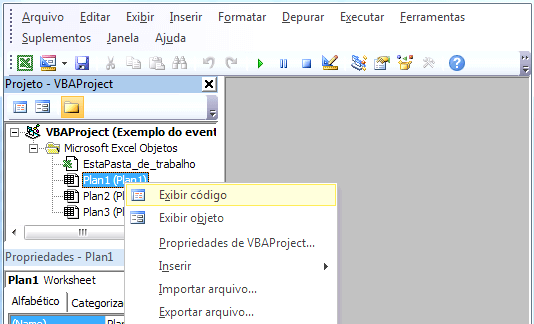
Posição na hierarquia de objetos:
Application (Excel)
└── Workbook (Pasta de trabalho)
    └── Worksheets (Coleção de planilhas)
        └── Worksheet (Planilha individual)
            └── Range (Células)
Características do objeto Worksheet:
- Representa uma planilha individual na pasta de trabalho.
- Contém células organizadas em linhas e colunas.
- Pode armazenar até 1.048.576 linhas e 16.384 colunas.
- Possui nome único dentro da pasta de trabalho.
- Pode estar visível, oculta ou muito oculta.
- Suporta proteção com senha contra alterações.
- Permite eventos que disparam código automaticamente.
- Pode ser copiada, movida ou excluída programaticamente.
Tipos de planilhas no Excel:
| Tipo | Descrição | Objeto VBA |
|---|---|---|
| Worksheet | Planilha normal com células | Worksheet |
| Chart | Gráfico em aba separada | Chart |
| Macro4 | Planilha de macro antiga | Worksheet |
| DialogSheet | Caixa de diálogo personalizada | DialogSheet |
Referenciar Worksheets no VBA
Referenciar corretamente Worksheets é primeira habilidade essencial para programação Visual Basic Applications no Excel. Dessa forma, você acessa a planilha específica onde deseja trabalhar com código. Além disso, existem diferentes métodos de referência cada um adequado para situações específicas.
Referenciar por nome:
vba
' Usando o nome visível da planilha
Worksheets("Vendas").Activate

' Acessar célula específica
Worksheets("Dados").Range("A1").Value = "Total"

' Modificar propriedades
Worksheets("Relatório").Visible = xlSheetHidden
Referenciar por índice numérico:
vba
' Primeira planilha da esquerda para direita
Worksheets(1).Select

' Segunda planilha
Worksheets(2).Range("B5").Value = 1000

' Última planilha
Worksheets(Worksheets.Count).Name = "Última"
Referenciar por nome de código:
vba
' Nome de código não muda mesmo renomeando aba
Sheet1.Range("A1").Value = "Dados"

' Útil quando usuário pode renomear abas
Sheet2.Cells(1, 1).Value = "Informação"
Comparação dos métodos:
| Método | Vantagem | Desvantagem | Quando usar |
|---|---|---|---|
| Por nome | Intuitivo | Quebra se renomear | Código estático |
| Por índice | Simples | Quebra se mover aba | Loops |
| Por código | Imutável | Menos legível | Código robusto |
Usar variável para referenciar:
vba
Dim ws As Worksheet
Set ws = Worksheets("Vendas")

' Agora usar ws em vez de nome completo
ws.Range("A1").Value = "Título"
ws.Cells(2, 1).Value = 100
ws.Activate
Referenciar planilha ativa:
vba
' Planilha atualmente selecionada
ActiveSheet.Range("A1").Value = "Teste"

' Útil para código que funciona em qualquer planilha
Dim wsAtiva As Worksheet
Set wsAtiva = ActiveSheet
Evitar erros de referência:
vba
On Error Resume Next
Dim ws As Worksheet
Set ws = Worksheets("NomeQueNãoExiste")

If ws Is Nothing Then
    MsgBox "Planilha não encontrada!"
Else
    ws.Range("A1").Value = "Encontrada"
End If
On Error GoTo 0
Propriedades Principais do Worksheet
As propriedades definem características e informações sobre um objeto Worksheet. Dessa forma, você pode ler valores atuais ou modificá-los conforme necessário. Além disso, compreender propriedades essenciais permite criar código mais eficiente e funcional.
Propriedade Name:
vba
' Ler nome atual
Dim nomeAtual As String
nomeAtual = Worksheets(1).Name
MsgBox "Nome: " & nomeAtual

' Alterar nome da planilha
Worksheets("Plan1").Name = "Vendas2024"

' Renomear usando variável
Dim ws As Worksheet
Set ws = Worksheets(2)
ws.Name = "Relatório Mensal"
Propriedade Visible:
vba
' Ocultar planilha
Worksheets("Dados").Visible = xlSheetHidden

' Mostrar planilha oculta
Worksheets("Temporário").Visible = xlSheetVisible

' Ocultar muito (só aparece via Visual Basic Applications)
Worksheets("Confidencial").Visible = xlSheetVeryHidden
Valores de Visible:
| Constante | Valor | Descrição |
|---|---|---|
| xlSheetVisible | -1 | Planilha visível |
| xlSheetHidden | 0 | Oculta, pode mostrar manualmente |
| xlSheetVeryHidden | 2 | Oculta, só Visual Basic Applications mostra |
Propriedade Index:
vba
' Obter posição da planilha
Dim posicao As Integer
posicao = Worksheets("Vendas").Index
MsgBox "Posição: " & posicao

' Verificar se é primeira planilha
If ActiveSheet.Index = 1 Then
    MsgBox "Esta é a primeira planilha!"
End If
Propriedade UsedRange:
vba
' Obter intervalo usado na planilha
Dim intervalo As Range
Set intervalo = Worksheets("Dados").UsedRange

' Mostrar endereço do intervalo usado
MsgBox intervalo.Address

' Limpar todo conteúdo usado
Worksheets("Temporário").UsedRange.Clear
Propriedade Cells:
vba
' Acessar célula específica (linha, coluna)
Worksheets("Vendas").Cells(1, 1).Value = "Produto"
Worksheets("Vendas").Cells(1, 2).Value = "Quantidade"

' Loop por todas células de uma coluna
Dim i As Integer
For i = 1 To 10
    Worksheets("Dados").Cells(i, 1).Value = i
Next i
Outras propriedades importantes:
vba
' CodeName - nome de código imutável
Debug.Print Sheet1.CodeName

' Range - acessar intervalo específico
Worksheets("Vendas").Range("A1:C10").Font.Bold = True

' Shapes - coleção de formas e objetos
Debug.Print Worksheets("Gráficos").Shapes.Count

' Tab - propriedades da aba da planilha
Worksheets("Vendas").Tab.Color = RGB(255, 0, 0)
Métodos Principais do Worksheet
Os métodos executam ações sobre objetos Worksheet permitindo manipulação programática. Dessa forma, você automatiza tarefas que manualmente seriam repetitivas e demoradas. Além disso, métodos são essenciais para criar funcionalidades avançadas em macros.
Método Activate:
vba
' Tornar planilha ativa (selecionada)
Worksheets("Vendas").Activate

' Ativar e fazer algo na planilha
Worksheets("Relatório").Activate
Range("A1").Select

' Ativar primeira planilha
Worksheets(1).Activate
Método Select:
vba
' Selecionar planilha sem ativá-la
Worksheets("Dados").Select

' Selecionar múltiplas planilhas
Worksheets(Array("Vendas", "Compras")).Select
Método Copy:
vba
' Copiar para nova pasta de trabalho
Worksheets("Vendas").Copy

' Copiar antes de outra planilha
Worksheets("Original").Copy Before:=Worksheets("Destino")

' Copiar depois de planilha específica
Worksheets("Dados").Copy After:=Worksheets(Worksheets.Count)

' Copiar e renomear
Worksheets("Modelo").Copy After:=Worksheets(1)
ActiveSheet.Name = "Nova Cópia"
Método Move:
vba
' Mover para nova pasta de trabalho
Worksheets("Vendas").Move

' Mover antes de outra planilha
Worksheets("Temporário").Move Before:=Worksheets(1)

' Mover para última posição
Worksheets("Arquivo").Move After:=Worksheets(Worksheets.Count)
Método Delete:
vba
' Excluir planilha (mostra confirmação)
Worksheets("Temporário").Delete

' Excluir sem confirmação
Application.DisplayAlerts = False
Worksheets("Rascunho").Delete
Application.DisplayAlerts = True

' Verificar se existe antes de excluir
On Error Resume Next
Worksheets("PodeNãoExistir").Delete
On Error GoTo 0
Método Protect e Unprotect:
vba
' Proteger planilha com senha
Worksheets("Dados").Protect Password:="senha123"

' Proteger permitindo formatação
Worksheets("Vendas").Protect _
    Password:="senha", _
    AllowFormattingCells:=True, _
    AllowFormattingColumns:=True

' Desproteger planilha
Worksheets("Dados").Unprotect Password:="senha123"
Método Calculate:
vba
' Recalcular fórmulas da planilha
Worksheets("Cálculos").Calculate

' Forçar cálculo completo
Worksheets("Complexo").Calculate
Application.CalculateFull
Tabela de métodos úteis:
| Método | Função | Exemplo de uso |
|---|---|---|
| Activate | Torna ativa | ws.Activate |
| Select | Seleciona | ws.Select |
| Copy | Copia planilha | ws.Copy After:=ws2 |
| Move | Move planilha | ws.Move Before:=ws2 |
| Delete | Exclui planilha | ws.Delete |
| Protect | Protege com senha | ws.Protect "senha" |
| Calculate | Recalcula fórmulas | ws.Calculate |
Criar e Adicionar Novas Worksheets
Adicionar novas planilhas programaticamente é operação comum em automações do Excel. Dessa forma, você cria estruturas dinâmicas adaptadas a dados variáveis. Além disso, é possível controlar exatamente nome, posição e propriedades da nova planilha.
Adicionar planilha simples:
vba
' Adiciona planilha padrão
Worksheets.Add

' Nova planilha é criada e ativada automaticamente
ActiveSheet.Name = "Nova"
Adicionar com posição específica:
vba
' Adicionar antes da primeira planilha
Worksheets.Add Before:=Worksheets(1)

' Adicionar depois da última planilha
Worksheets.Add After:=Worksheets(Worksheets.Count)

' Adicionar depois de planilha específica
Worksheets.Add After:=Worksheets("Vendas")
Adicionar múltiplas planilhas:
vba
' Adicionar 5 planilhas de uma vez
Worksheets.Add Count:=5

' Adicionar e configurar cada uma
Dim i As Integer
For i = 1 To 3
    Worksheets.Add After:=Worksheets(Worksheets.Count)
    ActiveSheet.Name = "Planilha" & i
Next i
Adicionar e configurar completamente:
vba
Dim ws As Worksheet

' Adicionar nova planilha
Set ws = Worksheets.Add(After:=Worksheets(Worksheets.Count))

' Configurar propriedades
With ws
    .Name = "Relatório Vendas"
    .Tab.Color = RGB(0, 176, 240)
    .Range("A1").Value = "Relatório de Vendas"
    .Range("A1").Font.Bold = True
    .Range("A1").Font.Size = 14
End With
Verificar se planilha existe antes de criar:
vba
Function PlanilhaExiste(nomePlanilha As String) As Boolean
    Dim ws As Worksheet
    On Error Resume Next
    Set ws = Worksheets(nomePlanilha)
    PlanilhaExiste = Not ws Is Nothing
    On Error GoTo 0
End Function

' Usar função
Sub CriarSeNaoExistir()
    If Not PlanilhaExiste("Vendas2024") Then
        Worksheets.Add
        ActiveSheet.Name = "Vendas2024"
        MsgBox "Planilha criada!"
    Else
        MsgBox "Planilha já existe!"
    End If
End Sub
Criar baseada em modelo:
vba
' Copiar planilha modelo para criar nova
Worksheets("Modelo").Copy After:=Worksheets(Worksheets.Count)
ActiveSheet.Name = "Janeiro2024"

' Limpar dados do modelo mantendo formatação
ActiveSheet.UsedRange.Offset(1, 0).ClearContents
Adicionar com tratamento de erros:
vba
Sub AdicionarPlanilhaSegura()
    On Error GoTo Erro

    Dim ws As Worksheet
    Set ws = Worksheets.Add(After:=Worksheets(Worksheets.Count))
    ws.Name = "NovaPlanilha"

    MsgBox "Planilha adicionada com sucesso!"
    Exit Sub

Erro:
    MsgBox "Erro ao adicionar planilha: " & Err.Description
End Sub
Percorrer Todas as Worksheets
Percorrer todas as planilhas de uma pasta de trabalho é técnica fundamental em automação. Dessa forma, você aplica ações em múltiplas planilhas simultaneamente economizando tempo. Além disso, loops permitem processar dados distribuídos em várias abas automaticamente.
Loop básico por todas planilhas:
vba
Sub PercorrerTodasPlanilhas()
    Dim ws As Worksheet

    For Each ws In Worksheets
        MsgBox "Planilha: " & ws.Name
    Next ws
End Sub
Processar cada planilha individualmente:
vba
Sub FormatarTodasPlanilhas()
    Dim ws As Worksheet

    For Each ws In Worksheets
        ' Aplicar formatação em cada planilha
        ws.Range("A1").Font.Bold = True
        ws.Range("A1").Font.Size = 14
        ws.Range("A1").Interior.Color = RGB(220, 230, 241)
    Next ws

    MsgBox "Formatação aplicada em todas as planilhas!"
End Sub
Loop com índice numérico:
vba
Sub PercorrerPorIndice()
    Dim i As Integer

    For i = 1 To Worksheets.Count
        Debug.Print "Planilha " & i & ": " & Worksheets(i).Name
        ' Processar planilha
        Worksheets(i).Range("A1").Value = "Planilha " & i
    Next i
End Sub
Percorrer planilhas específicas:
vba
Sub PercorrerSomenteVisiveis()
    Dim ws As Worksheet

    For Each ws In Worksheets
        ' Processar apenas planilhas visíveis
        If ws.Visible = xlSheetVisible Then
            ws.Range("A1").Value = "Visível"
        End If
    Next ws
End Sub
Percorrer e criar lista de nomes:
vba
Sub ListarNomesPlanilhas()
    Dim ws As Worksheet
    Dim lista As String

    For Each ws In Worksheets
        lista = lista & ws.Name & vbCrLf
    Next ws

    MsgBox "Planilhas:" & vbCrLf & vbCrLf & lista
End Sub
Processar com condições:
vba
Sub ProcessarCondicional()
    Dim ws As Worksheet

    For Each ws In Worksheets
        ' Processar apenas planilhas com nome específico
        If Left(ws.Name, 6) = "Vendas" Then
            ws.Tab.Color = RGB(0, 176, 80)
            ws.Range("A1").Value = "Planilha de Vendas"
        End If
    Next ws
End Sub
Loop com múltiplas ações:
vba
Sub ProcessarCompletamente()
    Dim ws As Worksheet
    Dim contador As Integer
    contador = 0

    For Each ws In Worksheets
        ' Múltiplas ações em cada planilha
        ws.Activate
        ws.Range("A1").Value = "Processado"
        ws.UsedRange.Columns.AutoFit

        ' Contar planilhas processadas
        contador = contador + 1
    Next ws

    MsgBox "Total de planilhas processadas: " & contador
End Sub
Tabela de padrões de loop:
| Padrão | Uso ideal | Exemplo |
|---|---|---|
| For Each | Todas planilhas | For Each ws In Worksheets |
| For com índice | Posição importa | For i = 1 To Worksheets.Count |
| While | Condição dinâmica | While ws.Name <> "Fim" |
| Do Until | Até condição | Do Until ws Is Nothing |
Manipular Propriedades de Formatação
As propriedades de formatação permitem controlar aparência visual das planilhas programaticamente. Dessa forma, você padroniza layouts e cria relatórios profissionais automaticamente. Além disso, formatação adequada melhora legibilidade e apresentação de dados.
Alterar cor da aba:
vba
' Definir cor usando RGB
Worksheets("Vendas").Tab.Color = RGB(255, 0, 0)

' Definir cor usando constante
Worksheets("Compras").Tab.Color = vbBlue

' Remover cor personalizada
Worksheets("Dados").Tab.ColorIndex = xlColorIndexNone
Configurar zoom da planilha:
vba
' Definir zoom para 85%
Worksheets("Relatório").Activate
ActiveWindow.Zoom = 85

' Zoom para 100% (padrão)
Worksheets("Vendas").Activate
ActiveWindow.Zoom = 100

' Ajustar para caber na janela
ActiveWindow.Zoom = True
Configurar linhas de grade:
vba
' Ocultar linhas de grade
ActiveWindow.DisplayGridlines = False

' Mostrar linhas de grade
ActiveWindow.DisplayGridlines = True

' Mudar cor das linhas de grade
ActiveWindow.DisplayGridlines = True
Configurar cabeçalhos de linha e coluna:
vba
' Ocultar cabeçalhos (A, B, C... e 1, 2, 3...)
ActiveWindow.DisplayHeadings = False

' Mostrar cabeçalhos
ActiveWindow.DisplayHeadings = True
Definir área de impressão:
vba
' Definir área de impressão
Worksheets("Vendas").PageSetup.PrintArea = "A1:F20"

' Limpar área de impressão
Worksheets("Vendas").PageSetup.PrintArea = ""

' Definir múltiplas áreas
Worksheets("Relatório").PageSetup.PrintArea = "A1:C10,E1:G10"
Configurar orientação da página:
vba
' Orientação retrato
Worksheets("Vendas").PageSetup.Orientation = xlPortrait

' Orientação paisagem
Worksheets("Relatório").PageSetup.Orientation = xlLandscape
Configurações de página completas:
vba
Sub ConfigurarPaginaCompleta()
    With Worksheets("Relatório").PageSetup
        ' Orientação e tamanho
        .Orientation = xlLandscape
        .PaperSize = xlPaperA4

        ' Margens em centímetros (converter para polegadas)
        .LeftMargin = Application.CentimetersToPoints(2)
        .RightMargin = Application.CentimetersToPoints(2)
        .TopMargin = Application.CentimetersToPoints(2)
        .BottomMargin = Application.CentimetersToPoints(2)

        ' Cabeçalho e rodapé
        .CenterHeader = "Relatório de Vendas"
        .RightFooter = "Página &P de &N"

        ' Configurações de escala
        .FitToPagesWide = 1
        .FitToPagesTall = False
    End With
End Sub
Tabela de propriedades visuais:
| Propriedade | Descrição | Valores possíveis |
|---|---|---|
| Tab.Color | Cor da aba | RGB ou constante |
| Zoom | Nível de zoom | 10 a 400 |
| DisplayGridlines | Linhas de grade | True ou False |
| DisplayHeadings | Cabeçalhos | True ou False |
| Orientation | Orientação página | xlPortrait, xlLandscape |
Trabalhar com Eventos do Worksheet
Eventos são ações que disparam código automaticamente quando algo acontece na planilha. Dessa forma, você cria comportamentos inteligentes que respondem a ações do usuário. Além disso, eventos permitem validações, automações e funcionalidades avançadas.
Evento Worksheet_Change:
vba
' Colocar código no módulo da planilha específica
Private Sub Worksheet_Change(ByVal Target As Range)
    ' Dispara quando qualquer célula é alterada
    MsgBox "Você alterou: " & Target.Address
End Sub
Evento com validação de intervalo:
vba
Private Sub Worksheet_Change(ByVal Target As Range)
    ' Processar apenas alterações na coluna A
    If Not Intersect(Target, Me.Range("A:A")) Is Nothing Then
        MsgBox "Coluna A foi modificada!"
    End If
End Sub
Evento Worksheet_SelectionChange:
vba
Private Sub Worksheet_SelectionChange(ByVal Target As Range)
    ' Dispara quando usuário seleciona outra célula
    Me.Range("Z1").Value = "Selecionado: " & Target.Address
End Sub
Evento Worksheet_Activate:
vba
Private Sub Worksheet_Activate()
    ' Dispara quando planilha é ativada
    MsgBox "Bem-vindo à planilha " & Me.Name
    Me.Range("A1").Select
End Sub
Evento Worksheet_Deactivate:
vba
Private Sub Worksheet_Deactivate()
    ' Dispara quando usuário sai da planilha
    ' Útil para salvar dados ou validações
    MsgBox "Saindo da planilha " & Me.Name
End Sub
Evento Worksheet_BeforeDoubleClick:
vba
Private Sub Worksheet_BeforeDoubleClick(ByVal Target As Range, Cancel As Boolean)
    ' Dispara ao dar duplo clique em célula
    If Not Intersect(Target, Me.Range("A:A")) Is Nothing Then
        MsgBox "Duplo clique em: " & Target.Value
        Cancel = True ' Impede edição padrão
    End If
End Sub
Evento Worksheet_BeforeRightClick:
vba
Private Sub Worksheet_BeforeRightClick(ByVal Target As Range, Cancel As Boolean)
    ' Dispara ao clicar com botão direito
    MsgBox "Botão direito em: " & Target.Address
    Cancel = True ' Impede menu contextual padrão
End Sub
Principais eventos disponíveis:
| Evento | Quando dispara | Uso comum |
|---|---|---|
| Change | Célula alterada | Validações automáticas |
| SelectionChange | Seleção mudou | Destacar informações |
| Activate | Planilha ativada | Inicialização |
| Deactivate | Planilha desativada | Limpeza de dados |
| BeforeDoubleClick | Duplo clique | Ações personalizadas |
| BeforeRightClick | Botão direito | Menus customizados |
| Calculate | Cálculo executado | Atualizar dashboards |
Exemplo prático completo:
vba
' No módulo da planilha
Private Sub Worksheet_Change(ByVal Target As Range)
    ' Preencher data automaticamente quando coluna B alterada
    If Not Intersect(Target, Me.Range("B:B")) Is Nothing Then
        Application.EnableEvents = False
        Target.Offset(0, 1).Value = Now
        Application.EnableEvents = True
    End If
End Sub
Proteger e Desproteger Worksheets
A proteção de planilhas impede alterações não autorizadas mantendo integridade dos dados. Dessa forma, você controla exatamente quais células usuários podem modificar. Além disso, proteção programática permite automações que temporariamente desbloqueiam planilhas.
Proteger planilha simples:
vba
' Proteger sem senha
Worksheets("Dados").Protect

' Proteger com senha
Worksheets("Confidencial").Protect Password:="senha123"
Proteger permitindo ações específicas:
vba
Sub ProtegerComPermissoes()
    With Worksheets("Vendas")
        .Protect Password:="senha", _
            AllowFormattingCells:=True, _
            AllowFormattingColumns:=True, _
            AllowFormattingRows:=True, _
            AllowInsertingColumns:=False, _
            AllowInsertingRows:=True, _
            AllowDeletingColumns:=False, _
            AllowDeletingRows:=False, _
            AllowSorting:=True, _
            AllowFiltering:=True, _
            AllowUsingPivotTables:=True
    End With
End Sub
Desproteger planilha:
vba
' Desproteger sem senha
Worksheets("Dados").Unprotect

' Desproteger com senha
Worksheets("Confidencial").Unprotect Password:="senha123"

' Desproteger com tratamento de erro
On Error Resume Next
Worksheets("Teste").Unprotect Password:="senha"
If Err.Number <> 0 Then
    MsgBox "Senha incorreta!"
End If
On Error GoTo 0
Proteger apenas células específicas:
vba
Sub ProtegerCelulasEspecificas()
    Dim ws As Worksheet
    Set ws = Worksheets("Vendas")

    ' Desbloquear todas células primeiro
    ws.Cells.Locked = False

    ' Bloquear apenas intervalo específico
    ws.Range("A1:B10").Locked = True

    ' Proteger planilha
    ws.Protect Password:="senha"
End Sub
Alternar proteção temporariamente:
vba
Sub ModificarPlanilhaProtegida()
    Dim ws As Worksheet
    Set ws = Worksheets("Dados")

    ' Desproteger temporariamente
    ws.Unprotect Password:="senha123"

    ' Fazer alterações necessárias
    ws.Range("A1").Value = "Novo Valor"
    ws.Range("B1").Value = Date

    ' Proteger novamente
    ws.Protect Password:="senha123"
End Sub
Verificar se planilha está protegida:
vba
Sub VerificarProtecao()
    Dim ws As Worksheet
    Set ws = Worksheets("Vendas")

    If ws.ProtectContents Then
        MsgBox "Planilha está protegida!"
    Else
        MsgBox "Planilha não está protegida."
    End If
End Sub
Opções de proteção disponíveis:
| Parâmetro | Função | Valor padrão |
|---|---|---|
| AllowFormattingCells | Permitir formatação | False |
| AllowInsertingRows | Permitir inserir linhas | False |
| AllowDeletingRows | Permitir excluir linhas | False |
| AllowSorting | Permitir ordenação | False |
| AllowFiltering | Permitir filtros | False |
| AllowUsingPivotTables | Permitir tabelas dinâmicas | False |
Copiar Dados Entre Worksheets
Copiar dados entre planilhas é operação extremamente comum em automações do Excel. Dessa forma, você consolida informações ou distribui dados processados. Além disso, existem métodos eficientes para diferentes tipos de cópia.
Copiar valores simples:
vba
' Copiar valor de uma célula para outra planilha
Worksheets("Destino").Range("A1").Value = Worksheets("Origem").Range("A1").Value

' Copiar intervalo de valores
Worksheets("Destino").Range("A1:C10").Value = Worksheets("Origem").Range("A1:C10").Value
Copiar com método Copy:
vba
' Copiar com formatação
Worksheets("Origem").Range("A1:C10").Copy _
    Destination:=Worksheets("Destino").Range("A1")

' Copiar para área de transferência depois colar
Worksheets("Origem").Range("A1:C10").Copy
Worksheets("Destino").Range("E1").PasteSpecial xlPasteValues
Application.CutCopyMode = False
Copiar apenas valores sem formatação:
vba
Sub CopiarSomenteValores()
    Dim wsOrigem As Worksheet, wsDestino As Worksheet
    Set wsOrigem = Worksheets("Origem")
    Set wsDestino = Worksheets("Destino")

    ' Copiar
    wsOrigem.Range("A1:D20").Copy

    ' Colar apenas valores
    wsDestino.Range("A1").PasteSpecial xlPasteValues

    ' Limpar área de transferência
    Application.CutCopyMode = False
End Sub
Copiar com loop célula por célula:
vba
Sub CopiarComLoop()
    Dim i As Integer
    Dim wsOrigem As Worksheet, wsDestino As Worksheet
    Set wsOrigem = Worksheets("Origem")
    Set wsDestino = Worksheets("Destino")

    For i = 1 To 100
        wsDestino.Cells(i, 1).Value = wsOrigem.Cells(i, 1).Value
        wsDestino.Cells(i, 2).Value = wsOrigem.Cells(i, 2).Value
    Next i
End Sub
Copiar dados filtrados:
vba
Sub CopiarDadosFiltrados()
    Dim wsOrigem As Worksheet, wsDestino As Worksheet
    Set wsOrigem = Worksheets("Origem")
    Set wsDestino = Worksheets("Destino")

    ' Aplicar filtro
    wsOrigem.Range("A1").AutoFilter Field:=1, Criteria1:=">100"

    ' Copiar apenas células visíveis
    wsOrigem.Range("A1").CurrentRegion.SpecialCells(xlCellTypeVisible).Copy
    wsDestino.Range("A1").PasteSpecial

    ' Remover filtro
    wsOrigem.AutoFilterMode = False
    Application.CutCopyMode = False
End Sub
Consolidar dados de múltiplas planilhas:
Visual Basic Applications
Sub ConsolidarPlanilhas()
    Dim ws As Worksheet
    Dim wsDestino As Worksheet
    Dim ultimaLinha As Long

    Set wsDestino = Worksheets("Consolidado")
    ultimaLinha = 2

    For Each ws In Worksheets
        If ws.Name <> "Consolidado" Then
            ' Copiar dados de cada planilha
            ws.Range("A2:D" & ws.Cells(ws.Rows.Count, 1).End(xlUp).Row).Copy
            wsDestino.Cells(ultimaLinha, 1).PasteSpecial xlPasteValues
            ultimaLinha = wsDestino.Cells(wsDestino.Rows.Count, 1).End(xlUp).Row + 1
        End If
    Next ws

    Application.CutCopyMode = False
    MsgBox "Consolidação concluída!"
End Sub
Métodos de cópia comparados:
| Método | Velocidade | Copia formatação | Uso ideal |
|---|---|---|---|
| .Value = | Muito rápida | Não | Grandes volumes |
| .Copy | Rápida | Sim | Dados formatados |
| Loop | Lenta | Depende | Lógica complexa |
| SpecialCells | Média | Depende | Dados filtrados |
Conclusão
O objeto Worksheet é componente essencial para automação profissional no Excel com VBA. Dessa forma, dominar suas propriedades e métodos permite criar soluções robustas e eficientes. Além disso, compreender eventos e técnicas avançadas eleva suas habilidades de programação significativamente.
Ao mesmo tempo, a prática constante com exemplos reais solidifica conhecimento teórico em experiência aplicável. Portanto, experimente modificar códigos apresentados adaptando-os para suas necessidades específicas. Do mesmo modo, combine diferentes técnicas para resolver problemas complexos de forma elegante.
Por fim, lembre-se que automação bem planejada economiza horas de trabalho manual repetitivo. Enquanto isso, continue explorando documentação oficial e recursos da comunidade VBA. Assim, você desenvolverá expertise completa em manipulação programática de Worksheets no Excel profissionalmente.
Perguntas Frequentes
1. Qual diferença entre Worksheets e Sheets no VBA?
Worksheets refere-se apenas a planilhas normais com células no Excel. Dessa forma, exclui gráficos em abas separadas automaticamente. Por outro lado, Sheets inclui todos tipos de abas como planilhas, gráficos e caixas de diálogo. Portanto, use Worksheets quando trabalhar apenas com planilhas regulares para código mais seguro.
2. Como referenciar Worksheet sem erros se nome mudar?
Use o CodeName da planilha em vez do nome visível para referências imutáveis. Dessa forma, mesmo renomeando a aba, código continua funcionando perfeitamente. Por exemplo, Sheet1.Range("A1") funciona independente do nome exibido. Além disso, CodeName aparece na janela Propriedades do VBE entre parênteses ao lado do nome.
3. Como percorrer todas planilhas exceto uma específica?
Use estrutura condicional dentro do loop For Each verificando nome da planilha. Dessa forma, você processa apenas planilhas desejadas pulando exceções. Por exemplo: If ws.Name <> "Excluir" Then processará todas exceto "Excluir". Além disso, pode usar múltiplas condições com And ou Or conforme necessário.
4. Por que usar Application.EnableEvents False em eventos?
Desabilitar eventos temporariamente evita loops infinitos quando código modifica células dentro de evento Change. Dessa forma, alteração feita pelo código não dispara evento novamente. Portanto, sempre desabilite antes de modificar células e reabilite depois. Por exemplo, impedir que Worksheet_Change dispare ao atualizar data automaticamente.
5. Como proteger Worksheet permitindo edição apenas em células específicas?
Primeiro desbloqueie todas células, depois bloqueie apenas intervalo desejado e por fim proteja planilha. Dessa forma, apenas células bloqueadas ficam protegidas. Código exemplo: ws.Cells.Locked = False seguido de ws.Range("A1:B10").Locked = True e finalmente ws.Protect Password:="senha". Além disso, usuários editam normalmente células desbloqueadas mesmo com planilha protegida.