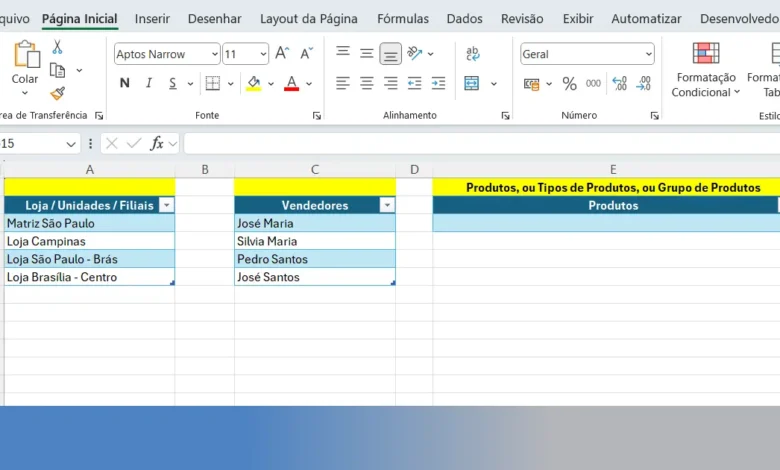
Aprenda como mostrar e ocultar a faixa de opções no Excel com atalhos rápidos e configurações personalizadas. Tutorial completo com métodos práticos para maximizar espaço na tela e melhorar produtividade no trabalho com planilhas.
A faixa de opções é o elemento visual localizado na parte superior do Excel que contém todas as ferramentas organizadas em guias. Saber como mostrar e ocultar essa faixa é essencial para otimizar o espaço de trabalho na tela, especialmente em monitores menores ou quando você precisa visualizar grandes quantidades de dados simultaneamente.
O Excel oferece diversos métodos para controlar a exibição da faixa de opções, desde atalhos de teclado até configurações personalizadas que permitem escolher exatamente quais elementos permanecem visíveis. Além disso, essa funcionalidade aumenta significativamente a produtividade ao permitir foco total nos dados quando necessário. Portanto, dominar essas técnicas torna o trabalho com planilhas mais eficiente e confortável.
Neste tutorial, você vai conhecer todos os métodos disponíveis para controlar a faixa de opções e descobrir qual configuração funciona melhor para seu estilo de trabalho.
Índice
- O Que É a Faixa de Opções do Excel
- Métodos Para Ocultar a Faixa de Opções
- Modos de Exibição da Faixa de Opções
- Atalhos de Teclado Para Controle Rápido
- Como Personalizar a Exibição da Faixa
- Vantagens de Trabalhar Com Faixa Oculta
- Recuperando a Faixa de Opções Oculta
- Impacto na Produtividade e Fluxo de Trabalho
- Configurações Avançadas de Exibição
- Diferenças Entre Versões do Excel
- Conclusão
- Perguntas Frequentes
- 1. Qual o atalho mais rápido para ocultar a faixa de opções no Excel?
- 2. Como recuperar a faixa de opções se ela desapareceu completamente?
- 3. Ocultar a faixa de opções afeta o funcionamento das ferramentas do Excel?
- 4. Posso configurar a faixa para aparecer somente quando necessário?
- 5. As configurações de exibição da faixa são salvas automaticamente?
- Faixa de Opções no Excel
O Que É a Faixa de Opções do Excel
A faixa de opções é a interface principal do Excel que substituiu os antigos menus tradicionais. Além disso, essa barra organiza todas as ferramentas do programa de forma lógica e visual.

Componentes da faixa de opções:
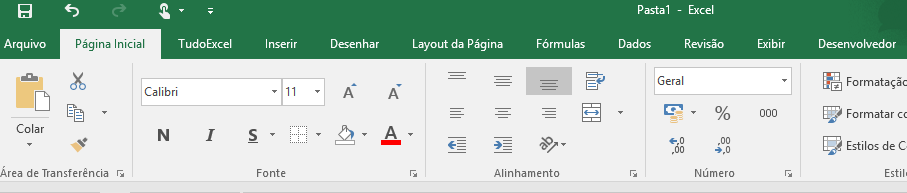
- Guias principais: Arquivo, Página Inicial, Inserir, Layout da Página, Fórmulas, Dados, Revisão e Exibir.
- Grupos de comandos: cada guia contém grupos temáticos de ferramentas relacionadas.
- Botões de ferramentas: ícones clicáveis que executam comandos específicos.
- Iniciadores de caixa de diálogo: pequenas setas que abrem configurações avançadas.
- Barra de ferramentas de acesso rápido: área personalizável acima ou abaixo da faixa.
- Guias contextuais: aparecem automaticamente ao trabalhar com objetos específicos como gráficos.
| Elemento | Localização | Função Principal |
|---|---|---|
| Guias | Parte superior horizontal | Organizar ferramentas por categoria |
| Grupos | Dentro de cada guia | Agrupar comandos relacionados |
| Botões | Dentro dos grupos | Executar ações específicas |
| Barra acesso rápido | Acima da faixa | Acesso instantâneo a comandos favoritos |
Vantagens da faixa de opções:
- Organização intuitiva facilita localização de ferramentas.
- Design visual reduz curva de aprendizado para iniciantes.
- Grupos contextuais aparecem somente quando relevantes.
- Personalização permite adaptar interface às necessidades individuais.
Métodos Para Ocultar a Faixa de Opções
Existem várias maneiras de ocultar a faixa de opções no Excel para ganhar espaço na tela. Portanto, conhecer todos esses métodos permite escolher o mais conveniente para cada situação.
Método 1 - Atalho de teclado:
- Pressione Ctrl + F1 no teclado simultaneamente.
- A faixa de opções se recolhe instantaneamente.
- As guias permanecem visíveis, mas os comandos ficam ocultos.
- Pressione novamente para restaurar a visualização completa.
Método 2 - Duplo clique na guia:
- Posicione o cursor sobre qualquer nome de guia (Página Inicial, Inserir, etc.).
- Dê um duplo clique rápido sobre o nome da guia.
- A faixa se recolhe mantendo apenas os nomes das guias visíveis.
- Repita o duplo clique para expandir novamente.
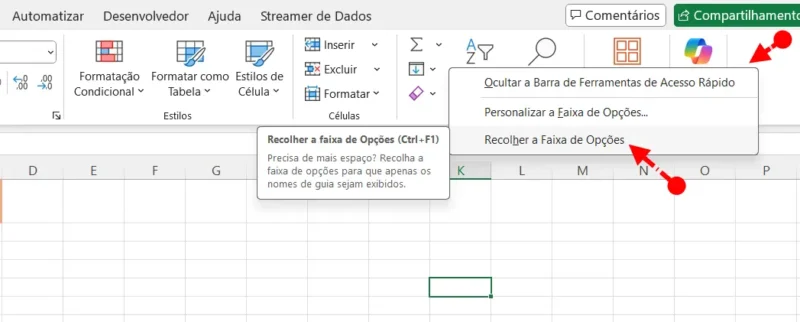
Método 3 - Botão de minimizar:
- Localize o pequeno ícone de seta para cima no canto direito da faixa.
- Clique uma vez neste ícone de recolhimento da faixa.
- A faixa será minimizada deixando mais espaço para planilha.
- Clique novamente para restaurar a exibição completa.
Método 4 - Menu de contexto:
- Clique com botão direito em qualquer área vazia da faixa de opções.
- Selecione "Recolher a Faixa de Opções" no menu suspenso.
- A interface se ajusta automaticamente para modo compacto.
- Repita o processo para reverter a configuração.
| Método | Atalho | Reversível | Velocidade |
|---|---|---|---|
| Ctrl + F1 | Sim | Sim, mesmo atalho | Instantâneo |
| Duplo clique | Não | Sim, duplo clique novamente | Muito rápido |
| Botão minimizar | Não | Sim, mesmo botão | Rápido |
| Menu contexto | Não | Sim, menu novamente | Médio |
Modos de Exibição da Faixa de Opções
O Excel oferece diferentes modos de exibição que controlam quanto da faixa permanece visível. Além disso, cada modo atende necessidades específicas de trabalho e preferências pessoais.
Modo 1 - Ocultar automaticamente a faixa de opções:
- Esconde completamente a faixa incluindo as guias.
- Maximiza espaço disponível para visualização da planilha.
- A faixa reaparece temporariamente ao clicar na parte superior.
- Ideal para apresentações ou trabalho com monitores pequenos.
Modo 2 - Mostrar guias:
- Mantém apenas os nomes das guias visíveis.
- Oculta todos os botões e comandos dos grupos.
- Clicar em uma guia expande temporariamente suas ferramentas.
- Equilíbrio entre espaço e acessibilidade às ferramentas.
Modo 3 - Mostrar guias e comandos:
- Exibe a faixa de opções completamente expandida.
- Todas as ferramentas ficam permanentemente visíveis.
- Configuração padrão do Excel para novos usuários.
- Melhor opção para quem está aprendendo o programa.
Como alternar entre os modos:
- Localize o ícone "Opções de Exibição da Faixa de Opções" no canto superior direito.
- O ícone se parece com uma seta apontando para cima dentro de um retângulo.
- Clique neste ícone para abrir o menu de opções.
- Selecione o modo desejado dentre as três opções disponíveis.
- A interface se ajusta imediatamente conforme a escolha.
| Modo | Visibilidade | Espaço Ganho | Melhor Para |
|---|---|---|---|
| Ocultar automaticamente | Nenhuma | Máximo | Apresentações, análise focada |
| Mostrar guias | Apenas nomes | Alto | Usuários experientes |
| Mostrar guias e comandos | Completa | Nenhum | Iniciantes, exploração |
Atalhos de Teclado Para Controle Rápido
Utilizar atalhos de teclado para gerenciar a faixa de opções aumenta significativamente a produtividade. Portanto, memorizar essas combinações torna o trabalho mais fluido e eficiente.
Principais atalhos relacionados:
- Ctrl + F1: alterna entre mostrar e ocultar a faixa de opções rapidamente.
- Alt: exibe teclas de acesso para navegar pela faixa usando teclado.
- Alt + F1: cria gráfico padrão com dados selecionados.
- F11: cria gráfico em nova planilha sem usar a faixa visualmente.
- Alt + letra da guia: acessa diretamente guias específicas sem mouse.
Sequências de teclas de acesso:
- Pressione e solte a tecla Alt sozinha.
- Pequenas letras aparecem sobre cada guia e comando.
- Digite a letra correspondente à guia desejada.
- Digite a sequência de letras para acessar comandos específicos.
- Este método funciona mesmo com faixa oculta.
Exemplos práticos de uso:
- Alt + P + O + M: abre configurações de margens da página.
- Alt + A + S + S: abre menu de classificar dados.
- Alt + N + V: insere tabela dinâmica rapidamente.
- Alt + H + B + A: aplica todas as bordas em células selecionadas.
| Atalho | Função | Contexto de Uso |
|---|---|---|
| Ctrl + F1 | Alternar faixa | A qualquer momento |
| Alt (sozinho) | Mostrar teclas acesso | Navegação sem mouse |
| Esc | Fechar faixa temporária | Após expandir temporariamente |
| Ctrl + Espaço | Selecionar coluna inteira | Trabalho com dados |
Como Personalizar a Exibição da Faixa
Além de mostrar e ocultar, você pode personalizar quais elementos aparecem na faixa de opções. Além disso, essa customização adapta o Excel ao seu fluxo de trabalho específico.
Personalizando a barra de acesso rápido:
- Clique na pequena seta para baixo na barra de acesso rápido.
- Marque os comandos que deseja adicionar à barra.
- Selecione "Mais Comandos" para opções avançadas de personalização.
- Escolha comandos de qualquer guia e adicione à barra.
- Organize a ordem dos botões arrastando conforme preferência.
Criando guias personalizadas:
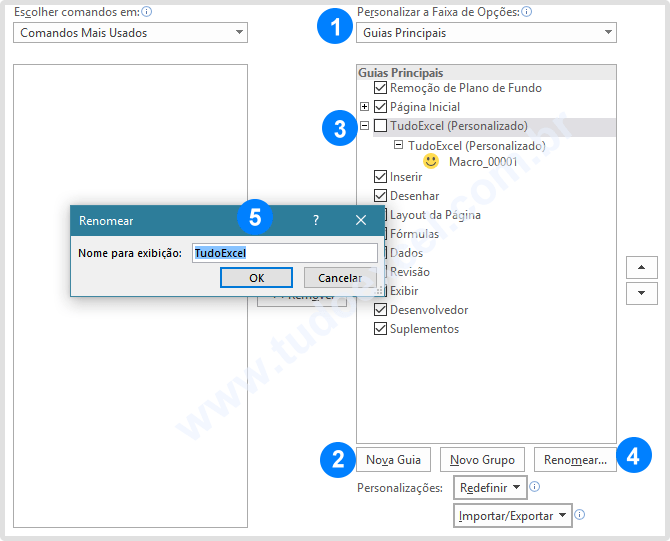
- Acesse "Arquivo" e clique em "Opções" no menu lateral.
- Selecione "Personalizar Faixa de Opções" na lista esquerda.
- Clique em "Nova Guia" para criar uma guia personalizada.
- Adicione grupos e comandos específicos para seu trabalho.
- Renomeie guias e grupos com nomes significativos.
Ocultando guias nativas:
- Desmarque caixas ao lado de guias que raramente utiliza.
- Guias ocultas não aparecem na faixa mas permanecem acessíveis via atalhos.
- Útil para simplificar interface removendo ferramentas desnecessárias.
- Sempre é possível restaurar guias ocultas posteriormente.
| Tipo de Personalização | Nível de Dificuldade | Reversível |
|---|---|---|
| Barra acesso rápido | Fácil | Sim, sempre |
| Ocultar guias nativas | Fácil | Sim, remarcando caixas |
| Criar guias próprias | Médio | Sim, excluindo guias criadas |
| Reorganizar comandos | Médio | Sim, restaurar padrões |
Vantagens de Trabalhar Com Faixa Oculta
Ocultar a faixa de opções proporciona benefícios práticos que melhoram a experiência de trabalho. Portanto, entender essas vantagens ajuda a decidir quando utilizar esse recurso.
Benefícios principais:
- Aumento de espaço vertical: permite visualizar mais linhas de dados simultaneamente.
- Foco aprimorado: reduz distrações visuais durante análise de informações complexas.
- Melhor para apresentações: tela mais limpa ao projetar planilhas em reuniões.
- Ideal para notebooks: monitores menores se beneficiam do espaço extra.
- Redução de rolagem: mais células visíveis significa menos necessidade de navegar.
- Profissionalismo: interface minimalista transmite organização e eficiência.
Situações ideais para ocultar:
- Durante análise profunda de grandes conjuntos de dados.
- Ao apresentar dashboards e relatórios para audiências.
- Quando trabalha com múltiplas janelas ou monitores divididos.
- Durante digitação extensiva de dados sem formatação.
- Ao utilizar principalmente atalhos de teclado para comandos.
Ganho real de espaço:
| Resolução de Tela | Linhas Extras Visíveis | Percentual de Ganho |
|---|---|---|
| 1366x768 | 4-6 linhas | ~15% |
| 1920x1080 | 6-8 linhas | ~12% |
| 2560x1440 | 8-10 linhas | ~10% |
| 3840x2160 (4K) | 12-15 linhas | ~8% |
Recuperando a Faixa de Opções Oculta
Saber como restaurar rapidamente a faixa de opções é tão importante quanto ocultá-la. Além disso, existem situações onde você precisa acessar ferramentas específicas temporariamente.
Métodos de restauração rápida:
- Atalho Ctrl + F1: pressione novamente para expandir completamente.
- Clicar em qualquer guia: quando em modo "Mostrar guias", clicar expande temporariamente.
- Clique no ícone de alfinete: fixa a faixa expandida permanentemente após clicar na guia.
- Menu de opções de exibição: selecione "Mostrar guias e comandos" para restauração total.
Restauração permanente versus temporária:
- Temporária: clicar uma guia mostra ferramentas até executar comando ou clicar fora.
- Permanente: usar Ctrl + F1 ou clicar no ícone de alfinete mantém faixa expandida.
- O ícone de alfinete aparece no canto inferior direito da faixa quando expandida temporariamente.
Solucionando problemas de restauração:
| Problema | Causa Provável | Solução |
|---|---|---|
| Faixa não aparece | Modo ocultar automaticamente ativo | Passar mouse no topo da tela |
| Apenas guias visíveis | Modo mostrar guias selecionado | Duplo clique em qualquer guia |
| Comandos desapareceram | Faixa minimizada acidentalmente | Ctrl + F1 para expandir |
| Botão alfinete não funciona | Bug temporário do Excel | Reiniciar o programa |
Impacto na Produtividade e Fluxo de Trabalho
A forma como você gerencia a faixa de opções afeta diretamente sua eficiência no Excel. Portanto, encontrar o equilíbrio certo entre visibilidade e espaço otimiza o desempenho.
Perfis de usuário e preferências:
- Iniciantes: mantêm faixa sempre visível para descobrir funcionalidades.
- Intermediários: alternam conforme tarefa usando Ctrl + F1.
- Avançados: trabalham principalmente com faixa oculta usando atalhos.
- Analistas de dados: preferem modo "Mostrar guias" para equilibrar acesso e espaço.
Estratégias de produtividade:
- Memorize atalhos dos 10 comandos mais utilizados diariamente.
- Configure barra de acesso rápido com suas ferramentas essenciais.
- Use modo oculto durante entrada de dados e visível durante formatação.
- Crie guia personalizada com todas ferramentas de uso frequente.
- Pratique navegação por teclado para reduzir dependência visual da faixa.
Estudos de caso práticos:
| Tipo de Trabalho | Configuração Recomendada | Motivo |
|---|---|---|
| Entrada de dados | Faixa oculta | Máximo espaço para visualização |
| Criação de relatórios | Mostrar guias e comandos | Acesso frequente a formatação |
| Análise financeira | Mostrar apenas guias | Equilíbrio entre ferramentas e dados |
| Dashboards executivos | Ocultar automaticamente | Apresentação limpa e profissional |
Configurações Avançadas de Exibição
Além das opções básicas, o Excel oferece configurações avançadas para controle preciso da interface. Além disso, essas opções permitem ajustes refinados conforme necessidades específicas.
Configurações de desenvolvedor:
- Habilite a guia "Desenvolvedor" nas opções de personalização.
- Esta guia oferece ferramentas para macros e complementos.
- Pode ser ocultada quando não necessária para simplificar interface.
- Útil para alternância rápida entre modo usuário e desenvolvedor.
Gerenciamento de complementos:
- Complementos podem adicionar guias próprias à faixa de opções.
- Desabilite complementos não utilizados para reduzir poluição visual.
- Acesse "Arquivo > Opções > Complementos" para gerenciar.
- Complementos desabilitados liberam espaço na faixa mas mantêm funcionalidade disponível.
Opções de tela cheia:
- Pressione F11 para alternar modo tela cheia (não disponível em todas versões).
- Ou acesse "Exibir > Tela Cheia" em versões que oferecem.
- Este modo oculta tudo exceto a planilha ativa.
- Pressione Esc para sair do modo tela cheia.
Ajustes de acessibilidade:
- Aumente tamanho dos ícones para facilitar visualização.
- Use temas de alto contraste para melhor legibilidade.
- Configure narrador para ler comandos da faixa em voz alta.
- Ajuste configurações em "Arquivo > Opções > Facilidade de Acesso".
Diferenças Entre Versões do Excel
O comportamento da faixa de opções varia ligeiramente entre versões do Excel. Portanto, conhecer essas diferenças evita confusão ao trabalhar em ambientes diversos.
Excel 2010 a 2013:
- Introdução inicial do conceito de recolhimento da faixa.
- Opções básicas de exibição com menos personalização.
- Atalho Ctrl + F1 já disponível e funcional.
- Interface ainda em fase de adaptação pelos usuários.
Excel 2016 a 2019:
- Refinamento da interface e opções de personalização.
- Adição do menu "Opções de Exibição da Faixa de Opções".
- Melhor integração com dispositivos touch e tablets.
- Temas visuais mais modernos e limpos.
Microsoft 365 (Excel Online e Desktop):
- Interface continuamente atualizada com melhorias.
- Sincronização de preferências entre dispositivos via nuvem.
- Novos modos de exibição adaptativos para diferentes tamanhos de tela.
- Recursos de colaboração integrados à faixa de opções.
| Versão | Opções de Recolhimento | Personalização | Sincronização |
|---|---|---|---|
| 2010-2013 | Básicas | Limitada | Não |
| 2016-2019 | Completas | Avançada | Não |
| Microsoft 365 | Completas + adaptativas | Máxima | Sim, via nuvem |
Conclusão
Saber como mostrar e ocultar a faixa de opções no Excel é uma habilidade fundamental que impacta diretamente a produtividade e conforto visual durante o trabalho com planilhas. Os diversos métodos disponíveis – desde o atalho rápido Ctrl + F1 até configurações avançadas de personalização – permitem que cada usuário adapte a interface conforme suas necessidades específicas. Portanto, experimentar diferentes modos de exibição ajuda a descobrir qual configuração funciona melhor para seu estilo de trabalho.
Usuários iniciantes se beneficiam mantendo a faixa sempre visível, enquanto profissionais experientes frequentemente preferem maximizar espaço na tela ocultando elementos desnecessários. Além disso, combinar o gerenciamento inteligente da faixa com atalhos de teclado e personalização da barra de acesso rápido cria um ambiente de trabalho otimizado. Com as técnicas apresentadas neste tutorial, você está preparado para controlar completamente sua interface do Excel e trabalhar de forma mais eficiente e confortável.
Perguntas Frequentes
1. Qual o atalho mais rápido para ocultar a faixa de opções no Excel?
O atalho mais rápido é Ctrl + F1, que alterna instantaneamente entre mostrar e ocultar a faixa de opções. Basta pressionar as duas teclas simultaneamente e a faixa se recolhe mantendo apenas as guias visíveis. Pressione novamente para restaurar a visualização completa das ferramentas.
2. Como recuperar a faixa de opções se ela desapareceu completamente?
Se a faixa desapareceu totalmente, passe o cursor do mouse na parte superior da tela ou clique na área onde ficam as guias. Isso expande temporariamente a faixa. Para fixá-la permanentemente, clique no ícone de alfinete no canto inferior direito da faixa expandida ou pressione Ctrl + F1.
3. Ocultar a faixa de opções afeta o funcionamento das ferramentas do Excel?
Não, ocultar a faixa não afeta absolutamente nenhuma funcionalidade do Excel. Todas as ferramentas permanecem acessíveis através de atalhos de teclado, menu de contexto (botão direito) ou expandindo temporariamente a faixa. Apenas a visualização muda, não as capacidades do programa.
4. Posso configurar a faixa para aparecer somente quando necessário?
Sim, selecione o modo "Ocultar automaticamente a faixa de opções" através do ícone de opções no canto superior direito. Nesse modo, a faixa fica completamente oculta e aparece temporariamente quando você clica na parte superior da tela, voltando a se ocultar automaticamente após usar.
5. As configurações de exibição da faixa são salvas automaticamente?
Sim, o Excel memoriza automaticamente suas preferências de exibição da faixa de opções. A configuração escolhida permanece ativa mesmo após fechar e reabrir o programa. No Microsoft 365, essas preferências podem até sincronizar entre diferentes dispositivos conectados à mesma conta Microsoft.
Faixa de Opções no Excel
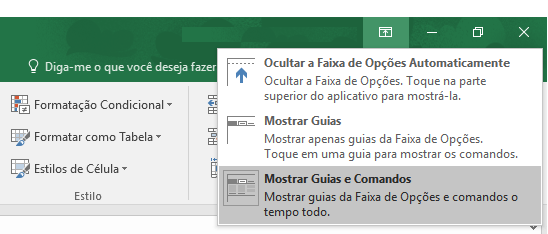
- No menu que é aberta, clique em Mostrar guias e comandos para mostrar a faixa de opções com todas as guias e comandos completos.
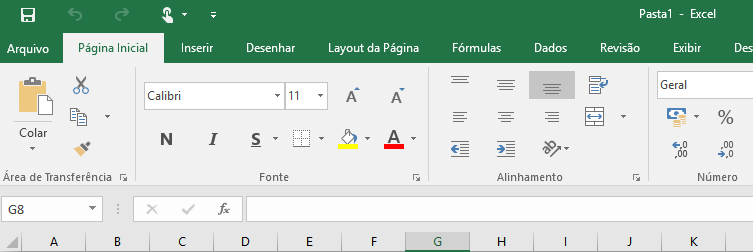
Essa opção é o modo de exibição padrão. Esta opção fornece acesso rápido a todos os comandos, ele limita o espaço disponível na tela para sua pasta de trabalho.
- Clique em Mostrar guias para exibir as guias da faixa de opções sem os comandos. Para acessar os comandos na opção Mostrar guias, clique em qualquer uma das guias.
- Ocultar a Faixa de Opções Automaticamente, vai ocultar todos os ícones e links da faixa de opções. Esta ação deixa sua planilha com maior visibilidade na tela, porém, atrasa a edição, porque a cada comando a faixa de opções, fica oculta.
Você aprendeu como mostrar e ocultar faixa de opções no Excel. Compre livros de Excel pelo melhor preço!