Esta postagem vai lhe mostrar essencialmente como criar um Modelo de DRE no Excel. Vamos mostrar detalhe de como fazer e também as fórmulas para automatizar mais sua planilha.
O que é uma DRE?
A Demonstração do Resultado do Exercício (DRE) é um relatório contábil que resume a performance financeira de uma empresa em um determinado período. Ela mostra se a empresa teve lucro ou prejuízo e como os resultados foram obtidos.
Por que criar uma DRE no Excel?
- Flexibilidade: Permite personalizar a DRE de acordo com as necessidades da sua empresa.
- Facilidade de atualização: Dados podem ser inseridos e alterados rapidamente.
- Análise detalhada: Criação de gráficos e relatórios personalizados para uma melhor compreensão dos resultados.
- Automatização: Utilização de fórmulas para cálculos automáticos, economizando tempo.
Passo a Passo para Criar sua DRE no Excel:
- Estruture a Planilha:
- Cabeçalho: Nome da empresa, período, data de elaboração.
- Contas: Crie colunas para cada conta da DRE (receita bruta, custos dos produtos vendidos, despesas operacionais, etc.).
- Linhas: Use linhas para cada item dentro de cada conta.
- Insira os Dados:
- Receita Bruta: Todas as receitas geradas pela empresa no período.
- Custo dos Produtos Vendidos (CPV): Custos diretos relacionados à produção dos produtos vendidos.
- Lucro Bruto: Resultado da subtração do CPV da Receita Bruta.
- Despesas Operacionais: Despesas com vendas, administração, gerais e outras.
- Lucro Operacional: Resultado da subtração das despesas operacionais do lucro bruto.
- Despesas Financeiras: Juros, descontos e outras despesas financeiras.
- Resultado Antes do Imposto de Renda: Resultado da subtração das despesas financeiras do lucro operacional.
- Imposto de Renda: Cálculo do imposto sobre o resultado.
- Lucro Líquido: Resultado final após a dedução do imposto de renda.
- Utilize Fórmulas:
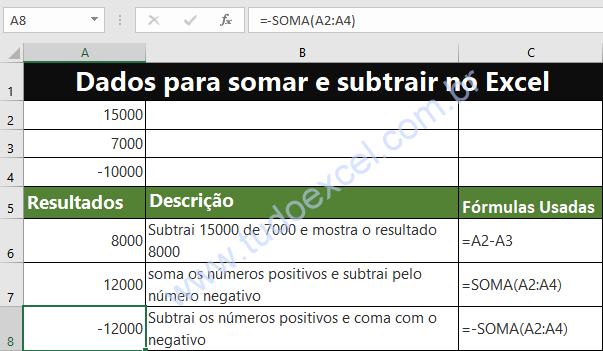
- Cálculo do Lucro Bruto: =Receita Bruta - CPV
- Cálculo do Lucro Operacional: =Lucro Bruto - Despesas Operacionais
- Cálculo do Resultado Antes do Imposto de Renda: =Lucro Operacional - Despesas Financeiras
- Cálculo do Lucro Líquido: =Resultado Antes do Imposto de Renda - Imposto de Renda
- Formatação:
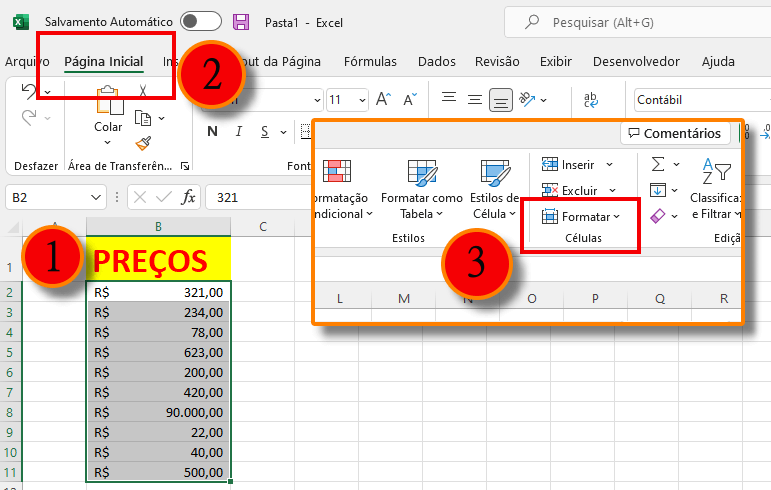
- Moeda: Aplique o formato de moeda para valores monetários.
- Porcentagem: Utilize o formato de porcentagem para calcular margens e índices.
- Negrito: Destaque os resultados mais importantes.
- Gráficos:
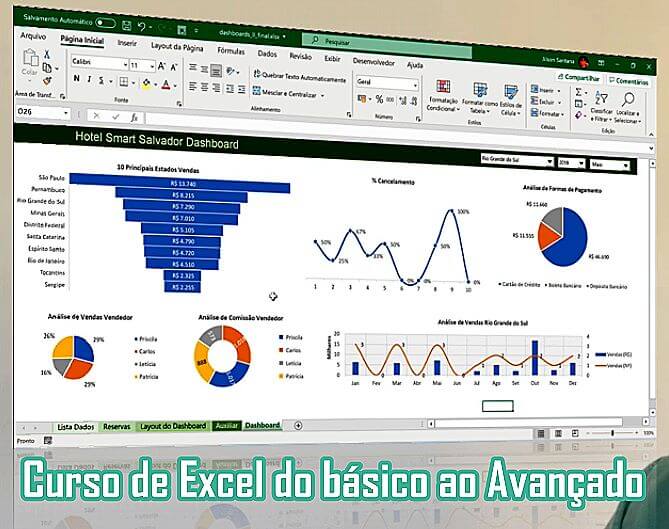
- Evolução do Lucro Líquido: Crie um gráfico de linha para visualizar a evolução do lucro ao longo do tempo.
- Composição do Custo: Crie um gráfico de pizza para visualizar a composição do custo dos produtos vendidos.
- Comparativo de Despesas: Crie um gráfico de barras para comparar as diferentes despesas.
Dicas Adicionais:
- Contas Contábeis: Utilize o Plano de Contas da empresa para garantir a consistência dos dados.
- Detalhamento: Quanto mais detalhada for a DRE, maior será a capacidade de análise.
- Comparação: Compare a DRE com períodos anteriores e com os resultados de outras empresas do setor.
- Análise: Utilize a DRE para identificar os principais drivers de resultado e tomar decisões estratégicas.
Onde Encontrar Modelos Prontos:
- Internet: Existem diversos modelos de DRE disponíveis para download gratuito em sites como o Sebrae Play ([URL inválido removido])
- Softwares Contábeis: A maioria dos softwares contábeis possui modelos de DRE integrados.
Modelo de DRE
A lei contábil exige a seguinte estrutura:
- (-) Deduções e abatimentos
- (=) Receita Líquida
- (-) CPV (Custo de produtos vendidos) ou CMV (Custos de mercadorias vendidas)
- (=) Lucro Bruto
- (-) Despesas com Vendas
- (-) Despesas Administrativas
- (-) Despesas Financeiras
- (=) Resultado Antes IRPJ CSLL
- (-) Provisões IRPJ E CSLL
- (=) Resultado Líquido.
Mas, não é só isso, essa não é a única forma de realizar a DRE. Existem alguns modelos mais práticos e outros mais complexos. No entanto, independentemente do método, ele precisa ser o mais detalhado possível.
Exemplo de Estrutura de uma DRE no Excel:
| Conta | Valor (R$) |
|---|---|
| Receita Bruta | 100.000 |
| CPV | 60.000 |
| Lucro Bruto | 40.000 |
| Despesas Operacionais | 25.000 |
| Lucro Operacional | 15.000 |
| Despesas Financeiras | 2.000 |
| Resultado Antes do IR | 13.000 |
| Imposto de Renda | 3.900 |
| Lucro Líquido | 9.100 |
Conclusão:
A DRE é uma ferramenta essencial para a gestão financeira de qualquer empresa. Ao criar uma DRE no Excel, você terá maior controle sobre os resultados da sua empresa e poderá tomar decisões mais assertivas.