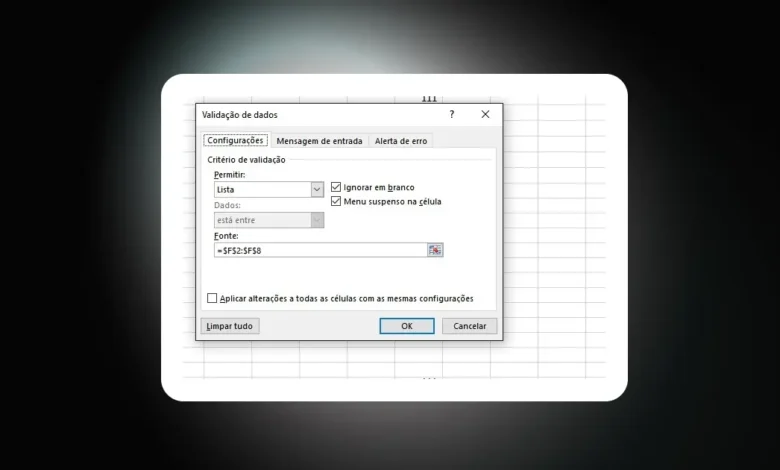
Aprenda como criar lista suspensa com validação de dados no Excel passo a passo. Tutorial completo com exemplos práticos, dicas avançadas e técnicas para padronizar entradas de dados na planilha.
Criar lista suspensa com validação de dados no Excel é uma das técnicas mais eficientes para padronizar informações e evitar erros de digitação em suas planilhas. Esse recurso transforma células comuns em menus dropdown interativos, onde os usuários escolhem opções pré-definidas em vez de digitar manualmente.
A validação de dados garante que apenas informações corretas sejam inseridas, reduzindo inconsistências e facilitando análises posteriores. Com listas suspensas, você mantém a uniformidade dos dados, acelera o preenchimento de formulários e melhora significativamente a experiência do usuário.
Neste tutorial completo, você vai dominar desde a criação básica de listas suspensas até técnicas avançadas como listas dependentes, validação com fórmulas e personalização de mensagens de erro. Prepare-se para transformar suas planilhas em ferramentas profissionais e intuitivas.
Índice
- O Que é Lista Suspensa no Excel
- Como Criar Lista Suspensa Básica
- Criar Lista Suspensa a Partir de Intervalo
- Criar Lista Suspensa com Nome Definido
- Listas Suspensas Dependentes
- Validação com Fórmulas Personalizadas
- Personalizar Mensagens de Entrada e Erro
- Técnicas Avançadas de Validação
- Copiar Listas Suspensas para Outras Células
- Benefícios de Usar Lista Suspensa
- Dicas Práticas para Maximizar Resultados
- Erros Comuns e Soluções
- Conclusão
- Perguntas Frequentes
O Que é Lista Suspensa no Excel
Lista suspensa é um recurso do Excel que apresenta opções pré-definidas quando o usuário clica em uma célula específica. Funciona como um menu dropdown, exibindo alternativas válidas para seleção.
A validação de dados é o mecanismo que controla quais informações podem ser inseridas nas células, rejeitando entradas inválidas automaticamente.
Características principais:
- Redução de erros de digitação.
- Padronização de entradas de dados.
- Interface intuitiva e profissional.
- Controle total sobre opções permitidas.
- Compatibilidade com fórmulas e formatações.
Como Criar Lista Suspensa Básica
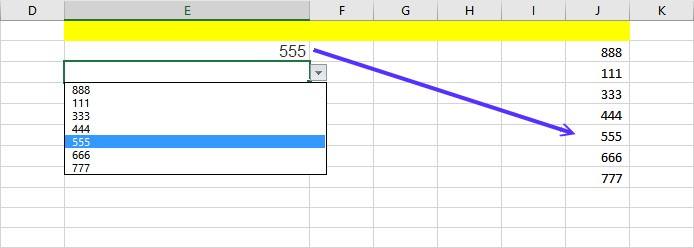
Uma forma prática e rápida de criar uma lista suspensa é digitando diretamente os valores na configuração da lista. Em programas como o Excel, por exemplo, você pode acessar a ferramenta de validação de dados e inserir manualmente as opções que deseja que apareçam no menu suspenso. Isso dispensa a necessidade de criar um intervalo de células separado com os itens da lista.
Passo a passo:
- Selecione a célula onde deseja criar a lista suspensa.
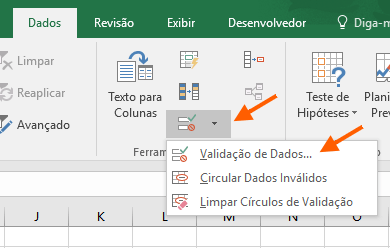
- Acesse a guia "Dados" na faixa de opções.
- Clique em "Validação de Dados".
- Na janela que abre, selecione "Lista" no campo "Permitir".
- No campo "Fonte", digite as opções separadas por ponto e vírgula.
- Exemplo:
Aprovado;Pendente;Reprovado. - Marque a opção "Dropdown na célula".
- Clique em "OK" para finalizar.
Exemplo prático:
| Produto | Status |
|---|---|
| Notebook | [Lista suspensa] |
| Mouse | [Lista suspensa] |
| Teclado | [Lista suspensa] |
Ao clicar na coluna Status, aparecerão as opções: Aprovado, Pendente ou Reprovado.
Criar Lista Suspensa a Partir de Intervalo
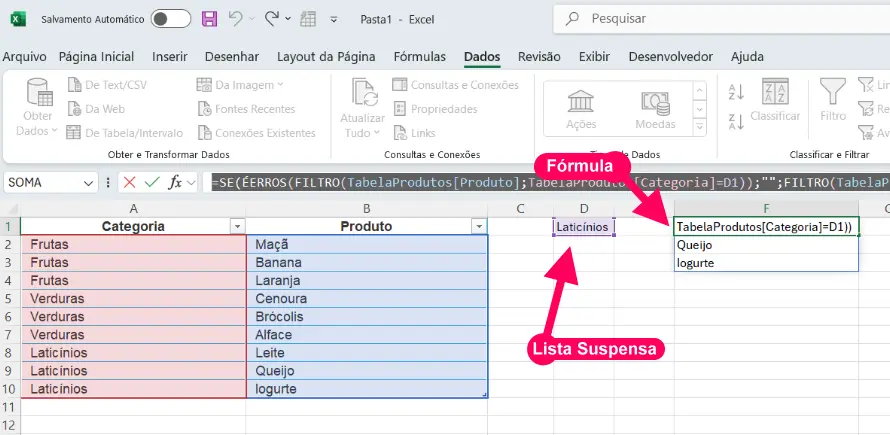
Para listas mais extensas ou que possam ser atualizadas, o ideal é referenciá-las a partir de um intervalo de células.
Procedimento detalhado:
- Em uma área separada da planilha, digite todas as opções em células consecutivas (uma por linha).
- Selecione a célula onde aplicará a lista suspensa.
- Vá em "Dados" > "Validação de Dados" > "Lista".
- No campo "Fonte", clique no ícone de seleção de intervalo.
- Selecione o intervalo com suas opções (exemplo:
$G$2:$G$10). - Use referência absoluta ($) para manter o intervalo fixo.
- Confirme em "OK".
Vantagem: Ao alterar valores no intervalo de origem, todas as listas suspensas atualizam automaticamente.
Exemplo de estrutura:
| Lista de Cidades (G2:G6) | Formulário |
|---|---|
| São Paulo | Cidade: [Lista] |
| Rio de Janeiro | |
| Belo Horizonte | |
| Curitiba | |
| Porto Alegre |
Criar Lista Suspensa com Nome Definido
Usar nomes definidos torna suas listas suspensas mais organizadas e fáceis de gerenciar.
Como fazer:
- Selecione o intervalo com suas opções (exemplo:
G2:G10). - Na caixa de nome (à esquerda da barra de fórmulas), digite um nome sem espaços (exemplo:
ListaDepartamentos). - Pressione Enter para criar o nome definido.
- Na célula da lista suspensa, vá em "Validação de Dados".
- No campo "Fonte", digite
=ListaDepartamentos. - Confirme em "OK".
Benefícios:
- Nomes descritivos facilitam identificação.
- Fórmulas ficam mais legíveis.
- Gerenciamento centralizado de intervalos.
- Possibilidade de usar o mesmo nome em múltiplas planilhas.
Listas Suspensas Dependentes
Listas dependentes são recursos muito práticos em interfaces de usuário, principalmente em formulários e aplicações web. Elas mudam suas opções baseadas na seleção feita em outra lista, criando uma relação hierárquica entre os itens. Por exemplo, ao escolher um país em uma primeira lista, a segunda lista exibirá apenas os estados ou regiões correspondentes a esse país.
Essa funcionalidade facilita a navegação e evita escolhas inválidas, oferecendo uma experiência mais fluida e intuitiva. Além disso, ajuda a organizar dados complexos de forma simples, pois as opções são filtradas automaticamente conforme as escolhas anteriores.
Exemplo prático - Estados e Cidades:
Estrutura de dados:
| São Paulo | Rio de Janeiro | Minas Gerais |
|---|---|---|
| Campinas | Niterói | Uberlândia |
| Santos | Petrópolis | Juiz de Fora |
| Sorocaba | Cabo Frio | Uberaba |
Configuração:
- Crie nomes definidos para cada estado com suas respectivas cidades.
- Substitua espaços por underline nos nomes (exemplo:
Sao_Paulo). - Na primeira lista, selecione os estados.
- Na segunda lista, use a fórmula:
=INDIRETO(SUBSTITUIR(A2;" ";"_")). - Onde A2 é a célula com o estado selecionado.
Quando o usuário escolher "São Paulo" na primeira lista, a segunda mostrará apenas cidades paulistas.
Validação com Fórmulas Personalizadas
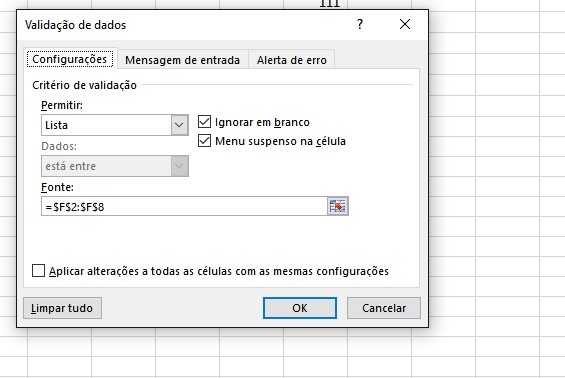
Para criar regras mais complexas, use fórmulas no campo de validação.
Exemplos práticos:
1. Permitir apenas datas futuras:
- Fonte:
=A2>HOJE()
2. Valores maiores que a célula anterior:
- Fonte:
=B2>A2
3. Texto com tamanho específico:
- Fonte:
=NÚM.CARACT(A2)=11(útil para CPF)
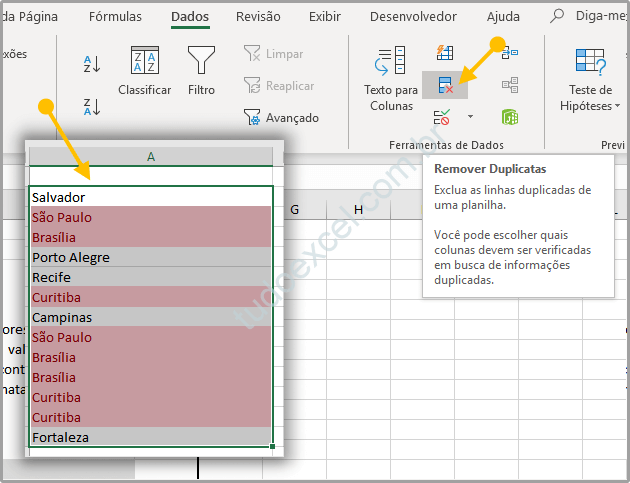
4. Impedir duplicatas:
- Fonte:
=CONT.SE($A$2:$A$100;A2)=1
Personalizar Mensagens de Entrada e Erro
Para tornar suas listas suspensas mais intuitivas com mensagens personalizadas, você pode seguir algumas práticas simples e eficazes:
Mensagem de entrada (dica ao selecionar):
- Na janela de Validação de Dados, vá na aba "Mensagem de entrada".
- Marque "Mostrar mensagem de entrada ao selecionar célula".
- Título: "Seleção de Status".
- Mensagem: "Escolha o status atual do pedido na lista".
Alerta de erro (quando digitam valor inválido):
- Vá na aba "Alerta de erro".
- Estilo: Escolha entre Parar, Aviso ou Informação.
- Título: "Entrada Inválida".
- Mensagem: "Por favor, selecione uma opção da lista suspensa".
Técnicas Avançadas de Validação
Lista Suspensa Editável
Permita que usuários adicionem novas opções quando necessário:
- Configure o estilo de alerta como "Aviso" em vez de "Parar".
- Isso permite digitação manual com confirmação.
- Use em situações onde flexibilidade é necessária.
Lista com Busca Dinâmica
Combine validação com fórmulas para criar listas que filtram conforme digitação:
- Use a função
=FILTRO()no Excel 365. - Configure intervalo dinâmico como fonte.
- Ideal para listas muito extensas.
Múltiplas Seleções
Embora não seja nativo, é possível criar com VBA:
- Utilize código personalizado no evento Worksheet_Change.
- Concatene valores separados por vírgula.
- Útil para casos como seleção de habilidades ou tags.
Copiar Listas Suspensas para Outras Células
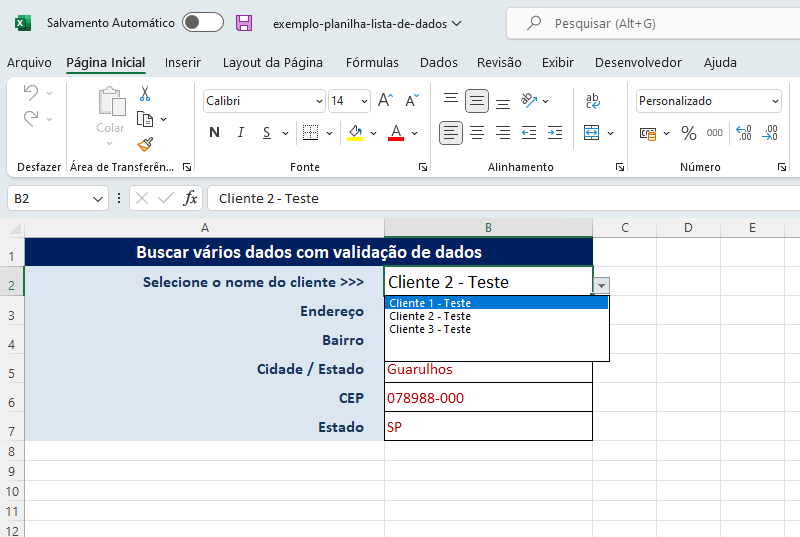
Método rápido:
- Selecione a célula com lista suspensa configurada.
- Copie (Ctrl + C).
- Selecione o intervalo destino.
- Cole (Ctrl + V) ou use "Colar Especial" > "Validação".
Dica importante: Use "Colar Especial" > "Validação" quando quiser copiar apenas a lista suspensa sem afetar o conteúdo das células.
Benefícios de Usar Lista Suspensa
1. Eliminação de Erros de Digitação: Garante que apenas valores válidos sejam inseridos, eliminando inconsistências como variações ortográficas e erros de digitação.
2. Padronização de Dados: Mantém uniformidade nas informações, facilitando análises com tabelas dinâmicas, filtros e fórmulas de busca.
3. Agilidade no Preenchimento: Reduz significativamente o tempo necessário para preencher formulários e planilhas, aumentando a produtividade.
4. Interface Profissional: Transforma planilhas simples em ferramentas com aparência de software profissional, melhorando a experiência do usuário.
5. Redução de Treinamento: Usuários inexperientes conseguem preencher planilhas corretamente sem extenso treinamento prévio.
6. Facilita Auditoria: Permite rastreamento mais eficiente de entradas, identificando rapidamente padrões e anomalias nos dados.
7. Integração com Outras Funcionalidades: Funciona perfeitamente com formatação condicional, fórmulas PROCV, SOMASE e outras funções avançadas do Excel.
Dicas Práticas para Maximizar Resultados
Organize as opções em ordem lógica: Coloque itens em ordem alfabética, numérica ou por frequência de uso para facilitar localização rápida.
Use nomes descritivos: Ao criar nomes definidos, escolha nomenclaturas claras que descrevam o conteúdo da lista.
Oculte intervalos de origem: Mantenha as listas de opções em abas separadas ou ocultas para não poluir visualmente a planilha principal.
Teste com diferentes usuários: Peça feedback sobre a usabilidade das listas suspensas antes de distribuir a planilha amplamente.
Documente as regras: Crie uma aba de instruções explicando como usar as listas suspensas e quais validações existem.
Mantenha listas atualizadas: Revise periodicamente se as opções disponíveis ainda são relevantes e atualize quando necessário.
Combine com formatação condicional: Use cores automáticas baseadas nas seleções para feedback visual imediato.
Erros Comuns e Soluções
Lista não aparece ao clicar: Verifique se a opção "Dropdown na célula" está marcada nas configurações de validação de dados.
Mensagem de erro mesmo com valor correto: Confirme se não há espaços extras nas opções da lista ou nas células de referência.
Lista dependente não funciona: Certifique-se de que nomes definidos não contêm espaços e use a função SUBSTITUIR corretamente na fórmula INDIRETO.
Validação desaparece ao copiar: Use "Colar Especial" > "Validação" em vez de colagem normal para preservar apenas as regras de validação.
Conclusão
Criar lista suspensa com validação de dados no Excel é uma habilidade fundamental para desenvolver planilhas profissionais, intuitivas e livres de erros. Essa funcionalidade transforma a experiência de entrada de dados, garantindo padronização e consistência nas informações.
Ao dominar desde listas básicas até técnicas avançadas como validações dependentes e fórmulas personalizadas, você eleva significativamente a qualidade de suas planilhas. A combinação de listas suspensas com mensagens personalizadas, nomes definidos e outras funcionalidades do Excel cria ferramentas poderosas e fáceis de usar.
Comece implementando listas suspensas em formulários simples e gradualmente incorpore técnicas mais avançadas conforme ganha confiança. Com prática, você descobrirá que a validação de dados se torna indispensável em praticamente todos os seus projetos no Excel.
Perguntas Frequentes
1. Posso criar lista suspensa com mais de 100 opções?
Sim, não há limite técnico para quantidade de opções em listas suspensas no Excel. Para listas muito extensas, recomenda-se usar intervalos nomeados e considerar implementar busca dinâmica com fórmulas FILTRO para melhorar a usabilidade e facilitar localização rápida das opções desejadas.
2. Como permitir que usuários adicionem novas opções à lista?
Configure o alerta de erro como "Aviso" em vez de "Parar" na validação de dados. Isso permite digitação manual com mensagem de confirmação. Alternativamente, crie um botão com macro VBA para adicionar novos itens automaticamente ao intervalo de origem da lista suspensa.
3. A lista suspensa funciona em todas as versões do Excel?
Sim, o recurso de validação de dados com lista suspensa está disponível em todas as versões modernas do Excel, incluindo 2010, 2013, 2016, 2019, 2021 e Microsoft 365. Listas dependentes com INDIRETO também funcionam em todas essas versões sem problemas de compatibilidade.
4. Como remover lista suspensa de uma célula?
Selecione a célula com lista suspensa, vá em Dados > Validação de Dados e clique no botão "Limpar tudo" na parte inferior da janela. Isso remove completamente a validação, permitindo que a célula aceite qualquer tipo de entrada novamente.


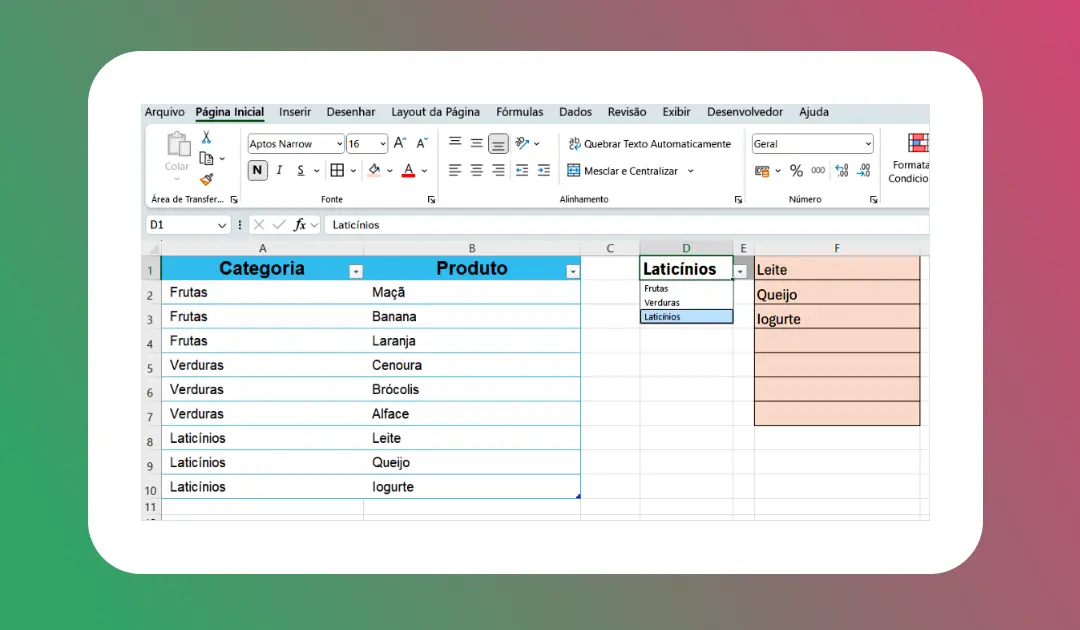
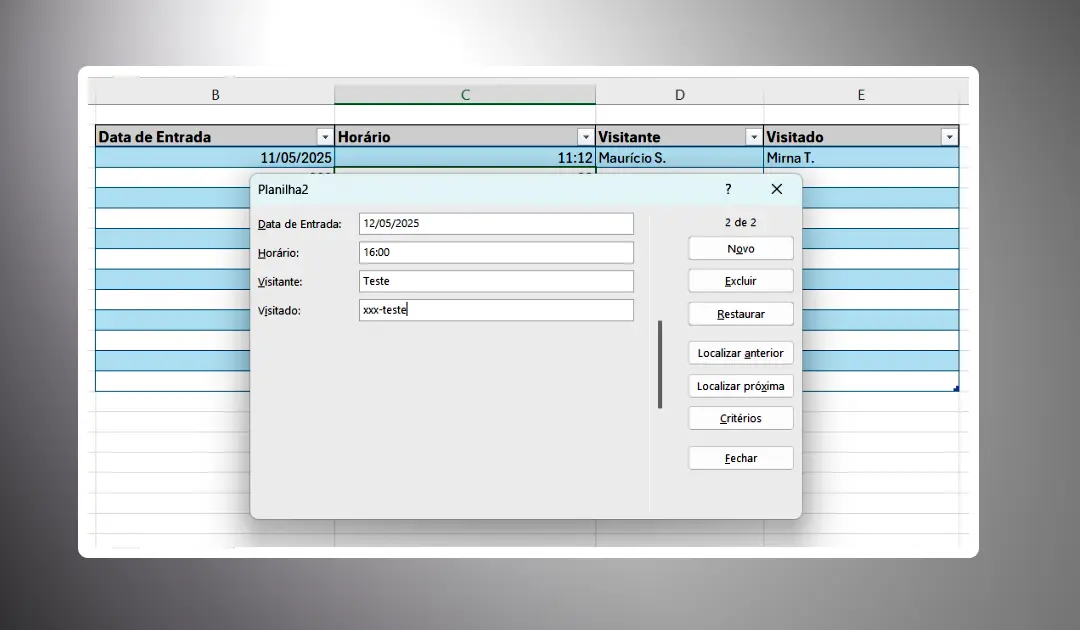
Boa Noite, tem como usar essa lista criada, com um intervalo pré definido de células ? Por Exemplo, a cada 5 células, quando preenchida na primeira, terá o "dado" definido ?