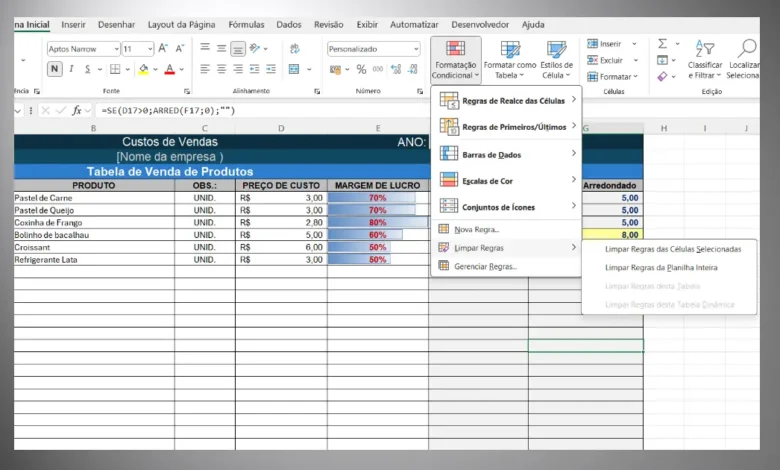
Aprenda como limpar formatação condicional em suas planilhas de Excel, de uma maneira mais simples e prática. Já mostramos em outro artigo, como limpar regras de formatação condicional. Se você leu o artigo anterior, vai entender perfeitamente sobre a limpeza da formatação condicional.
A formatação condicional é um recurso poderoso do Excel que permite destacar células automaticamente com base em regras específicas. No entanto, quando você aplica múltiplas regras ou precisa reorganizar sua planilha, pode ser necessário limpar formatação condicional no Excel para começar do zero ou corrigir problemas de visualização.
Muitos usuários enfrentam dificuldades ao tentar remover essas formatações, especialmente quando há várias regras aplicadas simultaneamente. Neste tutorial completo, você aprenderá os métodos mais eficientes para eliminar formatações condicionais, seja em células específicas ou em toda a planilha.
Índice
- Saiba Como Limpar Formatação Condicional no Excel
- Métodos Para Limpar Formatação Condicional
- Tabela Comparativa dos Métodos
- Situações Comuns Que Exigem Limpeza
- Dicas Práticas Para Gerenciamento
- Atalhos do Teclado Úteis
- Problemas Comuns e Soluções
- Benefícios de Limpar Formatações Regularmente
- Boas Práticas de Formatação Condicional
- Conclusão
- Perguntas Frequentes
Saiba Como Limpar Formatação Condicional no Excel
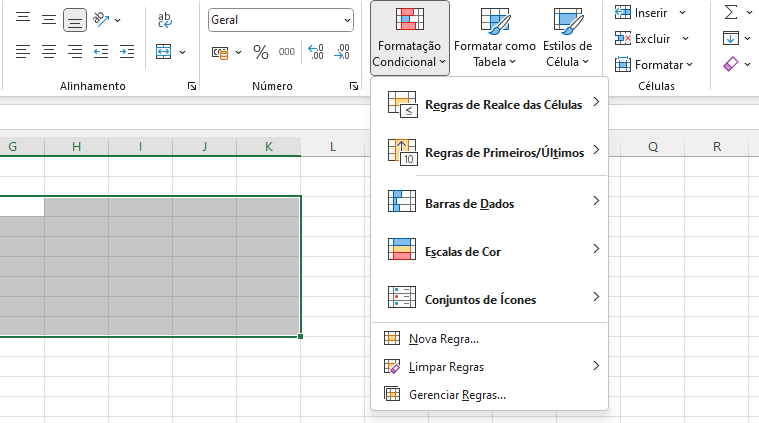
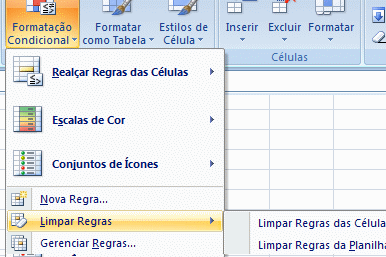
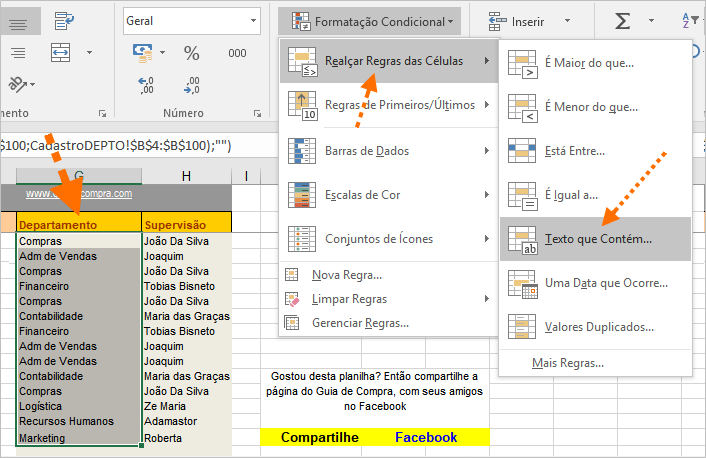
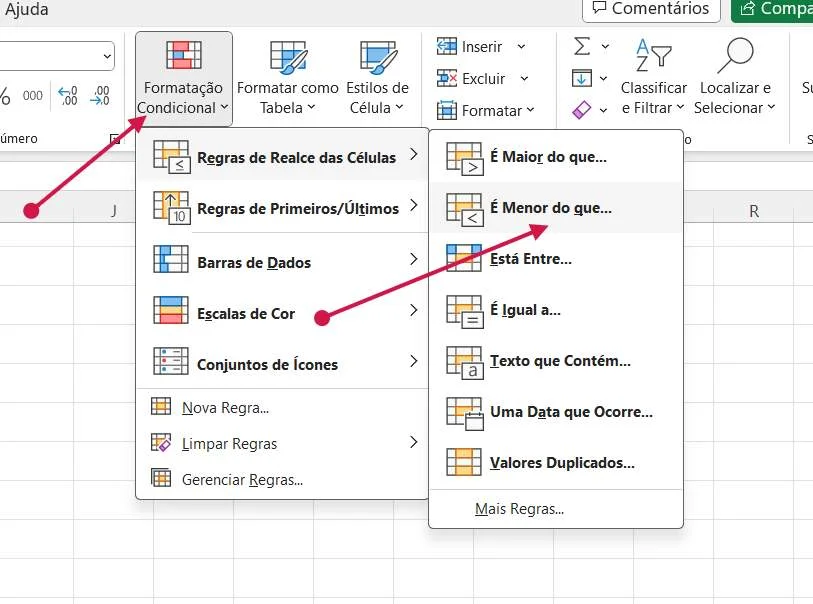
- Na guia Página Inicial, no grupo Estilos, clique na seta ao lado de Formatação Condicional e, em seguida, clique em Limpar Regras.
- Clique em Planilha Inteira.
Um intervalo de células, uma tabela ou uma tabela dinâmica
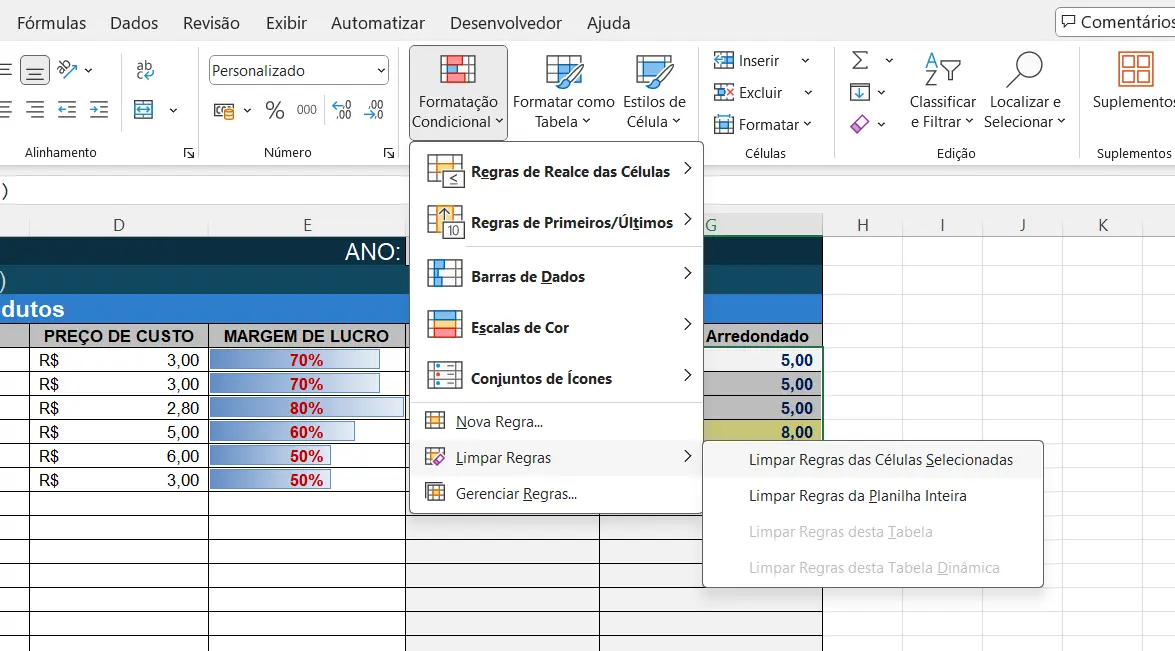
- Selecione o intervalo de células, a tabela ou a tabela dinâmica para que deseja limpar os formatos condicionais.
- Na guia Página Inicial, no grupo Estilos, clique na seta ao lado de Formatação Condicional
- Em seguida, clique em Limpar Regras.
- Dependendo do que você selecionou, clique em Células Selecionadas, Esta Tabela ou Esta Tabela Dinâmica.
Por que limpar as regras de formatos condicionais na planilha?
Digamos que você tenha uma planilha com milhares de linhas de dados. Seria extremamente difícil ver padrões e tendências apenas examinando os dados brutos. O Excel nos fornece várias ferramentas que facilitarão essa tarefa. Uma dessas ferramentas é chamada formatação condicional.
Então, com a formatação condicional, você pode aplicar a formatação a uma ou mais células com base no valor da célula. E também, pode destacar valores de células interessantes ou incomuns. Além disso, pode visualizar os dados usando formatação como cores, ícones e barras de dados.
Com a limpeza da formatação condicional, talvez você queira criar suas próprias regras de formatação posteriormente. Compre um notebook novo, mais barato!
Métodos Para Limpar Formatação Condicional
Método 1: Limpar Formatação em Células Específicas
Este é o método mais simples quando você deseja remover a formatação de apenas algumas células:
- Selecione as células que contêm a formatação condicional que você deseja remover.
- Acesse a guia Página Inicial na faixa de opções.
- Clique em Formatação Condicional no grupo Estilos.
- Escolha Limpar Regras e depois Limpar Regras das Células Selecionadas.
Método 2: Remover Todas as Regras da Planilha
Para eliminar todas as formatações condicionais de uma vez:
- Clique em qualquer célula da planilha ativa.
- Vá até a guia Página Inicial.
- Selecione Formatação Condicional.
- Clique em Limpar Regras e escolha Limpar Regras de Toda a Planilha.
Método 3: Gerenciar Regras Individualmente
Quando você precisa remover apenas regras específicas mantendo outras:
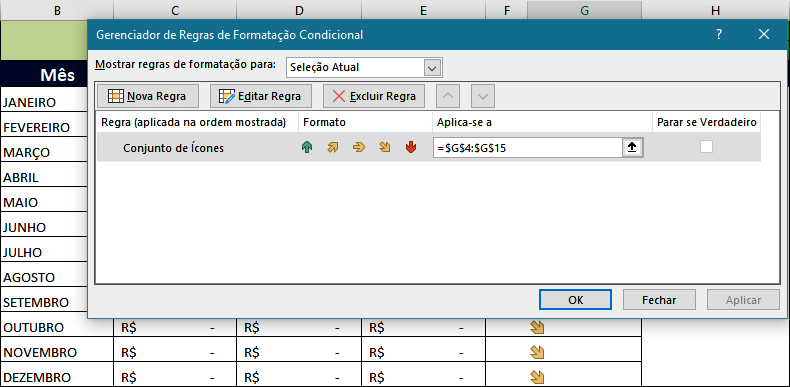
- Acesse Página Inicial > Formatação Condicional > Gerenciar Regras.
- Na janela do Gerenciador de Regras, selecione "Esta Planilha" no menu suspenso.
- Identifique a regra que deseja excluir.
- Clique no botão Excluir Regra.
- Pressione OK para confirmar.
Tabela Comparativa dos Métodos
| Método | Quando Usar | Vantagem | Tempo Estimado |
|---|---|---|---|
| Células Específicas | Para áreas selecionadas | Preserva outras formatações | 10 segundos |
| Planilha Inteira | Limpeza completa | Remove tudo rapidamente | 5 segundos |
| Gerenciar Regras | Remoção seletiva | Controle preciso | 30 segundos |
Situações Comuns Que Exigem Limpeza
Conflito de Regras
Quando você aplica múltiplas regras conflitantes, o Excel pode exibir resultados inesperados. Limpar formatação condicional no Excel resolve esses conflitos e permite que você reaplique as regras corretas.
Planilha Lenta
Excesso de formatações condicionais pode tornar sua planilha pesada. Remover regras desnecessárias melhora significativamente o desempenho.
Reorganização de Dados
Ao reestruturar sua planilha, as regras antigas podem não fazer mais sentido. Limpá-las antes de criar novas é a melhor prática.
Dicas Práticas Para Gerenciamento
- Revise regularmente: Verifique suas regras mensalmente para identificar formatações obsoletas.
- Use nomes descritivos: Ao criar regras, nomeie-as claramente para facilitar o gerenciamento posterior.
- Documente suas regras: Mantenha um registro das formatações aplicadas em planilhas complexas.
- Teste em cópias: Antes de limpar formatações em planilhas importantes, faça uma cópia de segurança.
- Priorize regras: Use o Gerenciador de Regras para ordenar a prioridade quando houver múltiplas formatações.
Atalhos do Teclado Úteis
Embora não exista um atalho direto para limpar formatação condicional no Excel, você pode acelerar o processo:
- Alt + O + D: Abre o menu Formatação Condicional (pode variar conforme a versão).
- Ctrl + Z: Desfaz a remoção caso tenha sido feita por engano.
- Ctrl + Shift + L: Ativa/desativa filtros que podem ajudar a identificar células formatadas.
Problemas Comuns e Soluções
Formatação Não Remove Completamente
Às vezes, parece que a formatação persiste mesmo após a limpeza. Isso pode ocorrer porque há formatação manual sobreposta. Solução:
- Selecione as células problemáticas.
- Vá em Página Inicial > Limpar > Limpar Formatos.
- Reaplique a formatação desejada manualmente.
Regras Ocultas
Algumas regras podem estar aplicadas mas não aparecerem visualmente. Use sempre o Gerenciador de Regras para visualizar todas as formatações ativas.
Benefícios de Limpar Formatações Regularmente
Melhor desempenho: Planilhas com menos regras processam cálculos mais rapidamente, especialmente em arquivos grandes com milhares de linhas.
Clareza visual: Remover formatações desnecessárias torna seus dados mais legíveis e reduz distrações visuais.
Facilita manutenção: Planilhas limpas são mais fáceis de atualizar e compartilhar com colegas de trabalho.
Evita erros: Menos regras significam menor chance de conflitos que possam gerar interpretações incorretas dos dados.
Reduz tamanho do arquivo: Formatações condicionais aumentam o tamanho dos arquivos Excel. Limpar regras não utilizadas economiza espaço de armazenamento.
Boas Práticas de Formatação Condicional
Para evitar acúmulo excessivo de regras no futuro:
- Planeje suas formatações antes de aplicá-las.
- Use intervalos nomeados para facilitar a gestão.
- Prefira regras simples e objetivas.
- Evite sobrepor múltiplas formatações na mesma célula.
- Documente o propósito de cada regra aplicada.
Conclusão
Saber como limpar formatação condicional no Excel é uma habilidade fundamental para manter suas planilhas organizadas e eficientes. Seja removendo regras de células específicas, limpando toda a planilha ou gerenciando formatações individualmente, os métodos apresentados neste tutorial garantem controle total sobre suas formatações.
Lembre-se de revisar periodicamente suas regras de formatação condicional para evitar acúmulo desnecessário. Com práticas adequadas de gerenciamento, você manterá suas planilhas leves, rápidas e visualmente claras, facilitando a análise de dados e tomada de decisões.
Perguntas Frequentes
1. É possível recuperar uma formatação condicional após limpá-la?
Sim, você pode usar o comando Desfazer (Ctrl + Z) imediatamente após remover a formatação. Se já salvou o arquivo, precisará recriar as regras manualmente ou restaurar uma versão anterior do documento através do histórico de versões.
2. Limpar formatação condicional afeta os dados das células?
Não, limpar formatação condicional no Excel remove apenas as regras de formatação visual. Os valores, fórmulas e dados contidos nas células permanecem completamente intactos. Apenas a aparência visual configurada pelas regras é eliminada.
3. Quantas regras de formatação condicional posso ter em uma planilha?
O Excel permite até 64.000 regras de formatação condicional por pasta de trabalho, mas na prática, ter mais de 20-30 regras pode tornar a planilha lenta. Recomenda-se manter apenas as regras essenciais para melhor desempenho.
4. A formatação condicional funciona igual em todas as versões do Excel?
As versões mais recentes (2016 em diante) oferecem recursos adicionais, mas os métodos básicos para limpar formatação condicional funcionam de forma semelhante. O Excel Online possui limitações comparado às versões desktop completas.



Em breve mais post sobre formatação condicional
caso tenha feito uma formatação e não tenha fechado a planilha, existe a possibilidade de desfazer a ação, pela barra de ferramentas do Excel
Clique no Boatão Desfazer ação - seta para a esquerda. E para refazer clique na seta que aponta para a direita