Aprenda a tudo neste tutorial se você está iniciando planilha de Excel passo a passo, a partir do zero com guia completo para iniciantes. Tutorial prático com exemplos e dicas essenciais.
Iniciar uma planilha de Excel pode parecer intimidante para quem nunca teve contato com a ferramenta, mas dominar os fundamentos abre portas para organizar dados, criar orçamentos, gerenciar projetos e automatizar cálculos complexos. O Microsoft Excel é o software de planilhas eletrônicas mais utilizado no mundo corporativo e acadêmico, presente em praticamente todos os ambientes profissionais.
Neste guia completo passo a passo, você aprenderá desde como abrir o programa até inserir seus primeiros dados, criar fórmulas básicas e formatar células de maneira profissional. Mesmo sem experiência prévia, você estará criando planilhas funcionais e organizadas ao final deste tutorial, desenvolvendo uma base sólida para explorar recursos mais avançados no futuro.
Índice
- Criar uma Planilha de Excel Passo a Passo
- Passo 1: Abrindo o Microsoft Excel
- Passo 2: Conhecendo a Interface
- Passo 3: Inserindo Seus Primeiros Dados
- Passo 4: Criando Fórmulas Básicas
- Passo 5: Formatando a Planilha
- Tabela de Atalhos Essenciais para Iniciantes
- Passo 6: Salvando Sua Planilha
- Cria Sua Primeira Planilha de Excel Mais Facilmente:
- Benefícios de Aprender Excel desde o Início
- Conclusão
- Perguntas Frequentes
Criar uma Planilha de Excel Passo a Passo
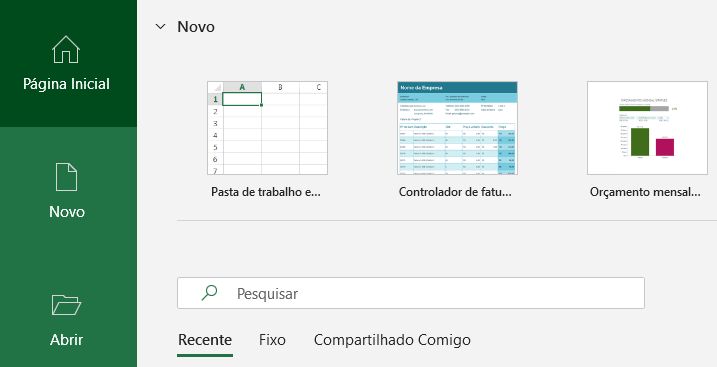
Primeiramente, você tem a opção de criar vários modelos de planilhas, quando abre o aplicativo Microsoft Excel no seu computador. Recomendo que dê uma olhada neles e depois feche-os e comece a partir de uma nova planilha.
Criando modelos do Excel pode abrir a caixa de ferramentas em nossas mentes e fazer com que tenhamos mais opções de layout, por exemplo.
Seguidas as recomendações, é hora de cria a primeira planilha de Excel passo a passo.
Passo 1: Abrindo o Microsoft Excel
Métodos de Abertura
- Windows 10/11: Clique no menu Iniciar, digite "Excel" e pressione Enter.
- Atalho da área de trabalho: Dê um duplo clique no ícone do Excel se disponível.
- Barra de tarefas: Clique no ícone fixado se você o tiver configurado.
- Através de um arquivo: Dê duplo clique em qualquer arquivo .xlsx ou .xls no Windows Explorer.
Tela Inicial do Excel
Ao abrir, você verá opções como:
- Pasta de trabalho em branco: Para começar do zero.
- Modelos: Orçamentos, calendários, planilhas financeiras pré-formatadas.
- Recentes: Arquivos utilizados anteriormente.
- Abrir: Para localizar arquivos salvos no computador ou nuvem.
Recomendação inicial: Selecione "Pasta de trabalho em branco" para este tutorial e crie sua planilha de Excel passo a passo.
Passo 2: Conhecendo a Interface
Elementos Principais da Tela
| Elemento | Localização | Função |
|---|---|---|
| Barra de Título | Topo da janela | Mostra o nome do arquivo |
| Faixa de Opções | Abaixo da barra de título | Contém todas as ferramentas e comandos |
| Barra de Fórmulas | Acima da planilha | Exibe e edita conteúdo das células |
| Grade de Células | Área central | Onde os dados são inseridos |
| Guias de Planilha | Parte inferior | Alterna entre diferentes planilhas |
| Barra de Status | Base da janela | Mostra informações e zoom |
Estrutura de Células
- Colunas: Identificadas por letras (A, B, C... até XFD).
- Linhas: Identificadas por números (1, 2, 3... até 1.048.576).
- Célula: Interseção de coluna e linha (exemplo: B5).
- Célula ativa: Destacada com borda mais grossa, pronta para receber dados.
Guias Principais da Faixa de Opções
- Página Inicial: Formatação, alinhamento, fontes e estilos.
- Inserir: Tabelas, gráficos, imagens e funções.
- Layout de Página: Margens, orientação e configurações de impressão.
- Fórmulas: Biblioteca completa de funções matemáticas e lógicas.
- Dados: Classificação, filtragem e validação de informações.
Passo 3: Inserindo Seus Primeiros Dados
Tipos de Dados Básicos
Texto: Palavras, nomes, descrições ou qualquer informação alfanumérica para criar sua planilha de Excel passo a passo:
- Exemplo: "Nome do Cliente", "Produto A", "Departamento Vendas".
Números: Valores numéricos para cálculos.
- Exemplo: 1500, 2.75, -300, 50%.
Datas: Informações temporais no formato reconhecido pelo Excel.
- Exemplo: 22/12/2025, 22-dez-2025, 12/22/2025.
Fórmulas: Começam sempre com o sinal de igual (=).
- Exemplo: =A1+B1, =SOMA(A1:A10), =MÉDIA(B2:B5).
Exercício Prático: Criando uma Lista de Compras
Vamos criar uma planilha simples:
- Clique na célula A1 e digite "Produto".
- Pressione Tab para mover para B1 e digite "Quantidade".
- Pressione Tab novamente e em C1 digite "Preço Unitário".
- Pressione Tab e em D1 digite "Total".
- Pressione Enter para ir para a linha 2.
Agora preencha os dados:
- A2: Arroz, B2: 2, C2: 5.50
- A3: Feijão, B3: 3, C3: 7.80
- A4: Açúcar, B4: 1, C4: 4.20
Passo 4: Criando Fórmulas Básicas
Fórmula para Calcular o Total
Na célula D2, digite: =B2*C2
Isso multiplica a quantidade pelo preço unitário. Pressione Enter e o resultado aparecerá.
Copiando a Fórmula
- Clique em D2 onde está a fórmula.
- Posicione o cursor no canto inferior direito da célula até aparecer uma cruz preta (+).
- Arraste para baixo até D4.
- As fórmulas serão copiadas automaticamente ajustando as referências.
Somando Todos os Totais
Na célula D5, digite: =SOMA(D2:D4)
Esta fórmula soma todos os valores totais da sua lista de compras. Se você estiver iniciando sua planilha de Excel passo a passo, tudo estará funcionando.
Passo 5: Formatando a Planilha
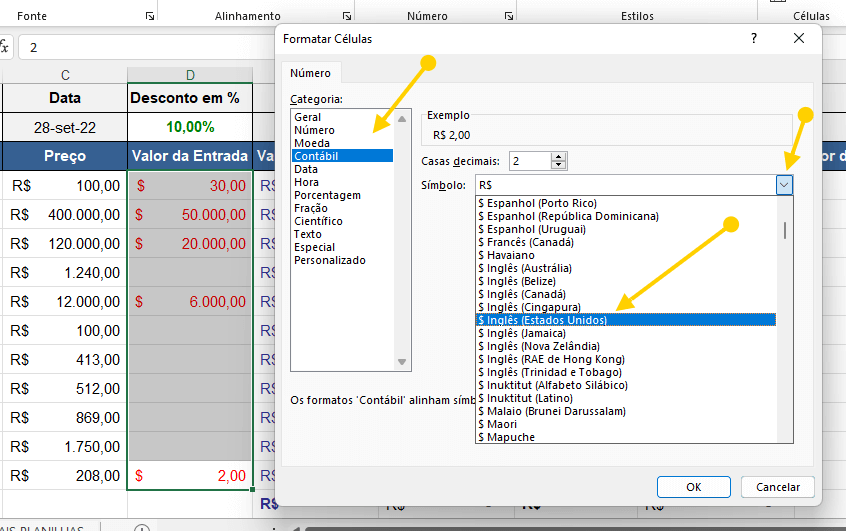
Formatação de Números como Moeda
- Selecione as células C2:D5 (preços e totais).
- Na guia Página Inicial, clique no símbolo R$ no grupo Número.
- Os valores serão formatados como moeda brasileira automaticamente.
Ajustando Largura das Colunas
- Posicione o cursor entre as letras das colunas (exemplo: entre A e B).
- Quando aparecer uma seta dupla, dê duplo clique para ajuste automático.
- Ou arraste manualmente até a largura desejada.
Aplicando Negrito ao Cabeçalho
- Selecione a linha 1 completa (A1:D1).
- Pressione Ctrl+N ou clique no botão N (Negrito) na faixa de opções.
- O cabeçalho ficará destacado para melhor visualização.
Adicionando Bordas
- Selecione todo o intervalo de dados (A1:D5).
- Na guia Página Inicial, clique na seta ao lado do ícone de bordas.
- Selecione "Todas as Bordas" para criar uma grade visível.
Tabela de Atalhos Essenciais para Iniciantes
| Atalho | Função | Quando Usar |
|---|---|---|
| Ctrl+N | Negrito | Destacar títulos e cabeçalhos |
| Ctrl+S | Salvar | Frequentemente durante o trabalho |
| Ctrl+Z | Desfazer | Corrigir erros imediatamente |
| Ctrl+Y | Refazer | Recuperar ação desfeita |
| Ctrl+C / Ctrl+V | Copiar e Colar | Duplicar dados ou fórmulas |
| Ctrl+Setas | Navegar rapidamente | Mover entre células com dados |
| F2 | Editar célula | Modificar conteúdo existente |
| Delete | Limpar célula | Remover conteúdo mantendo formato |
Passo 6: Salvando Sua Planilha
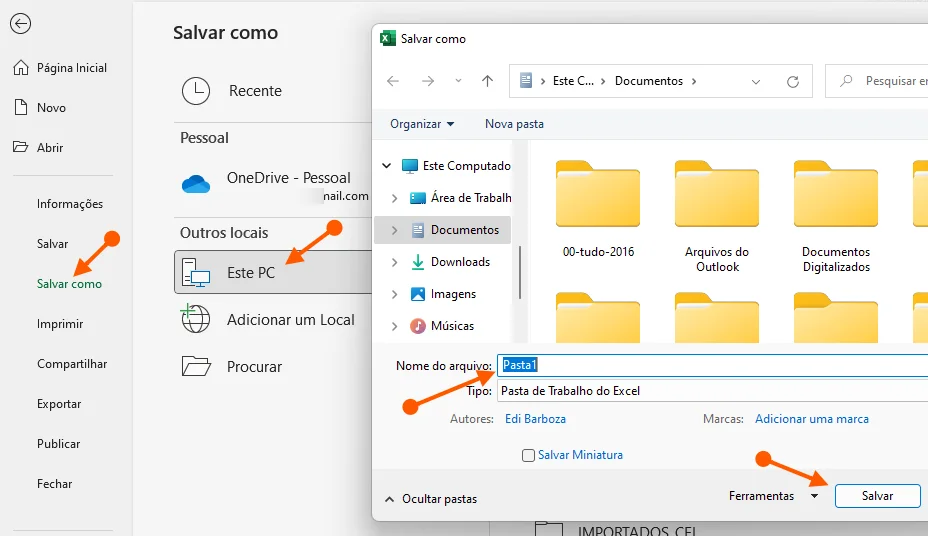
Sempre que você editar qualquer coisa, mesmo que esteja seguindo esta planilha de Excel passo a passo, é recomendável salvar as alterações imediatamente.
Salvando pela Primeira Vez
- Pressione Ctrl+S ou clique no ícone de disquete.
- Escolha o local de salvamento (Documentos, OneDrive, área de trabalho).
- Digite um nome descritivo no campo "Nome do arquivo".
- Mantenha o formato "Pasta de Trabalho do Excel (.xlsx)".
- Clique em Salvar.
Boas Práticas de Nomenclatura
- Use nomes descritivos: "Lista_Compras_Dezembro2025" em vez de "Planilha1".
- Evite caracteres especiais como / \ : * ? " < > |.
- Inclua datas quando relevante para facilitar organização.
- Mantenha consistência nos nomes de arquivos relacionados.
Cria Sua Primeira Planilha de Excel Mais Facilmente:
1 - Abra o Microsoft Excel no seu computador.
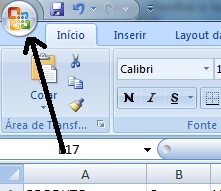
2 - Salve com um nome, para isso cliquem no botão do Office que fica na parte superior esquerda da tela do Excel e, em seguida clique em: salvar como e dê um nome para sua planilha.
3 - Digite os títulos da tabela nas seguintes células:
- A1 - Produto
- B1 - Qtde Comprada
- C1 - Qtde. Vendida
- D1 - Saldo
- E1 - Preço Unitário
- F1 - Preço Total do Saldo
Caso tenha mais títulos continue digitando nas colunas à frente.
- Na coluna A digite os nomes dos produtos, crie uma relação simbólica e digite um por linha, abaixo do título - nome do produto.
- Na coluna B digite as quantidades de itens comprados, até preencher a linhas dos itens da coluna A
- Na coluna C digite as quantidades de itens vendidos
- Na coluna D Não digite nada, pois vamos inserir a fórmula que calcula a quantidade comprada, menos a quantidade vendida, para obter o saldo. A formula ficaria assim: =B1-C1, ou podemos digitar =soma(C1-C1). Em seguida copie a fórmula para as células abaixo. Para isso posicione o mouse no canto inferior direito da célula com a fórmula, quando o mouse estiver no formato de uma cruz, clique e arraste até a última célula.
Nota: a função vai subtrair a quantidade comprada da quantidade vendida e mostrar o saldo.
- Na coluna E digite o preço unitário dos produtos.
- Agora vamos adicionar uma fórmula na coluna F, mais precisamente na célula F2, que vai somar o preço total do item da linha. Criaremos a fórmula =D2*E2 e fazemos o mesmo procedimento anterior, para copiar a fórmula para as células seguintes.
NOTA: o sinal de asterisco na fórmula de Excel, significa multiplicação.
É assim que começamos contruir uma planilha de Excel com fórmulas.
Após isso, copie a fórmula para as outras células.
Veja a imagem da tabela:
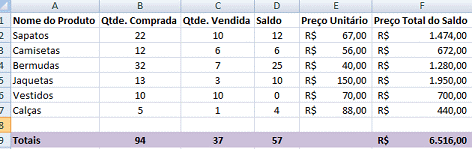
Seleciona a lina NOVE, preencha com a uma cor e crie os totais. A fórmula é a seguinte: =soma(B2:B8)
Repita a operação nas colunas C, D e F. e a planilha estará prontinha.
Vamos ensinar posteriormente, como aplicar as formatações neste mesmo exemplo de tabela.
Para copiar as fórmulas para outras células abaixo da que contém a função.
Aponte o cursor do mouse para o canto inferior esquerdo da célula que contem a fórmula, quando o mesmo estiver em formato de cruz, clique com o botão esquerdo, segure e arraste para as células abaixo, para que sejam preenchidas. Confira se a fórmula foi copiada. Esta é a regra para copiar fórmulas e qualquer dado inserido em uma célula da planilha de Excel
Clique Aqui para baixar e ver a planilha básica deste exemplo.
Outros recursos para adicionar à planilha
Há vários tutoriais que farão com que sua planilha fique cada vez mais importante. Cada recurso adicionado na planilha, a valoriza ainda mais e pode atrair a atenção, inclusive do seu chefe, por exemplo.
Eu mesmo já fui promovido na empresa que trabalhava, por conta de alumas planilhas que fiz. Um amigo meu também mudou de cargo; para melhor é claro; depois de apresentar em uma planilha, a prospecção de vendas dos produtos da empresa.
Portanto, explore este site em busca de fontes agregadoras para sua planilhas. Aqui tem formatação condicional, fórmulas e funções, gráficos, validação de dados e muito mais.
Benefícios de Aprender Excel desde o Início
Organização Pessoal e Profissional
Excel permite organizar finanças pessoais, controlar gastos mensais, planejar eventos e gerenciar tarefas de forma visual e prática. No ambiente profissional, você cria relatórios, dashboards e análises que impressionam gestores e colegas.
Valorização no Mercado de Trabalho
Conhecimento em Excel é requisito em mais de 80% das vagas de emprego em áreas administrativas, financeiras e gerenciais. Dominar a ferramenta desde o básico aumenta significativamente sua empregabilidade e potencial de crescimento na carreira.
Automatização de Tarefas Repetitivas
Com fórmulas e funções, você elimina cálculos manuais demorados e sujeitos a erros. Tarefas que levariam horas podem ser concluídas em minutos, liberando tempo para atividades mais estratégicas e criativas.
Base para Ferramentas Avançadas
Aprender Excel corretamente prepara você para explorar recursos avançados como tabelas dinâmicas, macros, Power Query e integração com outras ferramentas Microsoft. A progressão se torna natural e intuitiva.
Tomada de Decisões Baseada em Dados
Planilhas bem estruturadas transformam números brutos em informações acionáveis. Você visualiza tendências, identifica problemas e fundamenta decisões importantes com evidências concretas ao invés de intuição.
Conclusão
Iniciar uma planilha de Excel passo a passo é mais simples do que parece quando você compreende a estrutura básica e segue uma metodologia clara. Neste tutorial, você aprendeu a abrir o programa, navegar pela interface, inserir diferentes tipos de dados, criar suas primeiras fórmulas e aplicar formatações que tornam suas planilhas profissionais e legíveis. Esses fundamentos são a base sólida sobre a qual você construirá habilidades mais avançadas.
Pratique regularmente criando planilhas para situações do seu dia a dia: controle financeiro pessoal, lista de tarefas, planejamento de viagens ou organização de inventários domésticos. Quanto mais você utilizar o Excel, mais natural se tornará a manipulação de dados e fórmulas. Continue explorando, experimente novos recursos e não tenha medo de cometer erros - eles fazem parte do processo de aprendizagem e o Excel sempre oferece o Ctrl+Z para corrigir.
Perguntas Frequentes
1. Preciso comprar o Excel para começar a usar?
Não necessariamente. Você pode usar o Excel online gratuitamente através do Office.com com uma conta Microsoft, embora com recursos limitados. Também existem alternativas gratuitas como Google Sheets e LibreOffice Calc que funcionam de forma similar e são excelentes para iniciantes aprenderem os conceitos fundamentais.
2. Qual a diferença entre pasta de trabalho e planilha?
Uma pasta de trabalho é o arquivo completo do Excel (extensão .xlsx) que pode conter várias planilhas. Cada planilha é uma guia individual dentro desse arquivo, visível na parte inferior da tela. Por padrão, uma nova pasta de trabalho vem com uma planilha chamada "Plan1".
3. Como desfazer um erro cometido na planilha?
Pressione Ctrl+Z imediatamente após o erro para desfazer a última ação. Você pode pressionar Ctrl+Z múltiplas vezes para desfazer várias ações consecutivas. Para refazer uma ação desfeita acidentalmente, use Ctrl+Y. Essas são as funções mais importantes para iniciantes conhecerem desde o começo.
4. Posso acessar minha planilha de diferentes dispositivos?
Sim, salvando no OneDrive (nuvem da Microsoft), você acessa suas planilhas de qualquer computador, tablet ou celular. Basta fazer login com sua conta Microsoft no Office.com ou no aplicativo Excel mobile. As alterações são sincronizadas automaticamente entre todos os dispositivos conectados.



Olá bom dia,gostaria de saber como faço para ir acrescentando produtos, pois faço compras semanais, não conheço muito o Excel, desde já agradeço.
Temos vários tutoriais, neste site, que podem te ajudar