Aprenda como inserir gráficos no Microsoft Excel que mostram tendências com tutorial passo a passo sobre gráficos de linhas, dispersão, áreas e linhas de tendência. Domine técnicas profissionais de visualização temporal, projeções estatísticas e análise de padrões com exemplos práticos para identificar crescimento, sazonalidade e comportamentos futuros em seus dados.
Mais uma ótima postagem sobre gráficos em planilhas e nela, vamos aprender como criar gráficos no Microsoft Excel que mostram tendências. Você tem duas opções excelentes na criação de gráficos que mostram o progresso de algum valor ao longo do tempo.
É notável, que os povos ocidentais estão acostumados a ver progresso do tempo, da esquerda para a direita. Então, é provável que você escolha um gráfico onde o eixo se move da esquerda para a direita, pode ser um gráfico de colunas, gráfico de linhas, ou gráfico de área.
NOTA: o novo recurso Mini gráficos é uma outra maneira de mostrar tendências com gráficos minúsculos.
Índice
- Gráficos no Microsoft Excel Que Mostram Tendências
- Gráficos de Colunas Para Até 12 Períodos de Tempo
- Como Adicionar Linhas de Tendência Estatísticas ao Gráfico
- Como Criar Gráfico de Área Para Mostrar Acumulação de Tendências
- Como Usar Gráfico de Dispersão Para Análise de Correlações
- Conclusão
- Perguntas Frequentes
- 1. Qual é o melhor tipo de gráfico para mostrar tendências de vendas ao longo do tempo?
- 2. Como faço para o Excel projetar valores futuros automaticamente no gráfico?
- 3. O que significa o valor R² que aparece no gráfico e como interpretá-lo?
- 4. Quando devo usar gráfico de dispersão em vez de gráfico de linhas?
- 5. Como escolher entre linha de tendência linear, exponencial ou polinomial?
Gráficos no Microsoft Excel Que Mostram Tendências
Escolher o tipo correto de gráfico é absolutamente fundamental para comunicar tendências de forma clara e precisa, pois cada visualização possui características específicas que favorecem determinados tipos de análise temporal. O Excel oferece diversos formatos especializados, mas apenas alguns são realmente eficazes para revelar padrões de comportamento ao longo do tempo ou correlações entre variáveis.
O gráfico de linhas é indiscutivelmente o mais utilizado para análise de tendências temporais, pois sua estrutura conecta pontos sequenciais revelando instantaneamente direções de crescimento ou queda. Já o gráfico de área adiciona preenchimento abaixo da linha, enfatizando magnitude acumulada e sendo ideal para demonstrar volumes totais que evoluem progressivamente.
Comparação dos principais tipos para análise de tendências:
| Tipo de Gráfico | Melhor Uso | Vantagens | Quando Evitar |
|---|---|---|---|
| Linhas | Séries temporais contínuas | Mostra direção clara, ideal para múltiplas séries | Dados categóricos sem sequência temporal |
| Área | Volume acumulado no tempo | Enfatiza magnitude total, ótimo para comparar contribuições | Quando valores negativos são comuns |
| Dispersão (XY) | Correlações entre variáveis | Revela relações causa-efeito, aceita valores não sequenciais | Quando só há uma variável independente |
| Colunas/Barras | Comparações periódicas | Facilita comparação entre períodos discretos | Séries muito longas (mais de 20 pontos) |
| Combinação | Múltiplas métricas com escalas diferentes | Permite comparar vendas e margem simultaneamente | Análises simples que não requerem complexidade |
Características do gráfico de linhas para tendências:
- Conexão visual: Une pontos consecutivos mostrando fluxo contínuo de mudança ao longo do tempo.
- Múltiplas séries: Permite comparar até 5-7 tendências diferentes simultaneamente sem poluir visualização.
- Marcadores opcionais: Destaca pontos individuais quando necessário identificar valores específicos.
- Suavização: Oferece linhas suavizadas que eliminam ruído visual e destacam padrão geral.
Quando usar gráfico de dispersão (XY):
O gráfico de dispersão é especialmente poderoso quando você precisa analisar relações entre duas variáveis numéricas independentes, diferentemente do gráfico de linhas que assume sequência temporal no eixo horizontal. Por exemplo, para verificar se existe correlação entre investimento em marketing e volume de vendas, ou entre temperatura ambiente e consumo de energia elétrica.
Aplicações práticas por tipo:
- Gráfico de linhas: Evolução mensal de vendas, acompanhamento de KPIs ao longo do ano, comparação de desempenho entre trimestres.
- Gráfico de área: Crescimento acumulado de receita, composição de market share ao longo do tempo, empilhamento de contribuições.
- Gráfico de dispersão: Análise de correlação preço versus demanda, relação entre horas de treinamento e produtividade.
- Gráfico combinado: Vendas em colunas com linha de meta sobreposta, receita em área com margem percentual em linha.
Gráficos de Colunas Para Até 12 Períodos de Tempo
Se você tem apenas alguns pontos de dados, que você pode usar um gráfico de colunas, porque ele funciona bem para 4 quatro a 12 meses. Dentro da categoria gráfico de colunas, você pode escolher entre estilos 2-D e 3-D. Para destacar um componente de uma tendência de vendas, você pode usar um gráfico de colunas empilhadas.
NOTA: Não são recomendados gráficos de pirâmide ou de cone porque distorcem a sua mensagem.
Gráficos de linhas para as séries cronológicas além de 12 Períodos
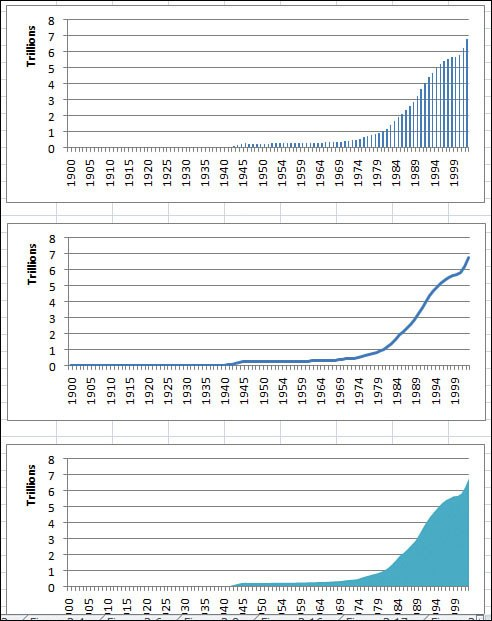
Quando você chegar para além de 12 pontos de dados, você deve mudar para um gráfico de linhas, o que pode facilmente mostrar tendências para centenas de períodos. Os gráficos de linhas podem ser projetados para mostrar apenas os pontos de dados como marcadores ou pontos de dados pode ser conectado com uma linha reta ou suavizados.
A primeira imagem mostra um gráfico com apenas nove pontos de dados, o que significa que é um gráfico de colunas. Já a segunda imagem mostra um gráfico com mais de 100 pontos de dados. Com este detalhe, você deve mudar para um gráfico de linhas, a fim de mostrar a tendência mais prolongada.
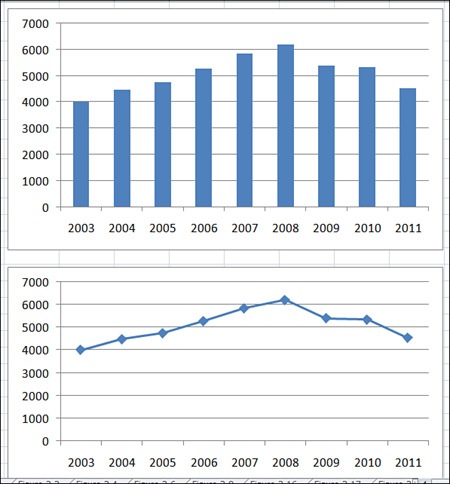
Com 12 ou menos pontos de dados, gráficos de colunas são viáveis e informativo, como mostra a imagem acima.
A imagem a seguir mostra quando você vai além de 12 pontos de dados, o melhor é mudar para um gráfico de linhas, sem pontos de dados individuais. A média do gráfico na imagem a seguir mostra o mesmo conjunto de dados como um gráfico de linhas.
Gráficos de área para destacar uma parte da linha
Um gráfico de área é um gráfico de linhas, onde a área sob a linha é preenchido com um sombreamento, ou cor. Isto pode ser apropriado se você quiser destacar uma parte específica da série histórica. Se você tem menos pontos de dados, adicionando linhas de derivação pode ajudar o leitor a determinar o valor real de cada período de tempo.
Gráficos de alto e baixo fechamento para Bolsa de Valores
- Se você está traçando os dados do mercado de ações, use gráficos de ações para mostrar a tendência dos dados de estoque ao longo do tempo. Você também pode usar gráficos de alto e baixo fechamento para mostrar a tendência de dados que pode ocorrer em um intervalo como quando você precisa controlar uma série de rankings de qualidade para cada dia.
Os gráficos de barras para series com categoria longa
Mesmo que os gráficos de barras possam ser usados para mostrar tendências de tempo, que pode ser confuso porque os leitores esperam tempo para ser representados da esquerda para a direita. Em casos raros, você pode usar um gráfico de barras para mostrar uma tendência temporal.
Por exemplo, se você tem 40 ou 50 pontos que têm rótulos de categorias de comprimento que você precisa para imprimir de forma legível para mostrar detalhes para cada ponto, em seguida, considerar o uso de um gráfico de barras.
Outro exemplo é ilustrado na próxima imagem, que inclui vendas para 45 datas diárias. Este gráfico de barras não funcionaria como um slide do PowerPoint. No entanto, se ele é impresso como uma página inteira em papel tamanho carta, o leitor poderá analisar as vendas por dia útil.
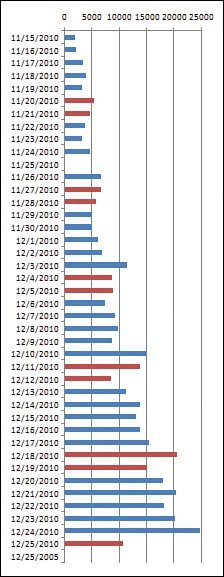
No próximo gráfico, dias de fim de semana são plotados em uma cor diferente do que durante a semana para ajudar a delinear os períodos semanais.
Esta imagem, embora de séries temporais normalmente deve ser executada ao longo do eixo horizontal, este quadro permite que 45 pontos possam ser comparados com facilidade.
Os gráficos de pizza pode fazer comparações horríveis do tempo
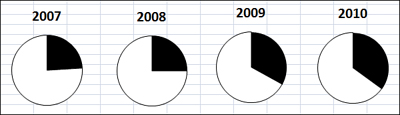
Um gráfico de pizza no Excel é ideal para mostrar como os componentes que se somam a 100% são divididos. É difícil comparar uma série de gráficos de pizza para detectar mudanças de uma torta para o próximo. Como você pode ver nos gráficos na imagem anterior, é difícil para os olhos do leitor para comparar os triângulos de pizza, de ano para ano. Será que a quota de mercado aumentar em 2008? Ao invés de usar uma série de gráficos de pizza para mostrar mudanças ao longo do tempo, use um gráfico de colunas empilhadas 100 por cento em seu lugar.
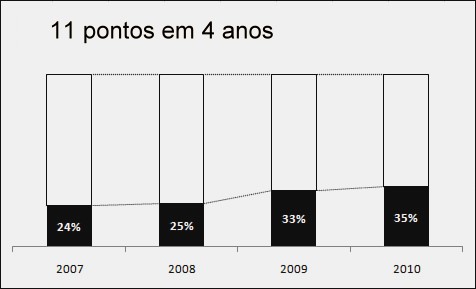
Gráfico de barras empilhadas 100%, em vez de gráficos de pizza
Na imagem do gráfico de barras , os mesmos dados da imagem do gráfico de pizza são representados em 100 por cento gráfico de barras empilhadas. Linhas de série orientam os olhos do leitor a partir da quota de mercado de cada ano para o ano seguinte. O gráfico de barras empilhadas é um gráfico muito mais fácil de ler do que a série de gráficos de pizza.
Como Adicionar Linhas de Tendência Estatísticas ao Gráfico
As linhas de tendência estatísticas são ferramentas matemáticas que transformam gráficos simples em instrumentos preditivos poderosos, aplicando algoritmos de regressão que identificam padrões subjacentes nos dados e projetam comportamentos futuros. Essas linhas revelam a direção geral dos dados mesmo quando há volatilidade significativa, permitindo decisões baseadas em evidências matemáticas sólidas.
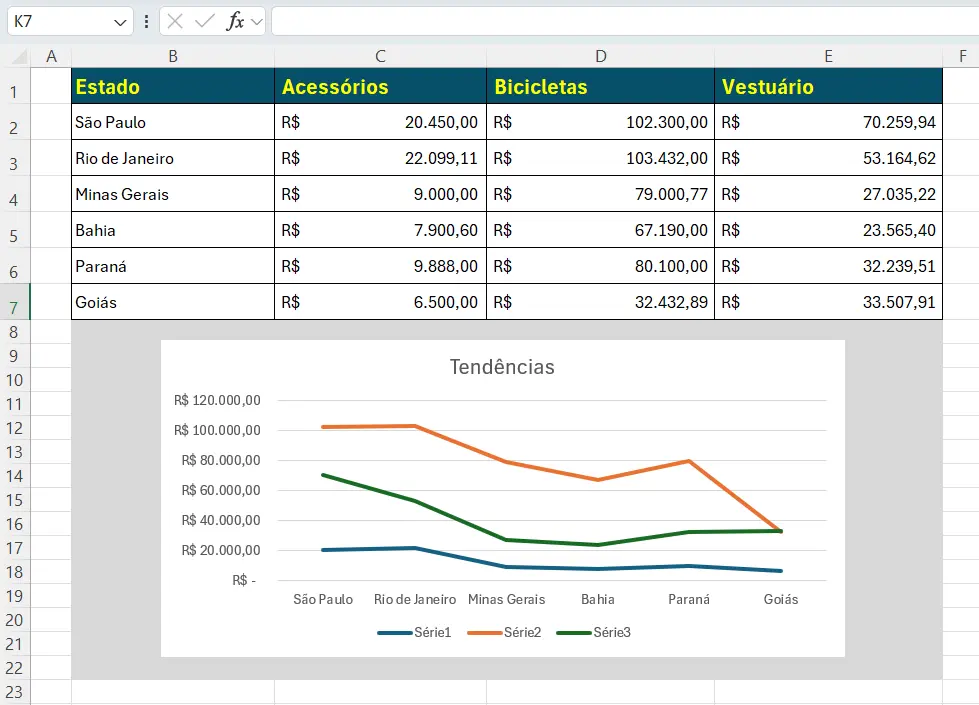
O Excel oferece seis tipos diferentes de linhas de tendência, cada uma adequada para padrões específicos de comportamento. A escolha correta depende de como seus dados evoluem ao longo do tempo - se o crescimento é constante, acelerado, desacelerado ou cíclico - e o coeficiente de determinação R² indica matematicamente quão bem a linha se ajusta aos dados reais.
Inserção de linha de tendência no gráfico Excel passo a passo:
- Clique na série de dados: Selecione especificamente a linha no gráfico onde deseja adicionar tendência.
- Adicione a linha: Clique com botão direito > "Adicionar Linha de Tendência" (ou use Elementos do Gráfico +).
- Escolha o tipo: No painel direito, selecione Linear, Exponencial, Logarítmica, Polinomial, Potência ou Média Móvel.
- Configure projeção: Em "Previsão", defina períodos avançar (futuro) ou retroceder (passado).
- Exiba equação: Marque "Exibir Equação no Gráfico" para mostrar fórmula matemática.
- Mostre R-quadrado: Marque "Exibir Valor de R-quadrado no Gráfico" para ver qualidade do ajuste.
Tipos de linhas de tendência e suas aplicações:
| Tipo | Padrão de Dados | Equação | Exemplo de Uso |
|---|---|---|---|
| Linear | Crescimento/queda constante | y = ax + b | Vendas com aumento estável mensal |
| Exponencial | Crescimento acelerado | y = ae^(bx) | Adoção viral de tecnologia |
| Logarítmica | Crescimento inicial rápido que estabiliza | y = a ln(x) + b | Curva de aprendizado de funcionários |
| Polinomial | Múltiplos picos e vales | y = ax² + bx + c | Sazonalidade complexa em varejo |
| Potência | Crescimento proporcional | y = ax^b | Relação entre investimento e retorno |
| Média Móvel | Suavização de volatilidade | Média de N períodos | Eliminar ruído em dados diários |
Exemplo prático 1: Projeção linear de crescimento de vendas
Dados históricos (12 meses):
Jan-Dez: 100k, 105k, 108k, 112k, 115k, 118k, 122k, 125k, 128k, 132k, 135k, 138k

Adicionar linha de tendência linear:
1. Criar gráfico de linha com estes dados
2. Clicar na linha > Adicionar Linha de Tendência
3. Tipo: Linear
4. Prever Avançar: 6 períodos (próximos 6 meses)
5. Exibir Equação: y = 3,47x + 98,45
6. R² = 0,985 (excelente ajuste)

Interpretação:
- Crescimento médio: R$ 3.470 por mês
- Projeção mês 18: 3,47(18) + 98,45 = R$ 160,91k
- R² próximo a 1 indica tendência consistente e confiável
Interpretação do coeficiente R² (R-quadrado):
R² = 1,00: Ajuste perfeito (raro em dados reais)
R² = 0,90-0,99: Excelente (tendência muito confiável para projeções)
R² = 0,70-0,89: Bom (tendência útil mas com variações esperadas)
R² = 0,50-0,69: Moderado (tendência geral existe mas dispersão alta)
R² < 0,50: Fraco (dados muito dispersos, tendência pouco confiável)
Exemplo prático 2: Crescimento exponencial de base de usuários
Mês: 1, 2, 3, 4, 5, 6, 7, 8
Usuários: 100, 150, 230, 350, 540, 830, 1280, 1970

Configuração:
1. Gráfico de linha criado
2. Adicionar Linha de Tendência > Exponencial
3. Prever Avançar: 4 meses
4. Equação: y = 65,23e^(0,38x)
5. R² = 0,995

Análise:
- Crescimento de 38% ao mês (exponencial)
- Projeção mês 12: 65,23e^(0,38×12) = 6.847 usuários
- Atenção: crescimento exponencial não é sustentável indefinidamente
Média móvel para suavizar volatilidade:
A média móvel não projeta futuro, mas elimina flutuações de curto prazo revelando tendência subjacente, sendo ideal para dados com muita volatilidade diária ou semanal.
Configuração de média móvel:
1. Adicionar Linha de Tendência > Média Móvel
2. Período:
   - 3 períodos: para dados mensais
   - 7 períodos: para dados diários (elimina efeito final de semana)
   - 12 períodos: para dados mensais (média anual móvel)
3. Linha suavizada destaca tendência real

Exemplo: Visitas diárias ao site
Segunda: 1200, Terça: 980, Quarta: 1100, Quinta: 1050, Sexta: 1300, Sábado: 600, Domingo: 500
Média móvel 7 dias suaviza e mostra tendência real sem efeito fim de semana
Formatação visual de linhas de tendência:
| Elemento | Configuração Recomendada | Objetivo |
|---|---|---|
| Cor | Contraste com linha de dados | Diferenciação clara |
| Estilo | Tracejada ou pontilhada | Indicar que é projeção estatística |
| Espessura | 2-2,5pt (mais fina que dados) | Não competir visualmente com dados reais |
| Transparência | 60-70% | Sugerir caráter preditivo |
Exemplo avançado: Polinomial para sazonalidade
Vendas mensais com sazonalidade clara:
Jan-Dez: 80k, 85k, 95k, 110k, 105k, 100k, 90k, 95k, 105k, 120k, 140k, 130k

Linha de tendência polinomial grau 3:
1. Adicionar Linha de Tendência > Polinomial
2. Ordem: 3 (captura múltiplos picos)
3. Equação: y = 0,15x³ - 3,2x² + 18x + 75
4. R² = 0,87

Uso: Identifica padrão sazonal (picos em abril e novembro)
Permite planejar estoque e campanhas baseado neste ciclo
Combinação de múltiplas linhas de tendência:
Análise comparativa de produtos:

Produto A: Crescimento linear estável
- Linha de tendência linear
- y = 2,5x + 50
- R² = 0,92

Produto B: Crescimento exponencial inicial
- Linha de tendência exponencial
- y = 30e^(0,15x)
- R² = 0,88

Conclusão visual: Produto B tem potencial maior mas maior risco
Dicas de uso profissional:
- Valide com dados novos: Quando projeções se concretizam, atualize gráfico para verificar precisão.
- Cautela com extrapolação: Projeções além de 30% do período histórico são arriscadas.
- Contextualize fatores externos: Tendências assumem continuidade; mudanças de mercado as invalidam.
- Compare modelos: Teste diferentes tipos de linha e escolha o maior R² dentro do padrão lógico.
Como Criar Gráfico de Área Para Mostrar Acumulação de Tendências
O gráfico de área é uma evolução do gráfico de linhas que adiciona preenchimento colorido abaixo da linha, enfatizando visualmente a magnitude acumulada e sendo extremamente eficaz para demonstrar volumes totais que crescem ou diminuem ao longo do tempo. Esse tipo de visualização é particularmente poderoso quando você precisa mostrar não apenas a direção da tendência, mas também a dimensão total que está sendo acumulada em cada período.
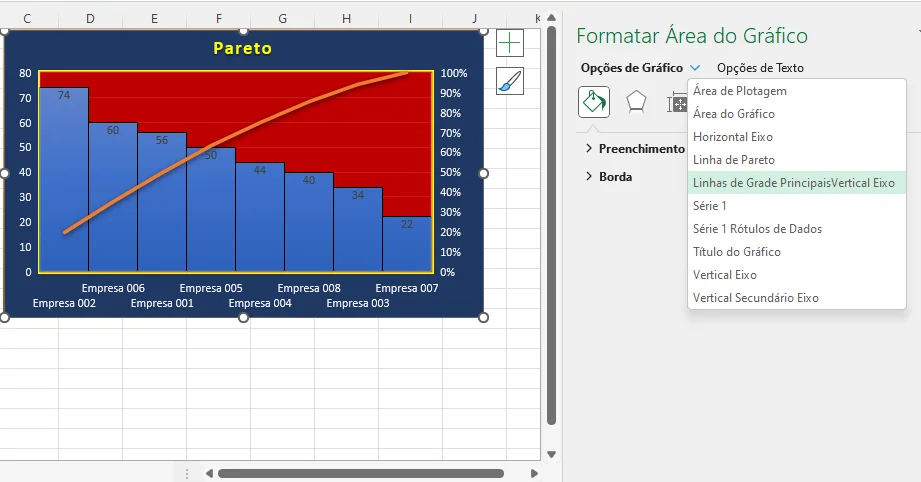
A principal vantagem do gráfico de área sobre o de linhas simples é que o preenchimento cria peso visual que comunica instantaneamente a importância dos volumes envolvidos. Quando múltiplas séries são empilhadas, o gráfico revela simultaneamente o total agregado e a contribuição individual de cada componente, permitindo análises sofisticadas de composição que evoluem temporalmente.
Inserção de gráfico de área passo a passo:
- Selecione dados organizados: Certifique-se de que períodos estão em ordem cronológica na primeira coluna.
- Acesse Inserir > Gráfico de Área: Localize o ícone de área na seção de gráficos.
- Escolha o subtipo adequado: Área, Área Empilhada ou Área 100% Empilhada conforme objetivo.
- Posicione e dimensione: Ajuste tamanho proporcionalmente maior horizontalmente para séries temporais.
- Formate preenchimento: Configure transparência e cores que não comprometam legibilidade.
Tipos de gráficos de área disponíveis no Excel:
| Tipo | Característica | Quando Usar | Exemplo Prático |
|---|---|---|---|
| Área simples | Uma série com preenchimento | Volume único ao longo do tempo | Crescimento de receita total mensal |
| Área empilhada | Múltiplas séries sobrepostas | Mostrar total e composição | Vendas por região que somam total nacional |
| Área 100% empilhada | Proporções relativas | Participação percentual | Market share de produtos que somam 100% |
Exemplo prático 1: Crescimento de receita acumulada anual
Dados:
| Mês | Receita Mensal | Acumulado Anual |
|-----|----------------|-----------------|
| Jan | 50.000         | 50.000          |
| Fev | 55.000         | 105.000         |
| Mar | 52.000         | 157.000         |
| Abr | 58.000         | 215.000         |
| Mai | 60.000         | 275.000         |
| Jun | 63.000         | 338.000         |

Criar gráfico de área:
1. Selecionar colunas Mês e Acumulado Anual
2. Inserir > Área
3. Preenchimento azul com 60% transparência
4. Título: "Receita Acumulada - Crescimento Progressivo 2024"
5. Linha de borda superior em azul mais escuro

Resultado: Visualização clara do crescimento acumulado trimestre a trimestre
Exemplo prático 2: Composição de vendas por canal (área empilhada)
Dados por canal:
| Mês | Loja Física | E-commerce | Marketplace | Atacado |
|-----|-------------|------------|-------------|---------|
| Jan | 30k         | 20k        | 15k         | 35k     |
| Fev | 32k         | 25k        | 18k         | 35k     |
| Mar | 35k         | 30k        | 22k         | 38k     |
| Abr | 33k         | 35k        | 25k         | 37k     |

Configuração:
1. Selecionar intervalo completo A1:E5
2. Inserir > Área Empilhada
3. Cores distintas por canal (azul, verde, laranja, roxo)
4. Legenda posicionada à direita
5. Transparência 30% em todos preenchimentos

Análise visual imediata:
- Total geral cresce de 100k para 130k
- E-commerce mostra crescimento mais acelerado
- Loja física mantém estabilidade relativa
Configuração de transparência para múltiplas séries:
Para evitar que séries superiores escondam inferiores:

1. Clique na série no topo do gráfico
2. Formatar Série de Dados > Preenchimento
3. Transparência: 40-50%
4. Repita para todas séries
5. Resultado: todas séries permanecem visíveis simultaneamente

Ordem das séries importa:
- Coloque séries maiores embaixo
- Séries menores ficam no topo
- Inverta ordem: Botão direito > Selecionar Dados > Setas Mover
Gráfico de área 100% empilhado para análise de proporções:
Cenário: Evolução de participação de mercado

| Trimestre | Empresa A | Empresa B | Empresa C | Outros |
|-----------|-----------|-----------|-----------|--------|
| Q1 2023   | 35%       | 28%       | 22%       | 15%    |
| Q2 2023   | 37%       | 27%       | 21%       | 15%    |
| Q3 2023   | 40%       | 25%       | 20%       | 15%    |
| Q4 2023   | 42%       | 24%       | 19%       | 15%    |

Passos:
1. Inserir > Área 100% Empilhada
2. Eixo Y mostra escala 0-100%
3. Cada trimestre soma exatamente 100%
4. Visualiza claramente ganho de Empresa A (+7pp) às custas de B e C

Insight: Empresa A está conquistando mercado consistentemente
Formatação profissional de gráficos de área:
| Elemento | Configuração | Justificativa |
|---|---|---|
| Preenchimento | Gradiente sutil de escuro para claro | Adiciona profundidade visual |
| Borda superior | Linha sólida 2pt da mesma cor | Define claramente o limite da área |
| Linhas de grade | Somente horizontais principais | Facilita leitura de valores sem poluir |
| Rótulos de dados | Apenas em pontos-chave | Evita excesso de informação visual |
| Legenda | Ordenada de cima para baixo | Corresponde visualmente às áreas empilhadas |
Combinação de área com linha para comparação:
Técnica avançada: Área para dados históricos + Linha para meta

Configuração:
1. Criar gráfico de área com dados reais
2. Clicar no gráfico > Selecionar Dados > Adicionar
3. Adicionar série "Meta" com valores de referência
4. Clicar na série Meta > Alterar Tipo > Linha
5. Formatar linha como tracejada vermelha

Resultado:
- Área azul mostra acumulação real
- Linha vermelha tracejada indica objetivo
- Comparação visual instantânea de desempenho vs meta
Exemplo avançado: Evolução de carteira de clientes
Análise de retenção e crescimento:

| Mês | Clientes Novos | Retidos | Reativados | Cancelados |
|-----|----------------|---------|------------|------------|
| Jan | 150            | 800     | 50         | -100       |
| Fev | 180            | 850     | 60         | -90        |
| Mar | 200            | 900     | 70         | -80        |

Gráfico de área empilhada com séries positivas e negativas:
1. Separar valores positivos (empilhar normalmente)
2. Cancelados em área separada abaixo do eixo zero
3. Linha total líquido sobreposta
4. Cores: Verde (novos), Azul (retidos), Amarelo (reativados), Vermelho (cancelados)

Visualização completa da dinâmica da base de clientes
Dicas para maximizar eficácia:
- Contraste cromático: Use cores suficientemente diferentes para distinguir séries adjacentes.
- Ordenação estratégica: Coloque séries mais estáveis embaixo, voláteis em cima.
- Limite de séries: Máximo 5-6 séries empilhadas para manter legibilidade.
- Anotações contextuais: Adicione caixas de texto explicando eventos que causaram mudanças significativas.
Como Usar Gráfico de Dispersão Para Análise de Correlações
O gráfico de dispersão (também chamado gráfico XY) é fundamentalmente diferente dos gráficos temporais, pois analisa relações entre duas variáveis numéricas independentes em vez de evolução ao longo do tempo. Essa visualização é essencial quando você precisa identificar se existe correlação entre fatores, permitindo descobrir se aumentos em uma variável estão associados a mudanças em outra variável específica.
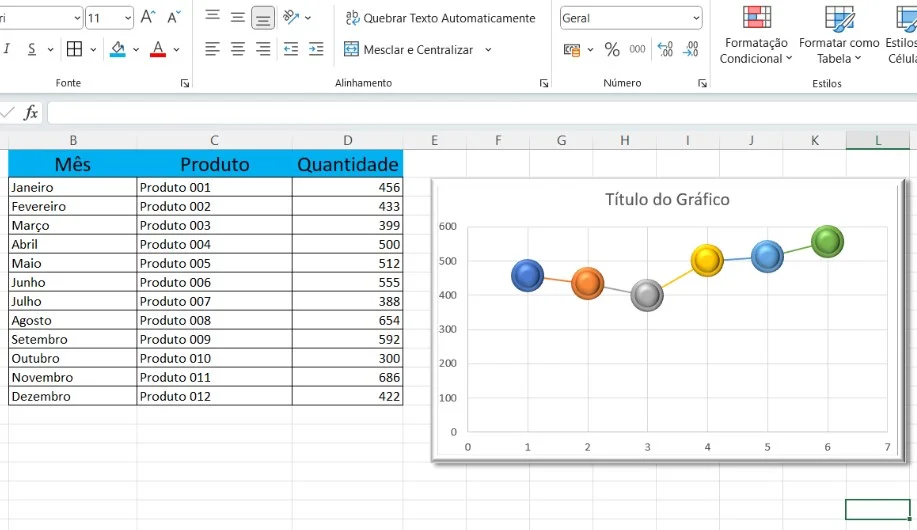
A principal vantagem do gráfico de dispersão no excel é revelar padrões de relacionamento que tabelas numéricas jamais mostrariam claramente. Quando os pontos se agrupam formando uma linha diagonal ascendente, indica correlação positiva forte; se formam linha descendente, correlação negativa; e se espalham aleatoriamente, não há correlação significativa entre as variáveis analisadas.
Quando usar gráfico de dispersão em vez de linhas:
- Variável independente não temporal: Quando eixo X não representa sequência de tempo.
- Dados não sequenciais: Valores podem ser inseridos em qualquer ordem sem afetar análise.
- Análise de causa-efeito: Investigar se mudanças em X causam mudanças em Y.
- Identificação de outliers: Detectar pontos que fogem do padrão geral de comportamento.
Inserção de gráfico de dispersão passo a passo:
- Organize dados em duas colunas: Variável independente (causa) na primeira coluna, dependente (efeito) na segunda.
- Selecione ambas colunas: Incluindo cabeçalhos descritivos que explicam cada variável.
- Inserir > Dispersão: Escolha entre pontos simples ou pontos com linhas conectadas.
- Configure eixos adequadamente: Certifique-se de que variável independente está no eixo X.
- Adicione linha de tendência: Essencial para quantificar intensidade da correlação.
Exemplo prático 1: Correlação entre investimento em marketing e vendas
Dados coletados de 12 campanhas:

| Investimento Marketing (R$ mil) | Vendas Resultantes (R$ mil) |
|--------------------------------|----------------------------|
| 10                             | 85                         |
| 15                             | 110                        |
| 12                             | 95                         |
| 20                             | 140                        |
| 18                             | 130                        |
| 25                             | 170                        |
| 22                             | 155                        |
| 30                             | 195                        |
| 28                             | 185                        |
| 35                             | 220                        |
| 32                             | 205                        |
| 40                             | 250                        |

Criar gráfico de dispersão:
1. Selecionar A1:B13
2. Inserir > Dispersão (apenas marcadores)
3. Adicionar Linha de Tendência > Linear
4. Exibir equação: y = 5,87x + 26,42
5. R² = 0,984

Interpretação:
- Correlação positiva forte (R² próximo a 1)
- Cada R$ 1.000 em marketing gera ~R$ 5.870 em vendas
- Relação é consistente e preditiva
Tipos de correlação identificáveis:
| Padrão Visual | Tipo de Correlação | R² Típico | Interpretação |
|---|---|---|---|
| Linha ascendente clara | Positiva forte | 0,80-1,00 | Aumentos em X causam aumentos em Y |
| Linha descendente clara | Negativa forte | 0,80-1,00 | Aumentos em X causam reduções em Y |
| Curva ascendente | Não-linear positiva | Variável | Relação existe mas não é proporcional |
| Nuvem dispersa | Sem correlação | 0,00-0,30 | Variáveis são independentes |
Exemplo prático 2: Relação entre temperatura e consumo de energia
Dados de 20 dias diferentes:

| Temperatura (°C) | Consumo Energia (kWh) |
|-----------------|----------------------|
| 18              | 45                   |
| 20              | 42                   |
| 22              | 38                   |
| 24              | 35                   |
| 26              | 32                   |
| 28              | 38                   |
| 30              | 45                   |
| 32              | 55                   |
| 34              | 68                   |
| 36              | 85                   |

Análise:
1. Gráfico dispersão revela curva em U
2. Linha de tendência polinomial grau 2
3. Equação: y = 0,28x² - 14,5x + 220
4. R² = 0,91

Insight: Consumo aumenta tanto com frio (aquecimento) quanto calor (ar-condicionado)
Ponto mínimo: ~26°C (temperatura ideal de menor consumo)
Identificação de outliers e análise de influência:
Técnica para detectar pontos anômalos:

1. Criar gráfico de dispersão com linha de tendência
2. Observar pontos muito distantes da linha
3. Investigar causas: erro de medição, evento especial, dado corrompido

Exemplo:
- 15 pontos seguem padrão linear próximo
- 2 pontos estão muito acima/abaixo da linha
- Analisar contexto destes casos específicos
- Decidir se incluir ou excluir da análise final

Recalcular R² sem outliers para ver impacto real
Exemplo prático 3: Análise de produtividade versus experiência
Relação entre anos de experiência e produção diária:

| Anos Experiência | Unidades/Dia |
|-----------------|--------------|
| 0,5             | 12           |
| 1,0             | 18           |
| 2,0             | 28           |
| 3,0             | 35           |
| 4,0             | 40           |
| 5,0             | 43           |
| 7,0             | 46           |
| 10,0            | 48           |

Configuração:
1. Dispersão com linha de tendência logarítmica
2. Equação: y = 14,2 ln(x) + 20,5
3. R² = 0,96

Conclusão:
- Ganhos rápidos nos primeiros anos
- Estabilização após 5 anos de experiência
- Curva de aprendizado típica
Formatação para melhor visualização:
| Elemento | Configuração Recomendada | Objetivo |
|---|---|---|
| Marcadores | Círculos médios (6-8pt) | Visibilidade clara de cada ponto |
| Cor de preenchimento | Azul semi-transparente | Permite ver sobreposições |
| Borda do marcador | Azul escuro 1pt | Define contorno claro |
| Tamanho de marcadores | Pode variar por terceira variável | Análise multidimensional |
| Linha de tendência | Vermelha tracejada 2pt | Contraste com pontos de dados |
Gráfico de bolhas no Excel: Dispersão com terceira dimensão:
Adição de tamanho de bolha para análise mais rica:

Exemplo: Análise de produtos
| Preço (X) | Margem % (Y) | Volume Vendas (Tamanho) |
|-----------|--------------|-------------------------|
| 50        | 25%          | 5000                    |
| 80        | 35%          | 3000                    |
| 120       | 45%          | 1500                    |

Inserir > Dispersão > Bolha
- Posição horizontal: Preço
- Posição vertical: Margem
- Tamanho: Volume
- Análise visual simultânea de 3 variáveis
Matriz de dispersão para múltiplas correlações:
Quando há 3+ variáveis para analisar:

Variáveis: Investimento, Vendas, Satisfação, Retenção

Criar 6 gráficos de dispersão:
1. Investimento vs Vendas
2. Investimento vs Satisfação
3. Investimento vs Retenção
4. Vendas vs Satisfação
5. Vendas vs Retenção
6. Satisfação vs Retenção

Organizar em grade 3x2 para análise comparativa completa
Identifica qual par tem correlação mais forte
Aplicações práticas empresariais:
- Precificação: Analisar relação entre preço e volume de vendas para otimizar receita.
- Qualidade: Correlacionar horas de treinamento com taxa de defeitos em produção.
- RH: Relacionar investimento em benefícios com taxa de retenção de talentos.
- Logística: Estudar impacto de distância versus custo de entrega para otimizar rotas.
Conclusão
Inserir gráficos no Microsoft Excel que mostram tendências é uma competência estratégica que transforma dados brutos em insights visuais poderosos, permitindo identificar padrões, prever comportamentos futuros e comunicar mudanças temporais com clareza profissional. As ferramentas apresentadas neste guia completo elevam significativamente sua capacidade de análise, indo além de simples comparações estáticas para revelar direções, velocidades e correlações que fundamentam decisões empresariais inteligentes.
Ao dominar os diferentes tipos de gráficos no Excel - desde linhas simples para séries temporais até dispersões para análise de correlações, passando por áreas empilhadas para composição acumulada - você constrói um arsenal versátil que atende praticamente qualquer necessidade de visualização de tendências. A adição de linhas de tendência estatísticas com projeções matemáticas transforma seus gráficos em ferramentas preditivas que agregam credibilidade científica às suas apresentações e relatórios gerenciais.
A prática constante com exemplos diversos consolidará seu conhecimento e desenvolverá a intuição necessária para escolher rapidamente qual tipo de gráfico e configuração melhor comunica cada padrão específico. Continue experimentando diferentes combinações de formatação, cores e elementos visuais para criar dashboards analíticos que não apenas informam, mas realmente inspiram ações baseadas em evidências claras de comportamento temporal dos seus indicadores mais críticos.
Perguntas Frequentes
1. Qual é o melhor tipo de gráfico para mostrar tendências de vendas ao longo do tempo?
O gráfico de linhas é indiscutivelmente o melhor para mostrar tendências de vendas temporais, pois conecta pontos sequenciais revelando direção clara de crescimento ou queda. Para períodos longos com muitos pontos de dados, use linha simples; para destacar valores específicos, adicione marcadores. Combine com linha de tendência linear para projetar meses futuros matematicamente.
2. Como faço para o Excel projetar valores futuros automaticamente no gráfico?
Após criar o gráfico no Excel, clique na série de dados e adicione linha de tendência (botão direito > Adicionar Linha de Tendência). No painel de configuração, localize "Previsão" e defina quantos períodos deseja projetar no campo "Avançar". A linha se estenderá além dos dados reais mostrando valores futuros calculados pelo algoritmo de regressão escolhido.
3. O que significa o valor R² que aparece no gráfico e como interpretá-lo?
O R² (R-quadrado) mede quão bem a linha de tendência se ajusta aos dados reais, variando de 0 a 1. Valores próximos a 1,0 indicam ajuste excelente e projeções confiáveis; entre 0,7-0,9 representam bom ajuste; abaixo de 0,5 sugerem dados muito dispersos com tendência fraca. Use R² para decidir se pode confiar nas projeções da linha.
4. Quando devo usar gráfico de dispersão em vez de gráfico de linhas?
Use gráfico de dispersão quando analisar relação entre duas variáveis numéricas independentes sem sequência temporal, como correlação entre investimento em marketing e vendas. O gráfico de linhas é para séries temporais onde o eixo X representa progressão cronológica. Dispersão revela se variáveis se relacionam; linhas mostram evolução temporal.
5. Como escolher entre linha de tendência linear, exponencial ou polinomial?
Escolha baseando-se no padrão dos dados: linear para crescimento constante uniforme; exponencial para aceleração progressiva (curva ascendente); polinomial para múltiplos picos e vales sazonais. Teste diferentes tipos e compare R² - escolha o maior valor dentro do padrão que faz sentido lógico para seu contexto de negócio e comportamento esperado da variável analisada.