Aprenda como inserir imagem online na planilha de Excel com métodos práticos e eficientes. Tutorial completo com técnicas para adicionar fotos da web, URLs e imagens dinâmicas aos seus documentos.
Inserir imagem online na planilha de Excel é uma funcionalidade poderosa que permite enriquecer visualmente seus documentos com fotografias, logotipos, gráficos e ilustrações diretamente da internet. Diferente das imagens locais armazenadas no computador, as imagens online podem ser atualizadas automaticamente, economizam espaço no arquivo e facilitam o trabalho colaborativo com conteúdo visual dinâmico.
Neste tutorial abrangente, você vai descobrir todos os métodos disponíveis para adicionar imagens da web às suas planilhas Excel, desde a inserção direta de URLs até técnicas avançadas com fórmulas e conexões dinâmicas. Vamos explorar soluções práticas que funcionam tanto para apresentações profissionais quanto para catálogos de produtos, dashboards gerenciais e relatórios corporativos que exigem elementos visuais atualizados.
Por Que Inserir Imagens Online no Excel
A capacidade de trabalhar com imagens online traz vantagens significativas para diversos cenários profissionais:
- Tamanho de arquivo reduzido: Imagens online não aumentam o tamanho do arquivo Excel, mantendo-o leve e rápido.
- Atualização automática: Quando a imagem na origem muda, sua planilha reflete a atualização automaticamente.
- Colaboração eficiente: Equipes podem trabalhar com as mesmas imagens sem transferir arquivos pesados.
- Catálogos dinâmicos: Ideal para listas de produtos que precisam exibir fotos sempre atualizadas.
- Dashboards visuais: Enriquece painéis gerenciais com logos, ícones e gráficos externos.
- Integração com sistemas: Conecta planilhas a bancos de dados de imagens corporativos.
- Flexibilidade: Permite trocar imagens alterando apenas a URL, sem editar o arquivo Excel.
Requisitos e Compatibilidade
Antes de começar a inserir imagens online, verifique os requisitos técnicos:
| Requisito | Descrição | Importância |
|---|---|---|
| Versão do Excel | Excel 2013 ou superior (Microsoft 365 recomendado) | Essencial |
| Conexão com internet | Ativa durante visualização das imagens | Crítica |
| URLs públicas | Imagens devem estar acessíveis sem autenticação | Obrigatória |
| Formato de imagem | JPG, PNG, GIF, SVG, BMP | Recomendado |
| Permissões de firewall | Acesso liberado aos domínios das imagens | Necessário em redes corporativas |
| Navegador atualizado | Para recursos do Excel Online | Importante para colaboração |
Métodos para Inserir Imagem Online no Excel
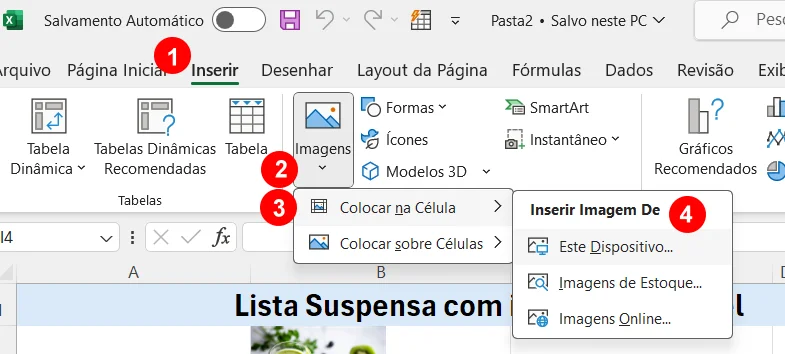
1. Inserir Imagens Online através da Galeria Bing
O método mais direto utiliza o buscador integrado do Excel para encontrar e inserir imagens.
Passo a passo:
- Clique na guia Inserir na faixa de opções.
- Selecione Imagens Online no grupo Ilustrações.
- Digite palavras-chave na caixa de pesquisa do Bing.
- Navegue pelos resultados disponíveis.
- Selecione a imagem desejada.
- Clique em Inserir.
- Redimensione e posicione conforme necessário.
Vantagens deste método:
- Interface intuitiva e visual.
- Pesquisa integrada com milhões de imagens.
- Filtros por licença Creative Commons.
- Visualização prévia antes de inserir.
Limitações:
- Dependente da disponibilidade do Bing.
- Menor controle sobre a fonte exata da imagem.
- Pode não funcionar em redes corporativas restritas.
2. Inserir Imagem com URL Direta usando IMAGE (Microsoft 365)
Para usuários do Microsoft 365, a função IMAGE permite inserir imagens diretamente através de URLs.
Sintaxe:
=IMAGE(URL; [texto_alternativo]; [dimensionamento]; [altura]; [largura])
Parâmetros:
| Parâmetro | Descrição | Valores Possíveis | Obrigatório |
|---|---|---|---|
| URL | Endereço completo da imagem | Texto entre aspas ou referência de célula | Sim |
| texto_alternativo | Texto exibido se imagem não carregar | Qualquer texto | Não |
| dimensionamento | Como ajustar na célula | 0=ajustar, 1=preencher, 2=original, 3=personalizado | Não (padrão: 0) |
| altura | Altura em pixels | Número positivo | Não |
| largura | Largura em pixels | Número positivo | Não |
Exemplo prático com tabela:
| Produto | URL da Imagem | Visualização |
|---|---|---|
| Notebook Dell | https://exemplo.com/dell.jpg | =IMAGE(B2;"Notebook";0) |
| Mouse Logitech | https://exemplo.com/mouse.jpg | =IMAGE(B3;"Mouse";0) |
| Teclado Mecânico | https://exemplo.com/teclado.jpg | =IMAGE(B4;"Teclado";0) |
Exemplo com dimensionamento personalizado:
=IMAGE("https://exemplo.com/logo.png";"Logo da Empresa";3;100;200)
3. Inserir Imagem via Hiperlink com Controle ActiveX
Para versões mais antigas do Excel ou quando a função IMAGE não está disponível, use controles ActiveX.
Procedimento completo:
- Ative a guia Desenvolvedor:
- Arquivo > Opções > Personalizar Faixa de Opções.
- Marque "Desenvolvedor" no lado direito.
- Clique em OK.
- Insira o controle de imagem:
- Vá em Desenvolvedor > Inserir.
- Escolha "Controle de Imagem" em Controles ActiveX.
- Desenhe o controle na planilha.
- Configure as propriedades:
- Clique com botão direito no controle.
- Selecione "Propriedades".
- Em "Picture", clique no botão [...].
- Escolha "Carregar Imagem...".
- Cole a URL da imagem.
- Ajuste outras propriedades como PictureSizeMode.
Propriedades importantes:
| Propriedade | Função | Valores Recomendados |
|---|---|---|
| PictureSizeMode | Como exibir a imagem | 1=Recortar, 3=Zoom (recomendado) |
| PictureAlignment | Alinhamento | 2=Centro |
| BorderStyle | Borda do controle | 0=Nenhuma, 1=Fixa simples |
| SpecialEffect | Efeito visual | 0=Plano, 2=Afundado |
4. Usando VBA para Inserção Automática de Imagens
Para processos repetitivos ou catálogos extensos, o VBA oferece automação completa.
Código básico para inserir imagem de URL:
Sub InserirImagemOnline()
    Dim urlImagem As String
    Dim objPicture As Picture
    Dim celulaDestino As Range

    ' Define a URL da imagem
    urlImagem = "https://exemplo.com/produto.jpg"

    ' Define onde inserir (célula C2)
    Set celulaDestino = Range("C2")

    ' Limpa imagens anteriores nessa posição
    On Error Resume Next
    celulaDestino.Parent.Pictures.Delete
    On Error GoTo 0

    ' Insere a imagem
    Set objPicture = ActiveSheet.Pictures.Insert(urlImagem)

    ' Posiciona e dimensiona
    With objPicture
        .Left = celulaDestino.Left
        .Top = celulaDestino.Top
        .Width = celulaDestino.Width
        .Height = celulaDestino.Height
        .Placement = xlMoveAndSize
    End With
End Sub
Código avançado para múltiplas imagens:
Sub InserirMultiplasImagens()
    Dim ws As Worksheet
    Dim ultimaLinha As Long
    Dim i As Long
    Dim urlImagem As String
    Dim objPicture As Picture
    Dim celulaDestino As Range

    Set ws = ActiveSheet
    ultimaLinha = ws.Cells(ws.Rows.Count, "A").End(xlUp).Row

    ' Loop através das linhas
    For i = 2 To ultimaLinha
        urlImagem = ws.Cells(i, 2).Value ' URL na coluna B
        Set celulaDestino = ws.Cells(i, 3) ' Inserir na coluna C

        ' Validar URL
        If urlImagem <> "" Then
            On Error Resume Next
            Set objPicture = ws.Pictures.Insert(urlImagem)

            If Not objPicture Is Nothing Then
                With objPicture
                    .Left = celulaDestino.Left + 2
                    .Top = celulaDestino.Top + 2
                    .Width = celulaDestino.Width - 4
                    .Height = celulaDestino.Height - 4
                    .Placement = xlMoveAndSize
                End With
            End If
            On Error GoTo 0
        End If
    Next i

    MsgBox "Imagens inseridas com sucesso!", vbInformation
End Sub
5. Método Power Query para Importar Imagens
O Power Query permite importar dados incluindo URLs de imagens que podem ser convertidas em visualizações.
Processo:
- Prepare uma tabela com URLs de imagens.
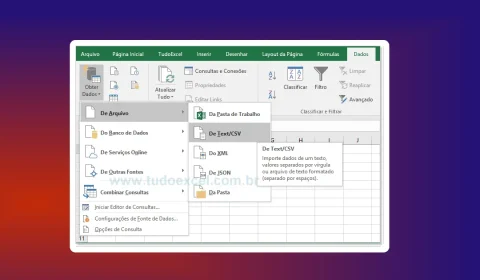
- Vá em Dados > Obter Dados > De Outras Fontes > Consulta em Branco.
- No Editor Avançado, use código M para buscar imagens:
let
    Fonte = Excel.CurrentWorkbook(){[Name="TabelaProdutos"]}[Content],
    AdicionarImagem = Table.AddColumn(Fonte, "Imagem", each
        try Binary.Buffer(Web.Contents([URL])) otherwise null)
in
    AdicionarImagem
- Feche e Carregegue para uma nova planilha.
- Use formatação condicional ou controles para exibir.
Formatos de URL Compatíveis
Para garantir que suas imagens carreguem corretamente, siga estas diretrizes:
URLs Válidas
✅ Exemplos corretos:
https://www.exemplo.com/imagens/produto.jpghttps://cdn.exemplo.com/fotos/item-123.pnghttps://storage.exemplo.com/assets/logo.svghttps://api.exemplo.com/image?id=456
URLs Problemáticas
❌ Evite:
- URLs sem HTTPS (algumas versões do Excel bloqueiam HTTP).
- Links encurtados (bit.ly, tinyurl) - podem não funcionar.
- URLs com autenticação ou cookies necessários.
- Links de compartilhamento do Google Drive ou Dropbox sem ajuste.
- URLs muito longas (acima de 2.000 caracteres).
Conversão de Links de Plataformas
| Plataforma | Link Original | Como Converter |
|---|---|---|
| Google Drive | drive.google.com/file/d/ID/view | drive.google.com/uc?export=view&id=ID |
| Dropbox | dropbox.com/s/ID/arquivo.jpg?dl=0 | Substituir dl=0 por dl=1 |
| OneDrive | onedrive.live.com/?id=ID | Usar botão "Inserir" no OneDrive e copiar código |
| Imgur | imgur.com/gallery/ID | i.imgur.com/ID.jpg |
Dicas Práticas para Otimização
Para garantir desempenho e qualidade ao inserir imagens online, siga estas recomendações:
- Otimize o tamanho das imagens: Use imagens com resolução adequada (máximo 1920x1080 para tela cheia), evitando arquivos muito pesados.
- Hospede em CDN confiável: Serviços como Cloudinary, Imgur ou AWS S3 garantem disponibilidade e velocidade.
- Use URLs diretas: Evite redirecionamentos que podem falhar ou aumentar tempo de carregamento.
- Mantenha proporção: Ao redimensionar, segure Shift para manter proporção original e evitar distorções.
- Nomeie imagens apropriadamente: Use nomes descritivos nas URLs para facilitar manutenção futura.
- Teste conectividade: Abra as URLs no navegador antes de usar no Excel para garantir acessibilidade.
- Cache local: Para apresentações offline, considere baixar imagens e inserir localmente.
- Dimensione células adequadamente: Ajuste altura das linhas para acomodar imagens confortavelmente.
- Use compressão: Ferramentas como TinyPNG reduzem tamanho sem perda visível de qualidade.
- Evite sobrecarga: Não insira centenas de imagens em uma única planilha, isso pode travar o Excel.
Resolução de Problemas Comuns
| Problema | Causa Provável | Solução |
|---|---|---|
| Imagem não carrega | URL inacessível ou requer autenticação | Verifique URL no navegador, confirme acesso público |
| Erro #NOME? na função IMAGE | Versão do Excel não suporta IMAGE | Atualize para Microsoft 365 ou use método alternativo |
| Imagem carrega muito devagar | Arquivo muito grande ou conexão lenta | Otimize tamanho da imagem, use CDN mais rápido |
| Imagem aparece distorcida | Proporções incorretas no dimensionamento | Use parâmetro 0 ou 2 na função IMAGE |
| Todas as imagens desaparecem | Conexão de internet perdida | Reconecte à internet e atualize a planilha (F9) |
| Erro de certificado SSL | URL usa HTTPS com certificado inválido | Use URL HTTP (menos seguro) ou corrija certificado |
| Imagem quebra ao compartilhar | URL não acessível fora da rede local | Use URLs públicas ou compartilhe com VPN |
Aplicações Práticas no Ambiente Corporativo
Catálogo de Produtos
Criar catálogos dinâmicos que atualizam automaticamente conforme mudanças no estoque:
| Código | Nome | Preço | Foto |
|---|---|---|---|
| NB-001 | Notebook Dell Inspiron | R$ 3.499,00 | =IMAGE(D2) |
| MS-002 | Mouse Logitech MX Master | R$ 459,00 | =IMAGE(D3) |
| TC-003 | Teclado Mecânico Razer | R$ 899,00 | =IMAGE(D4) |
Dashboard de Equipe
Exibir fotos dos colaboradores em painéis gerenciais:
=IMAGE("https://intranet.empresa.com/fotos/"&A2&".jpg";"Foto")
Onde A2 contém o ID do colaborador.
Relatório de Concorrência
Monitorar produtos e embalagens da concorrência:
| Marca | Produto | Preço Deles | Nossa Versão | Foto Concorrente |
|---|---|---|---|---|
| Marca X | Produto A | R$ 299,00 | R$ 279,00 | =IMAGE(E2) |
Sistema de Controle de Qualidade
Anexar fotos de inspeção referenciadas por códigos:
=IMAGE("https://storage.empresa.com/qc/"&TEXT(A2;"000000")&".jpg")
Alternativas e Complementos
Além dos métodos nativos do Excel, considere estas ferramentas:
Complementos do Excel
- Power BI: Para dashboards avançados com imagens dinâmicas.
- Kutools: Facilita inserção em lote de imagens.
- ASAP Utilities: Oferece ferramentas adicionais para manipulação de imagens.
Serviços de Hospedagem de Imagens
| Serviço | Vantagens | Adequado Para |
|---|---|---|
| Imgur | Gratuito, fácil, URLs diretas | Uso pessoal e testes |
| Cloudinary | CDN rápido, transformações automáticas | Uso profissional |
| AWS S3 | Escalável, confiável | Empresas com infraestrutura AWS |
| Azure Blob | Integração Microsoft, seguro | Ambientes corporativos Microsoft |
| Google Cloud Storage | Integração Google Workspace | Empresas usando Google |
Integração com Bancos de Dados
Para volumes grandes, conecte o Excel a bancos de dados SQL que armazenam URLs:
SELECT produto_id, nome,
       CONCAT('https://cdn.empresa.com/produtos/', produto_id, '.jpg') as url_imagem
FROM produtos
WHERE ativo = 1
Segurança e Privacidade
Ao trabalhar com imagens online, considere aspectos de segurança:
- Dados sensíveis: Nunca use URLs públicas para documentos confidenciais ou fotos pessoais.
- Rastreamento: Algumas URLs podem conter parâmetros de rastreamento que monitoram visualizações.
- Malware: Só use fontes confiáveis, URLs suspeitas podem redirecionar para sites maliciosos.
- LGPD: Fotos de pessoas requerem consentimento, mesmo em planilhas corporativas.
- Direitos autorais: Verifique licenças antes de usar imagens comercialmente.
- Acesso corporativo: URLs internas podem expor estrutura de rede se planilha vazar.
- Tempo de vida: Links temporários (ex: links compartilhados) podem expirar.
Benefícios de Usar Imagens Online

Incorporar imagens online nas planilhas Excel oferece vantagens competitivas significativas:
Eficiência Operacional
- Atualizações centralizadas: Altere uma imagem no servidor e todas as planilhas refletem a mudança instantaneamente.
- Economia de armazenamento: Planilhas permanecem leves mesmo com dezenas de imagens.
- Velocidade de compartilhamento: Arquivos pequenos trafegam mais rápido por email e nuvem.
- Manutenção simplificada: Não é necessário abrir cada arquivo para atualizar imagens.
Qualidade e Apresentação
- Sempre atualizadas: Produtos, logos e fotos corporativas sempre na versão mais recente.
- Alta resolução: Imagens hospedadas podem ter qualidade superior sem impactar arquivo Excel.
- Consistência visual: Mesma fonte garante padronização em todos os documentos.
- Profissionalismo: Apresentações e relatórios visualmente ricos impressionam stakeholders.
Colaboração Aprimorada
- Acesso universal: Equipes remotas visualizam as mesmas imagens sem necessidade de sincronização.
- Integração de sistemas: Conecta Excel a plataformas de e-commerce, CRM e ERP.
- Escalabilidade: Adicione milhares de produtos sem comprometer performance.
Conclusão
Inserir imagem online na planilha de Excel é uma habilidade valiosa que transforma documentos estáticos em ferramentas visuais dinâmicas e profissionais. Desde a função IMAGE do Microsoft 365 até automações avançadas com VBA, existem métodos adequados para cada necessidade, desde catálogos simples até dashboards corporativos complexos.
A escolha do método ideal depende da sua versão do Excel, volume de imagens e necessidade de automação. Para usuários do Microsoft 365, a função IMAGE oferece simplicidade e eficiência. Para processos em larga escala, VBA e Power Query proporcionam controle total e automação completa.
Lembre-se que o sucesso ao trabalhar com imagens online depende de URLs públicas, estáveis e bem otimizadas. Invista tempo escolhendo serviços de hospedagem confiáveis e organizando suas imagens com nomes e estruturas lógicas. A economia de tempo e o impacto visual profissional compensam amplamente o esforço inicial de configuração.
Dominar essas técnicas não apenas melhora a qualidade dos seus documentos Excel, mas também demonstra capacidade de integrar múltiplas tecnologias para criar soluções corporativas eficientes, uma habilidade cada vez mais valorizada no mercado de trabalho moderno.
Perguntas Frequentes

1. A função IMAGE funciona em todas as versões do Excel?
Não, a função IMAGE está disponível apenas no Microsoft 365 (assinatura). Para Excel 2019, 2016 ou versões anteriores, você precisa usar métodos alternativos como controles ActiveX, VBA ou inserção manual através da galeria de imagens online. Considere atualizar para Microsoft 365 para acessar este e outros recursos modernos.
2. As imagens online continuam funcionando sem conexão com a internet?
Não, imagens online requerem conexão ativa para serem exibidas. Sem internet, as células com função IMAGE mostrarão erro ou ficarão em branco. Para apresentações offline, baixe as imagens e insira-as localmente usando Inserir > Imagens > Este Dispositivo, ou mantenha cópias em cache no computador.
3. Como fazer para imagem online atualizar automaticamente quando mudar na origem?
Imagens inseridas com a função IMAGE ou através de URLs em VBA atualizam automaticamente quando o arquivo é reaberto ou quando você pressiona F9 para recalcular. Para forçar atualização, feche e reabra a planilha, ou use VBA com código que recarrega periodicamente. Imagens estáticas inseridas manualmente não atualizam automaticamente.
4. Posso usar imagens do Google Drive ou OneDrive diretamente no Excel?
Sim, mas os links de compartilhamento padrão não funcionam diretamente. Para Google Drive, copie o ID do arquivo do link de compartilhamento e use o formato drive.google.com/uc?export=view&id=ID. Para OneDrive, use a opção Inserir > Incorporar do OneDrive e copie a URL gerada. URLs diretas funcionam melhor que links de compartilhamento.
Faça login para participar. Entrar ou Criar conta.