O Excel 2016 para Windows tem todas as funcionalidades conhecidas, com algumas novidades e alguns recursos adicionais e aprimoramentos, além de novos recursos do Office 2016.
Veja alguns dos recursos e novidades que estão sendo aprimorados do Excel 2016:
Seis novos tipos de gráfico
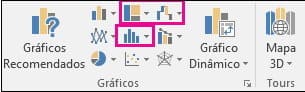
As visualizações são essenciais para proporcionar análises de dados eficientes, bem como um compartilhamento de histórias atraente. Adicionamos seis novos gráficos ao Excel 2016, com as mesmas opções sofisticadas de formatação que você já conhece, para ajudá-lo a criar algumas das visualizações de dados mais usadas de informações hierárquicas ou financeiras, ou para revelar propriedades estatísticas em seus dados.
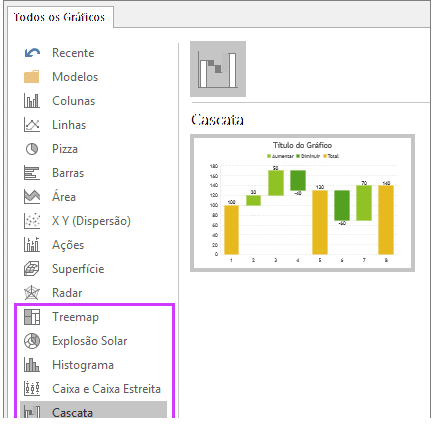
Clique em Inserir Gráfico de Hierarquia na guia inserir para usar o gráfico Treemap ou o de Explosão Solar.
Agora clique em Inserir Gráfico de Cascata ou Ações para o gráfico de Cascata ou clique em Inserir Gráfico Estatístico para gráficos de Histograma, Pareto ou Caixa e Caixa Estreita.
Ou clique em Gráficos Recomendados > Todos os Gráficos para ver todos os gráficos novos.
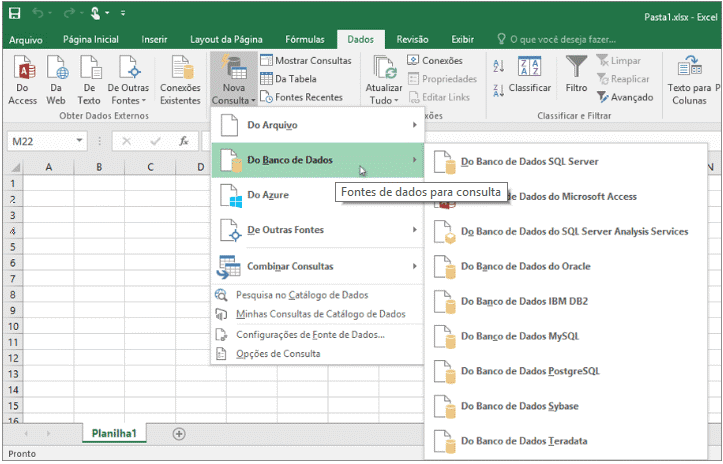
Obter e transformar - Consulta no Excel 2016
Antes de começar a análise, você deve ser capaz de apresentar os dados relevantes para a questão comercial que está tentando responder.
O Excel 2016 vem com uma funcionalidade interna que auxilia na obtenção e transformação de dados com rapidez e agilidade, o que permite localizar e revelar todos os dados necessários em um só local.
Esses novos recursos, anteriormente disponíveis apenas como um suplemento separado chamado Power Query, podem ser encontrados nativamente dentro do Excel. Acesse-os no grupo Obter e Transformar na guia Dados.
Previsão em um clique
Nas versões anteriores do Excel, somente a previsão linear estava disponível. No Excel 2016, a função PREVISÃO foi estendida para permitir previsões baseadas na Suavização Exponencial (como FORECAST.ETS() …).
Essa funcionalidade também está disponível como um novo botão de previsão de clique único. Na guia Dados, clique no botão Planilha de Previsão para criar rapidamente uma visualização de previsão da série de dados.
A partir do assistente, você também pode encontrar opções para ajustar parâmetros comuns de previsão, como sazonalidade, o que é automaticamente detectado por padrão e intervalos de confiança.
Mapas 3D no Excel 2016
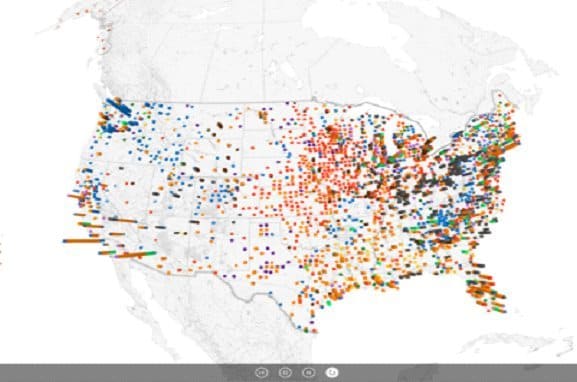
O Power Map, nossa ferramenta de visualização geoespacial 3D mais conhecida, foi renomeado e agora vem interno no Excel.
Esse recurso está disponível para todos os clientes do Excel 2016. Este conjunto inovador de recursos para compartilhamento de histórias foi renomeado como Mapas 3D e pode ser encontrado junto com outras ferramentas de visualização clicando em Mapas 3D na guia inserir.
Aprimoramentos da Tabela Dinâmica
O Excel é conhecido por suas experiências de análise avançadas e flexíveis, em um ambiente familiar de criação de Tabelas Dinâmicas.
Com o Excel 2010 e o Excel 2013. Essa experiência foi aprimorada de forma significativa com a introdução do Power Pivot e do Modelo de Dados, trazendo a capacidade de criar modelos sofisticados facilmente para seus dados, aumentá-los com medidas e KPIs e, em seguida, fazer cálculos sobre milhões de linhas com muita rapidez.
Veja alguns dos aprimoramentos que fizemos ao Excel 2016 para que você possa se concentrar menos em gerenciar seus dados e mais em descobrir informações relevantes.
- A detecção automática de relações, descobre e cria relações entre as tabelas usadas no modelo de dados da sua pasta de trabalho, para que você não precise fazer isso. O Excel 2016 sabe quando sua análise requer duas ou mais tabelas vinculadas e notifica você. Com um único clique, o programa faz o trabalho e cria relações para que você possa aproveitá-las imediatamente.
- A criação, edição e exclusão de medidas personalizadas, agora podem ser realizadas diretamente na lista de campos da Tabela Dinâmica, o que permite economizar bastante tempo quando precisar adicionar mais cálculos à sua análise.
- O agrupamento de tempo automático, facilita o uso dos campos relacionados ao tempo (ano, trimestre, mês) na sua Tabela Dinâmica de forma mais avançada, fazendo a detecção automática e agrupando-os por você. Depois de agrupados, basta arrastar o grupo para sua Tabela Dinâmica com uma única ação e começar a análise imediatamente entre os vários níveis de tempo, usando recursos de busca detalhada.
Os botões de busca detalhada de Gráfico Dinâmico permitem ampliar e reduzir entre os agrupamentos de tempo e outras estruturas hierárquicas dentro de seus dados.
- A lista de campos Pesquisar na Tabela Dinâmica facilita a obtenção de campos que são importantes para você em todo o conjunto de dados.
- O renomear inteligente oferece a capacidade de renomear tabelas e colunas no modelo de dados da sua pasta de trabalho. A cada alteração, o Excel 2016 atualiza automaticamente as tabelas e cálculos relacionados na sua pasta de trabalho, incluindo todas as planilhas e fórmulas DAX.
- Várias melhorias de usabilidade também foram implementadas. Por exemplo, a atualização atrasada permite executar várias alterações no Power Pivot sem a necessidade de aguardar até que elas sejam propagadas em toda a pasta de trabalho. As alterações são propagadas ao mesmo tempo, quando a janela do Power Pivot é fechada.
Segmentação de seleção múltipla.
Você pode selecionar vários itens em uma Segmentação do Excel, usando um dispositivo sensível ao toque. Essa é uma mudança em relação às versões anteriores do Excel, nas quais somente um item podia ser selecionado de cada vez em uma segmentação, usando a entrada por toque.
Você pode entrar no modo de seleção múltipla de Segmentação, usando o novo botão localizado no rótulo da Segmentação.
Publicar e compartilhar uma análise com o Power BI
Um relatório só está concluído quando pode ser compartilhado com as pessoas certas. Quando tiver concluído a preparação da análise de dados, você pode compartilhá-la com seu grupo de trabalho ou com clientes através do Power BI clicando em apenas um botão.
Quando publicar no Power BI, use os modelos de dados para criar relatórios e painéis interativos rapidamente. Com o suporte do Excel Online incorporado ao serviço do Power BI, você pode também exibir suas planilhas do Excel totalmente formatadas.
Formatação de Forma Rápida
Este recurso aumenta o número de estilos de forma padrão introduzindo novos estilos “predefinidos” no Excel.
Inserir imagens com a orientação correta
Após inserir uma imagem no Excel, ela é girada automaticamente através do recurso de rotação automática de imagem para corresponder à orientação da câmera.
Você pode girar manualmente a imagem para qualquer posição após inseri-la.
Observe que isso afeta apenas as imagens recém-inseridas e não se aplica às imagens nos documentos existentes.
Fazer ações rapidamente com o recurso Diga-me
Observe uma caixa de texto na faixa de opções do Excel 2016 com o texto Diga-me o que você quer fazer. Esse é um campo de texto no qual você insere palavras ou frases relacionadas ao que deseja fazer em seguida e obtém rapidamente os recursos que pretende usar ou as ações que deseja executar.
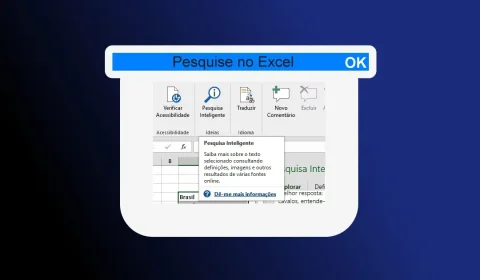
Você pode também optar por obter ajuda relacionada ao que está procurando ou realizar uma Pesquisa Inteligente sobre o termo que inseriu.
Ideias para o trabalho que está realizando
O painel de Ideias da plataforma Bing oferece mais do que definições. Quando você seleciona uma palavra ou frase, clica com o botão direito do mouse sobre ela e escolher Pesquisa Inteligente o painel de Ideias é exibido com as definições, os artigos Wiki e as principais pesquisas relacionadas da Web.
Você pode acessar Pesquisa Inteligente a qualquer momento indo até a guia Revisão > Pesquisa Inteligente e inserindo uma consulta ali.
Equações à Tinta
Incluir equações matemáticas ficou muito mais fácil. Agora, você pode ir até Inserir > Equação > Equação à Tinta sempre que desejar incluir uma equação matemática complexa em sua pasta de trabalho.
Caso tenha um dispositivo sensível ao toque, você poderá usar o dedo ou uma caneta de toque para escrever equações matemáticas à mão e o Excel irá convertê-las em texto. (Se não tiver um dispositivo sensível ao toque, você também pode usar o mouse para escrever).
Você pode também apagar, selecionar e fazer correções à medida que escreve.
Compartilhamento mais simples
Escolha - Compartilhar na faixa de opções para compartilhar uma planilha com outras pessoas no SharePoint, no OneDrive ou no OneDrive for Business.
Essas alterações reúnem dois aspectos principais da colaboração: quem tem acesso a um determinado documento e quem está trabalhando com você no documento atualmente. Agora você pode exibir ambas as informações em um só lugar da caixa de diálogo - Compartilhar.
Histórico de versões melhorado
Agora, você pode ir até Arquivo > Histórico para conferir uma lista completa de alterações feitas à sua pasta de trabalho e para acessar versões anteriores.
Novos temas
Menu suspenso de Tema do Office, opções de tema branco, cinza escuro e colorido
Há três novos temas do Office que você pode aplicar: Colorido, cinza escuro e branco. Para acessá-los, vá até Arquivo > Opções > Geral e clique no menu suspenso ao lado de Tema do Office.
Proteção contra Perda de Dados DLP no Excel
A Proteção Contra Perda de Dados (DLP) é um recurso empresarial de alto valor que os usuários do Outlook apreciam muito.
Estamos introduzindo a DLP no Excel para permitir a verificação em tempo real do conteúdo com base em um conjunto de políticas predefinidas para os tipos de dados confidenciais mais comuns (por exemplo, número de cartão de crédito, número de identificação fiscal e número de conta bancária do Brasil).
Esse recurso permite a sincronização de políticas DLP do Office 365 no Excel, no Word e no PowerPoint, e fornece políticas unificadas às organizações para conteúdo armazenado no Exchange, no SharePoint e no OneDrive for Business.
Faça login para participar. Entrar ou Criar conta.