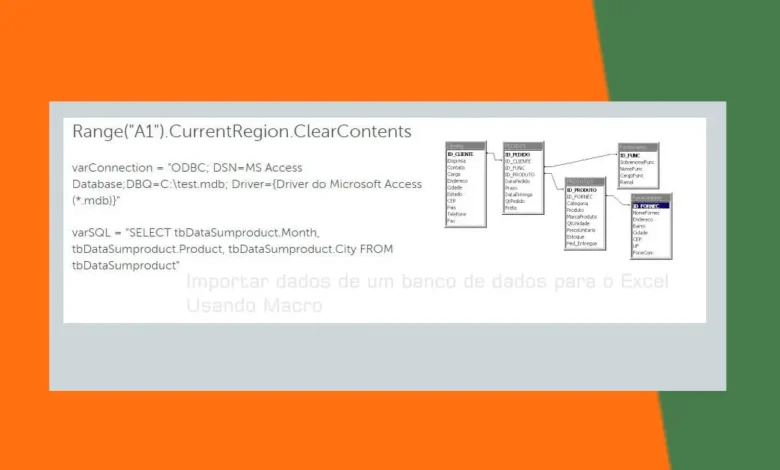
Aprenda a extrair dados de um banco de dados para o Excel usando macros VBA. Tutorial completo com códigos práticos para SQL Server, MySQL, Access e automação de importações.
Extrair dados de um banco de dados para o Excel usando macros é uma habilidade essencial para profissionais que trabalham com análise de dados e relatórios automatizados. Esta técnica elimina o trabalho manual de copiar e colar informações, garantindo atualização instantânea de planilhas com dados de sistemas corporativos.
As macros VBA (Visual Basic for Applications) permitem estabelecer conexões diretas com diversos tipos de bancos de dados, incluindo SQL Server, MySQL, Oracle, PostgreSQL e Microsoft Access. Com poucos cliques, é possível importar milhares de registros, executar consultas complexas e programar atualizações automáticas.
Este tutorial apresenta métodos práticos para criar macros que conectam o Excel a bancos de dados, com códigos prontos e exemplos aplicáveis a situações reais de trabalho.
Índice
- Tipos de Conexão com Bancos de Dados
- Preparação do Ambiente
- Macro Básica Para Extrair Dados do SQL Server
- Extraindo Dados do MySQL
- Macro Para Microsoft Access
- Consultas SQL Avançadas em Macros
- Tratamento de Erros e Validações
- Automação de Atualizações Periódicas
- Otimização de Performance
- Segurança e Boas Práticas
- Benefícios da Extração Automatizada
- Conclusão
- Perguntas Frequentes
Tipos de Conexão com Bancos de Dados
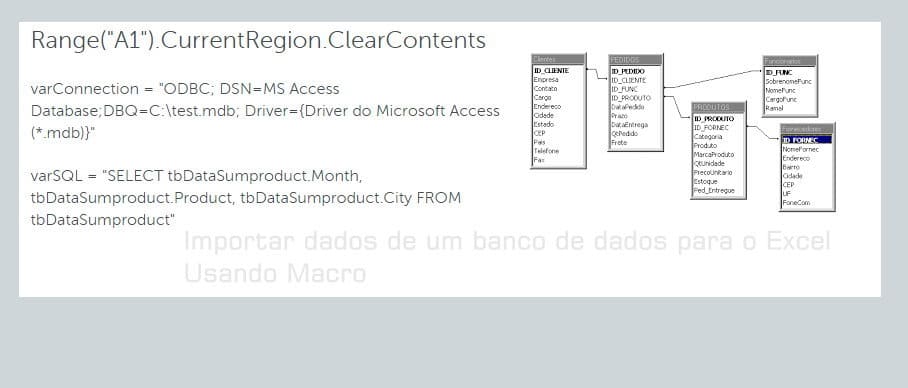
Principais Métodos de Conexão
O Excel oferece diferentes abordagens para conectar-se a bancos de dados:
- ADO (ActiveX Data Objects): método mais versátil e compatível com múltiplos SGBDs.
- ODBC (Open Database Connectivity): padrão universal para conexões de dados.
- DAO (Data Access Objects): ideal para bancos Microsoft Access.
- Power Query: interface gráfica para usuários sem programação VBA.
Comparativo de Métodos
| Método | Complexidade | Flexibilidade | Melhor Uso |
|---|---|---|---|
| ADO | Média | Alta | Consultas SQL complexas |
| ODBC | Alta | Muito Alta | Múltiplos bancos simultâneos |
| DAO | Baixa | Média | Bancos Access locais |
| Power Query | Baixa | Média | Usuários sem VBA |
Preparação do Ambiente
Requisitos Necessários
Antes de criar macros para extrair dados:
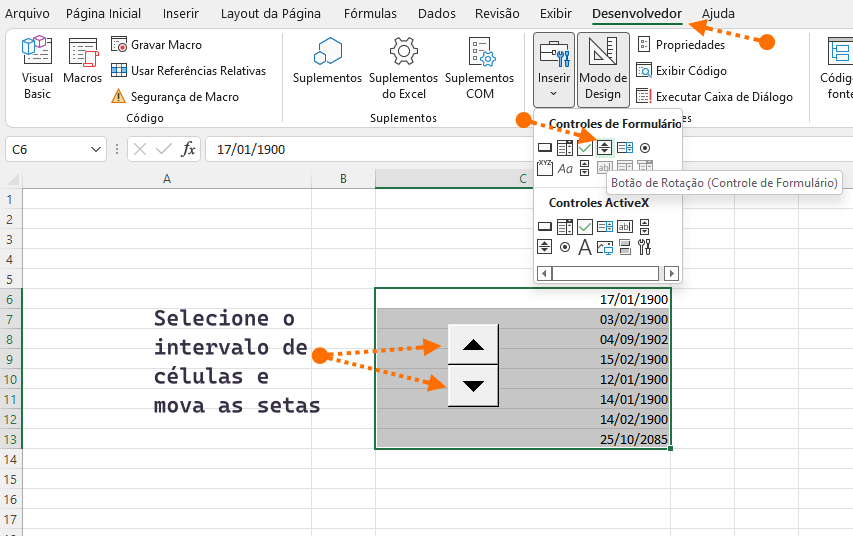
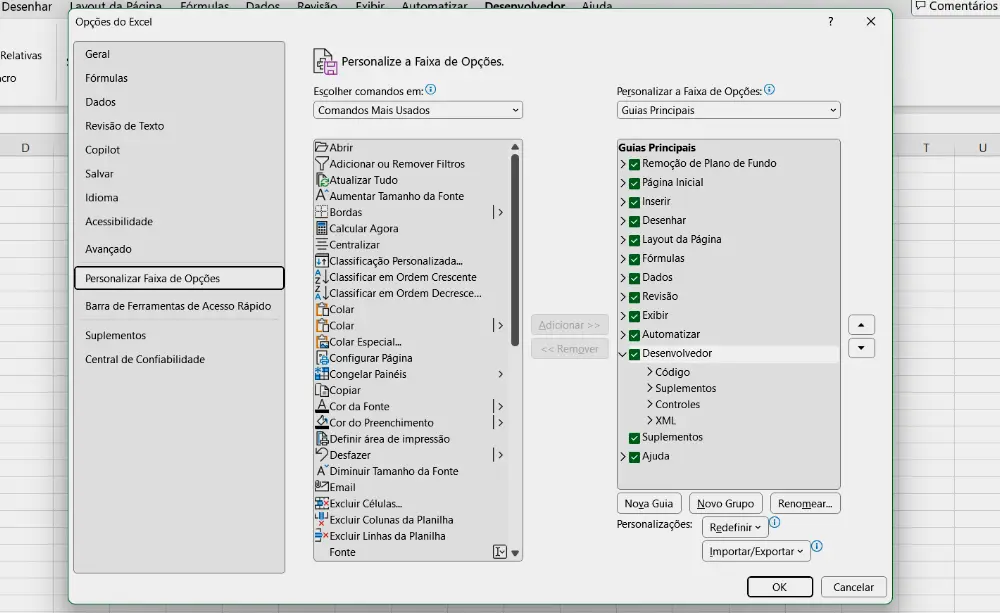
- Habilite a guia Desenvolvedor no Excel através das opções de personalização.
- Instale drivers ODBC/OLEDB do banco de dados específico no computador.
- Obtenha credenciais de acesso (usuário, senha, servidor) com o administrador.
- Configure permissões de leitura nas tabelas do banco necessárias.
- Teste a conectividade usando ferramentas nativas do banco primeiro.
Habilitando Referências VBA
No editor VBA, adicione referências essenciais:
- Abra o editor com Alt + F11.
- Acesse Ferramentas > Referências.
- Marque "Microsoft ActiveX Data Objects 6.1 Library".
- Marque "Microsoft ActiveX Data Objects Recordset 6.0 Library".
Macro Básica Para Extrair Dados do SQL Server
Código Completo Comentado
Sub ExtrairDadosSQLServer()
    Dim conexao As Object
    Dim recordset As Object
    Dim stringConexao As String
    Dim consultaSQL As String
    Dim planilha As Worksheet
    Dim linha As Long

    'Definir planilha destino
    Set planilha = ThisWorkbook.Sheets("Dados")
    planilha.Cells.Clear

    'String de conexão SQL Server
    stringConexao = "Provider=SQLOLEDB;Data Source=SERVIDOR;" & _
                    "Initial Catalog=BANCO;User ID=USUARIO;Password=SENHA;"

    'Consulta SQL para extrair dados
    consultaSQL = "SELECT * FROM Vendas WHERE Data >= '2025-01-01'"

    'Criar conexão
    Set conexao = CreateObject("ADODB.Connection")
    conexao.Open stringConexao

    'Executar consulta
    Set recordset = CreateObject("ADODB.Recordset")
    recordset.Open consultaSQL, conexao

    'Transferir dados para Excel
    linha = 1

    'Cabeçalhos
    For i = 0 To recordset.Fields.Count - 1
        planilha.Cells(linha, i + 1).Value = recordset.Fields(i).Name
    Next i

    'Registros
    linha = 2
    Do Until recordset.EOF
        For i = 0 To recordset.Fields.Count - 1
            planilha.Cells(linha, i + 1).Value = recordset.Fields(i).Value
        Next i
        linha = linha + 1
        recordset.MoveNext
    Loop

    'Fechar conexões
    recordset.Close
    conexao.Close
    Set recordset = Nothing
    Set conexao = Nothing

    MsgBox "Dados extraídos com sucesso! Total: " & linha - 2 & " registros"
End Sub
Componentes da String de Conexão
Parâmetros essenciais explicados:
- Provider: driver de conexão (SQLOLEDB para SQL Server).
- Data Source: nome ou IP do servidor de banco de dados.
- Initial Catalog: nome do banco de dados específico.
- User ID: nome de usuário com permissões de leitura.
- Password: senha de acesso ao banco de dados.
Extraindo Dados do MySQL
Macro Para MySQL
Sub ExtrairDadosMySQL()
    Dim conexao As Object
    Dim recordset As Object
    Dim stringConexao As String

    'String de conexão MySQL
    stringConexao = "Driver={MySQL ODBC 8.0 Driver};" & _
                    "Server=localhost;Database=empresa;" & _
                    "User=root;Password=senha123;Option=3;"

    Set conexao = CreateObject("ADODB.Connection")
    conexao.Open stringConexao

    Set recordset = CreateObject("ADODB.Recordset")
    recordset.Open "SELECT * FROM clientes", conexao

    'Copiar para planilha
    ThisWorkbook.Sheets("Clientes").Range("A2").CopyFromRecordset recordset

    recordset.Close
    conexao.Close

    MsgBox "Importação concluída!"
End Sub
Drivers MySQL Necessários
Instalação e configuração:
- Baixe o MySQL Connector/ODBC no site oficial do MySQL.
- Instale a versão compatível com seu sistema (32 ou 64 bits).
- Configure o DSN nas configurações ODBC do Windows se necessário.
- Verifique a porta de conexão (padrão 3306) nas configurações do servidor.
Macro Para Microsoft Access
Código Simplificado Para Access
Sub ExtrairDadosAccess()
    Dim conexao As Object
    Dim recordset As Object
    Dim caminhoAccess As String

    'Caminho do arquivo Access
    caminhoAccess = "C:\Dados\Empresa.accdb"

    Set conexao = CreateObject("ADODB.Connection")
    conexao.Open "Provider=Microsoft.ACE.OLEDB.12.0;Data Source=" & caminhoAccess

    Set recordset = CreateObject("ADODB.Recordset")
    recordset.Open "SELECT * FROM Pedidos", conexao

    'Inserir dados na planilha
    Sheets("Pedidos").Range("A1").CopyFromRecordset recordset

    recordset.Close
    conexao.Close
End Sub
Consultas SQL Avançadas em Macros
Exemplos de Consultas Parametrizadas
Filtros dinâmicos com variáveis:
Dim dataInicio As Date
Dim dataFim As Date
Dim consultaSQL As String

dataInicio = Range("B2").Value
dataFim = Range("B3").Value

consultaSQL = "SELECT Produto, SUM(Valor) AS Total " & _
              "FROM Vendas " & _
              "WHERE Data BETWEEN '" & dataInicio & "' AND '" & dataFim & "' " & _
              "GROUP BY Produto " & _
              "ORDER BY Total DESC"
Joins e Agregações
Combinando múltiplas tabelas:
- Use INNER JOIN para relacionar tabelas de clientes e pedidos.
- Aplique GROUP BY para totalizar vendas por período ou região.
- Utilize funções agregadas como SUM, AVG, COUNT nas consultas.
- Implemente WHERE com múltiplas condições para filtros precisos.
Tratamento de Erros e Validações
Macro com Tratamento de Erros
Sub ExtrairComSeguranca()
    On Error GoTo TratarErro

    Dim conexao As Object
    Set conexao = CreateObject("ADODB.Connection")

    'Verificar se servidor está acessível
    conexao.ConnectionTimeout = 5
    conexao.Open stringConexao

    'Código de extração

    conexao.Close
    Set conexao = Nothing
    Exit Sub

TratarErro:
    MsgBox "Erro ao conectar: " & Err.Description
    If Not conexao Is Nothing Then
        If conexao.State = 1 Then conexao.Close
    End If
End Sub
Validações Importantes
Checagens essenciais antes da extração:
- Verifique se a planilha destino existe antes de inserir dados.
- Valide credenciais e disponibilidade do servidor de banco.
- Confirme se há registros no resultado antes de processar.
- Teste a sintaxe SQL antes de executar em produção.
- Implemente log de erros para rastreamento de falhas.
Automação de Atualizações Periódicas
Macro com Temporizador
Dim tempoAtualizacao As Date

Sub IniciarAtualizacaoAutomatica()
    'Atualizar dados a cada 30 minutos
    Call ExtrairDadosSQLServer
    tempoAtualizacao = Now + TimeValue("00:30:00")
    Application.OnTime tempoAtualizacao, "IniciarAtualizacaoAutomatica"
End Sub

Sub PararAtualizacao()
    On Error Resume Next
    Application.OnTime tempoAtualizacao, "IniciarAtualizacaoAutomatica", , False
End Sub
Atualizações ao Abrir Arquivo
Configure execução automática:
- Crie evento Workbook_Open no módulo ThisWorkbook.
- Adicione chamada para a macro de extração no evento.
- Configure atualização de dados na inicialização da pasta.
- Implemente opção para usuário pular atualização se necessário.
Otimização de Performance
Técnicas de Otimização
| Técnica | Impacto | Aplicação |
|---|---|---|
| Desabilitar cálculos | Alto | Application.Calculation = xlManual |
| Desativar atualização tela | Muito Alto | Application.ScreenUpdating = False |
| Usar CopyFromRecordset | Muito Alto | Mais rápido que loop célula a célula |
| Limitar registros | Alto | Adicionar TOP 1000 no SQL |
Código otimizado:
Application.ScreenUpdating = False
Application.Calculation = xlCalculationManual

'Código de extração aqui

Application.Calculation = xlCalculationAutomatic
Application.ScreenUpdating = True
Segurança e Boas Práticas
Proteção de Credenciais
Nunca deixe senhas hardcoded no código:
- Armazene credenciais em arquivo de configuração externo criptografado.
- Use InputBox para solicitar senha no momento da execução.
- Implemente autenticação Windows quando possível (Integrated Security=True).
- Configure variáveis de ambiente do sistema para dados sensíveis.
Documentação e Manutenibilidade
Mantenha código organizado e documentado:
- Adicione comentários explicando lógica de cada seção da macro.
- Padronize nomenclatura de variáveis e procedimentos no projeto.
- Crie módulos separados para diferentes fontes de dados.
- Mantenha versionamento do código VBA usando controle de versão.
Benefícios da Extração Automatizada
Vantagens Operacionais
Extrair dados usando macros proporciona ganhos significativos:
- Economia de 90% do tempo comparado à extração manual de dados.
- Eliminação total de erros de digitação e cópia manual.
- Atualização em tempo real de relatórios e dashboards gerenciais.
- Padronização completa no formato e estrutura dos dados importados.
- Rastreabilidade com registro de data e hora das atualizações.
Vantagens Estratégicas
Impactos além da operação:
- Tomada de decisão baseada em informações sempre atualizadas.
- Liberação de equipe para análises ao invés de tarefas manuais.
- Integração facilitada entre sistemas corporativos diversos.
- Redução de dependência de departamentos de TI para relatórios.
Conclusão
Extrair dados de um banco de dados para o Excel usando macros transforma a maneira como profissionais trabalham com informações corporativas. Dominar técnicas de conexão ADO, consultas SQL parametrizadas e automação com VBA permite criar soluções robustas que atualizam planilhas automaticamente.
Implementar essas macros em ambientes corporativos resulta em economia expressiva de tempo, eliminação de erros manuais e disponibilidade constante de dados atualizados para análises estratégicas. A capacidade de conectar diretamente a SQL Server, MySQL, Access e outros bancos amplia significativamente o poder analítico do Excel.
Seguir as boas práticas de segurança, tratamento de erros e otimização de performance garante macros confiáveis e eficientes que se tornam ferramentas indispensáveis para equipes de análise e gestão de dados.
Perguntas Frequentes
1. Qual banco de dados é mais fácil de conectar com Excel via macros?
Microsoft Access é o mais simples por ser do mesmo fabricante, exigindo apenas o caminho do arquivo. SQL Server vem em segundo lugar com suporte nativo excelente. MySQL e PostgreSQL necessitam instalação de drivers ODBC adicionais, mas funcionam perfeitamente após configuração inicial adequada.
2. É possível extrair dados de bancos em nuvem usando macros VBA?
Sim, totalmente possível! Basta usar a string de conexão fornecida pelo provedor cloud (Azure SQL, AWS RDS, Google Cloud SQL). Certifique-se de liberar o IP da máquina no firewall do banco, configurar credenciais corretas e testar conectividade antes de implementar a macro.
3. Macros VBA são seguras para acessar bancos de dados corporativos?
Quando implementadas corretamente com tratamento de erros, validações e criptografia de credenciais, são bastante seguras. Utilize sempre autenticação Windows quando possível, evite hardcoded de senhas, implemente log de acessos e garanta que apenas usuários autorizados executem as macros no ambiente.
4. Quantos registros o Excel suporta ao extrair dados via macro?
Excel suporta até 1.048.576 linhas por planilha. Para volumes maiores, implemente paginação na consulta SQL, distribua dados em múltiplas abas ou considere Power Query e Power Pivot que processam milhões de registros. Macros otimizadas com CopyFromRecordset lidam eficientemente com até 100 mil registros.