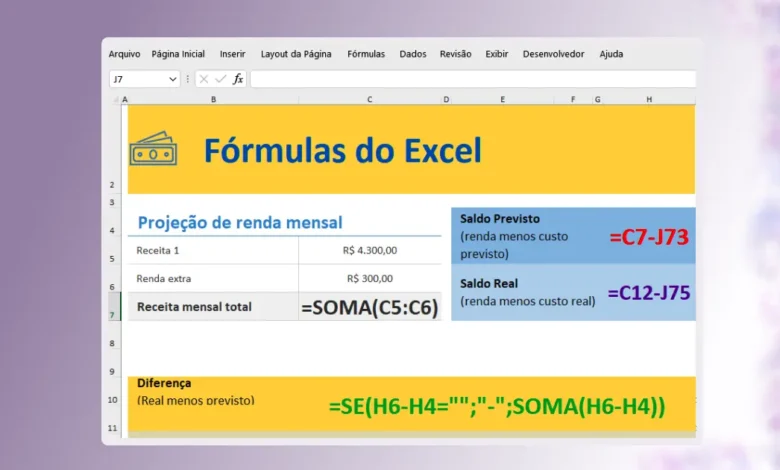
Aqui você vai encontrar exemplos e informações sobre fórmulas do Excel para trabalhar do jeito mais produtivo com suas planilhas e relatórios no escritório, no seu negócio e até na vida financeira pessoal.
Aprender como trabalhar com fórmulas do Microsoft Excel pode ser muito fácil, se você entender a lógica de cada função, operador e referência. As fórmulas do Excel representam o coração de qualquer planilha profissional e constituem ferramentas indispensáveis para quem trabalha com análise de dados, relatórios financeiros e gestão de informações.
Ao longo deste guia completo, você vai descobrir os principais exemplos de fórmulas que transformam dados brutos em insights valiosos para tomada de decisões estratégicas. Além disso, vamos explorar desde funções básicas até combinações avançadas que automatizam processos e eliminam trabalhos manuais repetitivos. Portanto, este material serve tanto para iniciantes que estão dando os primeiros passos quanto para profissionais que desejam aprimorar suas habilidades e aumentar a eficiência no ambiente corporativo.
Índice
- O Que São Fórmulas do Excel
- Exemplos de Fórmulas no Excel:
- Exemplos de Fórmulas Intermediárias
- Exemplos de Fórmulas Avançadas
- Operadores Matemáticos e Lógicos nas Fórmulas
- Dicas Práticas para Usar Fórmulas do Excel
- Benefícios de Dominar Fórmulas do Excel
- Conclusão
- Perguntas Frequentes
- 1. Qual é a diferença entre fórmula e função no Excel?
- 2. Como copiar fórmulas sem alterar as referências de células?
- 3. Por que minha fórmula retorna o erro #DIV/0! no Excel?
- 4. Posso usar fórmulas do Excel em dispositivos móveis?
- 5. Como aprender fórmulas avançadas do Excel mais rapidamente?
- 6. Qual é a fórmula mais útil do Excel para iniciantes?
O Que São Fórmulas do Excel
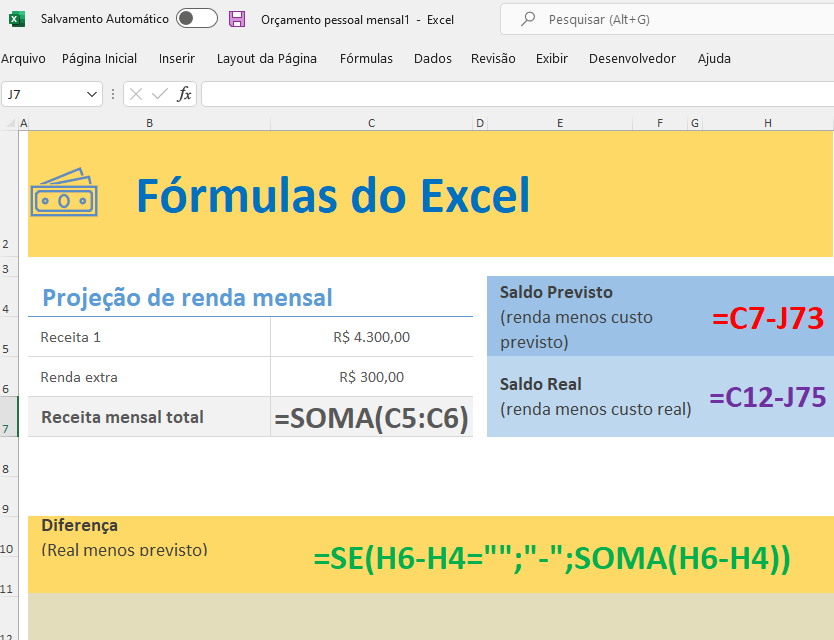
As fórmulas do Excel são expressões matemáticas e lógicas que realizam cálculos automáticos utilizando valores, referências de células e operadores específicos. Essencialmente, elas permitem que você crie planilhas inteligentes que atualizam resultados instantaneamente sempre que os dados de entrada são modificados. Todas as fórmulas começam com o sinal de igual (=) e podem incluir funções predefinidas, operadores aritméticos e referências diretas ou indiretas. Dessa forma, você consegue construir desde cálculos simples até análises complexas que envolvem múltiplas condições e critérios simultâneos.
Ao criar fórmulas, você pode ter cálculos rápidos mesmo com as mudanças das informações nas células relativas à fórmula. Por exemplo, você pode ter uma célula total que adiciona todos os valores em uma coluna e o valor será alterado se uma fórmula for adicionada para calcular o total
Exemplos de Fórmulas no Excel:
As fórmulas básicas constituem a fundação essencial para qualquer usuário que deseja dominar o Excel e trabalhar com dados de forma eficiente. Esses exemplos demonstram operações fundamentais que aparecem diariamente em diversos contextos profissionais e pessoais. Vamos explorar cada uma dessas funções com aplicações práticas que facilitam o entendimento imediato.
SOMA - Adição de Valores
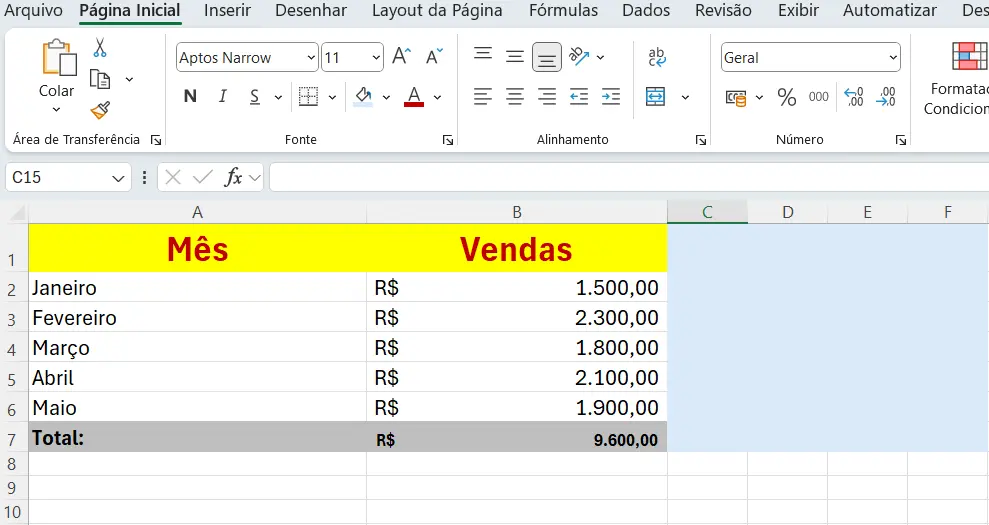
A função SOMA adiciona automaticamente todos os números presentes em um intervalo de células especificado.
Fórmula: =SOMA(A1:A5)
| Produto | Valor |
|---|---|
| Notebook | R$ 3.500 |
| Mouse | R$ 85 |
| Teclado | R$ 250 |
| Monitor | R$ 1.200 |
| Webcam | R$ 320 |
| Total | =SOMA(B2:B6) |
| Resultado | R$ 5.355 |
Dica prática: Use SOMA quando precisar somar rapidamente uma coluna inteira de valores sem selecionar célula por célula.
MÉDIA - Cálculo de Médias
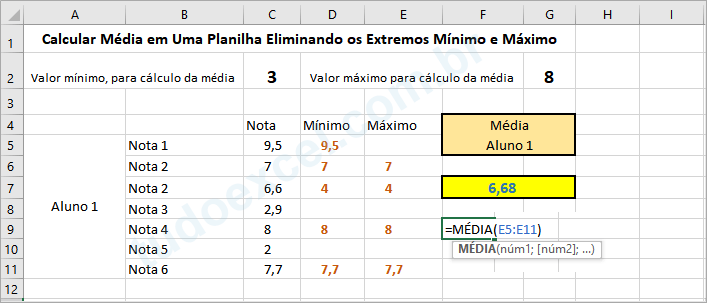
A função MÉDIA calcula a média aritmética de um conjunto de números automaticamente.
Fórmula: =MÉDIA(A1:A5)
| Aluno | Nota 1 | Nota 2 | Nota 3 | Média |
|---|---|---|---|---|
| João | 8,5 | 7,0 | 9,0 | =MÉDIA(B2:D2) |
| Maria | 6,5 | 8,5 | 7,5 | =MÉDIA(B3:D3) |
| Carlos | 9,0 | 9,5 | 8,5 | =MÉDIA(B4:D4) |
Resultado:
- João: 8,17.
- Maria: 7,50.
- Carlos: 9,00.
MÁXIMO e MÍNIMO
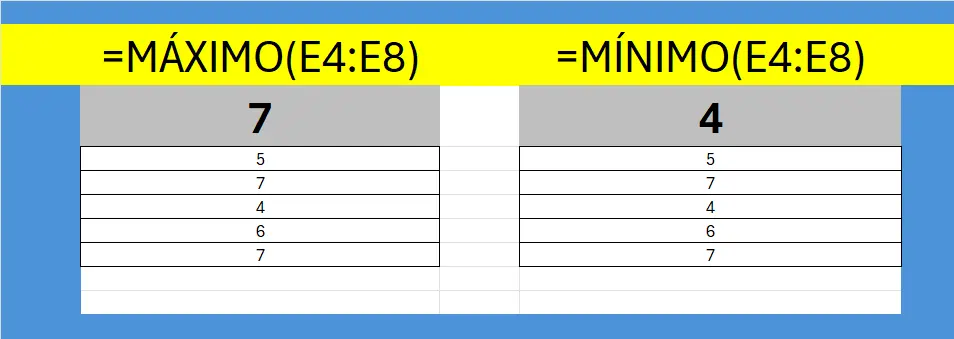
Essas funções identificam o maior e o menor valor dentro de um intervalo de células.
Fórmulas:
=MÁXIMO(A1:A10)- retorna o maior valor.=MÍNIMO(A1:A10)- retorna o menor valor.
| Mês | Vendas | Maior Venda | Menor Venda |
|---|---|---|---|
| Janeiro | R$ 15.000 | =MÁXIMO(B2:B7) | =MÍNIMO(B2:B7) |
| Fevereiro | R$ 22.000 | ||
| Março | R$ 18.500 | ||
| Abril | R$ 12.800 | ||
| Maio | R$ 25.300 | ||
| Junho | R$ 19.700 |
Resultado: Maior venda = R$ 25.300 / Menor venda = R$ 12.800.
CONT.NÚM - Contagem de Células Numéricas
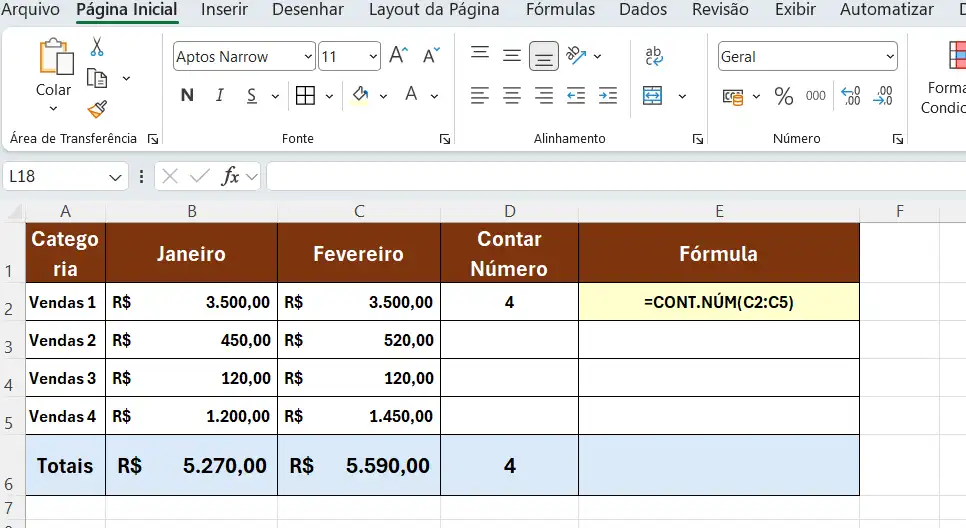
A função CONT.NÚM conta quantas células contêm valores numéricos em um intervalo específico.
Fórmula: =CONT.NÚM(A1:A10)
Exemplo prático:
- Células preenchidas: 8.
- Células vazias: 2.
- Resultado: 8 células contêm números.
Exemplos de Fórmulas Intermediárias
As fórmulas intermediárias elevam o nível de complexidade e permitem criar soluções mais robustas para problemas específicos de negócios. Essas funções combinam lógica condicional com busca de informações e análises segmentadas. Consequentemente, você ganha ferramentas poderosas para automatizar decisões e processos analíticos avançados.
SE - Função Condicional
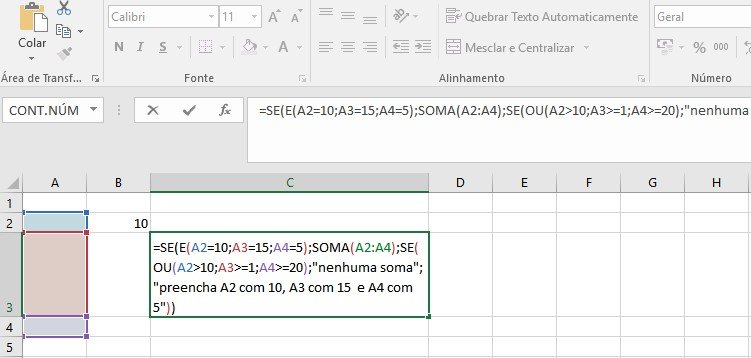
A função SE testa uma condição e retorna valores diferentes conforme o resultado seja verdadeiro ou falso.
Fórmula: =SE(teste_lógico; valor_se_verdadeiro; valor_se_falso)
| Vendedor | Meta | Vendas | Bônus |
|---|---|---|---|
| Ana | R$ 10.000 | R$ 12.500 | =SE(C2>=B2;"Sim";"Não") |
| Pedro | R$ 10.000 | R$ 8.300 | =SE(C3>=B3;"Sim";"Não") |
| Julia | R$ 10.000 | R$ 15.000 | =SE(C4>=B4;"Sim";"Não") |
Resultado:
- Ana: Sim.
- Pedro: Não.
- Julia: Sim.
PROCV - Busca Vertical
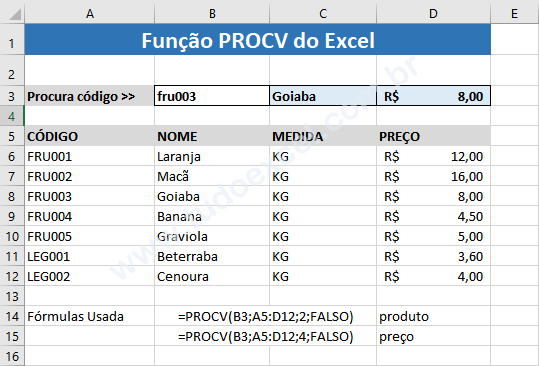
A função PROCV busca um valor na primeira coluna de uma tabela e retorna um valor correspondente em outra coluna.
Fórmula: =PROCV(valor_procurado; tabela; número_coluna; [procurar_intervalo])
Tabela de Referência:
| Código | Produto | Preço |
|---|---|---|
| 101 | Mouse | R$ 85 |
| 102 | Teclado | R$ 250 |
| 103 | Monitor | R$ 1.200 |
Aplicação:
- Fórmula:
=PROCV(101;A2:C4;3;FALSO). - Resultado: R$ 85.
Dica importante: O último argumento FALSO garante correspondência exata do valor procurado.
CONT.SE - Contagem Condicional
A função CONT.SE conta células que atendem a um critério específico estabelecido.
Fórmula: =CONT.SE(intervalo; critério)
| Região | Vendedor | Status |
|---|---|---|
| Sul | João | Aprovado |
| Norte | Maria | Pendente |
| Sul | Carlos | Aprovado |
| Leste | Ana | Aprovado |
| Sul | Pedro | Pendente |
Aplicações:
=CONT.SE(C2:C6;"Aprovado")= 3 aprovados.=CONT.SE(A2:A6;"Sul")= 3 vendas na região Sul.
SOMASE - Soma Condicional
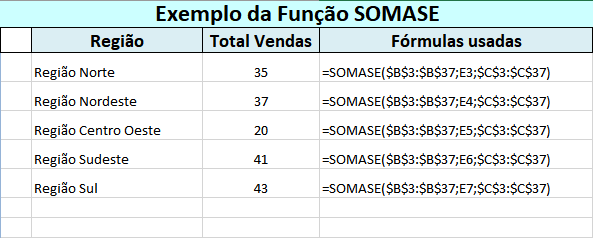
A função SOMASE adiciona valores que correspondem a um critério definido previamente.
Fórmula: =SOMASE(intervalo; critério; [intervalo_soma])
| Produto | Categoria | Valor |
|---|---|---|
| Mouse | Periférico | R$ 85 |
| Notebook | Informática | R$ 3.500 |
| Teclado | Periférico | R$ 250 |
| Monitor | Informática | R$ 1.200 |
Aplicação:
=SOMASE(B2:B5;"Periférico";C2:C5)= R$ 335.=SOMASE(B2:B5;"Informática";C2:C5)= R$ 4.700.
Exemplos de Fórmulas Avançadas
As fórmulas avançadas representam o ápice da automação e análise de dados no Excel para usuários experientes. Essas funções combinam múltiplas operações simultâneas e permitem criar dashboards inteligentes com atualizações dinâmicas. Além disso, elas eliminam praticamente toda necessidade de intervenção manual em processos repetitivos complexos.
SE Aninhado com Múltiplas Condições
O SE aninhado permite testar várias condições sequenciais em uma única fórmula.
Fórmula: =SE(A2>=9;"Excelente";SE(A2>=7;"Bom";SE(A2>=5;"Regular";"Insuficiente")))
| Aluno | Nota | Conceito |
|---|---|---|
| Ricardo | 9,5 | =SE(B2>=9;"Excelente";SE(B2>=7;"Bom";SE(B2>=5;"Regular";"Insuficiente"))) |
| Fernanda | 6,8 | =SE(B3>=9;"Excelente";SE(B3>=7;"Bom";SE(B3>=5;"Regular";"Insuficiente"))) |
| Marcos | 4,2 | =SE(B4>=9;"Excelente";SE(B4>=7;"Bom";SE(B4>=5;"Regular";"Insuficiente"))) |
Resultado:
- Ricardo: Excelente.
- Fernanda: Bom.
- Marcos: Insuficiente.
PROCH - Busca Horizontal
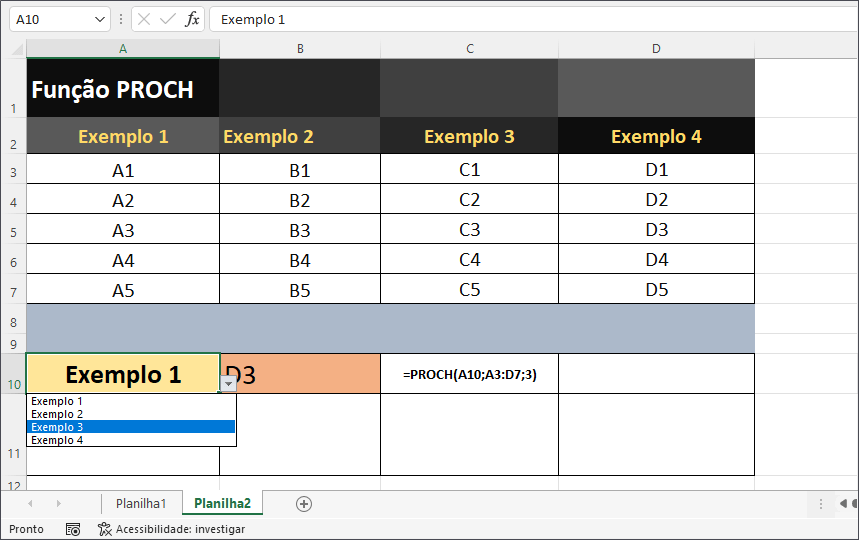
A função PROCH busca valores na primeira linha de uma tabela e retorna dados de linhas inferiores.
Fórmula: =PROCH(valor_procurado; tabela; número_linha; [procurar_intervalo])
Tabela Horizontal:
| Janeiro | Fevereiro | Março | Abril |
|---|---|---|---|
| R$ 15.000 | R$ 22.000 | R$ 18.500 | R$ 12.800 |
Aplicação: =PROCH("Março";A1:D2;2;FALSO) = R$ 18.500.
CONCATENAR ou CONCAT
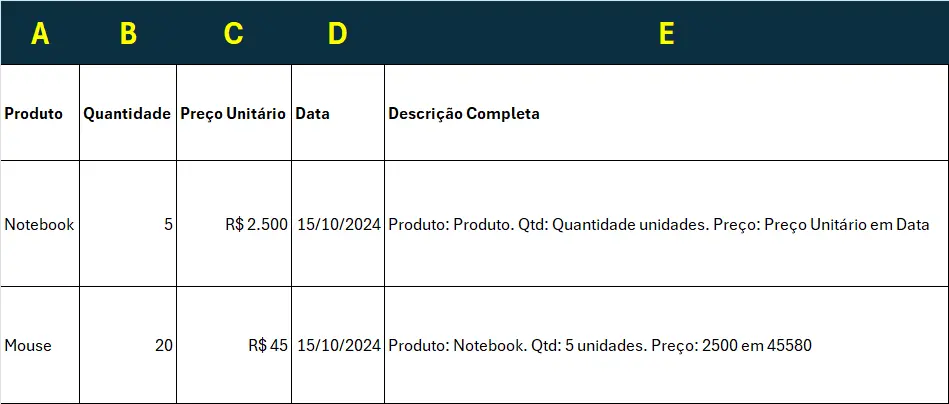
Essas funções unem textos de diferentes células em uma única célula resultante.
Fórmula: =CONCATENAR(A1;" ";B1) ou =CONCAT(A1;" ";B1)
| Nome | Sobrenome | Nome Completo |
|---|---|---|
| João | Silva | =CONCATENAR(A2;" ";B2) |
| Maria | Santos | =CONCATENAR(A3;" ";B3) |
Resultado:
- João Silva.
- Maria Santos.
ÍNDICE e CORRESP (Combinados)
A combinação dessas funções cria buscas bidirecionais mais flexíveis que PROCV.
Fórmula: =ÍNDICE(matriz; CORRESP(valor_linha; intervalo_linha; 0); CORRESP(valor_coluna; intervalo_coluna; 0))
Vantagem: Permite buscar em qualquer direção e não exige que o valor procurado esteja na primeira coluna.
SOMASES - Soma com Múltiplos Critérios
A função SOMASES soma valores que atendem simultaneamente a vários critérios estabelecidos.
Fórmula: =SOMASES(intervalo_soma; intervalo_critério1; critério1; intervalo_critério2; critério2)
| Vendedor | Região | Produto | Valor |
|---|---|---|---|
| João | Sul | Mouse | R$ 85 |
| Maria | Norte | Teclado | R$ 250 |
| João | Sul | Monitor | R$ 1.200 |
| Ana | Sul | Mouse | R$ 85 |
Aplicação: =SOMASES(D2:D5;B2:B5;"Sul";C2:C5;"Mouse") = R$ 170.
CONT.SES - Contagem com Múltiplos Critérios
A função CONT.SES conta células que atendem simultaneamente a múltiplas condições especificadas.
Fórmula: =CONT.SES(intervalo_critério1; critério1; intervalo_critério2; critério2)
Aplicação: =CONT.SES(B2:B5;"Sul";C2:C5;"Mouse") = 2 ocorrências.
Operadores Matemáticos e Lógicos nas Fórmulas
Os operadores constituem elementos fundamentais que conectam valores e criam testes lógicos dentro das fórmulas do Excel. Esses símbolos permitem realizar desde operações aritméticas simples até comparações complexas entre dados. Portanto, conhecer cada operador amplia significativamente suas possibilidades de análise e automação.
Operadores Aritméticos
Lista completa:
- + (adição): soma dois ou mais valores.
- - (subtração): subtrai um valor de outro.
- ***** (multiplicação): multiplica valores entre si.
- / (divisão): divide um valor por outro.
- ^ (exponenciação): eleva um número a uma potência.
- % (porcentagem): converte um número em porcentagem.
Exemplo prático:
=(A1+B1)*C1/2combina múltiplas operações.
Operadores de Comparação
Lista completa:
- = (igual a): testa se dois valores são iguais.
- > (maior que): verifica se um valor é maior.
- < (menor que): verifica se um valor é menor.
- >= (maior ou igual): testa se é maior ou igual.
- <= (menor ou igual): testa se é menor ou igual.
- <> (diferente de): verifica se os valores são diferentes.
Aplicação em fórmulas:
=SE(A1>100;"Alto";"Baixo").
Operadores Lógicos
Funções principais:
- E(condição1; condição2): retorna VERDADEIRO apenas se todas as condições forem verdadeiras.
- OU(condição1; condição2): retorna VERDADEIRO se pelo menos uma condição for verdadeira.
- NÃO(condição): inverte o resultado lógico da condição testada.
Exemplo combinado:
=SE(E(A1>10;B1<5);"Aprovado";"Reprovado").
Dicas Práticas para Usar Fórmulas do Excel
As dicas práticas aceleram seu aprendizado e evitam erros comuns que prejudicam a funcionalidade das planilhas profissionais. Essas orientações resultam de anos de experiência e ajudam você a trabalhar com mais eficiência e precisão. Além disso, elas garantem que suas fórmulas funcionem corretamente mesmo em situações complexas e inesperadas.
Dica 1: Use Referências Absolutas ($)
Explicação: O cifrão ($) trava a referência de célula ao copiar fórmulas.
- Relativa: A1 (muda ao copiar).
- Absoluta: $A$1 (não muda ao copiar).
- Mista: $A1 ou A$1 (trava apenas coluna ou linha).
Quando usar: Cálculos com taxa fixa ou tabelas de referência.
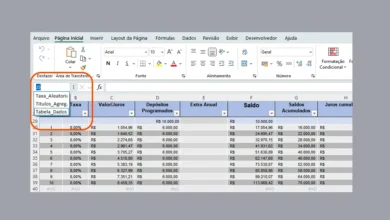
Dica 2: Nomeie Intervalos de Células
Como fazer: Selecione o intervalo > Caixa de Nome > Digite o nome > Enter.
Vantagem: Torna fórmulas mais legíveis e fáceis de entender.
Exemplo:
- Antes:
=SOMA(B2:B50). - Depois:
=SOMA(Vendas).
Dica 3: Use F4 para Alternar Referências
Atalho: Pressione F4 repetidamente enquanto edita uma fórmula.
Sequência:
- A1 → $A$1 → A$1 → $A1 → A1.
Economia de tempo: Evita digitar o símbolo $ manualmente.
Dica 4: Verifique Erros com Rastreamento
Ferramenta: Guia Fórmulas > Auditoria de Fórmulas > Rastreamento de Precedentes/Dependentes.
Erros comuns:
- #DIV/0!: divisão por zero.
- #VALOR!: tipo de dado incorreto.
- #REF!: referência inválida de célula.
- #N/D: valor não disponível em busca.
Dica 5: Utilize AutoCompletar de Fórmulas
Como funciona: Digite = e as primeiras letras da função para ver sugestões.
Vantagem: Reduz erros de digitação e acelera a criação de fórmulas.
Atalho: Use Tab para aceitar a sugestão automaticamente.
Dica 6: Teste Fórmulas com F9
Método: Selecione parte da fórmula > Pressione F9 para ver o resultado.
Uso: Debugar fórmulas complexas identificando onde ocorre o erro.
Importante: Pressione Esc para cancelar e não alterar a fórmula original.
Dica 7: Combine Fórmulas com Formatação Condicional
Aplicação: Destaque automaticamente células que atendem critérios específicos.
Exemplo: Colorir vendas acima de R$ 10.000 em verde.
Caminho: Página Inicial > Formatação Condicional > Nova Regra > Usar fórmula.
Benefícios de Dominar Fórmulas do Excel
O domínio completo das fórmulas do Excel transforma profissionais comuns em especialistas altamente valorizados no mercado de trabalho atual. Essa habilidade proporciona vantagens competitivas significativas que impactam diretamente a carreira e a produtividade diária. Além disso, as empresas buscam constantemente profissionais que dominam essa ferramenta essencial para gestão estratégica de dados.
Principais benefícios:
- Aumento de produtividade: automatiza cálculos repetitivos e elimina trabalho manual demorado.
- Redução de erros: minimiza falhas humanas através de cálculos automáticos precisos e confiáveis.
- Tomada de decisões ágil: fornece análises instantâneas que fundamentam escolhas estratégicas importantes.
- Valorização profissional: aumenta empregabilidade e possibilita promoções no ambiente corporativo.
- Economia de tempo: libera horas preciosas para atividades criativas e estratégicas de maior valor.
- Análise avançada de dados: permite identificar padrões e tendências ocultas em grandes volumes de informações.
- Criação de relatórios dinâmicos: gera documentos profissionais que se atualizam automaticamente conforme novos dados.
- Gestão financeira eficiente: controla orçamentos, despesas e investimentos com precisão matemática absoluta.
- Competitividade no mercado: diferencia você de candidatos que possuem apenas conhecimentos básicos limitados.
- Flexibilidade profissional: habilita trabalho remoto e freelancer em consultoria de dados e análise financeira.
Conclusão
As fórmulas do Excel representam ferramentas indispensáveis que transformam planilhas simples em poderosos instrumentos de análise e tomada de decisão empresarial. Ao longo deste guia completo, você descobriu desde funções básicas como SOMA e MÉDIA até recursos avançados que envolvem buscas condicionais e análises complexas com múltiplos critérios simultâneos. Portanto, o próximo passo consiste em praticar regularmente esses exemplos em situações reais do seu trabalho para consolidar definitivamente o aprendizado teórico apresentado aqui.
Além disso, lembre-se que o Excel oferece centenas de outras funções especializadas que podem ser exploradas conforme suas necessidades específicas evoluem ao longo da carreira profissional. Dessa forma, continue estudando e experimentando novas combinações para se tornar um especialista reconhecido nesta ferramenta essencial que abre portas no mercado competitivo atual.
Perguntas Frequentes
1. Qual é a diferença entre fórmula e função no Excel?
Fórmula é qualquer cálculo que começa com o sinal de igual (=), enquanto função é um comando predefinido pelo Excel como SOMA ou MÉDIA. Portanto, toda função é uma fórmula, mas nem toda fórmula usa funções, pois você pode criar cálculos simples apenas com operadores matemáticos básicos.
2. Como copiar fórmulas sem alterar as referências de células?
Use referências absolutas inserindo o símbolo $ antes da letra da coluna e do número da linha ($A$1). Dessa forma, ao copiar a fórmula para outras células, a referência permanece fixa e não se ajusta automaticamente conforme a posição relativa muda na planilha.
3. Por que minha fórmula retorna o erro #DIV/0! no Excel?
Este erro aparece quando a fórmula tenta dividir um número por zero ou por uma célula vazia. Para resolver, verifique se o divisor contém um valor válido diferente de zero ou use a função SEERRO para exibir uma mensagem personalizada no lugar do erro indesejado.
4. Posso usar fórmulas do Excel em dispositivos móveis?
Sim, o aplicativo Excel para Android e iOS suporta a maioria das fórmulas disponíveis na versão desktop. Entretanto, algumas funções avançadas podem ter limitações dependendo da versão instalada, portanto é recomendável testar previamente as fórmulas mais complexas antes de trabalhar exclusivamente pelo celular.
5. Como aprender fórmulas avançadas do Excel mais rapidamente?
Pratique diariamente resolvendo problemas reais do seu trabalho, assista tutoriais em vídeo especializados e experimente combinar diferentes funções para criar soluções personalizadas. Além disso, utilize os recursos de ajuda integrados do Excel pressionando F1 para acessar documentação oficial detalhada sobre cada função disponível.
6. Qual é a fórmula mais útil do Excel para iniciantes?
A função SOMA é a mais fundamental para iniciantes, pois resolve necessidades cotidianas de totalização rapidamente. Em seguida, recomenda-se dominar MÉDIA, CONT.SE e SE, que juntas cobrem aproximadamente 80% das necessidades básicas de análise de dados em ambientes profissionais e acadêmicos diversos.






Bom dia,
Levando em conta o exemplo abaixo, gostaria de uma fórmula em que a coluna FAROL, mudasse de cor a depender do valor apresentado na coluna DESVIO. Se o valor for positivo a célula deve ser verde, se negativo vermelho e se o valor ficar entre um determinado intervalo (2% p mais ou menos), amarela. Desde já agradeço.
META REAL DESVIO FAROL
200.000,00 167.835,90 32.164,10
Use uma fórmula com a formatação condicional.
http://www.tudoexcel.com.br/excel/excel-basico/formatacao-condicional
neste link tem todas as dicas.