Aprenda como alterar a largura das bordas de célula no Excel com técnicas profissionais. Guia completo com passo a passo para personalizar espessuras, criar tabelas destacadas e formatar planilhas visualmente atraentes. Descubra todos os métodos disponíveis.
Uma dica interessante para deixar sua planilha com cara de exclusiva, também é muito fácil de aplicar. Você pode alterar o tipo e o tamanho da borda de qualquer célula. O Excel aplica um estilo de linha fina padrão quando você Adicionar uma borda externa da célula ou linhas de grade. Se você quiser alterá-lo, veja aqui como você pode escolher outra largura de borda predefinido:
Alterar a Largura das Bordas das Células no Excel
- Selecione a borda de célula que você deseja alterar.
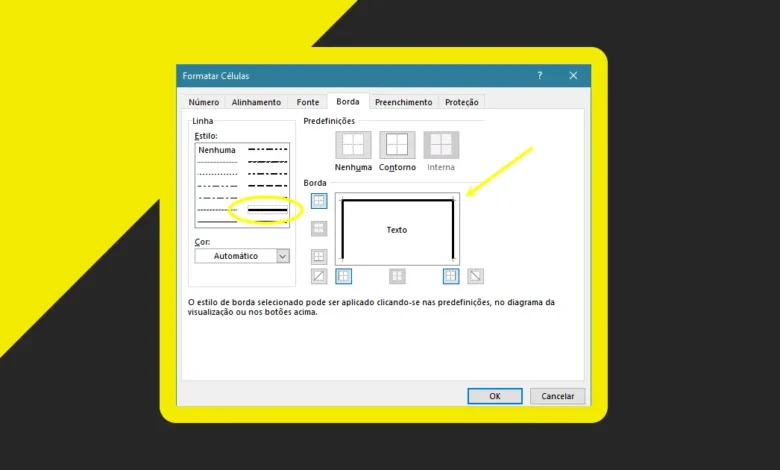
- Clique com botão direito nas células selecionadas e escolha Formatar células.
- Clique em borda.
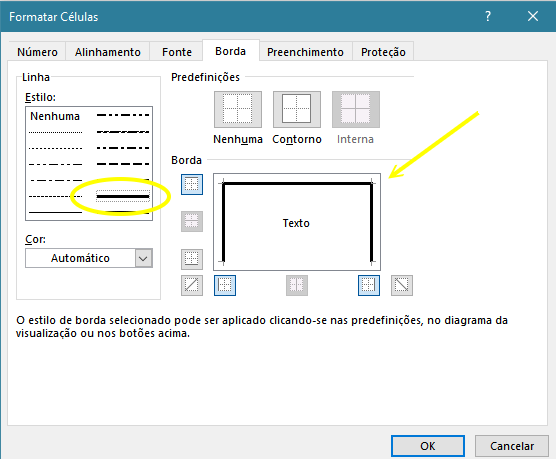
- Para uma linha contínua, escolha algum desses estilos.
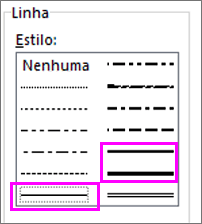
- Em predefinições, clique em seu tipo de borda existente.
- Verifique sua nova largura de borda no diagrama de visualização. Se não for a maneira como deseja que ele apareça, escolha outro estilo de linha.
- Clique em OK.
Faça isso com vários tipos de linhas e veja também:
Como alterar a cor da borda da célula
O Que São as Bordas de Célula no Excel
As bordas de célula representam linhas que contornam ou atravessam as células de uma planilha, criando divisões visuais entre dados. Diferentemente das linhas de grade padrão que aparecem na tela mas não são impressas, as bordas formatadas são elementos permanentes que acompanham a planilha.
Características das bordas de célula:
- Podem ser aplicadas em qualquer lado da célula individualmente.
- Possuem diferentes espessuras e estilos disponíveis.
- Aceitam diversas cores para personalização avançada.
- São impressas junto com o conteúdo da planilha.
- Permitem criar grades customizadas e destacar áreas específicas.
- Funcionam independentemente das linhas de grade da planilha.
- Podem ser aplicadas em células únicas ou intervalos completos.
- Oferecem estilos tracejados, pontilhados e duplos além de linhas sólidas.
| Tipo de Borda | Espessura Disponível | Aplicação Comum |
|---|---|---|
| Fina | 0,5 pt | Separação discreta de dados |
| Média | 1-2 pt | Tabelas padrão |
| Grossa | 3-4 pt | Títulos e cabeçalhos |
| Dupla | Variável | Totais e conclusões |
Com esse passos você já deve saber como alterar largura das bordas nas células do Excel. Caso contrário, continue lendo mais passo a passo, para criar bordas mais coloridas e com várias espessuras.
Métodos Básicos Para Alterar Largura das Bordas
O Excel disponibiliza várias maneiras de acessar e modificar a largura das bordas de célula. Conhecer esses métodos básicos proporciona agilidade no trabalho com formatação de planilhas.
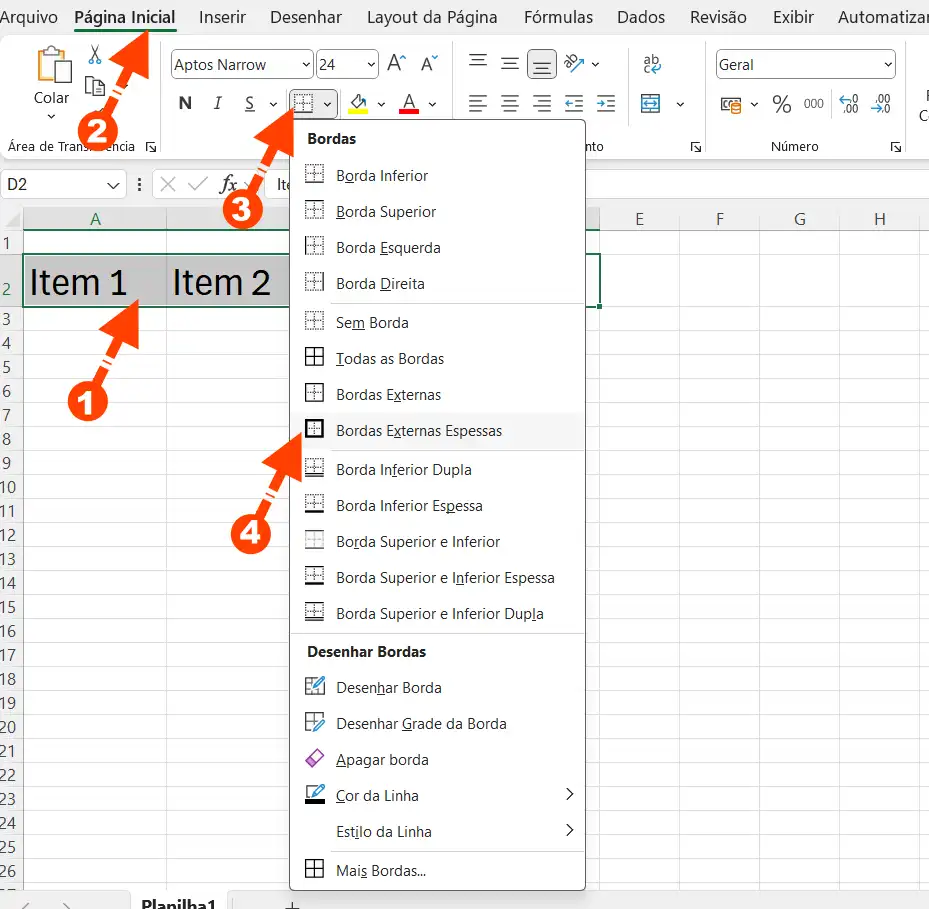
Método 1 - Usando a faixa de opções:
- Selecione a célula ou intervalo que deseja formatar.
- Acesse a aba "Página Inicial" na faixa de opções superior.
- Localize o grupo "Fonte" onde está o ícone de bordas.
- Clique na seta suspensa ao lado do ícone de bordas.
- Selecione "Espessura da Linha" no menu suspenso.
- Escolha entre as opções de espessura disponíveis.
- Clique novamente no ícone de bordas para aplicar.
- Escolha onde aplicar a borda (contorno, interna, superior, etc.).
Método 2 - Atalho rápido:
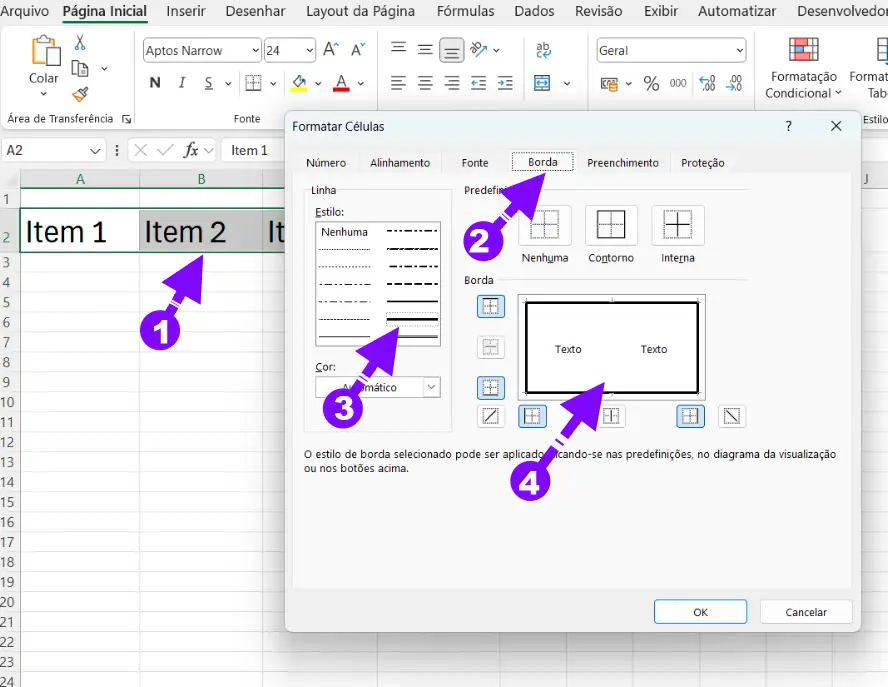
- Selecione as células desejadas.
- Pressione Ctrl + 1 para abrir formatação de células.
- Clique na aba "Borda" na janela de formatação.
- Escolha o estilo de linha desejado na seção "Estilo".
- Clique nos botões de posicionamento ou diretamente na pré-visualização.
- Confirme clicando em "OK" para aplicar as alterações.
Dica prática: O atalho Ctrl + 1 é o método mais rápido para acessar opções avançadas de formatação de bordas.
Alterando Bordas Através da Janela Formatar Células
A janela "Formatar Células" oferece o controle mais completo sobre bordas, permitindo personalização detalhada de espessura, cor, estilo e posicionamento. Este é o método preferido para formatações complexas e precisas.
Passo a passo detalhado:
- Selecione as células que receberão bordas personalizadas.
- Clique com botão direito e escolha "Formatar Células".
- Navegue até a aba "Borda" na janela que se abre.
- Na seção "Estilo", visualize todas as opções de espessura disponíveis.
- Clique no estilo de linha fina, média ou grossa desejado.
- Use os botões de borda ou clique diretamente na área de pré-visualização.
- Altere a cor da borda clicando no seletor de cores.
- Aplique diferentes espessuras em lados diferentes da mesma célula.
- Visualize o resultado na área de pré-visualização central.
- Clique em "OK" para confirmar todas as alterações.
Área de pré-visualização:
A pré-visualização central mostra exatamente como as bordas ficarão, permitindo testar combinações antes de aplicar. Você pode clicar diretamente nas bordas da pré-visualização para adicioná-las ou removê-las instantaneamente.
Aplicando Bordas Grossas para Destaque
Bordas grossas são especialmente úteis para destacar cabeçalhos, totais, seções importantes e criar hierarquia visual em planilhas complexas. A espessura correta transmite profissionalismo e organização.
Como aplicar bordas grossas efetivamente:
- Identifique quais células precisam de destaque visual especial.
- Selecione o intervalo de cabeçalho ou linha de total.
- Abra "Formatar Células" com Ctrl + 1.
- Na aba "Borda", escolha o estilo de linha mais grossa disponível.
- Aplique apenas na borda inferior para cabeçalhos de tabela.
- Use borda superior e inferior para linhas de totais.
- Combine borda grossa externa com bordas finas internas.
- Mantenha consistência aplicando mesma espessura em elementos similares.
Situações recomendadas para bordas grossas:
- Separar título principal do conteúdo da tabela.
- Destacar linha de totais ou subtotais importantes.
- Delimitar seções distintas em relatórios longos.
- Criar moldura externa em tabelas de apresentação.
- Enfatizar resumos executivos ou conclusões.
| Elemento | Espessura Recomendada | Posicionamento |
|---|---|---|
| Título da tabela | 3 pt | Borda inferior |
| Cabeçalho de colunas | 2 pt | Borda inferior |
| Linha de totais | 2-3 pt | Borda superior e inferior |
| Moldura externa | 2 pt | Todas as bordas externas |
Criando Bordas Personalizadas com Diferentes Espessuras
Uma técnica avançada consiste em combinar diferentes espessuras de borda na mesma seleção de células, criando efeitos visuais sofisticados que orientam o olhar do leitor através da informação.
Técnica de bordas combinadas:
- Selecione toda a área da tabela que será formatada.
- Abra a janela "Formatar Células" usando Ctrl + 1.
- Escolha primeiro uma linha fina na seção "Estilo".
- Clique no botão "Interna" para aplicar bordas finas internas.
- Agora selecione uma linha grossa na seção "Estilo".
- Clique no botão "Contorno" para aplicar borda grossa externa.
- Para bordas específicas, clique diretamente na pré-visualização.
- Aplique bordas ainda mais grossas em linhas de cabeçalho ou totais.
- Visualize o resultado antes de confirmar.
- Ajuste conforme necessário clicando novamente nas bordas.
Exemplo prático de combinação:
- Moldura externa: borda grossa (3 pt).
- Separação de colunas: borda fina (0,5 pt).
- Linha de cabeçalho inferior: borda média (2 pt).
- Linha de totais superior: borda dupla.
- Demais células internas: sem borda ou borda muito fina.
Dica de design: Evite usar muitas espessuras diferentes na mesma tabela; limite-se a três variações para manter o visual profissional e organizado.
Usando Estilos de Tabela com Bordas Predefinidas
Os estilos de tabela do Excel oferecem formatações completas com bordas pré-configuradas, proporcionando resultados profissionais instantâneos sem necessidade de ajustes manuais detalhados.
Como aplicar estilos de tabela:
- Selecione qualquer célula dentro do intervalo de dados.
- Acesse a aba "Página Inicial" na faixa de opções.
- Localize o grupo "Estilos" no lado direito.
- Clique em "Formatar como Tabela".
- Escolha um estilo predefinido na galeria que se abre.
- Confirme o intervalo de dados na caixa de diálogo.
- Marque "Minha tabela tem cabeçalhos" se aplicável.
- Clique em "OK" para aplicar o estilo completo.
Personalizando estilos de tabela:
- Com a tabela formatada selecionada, acesse "Design da Tabela".
- Clique com botão direito sobre o estilo aplicado.
- Escolha "Duplicar" para criar versão personalizada.
- Clique em "Modificar" para ajustar elementos individuais.
- Selecione "Borda Inteira da Tabela" ou elementos específicos.
- Configure espessura e cor das bordas desejadas.
- Salve o estilo personalizado para reutilização futura.
Vantagens dos estilos de tabela:
- Formatação consistente e profissional instantânea.
- Atualização automática ao adicionar novas linhas.
- Filtros e classificação integrados.
- Facilidade para alternar entre diferentes estilos.
Pintando Bordas com a Ferramenta Desenhar Bordas
A ferramenta "Desenhar Bordas" permite aplicar bordas de forma intuitiva desenhando diretamente sobre as células, como se estivesse usando uma caneta. Este método é ideal para formatações rápidas e personalizadas.
Como usar a ferramenta desenhar bordas:
- Acesse a aba "Página Inicial" na faixa de opções.
- Clique na seta suspensa do ícone de bordas.
- Selecione "Espessura da Linha" e escolha a espessura desejada.
- Opcionalmente, escolha também "Cor da Linha de Borda".
- Clique em "Desenhar Borda" no mesmo menu suspenso.
- O cursor se transforma em um lápis.
- Clique e arraste sobre as bordas das células onde deseja aplicar.
- Para remover bordas, escolha "Apagar Borda" e clique sobre elas.
- Pressione Esc quando terminar de desenhar.
Modos de desenho disponíveis:
- Desenhar Borda: Aplica bordas em linhas individuais das células.
- Desenhar Grade de Borda: Cria grade completa automaticamente.
- Apagar Borda: Remove bordas existentes como uma borracha.
Dica de produtividade: A ferramenta desenhar bordas é especialmente útil quando você precisa adicionar bordas específicas em várias células não adjacentes, economizando tempo comparado ao método tradicional.
Alterando Cor e Espessura Simultaneamente
Combinar alterações de cor e espessura de borda simultaneamente cria efeitos visuais poderosos para categorizar informações, destacar dados críticos e melhorar a navegação visual em planilhas complexas.
Método integrado de formatação:
- Selecione as células que receberão formatação especial.
- Pressione Ctrl + 1 para abrir formatação de células.
- Navegue até a aba "Borda".
- Escolha a espessura de linha desejada na seção "Estilo".
- Clique no menu suspenso "Cor" logo abaixo.
- Selecione a cor que representa a categoria ou prioridade.
- Aplique as bordas nos lados desejados.
- Confirme com "OK" para aplicar ambas as formatações.
Sistema de cores recomendado:
| Cor da Borda | Espessura | Aplicação Sugerida |
|---|---|---|
| Vermelho | Grossa | Dados críticos ou alertas |
| Azul | Média | Cabeçalhos principais |
| Verde | Média | Valores positivos ou metas atingidas |
| Laranja | Média | Atenção ou revisão necessária |
| Preto | Variável | Formatação padrão profissional |
| Cinza claro | Fina | Separações discretas |
Estratégia de categorização:
- Use cores quentes (vermelho, laranja) para dados urgentes ou negativos.
- Aplique cores frias (azul, verde) para informações positivas ou estáveis.
- Combine cor e espessura: vermelho grosso para crítico, vermelho fino para atenção.
- Mantenha consistência em toda a planilha ou conjunto de relatórios.
Copiando Formatação de Bordas Entre Células
Depois de criar uma formatação de borda perfeita, você pode replicá-la rapidamente para outras células usando o recurso "Pincel de Formatação", economizando tempo e garantindo consistência visual.
Usando o Pincel de Formatação:
- Selecione a célula que possui a formatação de borda desejada.
- Localize o ícone "Pincel de Formatação" na aba "Página Inicial".
- Clique uma vez no ícone para copiar formatação única.
- Clique na célula ou arraste sobre células onde deseja aplicar.
- Para múltiplas aplicações, dê duplo clique no ícone do pincel.
- Aplique em quantas células precisar sem clicar novamente.
- Pressione Esc para desativar o pincel de formatação.
Método alternativo - Colar Especial:
- Selecione e copie a célula com formatação desejada (Ctrl + C).
- Selecione o intervalo de destino onde aplicar a formatação.
- Pressione Ctrl + Alt + V para abrir "Colar Especial".
- Selecione a opção "Formatos" na janela.
- Clique em "OK" para aplicar apenas a formatação de bordas.
- Este método copia todas as formatações, não apenas bordas.
Atalho rápido: Use Ctrl + Shift + C para copiar formatação e Ctrl + Shift + V para colar formatação rapidamente.
Removendo ou Redefinindo Bordas de Células
Saber remover bordas inadequadas ou resetar formatações é tão importante quanto aplicá-las. O Excel oferece métodos eficientes para limpar bordas indesejadas ou começar do zero.
Métodos para remover bordas:
- Selecione as células com bordas a serem removidas.
- Clique na seta suspensa do ícone de bordas na aba "Página Inicial".
- Escolha "Sem Borda" na lista de opções.
- Todas as bordas do intervalo selecionado serão removidas.
- Alternativamente, pressione Ctrl + 1 para formatação de células.
- Na aba "Borda", clique no botão "Nenhuma".
- Confirme com "OK" para limpar todas as bordas.
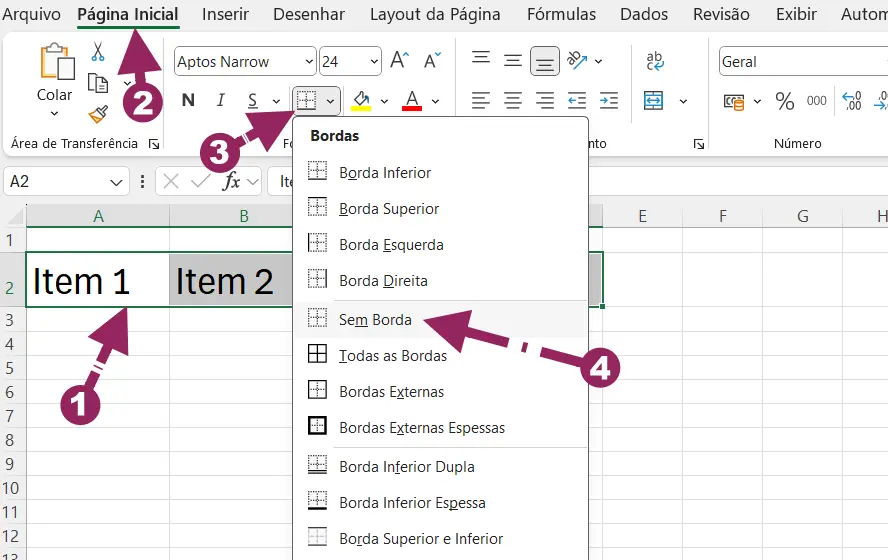
Removendo bordas específicas:
- Abra "Formatar Células" com Ctrl + 1.
- Acesse a aba "Borda".
- Clique diretamente sobre a borda específica na pré-visualização.
- A borda clicada será removida enquanto outras permanecem.
- Use esta técnica para ajustes precisos em formatações complexas.
Resetando formatação completa:
- Selecione as células a serem resetadas.
- Na aba "Página Inicial", localize o grupo "Edição".
- Clique em "Limpar > Limpar Formatos".
- Todas as formatações incluindo bordas serão removidas.
- Os dados permanecerão intactos, apenas formatação é afetada.
Bordas para Impressão Profissional
A configuração adequada de bordas para documentos impressos requer atenção especial a detalhes como contraste, espessura apropriada e visualização prévia antes da impressão final.
Preparando bordas para impressão:
- Use bordas mais grossas do que usaria para visualização em tela.
- Prefira cores escuras (preto, azul escuro) para melhor contraste impresso.
- Acesse "Arquivo > Imprimir" para visualizar resultado antes de imprimir.
- Verifique se bordas estão visíveis e nítidas na pré-visualização.
- Ajuste configurações de qualidade de impressão se necessário.
- Teste imprimindo uma página antes do documento completo.
- Configure margens adequadas para evitar corte de bordas externas.
- Use papel de qualidade superior para bordas coloridas ou complexas.
Configurações de impressão recomendadas:
| Elemento | Configuração | Motivo |
|---|---|---|
| Espessura mínima | 1 pt | Visibilidade garantida |
| Cor principal | Preto ou azul escuro | Alto contraste |
| Moldura externa | 2-3 pt | Destaque profissional |
| Qualidade impressão | Alta/Máxima | Definição de linhas |
| Margens | Mínimo 1 cm | Evitar cortes |
Dica importante: Sempre faça uma impressão teste antes de grandes volumes para verificar se bordas e formatações aparecem conforme esperado no papel.
Atalhos de Teclado para Bordas
Conhecer atalhos de teclado acelera significativamente o trabalho com formatação de bordas, permitindo aplicar configurações comuns sem tirar as mãos do teclado.
Principais atalhos úteis:
| Atalho | Função |
|---|---|
| Ctrl + Shift + 7 | Aplica borda de contorno |
| Ctrl + Shift + - (menos) | Remove todas as bordas |
| Ctrl + 1 | Abre formatação de células (aba Borda) |
| Alt + H, B | Acessa menu de bordas |
| Alt + H, B, T | Aplica borda superior |
| Alt + H, B, O | Aplica borda inferior |
| Alt + H, B, L | Aplica borda esquerda |
| Alt + H, B, R | Aplica borda direita |
| Alt + H, B, A | Aplica todas as bordas |
| Alt + H, B, N | Remove todas as bordas |
Sequência de atalhos com Alt:
Os atalhos iniciados com Alt seguem uma lógica sequencial onde você pressiona as teclas uma após a outra (não simultaneamente), permitindo navegação completa pelo menu de bordas através do teclado.
Criando atalhos personalizados:
- Acesse "Arquivo > Opções > Barra de Ferramentas de Acesso Rápido".
- Adicione comandos de borda frequentemente utilizados.
- Configure teclas de atalho personalizadas para esses comandos.
- Aumente produtividade com fluxos de trabalho otimizados.
Solucionando Problemas Comuns com Bordas
Durante o trabalho com bordas no Excel, alguns problemas podem surgir. Conhecer as soluções para situações comuns evita frustração e perda de tempo.
Problema: Bordas não aparecem na impressão
- Verifique se não está usando bordas de linha de grade padrão.
- Confirme que bordas foram realmente aplicadas com formatação.
- Acesse "Exibir > Linhas de Grade" e desmarque para verificar.
- Aumente espessura das bordas para pelo menos 1 pt.
- Verifique configurações de qualidade da impressora.
Problema: Bordas aparecem cortadas ou incompletas
- Ajuste margens da página em "Layout da Página > Margens".
- Reduza área de impressão ou ajuste escala.
- Verifique configuração de área de impressão definida.
- Use "Ajustar à Escala" em configurações de impressão.
Problema: Bordas desaparecem ao redimensionar células
- Bordas aplicadas permanecem mesmo ao redimensionar.
- Se sumirem, podem estar sendo sobrescritas por outra formatação.
- Reaplique bordas após ajustar tamanhos de células.
- Use estilos de tabela que mantêm bordas automaticamente.
Problema: Não consigo aplicar borda em apenas uma célula de célula mesclada
- Células mescladas funcionam como uma única célula grande.
- Desmescle células primeiro se precisar de bordas individuais.
- Use bordas internas combinadas com externas como alternativa.
- Considere não mesclar células e usar alinhamento centralizado.
Eu recomendo estes livros de Excel, para você aprender ainda mais, trabalhar com formatação de planilhas.
Conclusão
Dominar as técnicas para alterar a largura das bordas de célula no Excel representa uma competência essencial para qualquer profissional que trabalha com planilhas. A aplicação estratégica de diferentes espessuras, cores e estilos de borda transforma documentos comuns em materiais visualmente organizados, profissionais e fáceis de interpretar.
Desde métodos básicos através da faixa de opções até técnicas avançadas usando formatação personalizada e estilos de tabela, o Excel oferece recursos completos para atender necessidades simples e complexas de formatação. A combinação adequada de bordas finas para separações discretas, bordas médias para estrutura geral e bordas grossas para destaques importantes cria hierarquia visual que guia naturalmente o olhar do leitor.
Investir tempo praticando essas técnicas e experimentando diferentes combinações de espessura, cor e posicionamento desenvolve seu senso estético profissional e aumenta significativamente a qualidade de apresentação de relatórios, dashboards e análises. Lembre-se sempre de considerar o contexto de uso, seja visualização em tela ou impressão, para configurar bordas que transmitam suas informações com máxima clareza e impacto visual.
Perguntas Frequentes
1. Qual a espessura ideal de borda para planilhas profissionais?
Para planilhas profissionais, recomenda-se usar bordas finas (0,5-1 pt) para separações internas de dados, bordas médias (1,5-2 pt) para cabeçalhos de colunas e separação de seções, e bordas grossas (2,5-3 pt) para molduras externas e linhas de totais. Esta combinação cria hierarquia visual clara sem poluição gráfica.
2. Como aplicar bordas diferentes em cada lado da célula?
Abra "Formatar Células" com Ctrl + 1, acesse a aba "Borda", selecione o estilo de linha desejado e clique nos botões individuais ou diretamente na pré-visualização para cada lado específico. Você pode escolher espessuras e até cores diferentes para bordas superior, inferior, esquerda e direita da mesma célula.
3. Por que minhas bordas não aparecem quando imprimo?
Bordas muito finas (menos de 1 pt) podem não aparecer em impressões de baixa qualidade. Verifique também se você aplicou bordas reais através de formatação e não apenas está visualizando linhas de grade padrão. Aumente espessura para mínimo de 1 pt e configure qualidade máxima na impressora.
4. Posso salvar configurações de borda personalizadas para reutilizar?
Sim, através de estilos de célula personalizados. Formate uma célula com suas bordas desejadas, acesse "Página Inicial > Estilos de Célula > Novo Estilo de Célula", nomeie seu estilo e desmarque todos os elementos exceto "Borda". Aplique esse estilo personalizado sempre que precisar das mesmas configurações de borda.
5. Como copiar apenas a formatação de borda sem outros formatos?
Infelizmente, o Excel não permite copiar exclusivamente formatação de bordas isoladamente dos demais formatos. Ao usar "Pincel de Formatação" ou "Colar Especial > Formatos", todos os formatos são copiados. A alternativa é reaplicar manualmente as bordas desejadas ou criar estilos personalizados contendo apenas configurações de borda.
Faça login para participar. Entrar ou Criar conta.