
Descubra os estilos de referência A1 e L1C1 no Excel e aprenda quando usar cada um. Tutorial completo com exemplos práticos, diferenças entre os sistemas e passo a passo para alternar entre os modos de referência de células.
Os estilos de referência A1 e L1C1 são dois sistemas diferentes para identificar células no Microsoft Excel. O estilo A1 é o formato padrão que utiliza letras para colunas e números para linhas, enquanto o L1C1 utiliza apenas números tanto para linhas quanto para colunas. Compreender esses dois sistemas é fundamental para trabalhar com fórmulas complexas, macros VBA e referências absolutas ou relativas.
Cada estilo possui vantagens específicas dependendo do tipo de trabalho realizado na planilha. Portanto, saber alternar entre esses modos e entender suas aplicações práticas torna o trabalho no Excel mais eficiente e profissional. Neste tutorial, você vai dominar completamente ambos os estilos de referência e descobrir quando cada um é mais apropriado para suas necessidades.
Índice
- O Que É o Estilo de Referência A1
- O Que É o Estilo de Referência L1C1
- Diferenças Principais Entre A1 e L1C1
- Como Alternar Entre os Estilos de Referência A1 e L1C1
- Referências Absolutas e Relativas em Cada Estilo
- Quando Usar Cada Estilo de Referência
- Fórmulas Práticas Usando Ambos os Estilos
- Solução de Problemas com Estilos de Referência
- Impacto dos Estilos em Macros VBA
- Conclusão
- Perguntas Frequentes
- 1. Qual a principal diferença entre os estilos A1 e L1C1?
- 2. Mudar o estilo de referência afeta minhas fórmulas existentes?
- 3. Por que meu Excel está mostrando números nas colunas ao invés de letras?
- 4. Quando devo usar o estilo L1C1 ao invés do A1?
- 5. É possível misturar os dois estilos na mesma planilha?
O Que É o Estilo de Referência A1
O estilo A1 é o sistema padrão de referência de células no Excel utilizado mundialmente. Além disso, esse formato é intuitivo porque combina letras das colunas com números das linhas para identificar cada célula.

Características principais do estilo A1:
- As colunas são identificadas por letras (A, B, C até XFD).
- As linhas são numeradas sequencialmente (1, 2, 3 até 1.048.576).
- A referência completa combina coluna e linha, como A1, B5 ou Z100.
- É o formato mais familiar para usuários iniciantes e intermediários.
- Facilita a localização visual de células na planilha.
- Funciona perfeitamente com referências nomeadas e tabelas dinâmicas.
| Componente | Descrição | Exemplo |
|---|---|---|
| Coluna | Letra de A até XFD | B, AC, XFD |
| Linha | Número de 1 até 1.048.576 | 5, 100, 50000 |
| Referência completa | Combinação coluna + linha | B5, AC100, Z250 |
| Referência absoluta | Usa cifrão para fixar | $B$5, $A$1 |
| Referência mista | Fixa apenas coluna ou linha | $B5, B$5 |
Exemplos práticos de uso:
- =A1+B1: soma os valores das células A1 e B1.
- =SOMA(A1:A10): soma todos os valores do intervalo A1 até A10.
- =$A$1*B2: multiplica o valor fixo de A1 pelo valor de B2 (referência absoluta).
O Que É o Estilo de Referência L1C1
O estilo L1C1 utiliza um sistema numérico para identificar tanto linhas quanto colunas. Entretanto, esse formato é menos comum no dia a dia, mas oferece vantagens significativas para programação e fórmulas complexas.
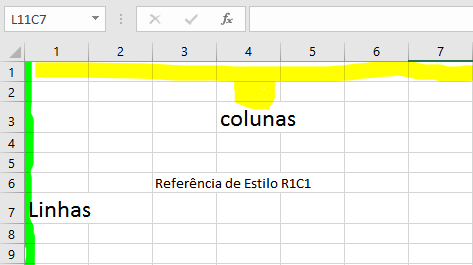
Estrutura do sistema L1C1:
- L significa "Linha" e é seguido pelo número da linha.
- C significa "Coluna" e é seguido pelo número da coluna.
- A célula A1 no estilo A1 corresponde a L1C1 no estilo L1C1.
- As referências relativas usam colchetes com deslocamentos.
- É especialmente útil em macros VBA e programação Excel.
Como funciona a numeração:
- L1 representa a primeira linha.
- C1 representa a primeira coluna (equivalente à coluna A).
- L5C3 corresponde à célula C5 no estilo A1.
- L10C26 corresponde à célula Z10 no estilo A1.
| Estilo A1 | Estilo L1C1 | Tipo de Referência |
|---|---|---|
| A1 | L1C1 | Absoluta |
| B5 | L5C2 | Absoluta |
| Z10 | L10C26 | Absoluta |
| A1 (relativa) | L[0]C[0] | Relativa mesma célula |
| B2 (uma coluna à direita) | L[0]C[1] | Relativa deslocada |
Diferenças Principais Entre A1 e L1C1
Compreender as diferenças fundamentais entre os dois estilos ajuda a escolher qual usar em cada situação. Portanto, conhecer essas particularidades otimiza o trabalho com fórmulas e macros.
Comparação detalhada:
- Identificação de colunas: A1 usa letras enquanto L1C1 usa números.
- Intuitividade: A1 é mais fácil para visualização humana.
- Programação: L1C1 facilita loops e automações em VBA.
- Referências relativas: L1C1 mostra claramente deslocamentos com colchetes.
- Compatibilidade: A1 é universal em todas as versões do Excel.
- Legibilidade de fórmulas: A1 é mais clara para auditoria manual.
Vantagens do estilo A1:
- Interface visual mais amigável e familiar.
- Facilita comunicação entre usuários de Excel.
- Documentação e tutoriais majoritariamente usam esse formato.
- Ideal para trabalho colaborativo e treinamento de equipes.
Vantagens do estilo L1C1:
- Simplifica cálculos de posição em macros VBA.
- Torna referências relativas mais explícitas e compreensíveis.
- Facilita identificação de padrões em fórmulas complexas.
- Útil para desenvolvimento de complementos e automações avançadas.
Como Alternar Entre os Estilos de Referência A1 e L1C1
Mudar entre os estilos de referência no Excel é um processo simples que pode ser feito através das configurações do programa. Além disso, essa alternância não afeta os dados existentes na planilha.
Passo a passo completo para alternar:
- Abra o Microsoft Excel com qualquer pasta de trabalho.
- Clique no menu "Arquivo" localizado no canto superior esquerdo.
- Selecione "Opções" na lista do painel lateral esquerdo.
- Na janela de Opções do Excel, clique em "Fórmulas".
- Localize a seção "Trabalhando com fórmulas" na área central.
- Marque ou desmarque a caixa "Estilo de referência L1C1".
- Clique em "OK" para aplicar a alteração imediatamente.
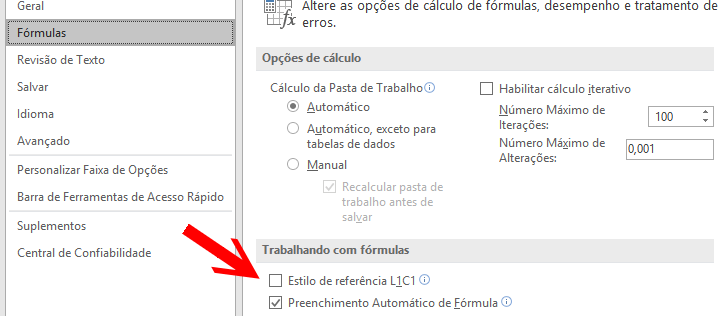
O que acontece após a mudança:
- Todos os cabeçalhos de coluna mudam instantaneamente.
- Fórmulas existentes são automaticamente convertidas para o novo estilo.
- A funcionalidade das fórmulas permanece idêntica.
- Referências nomeadas não são afetadas pela mudança.
| Aspecto | Antes da Mudança | Depois da Mudança |
|---|---|---|
| Cabeçalho colunas | A, B, C, D | 1, 2, 3, 4 |
| Fórmula exemplo | =A1+B2 | =L1C1+L2C2 |
| Funcionalidade | Mantida | Mantida |
| Dados existentes | Preservados | Preservados |
Referências Absolutas e Relativas em Cada Estilo
As referências absolutas e relativas funcionam de maneira diferente nos dois sistemas. Portanto, entender essas diferenças é crucial para criar fórmulas que funcionem corretamente ao copiar.
Referências no estilo A1:
- Relativa (A1): ajusta automaticamente ao copiar para outras células.
- Absoluta ($A$1): mantém a mesma célula independente de onde é copiada.
- Mista coluna ($A1): fixa a coluna mas permite variação da linha.
- Mista linha (A$1): fixa a linha mas permite variação da coluna.
Referências no estilo L1C1:
- Absoluta (L1C1): referência fixa sem colchetes.
- Relativa (L[0]C[0]): usa colchetes com deslocamento zero para mesma célula.
- Relativa com deslocamento (L[-1]C[2]): indica posição relativa com números nos colchetes.
- Mista (L1C[0]): combina referência absoluta com relativa.
Exemplos práticos comparativos:
| Situação | Estilo A1 | Estilo L1C1 | Significado |
|---|---|---|---|
| Mesma célula sempre | $A$1 | L1C1 | Referência absoluta total |
| Célula à esquerda | A1 copiada | L[0]C[-1] | Uma coluna antes |
| Célula acima | A1 copiada | L[-1]C[0] | Uma linha acima |
| Duas colunas à direita | Ajuste manual | L[0]C[2] | Deslocamento explícito |
Quando Usar Cada Estilo de Referência
Escolher o estilo apropriado depende do tipo de trabalho realizado e do nível de complexidade das tarefas. Além disso, alguns contextos específicos se beneficiam mais de um estilo do que do outro.
Situações ideais para o estilo A1:
- Trabalho diário com planilhas simples e médias.
- Colaboração com equipes que não conhecem L1C1.
- Criação de relatórios e dashboards visuais.
- Ensino e treinamento de novos usuários do Excel.
- Documentação de processos e procedimentos padrão.
- Auditoria manual de fórmulas e verificação de erros.
Situações ideais para o estilo L1C1:
- Desenvolvimento de macros VBA complexas.
- Criação de fórmulas com muitas referências relativas.
- Programação de complementos e add-ins personalizados.
- Automação de tarefas repetitivas com loops.
- Trabalho com planilhas geradas automaticamente por sistemas.
- Análise matemática de padrões em grandes conjuntos de dados.
Dicas de produtividade:
- Mantenha o estilo A1 como padrão para trabalho cotidiano.
- Alterne para L1C1 apenas durante desenvolvimento de códigos VBA.
- Documente qual estilo foi usado em projetos compartilhados.
- Teste fórmulas em ambos os estilos para compreender diferenças.
Fórmulas Práticas Usando Ambos os Estilos
Aplicar os estilos de referência em fórmulas reais demonstra como cada sistema funciona na prática. Portanto, esses exemplos ajudam a consolidar o entendimento dos conceitos.
Exemplo 1 - Soma simples:
- Estilo A1: =SOMA(A1:A10)
- Estilo L1C1: =SOMA(L1C1:L10C1)
- Resultado: soma todos os valores da primeira coluna, linhas 1 a 10.
Exemplo 2 - Multiplicação com referência absoluta:
- Estilo A1: =$A$1*B2
- Estilo L1C1: =L1C1*L[0]C[1]
- Resultado: multiplica valor fixo da célula A1 por valores variáveis da coluna B.
Exemplo 3 - Referência relativa complexa:
- Estilo A1: =A1+B2+C3
- Estilo L1C1: =L[0]C[0]+L[1]C[1]+L[2]C[2]
- Resultado: soma células em diagonal descendente.
| Tipo de Fórmula | A1 | L1C1 | Aplicação |
|---|---|---|---|
| Média de intervalo | =MÉDIA(A1:E1) | =MÉDIA(L1C1:L1C5) | Análise horizontal |
| SE condicional | =SE(A1>100;"Alto";"Baixo") | =SE(L1C1>100;"Alto";"Baixo") | Classificação de dados |
| PROCV com fixação | =PROCV(A2;$D$1:$E$10;2;0) | =PROCV(L[0]C[-3];L1C4:L10C5;2;0) | Busca em tabela fixa |
Solução de Problemas com Estilos de Referência
Durante o trabalho com diferentes estilos, alguns problemas podem surgir. Entretanto, a maioria possui soluções rápidas e eficazes.
Problemas comuns e soluções:
| Problema | Causa | Solução |
|---|---|---|
| Colunas numeradas inesperadamente | L1C1 ativado acidentalmente | Desativar em Arquivo > Opções > Fórmulas |
| Fórmulas não funcionam após copiar | Referências relativas incorretas | Usar referências absolutas ($) onde necessário |
| Erro #REF em fórmulas | Referência aponta para célula inexistente | Verificar e corrigir coordenadas da fórmula |
| VBA não reconhece A1 | Código espera formato L1C1 | Converter manualmente ou usar Range ao invés de Cells |
| Fórmula complexa difícil de ler | Estilo inadequado para situação | Alternar temporariamente de estilo para análise |
Dicas avançadas de resolução:
- Sempre verifique qual estilo está ativo antes de criar fórmulas complexas.
- Use F4 para alternar rapidamente entre tipos de referência ao criar fórmulas.
- Mantenha documentação sobre qual estilo foi usado em projetos VBA.
- Teste macros em ambos os estilos se pretende compartilhar o código.
Impacto dos Estilos em Macros VBA
O Visual Basic for Applications responde de maneira diferente a cada estilo de referência. Além disso, compreender essas diferenças evita erros comuns em automações.
Propriedades VBA relacionadas:
- Range: aceita notação A1 naturalmente (Range("A1")).
- Cells: utiliza numeração tipo L1C1 (Cells(1, 1) equivale a A1).
- Offset: trabalha com deslocamentos similares ao L1C1.
- ReferenceStyle: propriedade para verificar qual estilo está ativo.
Exemplos de código VBA:
'Usando estilo A1
Range("A1").Value = 100
Range("A1:B10").Select

'Usando estilo numérico (similar a L1C1)
Cells(1, 1).Value = 100
Range(Cells(1, 1), Cells(10, 2)).Select
Vantagens do estilo L1C1 em loops:
- Facilita iteração através de linhas e colunas com contadores numéricos.
- Simplifica cálculos matemáticos de posição de células.
- Torna código mais legível quando há muitas variáveis de posição.
- Reduz necessidade de conversões entre letras e números.
Conclusão
Os estilos de referência A1 e L1C1 são ferramentas fundamentais para trabalhar eficientemente no Microsoft Excel. Cada sistema possui características únicas que atendem necessidades específicas, desde o uso cotidiano de planilhas até o desenvolvimento de macros complexas. O estilo A1 continua sendo o mais intuitivo e amplamente utilizado para trabalho manual e colaborativo, enquanto o L1C1 oferece vantagens significativas para programação e automação avançada. Portanto, dominar ambos os estilos expande suas capacidades no Excel e torna o trabalho mais versátil. Saber alternar entre os modos e compreender como as referências absolutas e relativas funcionam em cada sistema é essencial para criar fórmulas robustas e códigos VBA eficientes. Com as técnicas apresentadas neste tutorial, você está preparado para escolher o estilo mais adequado para cada situação e aproveitar ao máximo os recursos do Excel.
Perguntas Frequentes
1. Qual a principal diferença entre os estilos A1 e L1C1?
A diferença fundamental está na forma de identificar colunas. O estilo A1 usa letras para colunas e números para linhas (exemplo: B5), enquanto o L1C1 usa apenas números para ambos, com L representando linha e C coluna (exemplo: L5C2). O L1C1 é mais útil para programação.
2. Mudar o estilo de referência afeta minhas fórmulas existentes?
Não, as fórmulas continuam funcionando normalmente. O Excel converte automaticamente todas as fórmulas para o novo estilo quando você alterna entre A1 e L1C1. Os cálculos, resultados e lógica das fórmulas permanecem exatamente iguais, apenas a notação visual muda nas células.
3. Por que meu Excel está mostrando números nas colunas ao invés de letras?
Isso acontece porque o estilo de referência L1C1 está ativado. Para voltar ao padrão A1, acesse Arquivo > Opções > Fórmulas e desmarque a opção "Estilo de referência L1C1". As colunas retornarão imediatamente para letras (A, B, C).
4. Quando devo usar o estilo L1C1 ao invés do A1?
O L1C1 é recomendado principalmente para desenvolvimento de macros VBA, pois facilita loops e cálculos de posição. Também é útil quando você precisa trabalhar com referências relativas complexas ou criar fórmulas que mostram explicitamente deslocamentos entre células em programação avançada.
5. É possível misturar os dois estilos na mesma planilha?
Não é possível usar ambos os estilos simultaneamente na mesma planilha. O Excel aplica um único estilo de referência para toda a pasta de trabalho. Entretanto, você pode alternar entre eles a qualquer momento nas configurações, e o programa converterá automaticamente todas as referências existentes.




Qual a vantagem de usar L1C1?
Oi Leandro Rocha. Obrigado por entrar em contato.
Até agora eu não vejo nenhuma vantagem. É apenas uma questão de gosto!