Encontrar o maior valor em uma planilha Excel é uma das tarefas mais comuns em análise de dados. Seja para identificar o melhor desempenho de vendas, a maior temperatura registrada ou o valor máximo de estoque, essa função é essencial para tomada de decisões baseadas em dados.
O Excel oferece ferramentas poderosas e intuitivas para localizar valores máximos rapidamente. Desde a função MÁXIMO básica até recursos avançados de formatação condicional, você pode identificar e destacar os maiores valores em segundos, economizando tempo precioso em análises complexas.
Neste guia completo, você aprenderá os dois métodos principais e mais eficientes para encontrar o maior valor em planilhas Excel. Descubra como usar a função MÁXIMO corretamente, combine com outras fórmulas para análises avançadas e aprenda técnicas visuais para destacar valores máximos automaticamente.
Índice
- Como fazer para encontrar o maior valor de uma célula na planilha de Excel?
- Por Que Encontrar o Maior Valor é Importante?
- Método 1: Usando a Função MÁXIMO (Mais Simples e Direto)
- Método 2: Formatação Condicional para Destacar o Maior Valor
- Técnicas Avançadas e Casos Especiais
- Erros Comuns e Como Evitá-los
- Aplicações Práticas no Dia a Dia
- Otimização e Performance
- Perguntas Frequentes
- 1. Como encontrar o maior valor ignorando células vazias e zeros simultaneamente?
- 2. É possível encontrar o maior valor de um intervalo que muda dinamicamente?
- 3. Como destacar automaticamente o maior valor quando os dados mudam constantemente?
- 4. A função MÁXIMO funciona com datas e horários no Excel?
- 5. Como encontrar o maior valor de cada linha ou coluna automaticamente?
Como fazer para encontrar o maior valor de uma célula na planilha de Excel?
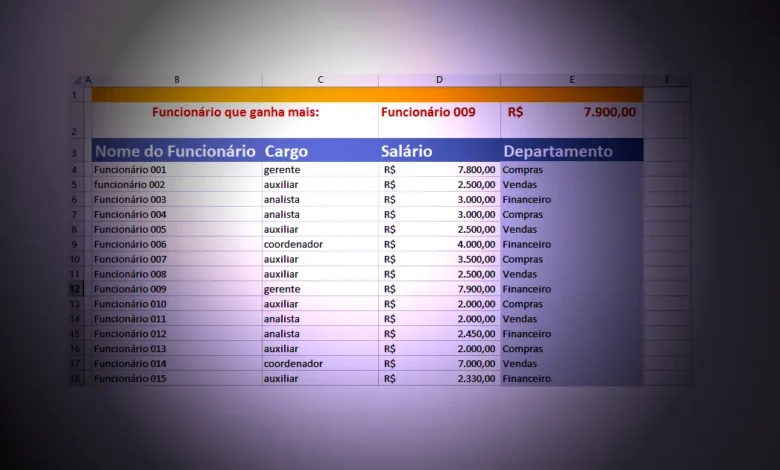
Para fazer o processo, temos de trabalhar em um computador que tenha o Microsoft Excel instalado nele. No nosso exemplo, vamos usar uma tabela de salários, com funcionários de vários cargos e vários departamentos.
Primeiro criamos, ou localizamos a planilha. Em muitas empresas o sistema já exporta os relatórios em CSV, ou .xls pasta de Excel, mas geralmente quem já tem um sistema integrado nem precisa da tabela do Excel, porque o mesmo já mostra todos os detalhes.
Vamos ao que interessa:
Siga os passos para encontrar um valor de uma célula específica associada com o maior valor de um campo, conforme nossa planilha de exemplo.
É bom saber que essa função pode ser usada e é de grande utilidade no departamento de vendas, para saber, qual vendedor fez a maior venda dentro de um determinado período.
Passo 1: Selecione a célula em particular que queira ver o resultado – Nome do Funcionário. Siga nosso exemplo para ver como funciona.
Então a fórmula fica assim: =ÍNDICE(B4:B21;CORRESP(MÁXIMO(D4:D21);D4:D21;0))
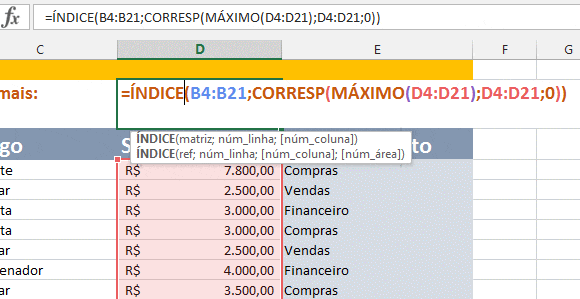
ÍNDICE – pega o conteúdo da célula no intervalo, que determinamos. No nosso exemplo, B4:B21
CORRESP – Outro intervalo que usaremos como parâmetro, para encontrar o valor, que corresponde a coluna B.
MÁXIMO – é o maior valor correspondente do intervalo da coluna D, ou seja o maior salário, para encontrar.
Se você sabe resolver expressão numérica, aquela equação que aprendemos no ensino fundamental, vai entender rapidamente as fórmulas de Excel.
Feito isso, nós já sabemos qual funcionário ganha mais, na empresa.
Passo 2: Vamos saber quanto ganha o funcionário que tem o maior salário da empresa.
A fórmula é a seguinte: =PROCV(D2;B4:E22;3;FALSO)
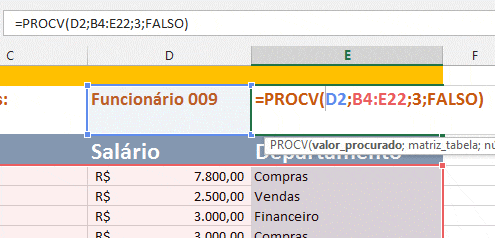
Esta fórmula vai procurar o funcionário que corresponde ao maior salário, na tabela e exibir o valor que ele ganha.
Fácil não é?
Clique Aqui e Baixe Nosso Exemplo
Por Que Encontrar o Maior Valor é Importante?
Identificar o maior valor em conjuntos de dados é fundamental para análise e interpretação de informações. Empresas precisam conhecer seus produtos mais vendidos, períodos de maior faturamento e colaboradores com melhor desempenho.
Na área financeira, encontrar valores máximos ajuda a identificar picos de despesas, maiores investimentos realizados e limites de crédito utilizados. Essa informação é crucial para planejamento orçamentário e controle de custos.
Profissionais de vendas utilizam essa técnica para identificar melhores performances individuais e regionais. Saber qual vendedor alcançou maior volume ou qual região gerou mais receita permite reconhecimento adequado e replica de estratégias bem-sucedidas.
Em análises acadêmicas e científicas, encontrar valores máximos é essencial para identificar outliers, determinar limites superiores de variáveis e estabelecer benchmarks para comparações. A capacidade de localizar rapidamente esses valores acelera pesquisas e facilita interpretação de resultados.
Vamos explicar os principais métodos para encontrar o maior valor de uma célula na planilha de Excel
Método 1: Usando a Função MÁXIMO (Mais Simples e Direto)
A função MÁXIMO é o método mais simples e eficiente para encontrar o maior valor em uma planilha Excel. Esta função nativa retorna automaticamente o valor mais alto de um intervalo especificado.
Sintaxe básica da função:
=MÁXIMO(intervalo)A função aceita até 255 argumentos, podendo ser intervalos de células, valores individuais ou combinações de ambos. O Excel ignora automaticamente células vazias e textos, considerando apenas valores numéricos.
Exemplo prático básico:
Imagine que você tem valores de vendas na coluna B, de B2 até B50. Para encontrar o maior valor, digite em qualquer célula:
=MÁXIMO(B2:B50)O resultado será o valor mais alto encontrado nesse intervalo. Se os valores forem 1500, 2300, 1800, 3500 e 2100, a função retornará 3500.
Encontrando o maior valor em múltiplas colunas:
Para analisar valores em várias colunas simultaneamente, expanda o intervalo:
=MÁXIMO(B2:E50)Esta fórmula verifica todas as células entre B2 e E50, retornando o maior valor encontrado em qualquer posição dentro dessa área. Ideal para comparar dados de diferentes categorias ou períodos lado a lado.
Usando múltiplos intervalos não contíguos:
Quando os dados estão em áreas separadas da planilha:
=MÁXIMO(B2:B10; D5:D15; F20:F30)O ponto e vírgula separa diferentes intervalos. O Excel avalia todos os valores de cada intervalo e retorna o maior entre todos eles.
Ignorando células com erro:
A função MÁXIMO automaticamente ignora células com erros como #DIV/0!, #N/D ou #VALOR!. Isso evita problemas em planilhas com fórmulas que podem gerar erros ocasionalmente.
Encontrando maior valor em toda a planilha:
Para buscar em toda a planilha ativa:
=MÁXIMO(A:Z)Isso verifica todas as colunas de A até Z. Porém, tenha cuidado com o desempenho em planilhas muito grandes, pois verificar intervalos extensos pode deixar o Excel lento.
Combinando MÁXIMO com outras funções:
Para maior flexibilidade, combine com outras funções. Por exemplo, encontrar o maior valor apenas de vendas acima de 1000:
=MÁXIMO(SE(B2:B50>1000;B2:B50))Esta é uma fórmula de matriz. Após digitar, pressione Ctrl + Shift + Enter para funcionar corretamente (no Excel 365 não é necessário).
Destacando visualmente o maior valor:
Embora a função MÁXIMO mostre o número, combinar com formatação condicional destaca visualmente. Selecione o intervalo, vá em "Página Inicial" > "Formatação Condicional" > "Realçar Regras das Células" > "É Igual a".
Na caixa de diálogo, digite:
=MÁXIMO($B$2:$B$50)Escolha a formatação desejada (cor de fundo, cor de fonte) e clique OK. A célula com o maior valor será automaticamente destacada.
Encontrando o segundo maior valor:
Use a função MAIOR para encontrar o segundo, terceiro ou qualquer posição:
=MAIOR(B2:B50; 2)O número 2 indica a segunda posição. Para o terceiro maior, use 3, e assim por diante. Útil para identificar rankings completos.
MÁXIMO com critérios específicos:
Para encontrar o maior valor de um vendedor específico:
=MÁXIMO(SE(A2:A50="João"; B2:B50))Esta fórmula de matriz retorna o maior valor da coluna B apenas para linhas onde a coluna A contém "João". Lembre-se de pressionar Ctrl + Shift + Enter.
Versão mais moderna (Excel 365):
No Excel 365, use MÁXIMOSES para critérios múltiplos:
=MÁXIMOSES(B2:B50; A2:A50; "João")Sintaxe mais limpa que não requer fórmula de matriz. Adicione mais critérios separando por ponto e vírgula.
Método 2: Formatação Condicional para Destacar o Maior Valor
Enquanto a função MÁXIMO calcula o valor, a formatação condicional destaca visualmente, facilitando identificação imediata em grandes conjuntos de dados. Esta técnica é especialmente útil para relatórios e dashboards.
Aplicando formatação condicional básica:
Selecione o intervalo contendo seus dados, por exemplo, B2:B50. Vá até a guia "Página Inicial" e clique em "Formatação Condicional" no grupo Estilos.
Escolha "Realçar Regras das Células" e depois "É Igual a...". Na janela que abre, digite a fórmula:
=MÁXIMO($B$2:$B$50)Importante usar cifrões ($) para referências absolutas. Escolha o formato desejado no menu suspenso (verde claro, amarelo, vermelho claro, ou personalizado) e clique OK.
O Excel automaticamente destacará a célula contendo o maior valor. Se houver valores duplicados máximos, todos serão destacados.
Formatação condicional com fórmula personalizada:
Para maior controle, use a opção "Nova Regra". Selecione o intervalo B2:B50, vá em "Formatação Condicional" > "Nova Regra" > "Usar uma fórmula para determinar quais células formatar".
Digite a fórmula:
=B2=MÁXIMO($B$2:$B$50)Note que B2 não tem cifrão, mas o intervalo do MÁXIMO tem. Isso permite que a fórmula se ajuste para cada célula avaliada. Clique em "Formatar" para escolher cores, fontes e bordas personalizadas.
Destacando os 3 maiores valores:
Para identificar não apenas o maior, mas os três maiores valores, use a opção "Primeiros/Últimos 10 Itens" em Formatação Condicional.
Selecione o intervalo, vá em "Formatação Condicional" > "Regras de Primeiros/Últimos" > "10 Primeiros Itens...". Altere o número para 3 e escolha a formatação. Os três maiores valores serão destacados automaticamente.
Escalas de cores para visualização gradual:
Para visualização mais sofisticada, use "Escalas de Cor". Selecione o intervalo e vá em "Formatação Condicional" > "Escalas de Cor".
Escolha uma escala de duas ou três cores. O Excel automaticamente atribui cores gradualmente, com o maior valor recebendo a cor mais intensa. Perfeito para mapas de calor e identificação rápida de padrões.
Barras de dados para comparação visual:
Barras de dados mostram magnitude relativa de cada valor. Vá em "Formatação Condicional" > "Barras de Dados" e escolha um estilo.
O Excel adiciona barras proporcionais dentro das células. A célula com maior valor terá a barra mais longa, facilitando comparação visual imediata sem precisar ler números.
Ícones para categorização:
Conjuntos de ícones classificam valores em categorias. Vá em "Formatação Condicional" > "Conjuntos de Ícones" e escolha um estilo (setas, semáforos, sinais).
Configure limites personalizados clicando em "Gerenciar Regras" > "Editar Regra". Defina que o maior 10% receba seta verde para cima, 10-50% amarelo, e abaixo de 50% seta vermelha para baixo.
Formatação condicional dinâmica com critérios:
Para destacar o maior valor apenas de determinado grupo:
Selecione o intervalo de valores, crie Nova Regra com fórmula:
=E(A2="Norte"; B2=MÁXIMO(SE($A$2:$A$50="Norte"; $B$2:$B$50)))Esta fórmula destaca apenas o maior valor onde a coluna A contém "Norte". Adapte o critério conforme necessidade.
Removendo formatação condicional:
Para limpar formatações, selecione o intervalo e vá em "Formatação Condicional" > "Limpar Regras" > "Limpar Regras das Células Selecionadas" ou "Limpar Regras de Toda a Planilha".
Copiando formatação condicional:
Use o Pincel de Formatação para copiar regras. Clique na célula com formatação desejada, clique no Pincel (guia Página Inicial) e selecione o intervalo de destino.
Gerenciando múltiplas regras:
Quando há várias regras de formatação, gerencie através de "Formatação Condicional" > "Gerenciar Regras". Altere ordem de precedência arrastando regras para cima ou para baixo.
Regras no topo têm prioridade sobre as abaixo. Marque "Interromper se Verdadeiro" para que regras subsequentes não sejam avaliadas quando uma anterior for verdadeira.
Formatação condicional em tabelas dinâmicas:
Aplique formatação condicional em tabelas dinâmicas para destacar maiores valores. A formatação se ajusta automaticamente quando você altera campos ou filtros da tabela.
Selecione células de valores na tabela dinâmica e aplique regras normalmente. O Excel recalcula automaticamente qual é o maior valor considerando dados visíveis após filtros.
Técnicas Avançadas e Casos Especiais
Além dos métodos básicos, existem situações que exigem abordagens mais sofisticadas para encontrar valores máximos com condições específicas.
Encontrando maior valor ignorando zeros:
Quando o intervalo contém zeros que você deseja ignorar:
=MÁXIMO(SE(B2:B50<>0; B2:B50))Fórmula de matriz (Ctrl + Shift + Enter). Considera apenas valores diferentes de zero.
Maior valor com múltiplos critérios (Excel 365):
=MÁXIMOSES(D2:D50; A2:A50; "Norte"; B2:B50; "Eletrônicos")
Retorna o maior valor da coluna D onde coluna A é "Norte" E coluna B é "Eletrônicos".
Localizando a posição do maior valor:
Para saber em qual linha está o maior valor, use CORRESP:
=CORRESP(MÁXIMO(B2:B50); B2:B50; 0)Retorna a posição relativa dentro do intervalo. Combine com ÍNDICE para obter informações relacionadas:
=ÍNDICE(A2:A50; CORRESP(MÁXIMO(B2:B50); B2:B50; 0))Esta fórmula retorna o conteúdo da coluna A correspondente ao maior valor da coluna B.
Maior valor por categoria:
Para encontrar o maior valor de cada categoria automaticamente, use tabela dinâmica. Arraste o campo de categoria para Linhas e o campo de valores para Valores, configurando como Máximo.
Alternativamente, com fórmulas:
=MÁXIMOSES($B$2:$B$50; $A$2:$A$50; E2)Onde E2 contém o nome da categoria. Copie para baixo para calcular máximo de cada categoria.
Excluindo outliers extremos:
Para encontrar o maior valor excluindo o top 1% (outliers):
=MAIOR(B2:B50; CONT.NÚM(B2:B50)*0,01)Calcula quantos valores representam 1% e retorna o valor nessa posição.
Maior valor dentro de período específico:
Com datas na coluna A e valores na coluna B:
=MÁXIMO(SE((A2:A50>=DATA(2024;1;1))*(A2:A50<=DATA(2024;12;31)); B2:B50))Fórmula de matriz que retorna maior valor entre datas especificadas.
Usando Power Query para análises complexas:
Para análises repetitivas, Power Query oferece interface visual. Vá em "Dados" > "Obter Dados" > "De Tabela/Intervalo".
No Power Query Editor, selecione a coluna, clique com botão direito e escolha "Transformar" > "Estatísticas" > "Máximo". O resultado aparece como nova coluna ou pode ser usado em agrupamentos.
Automação com VBA:
Para processos automatizados complexos:
Sub EncontrarMaiorValor()
    Dim ws As Worksheet
    Dim rng As Range
    Dim maiorValor As Double

    Set ws = ThisWorkbook.Sheets("Dados")
    Set rng = ws.Range("B2:B50")

    maiorValor = Application.WorksheetFunction.Max(rng)

    MsgBox "O maior valor é: " & maiorValor, vbInformation
End Sub
Este código encontra o maior valor e exibe em mensagem. Expanda para incluir formatação, exportação ou outras ações automatizadas.
Comparando máximos entre planilhas:
Para encontrar o maior valor considerando múltiplas planilhas:
=MÁXIMO(Plan1!B2:B50; Plan2!B2:B50; Plan3!B2:B50)Avalia todas as planilhas especificadas e retorna o maior valor global.
Dashboard dinâmico com maior valor:
Crie célula vinculada que sempre mostra o maior valor atual:
="Maior Venda: R$ " & TEXTO(MÁXIMO(Vendas!B:B); "#.##0,00")Formatação automática como moeda brasileira. Use em cabeçalhos de dashboards para informação sempre atualizada.
Erros Comuns e Como Evitá-los
Ao trabalhar com funções de máximo, alguns erros frequentes podem comprometer resultados. Conhecer e evitar essas armadilhas garante análises precisas.
Incluir cabeçalhos no intervalo:
Erro comum é incluir células de cabeçalho que contêm texto. Como MÁXIMO ignora texto, não causa erro, mas pode confundir se houver números no cabeçalho.
Solução: sempre inicie o intervalo na primeira célula de dados, não no cabeçalho. Use B2:B50 ao invés de B1:B50 se B1 contém título.
Esquecer referências absolutas em formatação condicional:
Ao copiar células com formatação condicional, referências relativas podem causar problemas. A fórmula precisa sempre apontar para o intervalo correto.
Solução: use cifrões ($) nas referências do MÁXIMO: =MÁXIMO($B$2:$B$50) ao invés de =MÁXIMO(B2:B50).
Valores armazenados como texto:
Números formatados como texto não são reconhecidos por MÁXIMO. Isso acontece frequentemente com dados importados.
Identificação: alinhamento à esquerda indica texto; números reais alinham à direita. Também aparece triângulo verde no canto da célula.
Solução: converta para número usando =VALOR(célula) ou selecione as células, clique no alerta e escolha "Converter em Número". Alternativamente, multiplique por 1 ou adicione 0.
Células ocultas ou filtradas:
MÁXIMO considera células ocultas e filtradas. Se você filtrou dados, o resultado pode não refletir apenas os valores visíveis.
Solução: use SUBTOTAL ou AGREGAR para considerar apenas células visíveis:
=AGREGAR(4; 5; B2:B50)O número 4 representa a função MÁXIMO, e 5 ignora linhas ocultas e valores de erro.
Datas interpretadas como números:
Datas no Excel são números. MÁXIMO retorna a data mais recente como número de série, não formatado como data.
Solução: formate a célula resultado como Data. Ou use MÁXIMO especificamente com intervalo de datas e aplique formato de data à célula.
Fórmulas de matriz sem confirmação correta:
Em versões anteriores ao Excel 365, fórmulas de matriz exigem Ctrl + Shift + Enter. Sem isso, retornam erro ou resultado incorreto.
Identificação: fórmulas de matriz aparecem entre chaves {} na barra de fórmulas quando confirmadas corretamente.
Solução: edite a fórmula (F2) e pressione Ctrl + Shift + Enter ao invés de apenas Enter.
Intervalos com valores negativos:
Confusão entre maior valor e maior módulo. MÁXIMO retorna o maior número, que pode ser menos negativo que outros.
Exemplo: entre -5, -10, -2, MÁXIMO retorna -2 (mais próximo de zero, portanto maior).
Solução: se precisa do maior módulo, use =MÁXIMO(ABS(B2:B50)) como fórmula de matriz.
Erros em células do intervalo:
Embora MÁXIMO ignore erros automaticamente, eles podem indicar problemas nos dados que comprometem a análise.
Solução: identifique e corrija erros nas fórmulas fonte. Use formatação condicional para destacar células com erro ou use AGREGAR com opção que ignora erros.
Comparação entre diferentes unidades:
Comparar valores em unidades diferentes (reais vs milhares de reais) sem conversão.
Solução: normalize todas as unidades antes de aplicar MÁXIMO. Adicione coluna auxiliar com conversão se necessário.
Aplicações Práticas no Dia a Dia
Conhecer casos reais de uso ajuda a identificar oportunidades de aplicar essas técnicas no seu trabalho diário.
Análise de vendas:
Identifique o mês com maior faturamento, o produto mais vendido ou o vendedor com melhor desempenho. Use MÁXIMO combinado com ÍNDICE e CORRESP para extrair informações completas:
="Melhor vendedor: " & ÍNDICE(A2:A50; CORRESP(MÁXIMO(B2:B50); B2:B50; 0)) & " - R$ " & MÁXIMO(B2:B50)Esta fórmula retorna nome e valor em uma única célula formatada.
Controle de estoque:
Encontre o item com maior quantidade em estoque para priorizar vendas ou o produto com maior valor total armazenado para análise financeira.
=MÁXIMO(C2:C100*D2:D100)Fórmula de matriz que multiplica quantidade por preço unitário e retorna o maior valor total.
Recursos humanos:
Identifique o maior salário por departamento, o funcionário com mais horas extras ou maior pontuação em avaliação de desempenho.
Combine com formatação condicional para criar dashboards visuais onde gestores identifiquem rapidamente outliers e destaques positivos.
Análise financeira:
Encontre a maior despesa do mês, o investimento com melhor retorno ou o cliente com maior valor de compra. Essas métricas orientam decisões estratégicas.
Use em relatórios gerenciais automatizados onde valores se atualizam conforme novos dados são inseridos.
Controle de projetos:
Identifique a tarefa com maior tempo de execução, o projeto com maior orçamento ou a fase que consumiu mais recursos.
Integre com gráficos de Gantt e dashboards de projeto para visualização clara de gargalos e áreas críticas.
Análise acadêmica:
Professores podem encontrar a maior nota da turma, o aluno com melhor média ou a questão com maior taxa de acertos.
Use para análises estatísticas rápidas e identificação de desempenhos excepcionais que merecem reconhecimento.
Monitoramento de KPIs:
Dashboards executivos mostram KPIs principais. Destacar valores máximos ajuda identificar picos de desempenho e estabelecer metas baseadas em melhores resultados históricos.
Configure células que sempre mostram "Recorde Histórico" com MÁXIMO de toda série temporal.
Análise de qualidade:
Encontre o maior número de defeitos em lote de produção, o tempo máximo de espera no atendimento ou a maior temperatura registrada em processo industrial.
Identifique anomalias que exigem investigação e ação corretiva.
Otimização e Performance
Em planilhas grandes, calcular valores máximos pode afetar desempenho. Implementar boas práticas mantém o Excel responsivo.
Limitando intervalos:
Evite usar colunas inteiras (A:A) quando possível. Especifique intervalos exatos como A2:A1000. Isso reduz significativamente o número de células avaliadas.
Desabilitando cálculo automático:
Para múltiplas operações, desabilite temporariamente cálculo automático em "Fórmulas" > "Opções de Cálculo" > "Manual".
Após concluir alterações, pressione F9 para recalcular. Isso evita recálculos a cada modificação em planilhas complexas.
Usando tabelas nomeadas:
Converta intervalos em Tabelas (Ctrl + T). Referencie por nome ao invés de intervalos:
=MÁXIMO(TabelaVendas[Valor])Tabelas se expandem automaticamente quando novos dados são adicionados, mantendo fórmulas sempre atualizadas sem necessidade de ajuste manual.
Cálculo único vs múltiplas referências:
Se usar o mesmo MÁXIMO várias vezes, calcule uma vez em célula auxiliar e referencie essa célula. Isso evita recálculos redundantes:
Célula Z1: =MÁXIMO(B2:B5000)
Outras fórmulas: referenciam Z1
Evitando fórmulas de matriz desnecessárias:
No Excel 365, use MÁXIMOSES ao invés de SE com MÁXIMO. Funções nativas são otimizadas e calculam mais rápido.
Power Query para dados volumosos:
Para análises em milhões de linhas, Power Query é mais eficiente que fórmulas. Processa dados em segundo plano sem sobrecarregar planilha.
Formatação condicional com cuidado:
Muitas regras de formatação condicional em intervalos grandes afetam performance. Limite a intervalos necessários e remova regras obsoletas.
Perguntas Frequentes
1. Como encontrar o maior valor ignorando células vazias e zeros simultaneamente?
Use a fórmula de matriz =MÁXIMO(SE((B2:B50<>0)*(B2:B50<>""); B2:B50)) confirmando com Ctrl+Shift+Enter em versões antigas do Excel. No Excel 365, use =MÁXIMO(FILTRO(B2:B50; (B2:B50<>0)*(B2:B50<>""))) que ignora automaticamente células vazias e valores zero, retornando apenas o maior valor válido do intervalo especificado.
2. É possível encontrar o maior valor de um intervalo que muda dinamicamente?
Sim, use referências dinâmicas com DESLOC ou converta o intervalo em Tabela do Excel. Com Tabela, a fórmula =MÁXIMO(TabelaDados[Vendas]) se ajusta automaticamente quando você adiciona ou remove linhas. Alternativamente, use =MÁXIMO(DESLOC(B2;;;CONT.VALORES(B:B)-1)) que expande até a última célula preenchida, atualizando o intervalo dinamicamente sem necessidade de ajuste manual.
3. Como destacar automaticamente o maior valor quando os dados mudam constantemente?
Use formatação condicional com a fórmula =B2=MÁXIMO($B$2:$B$50) aplicada ao intervalo B2:B50. O Excel reavalia automaticamente a condição sempre que valores mudam, movendo o destaque para a nova célula com maior valor. Para múltiplos maiores valores (em caso de empate), todos serão destacados simultaneamente. Configure cores e fontes personalizadas para melhor visualização.
4. A função MÁXIMO funciona com datas e horários no Excel?
Sim, perfeitamente. Datas e horários no Excel são números internamente, então MÁXIMO retorna a data mais recente ou o horário mais tardio. Por exemplo, =MÁXIMO(A2:A50) em coluna de datas retorna a data mais recente. Certifique-se de formatar a célula resultado como Data ou Hora para visualização correta, pois o resultado numérico cru não é legível.
5. Como encontrar o maior valor de cada linha ou coluna automaticamente?
Para maior valor de cada linha, use =MÁXIMO(B2:F2) e copie para baixo. Para colunas, use =MÁXIMO(B2:B50) e copie para o lado. No Excel 365, use =MÁXIMO.LINHA(B2:F10) para array de máximos por linha ou configure fórmulas que se ajustam automaticamente. Para tabelas grandes, considere usar Tabela Dinâmica com campo calculado mostrando máximo por grupo.