Aprenda como editar planilhas de Excel no navegador de forma fácil e rápida. Tutorial completo com etapas simples, exemplo prático e dicas para trabalhar com Excel Online. Esta é uma solução prática e rápida para quem precisa acessar e modificar arquivos sem instalar programas no computador. Com o Excel Online, você pode trabalhar direto no navegador, basta ter uma conta Microsoft e acesso à internet.
O tutorial para começar é simples: primeiro, acesse o site do Office online e faça login. Em seguida, abra ou crie uma planilha no Excel Online. As funções básicas do Excel, como inserir dados, formatar células, criar fórmulas e gráficos, estão disponíveis de forma intuitiva.
Um exemplo prático é criar uma lista de tarefas, adicionando colunas com status e prazos, que podem ser atualizados facilmente a qualquer momento. Além disso, você pode compartilhar a planilha com outras pessoas para edição colaborativa em tempo real. Dica importante: aproveite os atalhos do teclado e os modelos prontos para otimizar seu trabalho. Assim, editar planilhas Excel no navegador se torna uma tarefa ágil, eficiente e sem complicações.
Índice
- Exemplos de como editar planilhas de Excel no navegador
- Editar uma planilha no navegador Chrome
- Por Que Editar Planilhas Excel no Navegador?
- Requisitos Para Editar Excel no Navegador
- Como Editar uma Planilha Excel no Navegador: Passo a Passo
- Etapa 1: Acessar o Excel Online
- Etapa 2: Localizar ou Criar Sua Planilha
- Etapa 3: Familiarizar-se com a Interface
- Etapa 4: Editar Conteúdo das Células
- Etapa 5: Aplicar Formatação Básica
- Etapa 6: Inserir Fórmulas e Funções
- Etapa 7: Adicionar Linhas e Colunas
- Etapa 8: Salvar e Verificar Alterações
- Etapa 9: Compartilhar e Colaborar
- Etapa 10: Fechar e Acessar Novamente
- Exemplo Prático: Criando Lista de Controle de Despesas Mensais
- Cenário do Exemplo
- Passo 1: Criar a Planilha
- Passo 2: Renomear o Arquivo
- Passo 3: Criar Cabeçalhos
- Passo 4: Formatar Cabeçalhos
- Passo 5: Inserir Dados de Despesas
- Passo 6: Formatar Coluna de Valores
- Passo 7: Adicionar Total Mensal
- Passo 8: Adicionar Bordas para Organização
- Passo 9: Ajustar Largura das Colunas
- Passo 10: Compartilhar com a Esposa
- Resultado Final
- Dicas Avançadas para Editar Excel no Navegador
- Problemas Comuns e Soluções
- Vantagens de Editar Excel no Navegador
- Perguntas Frequentes
- Conclusão
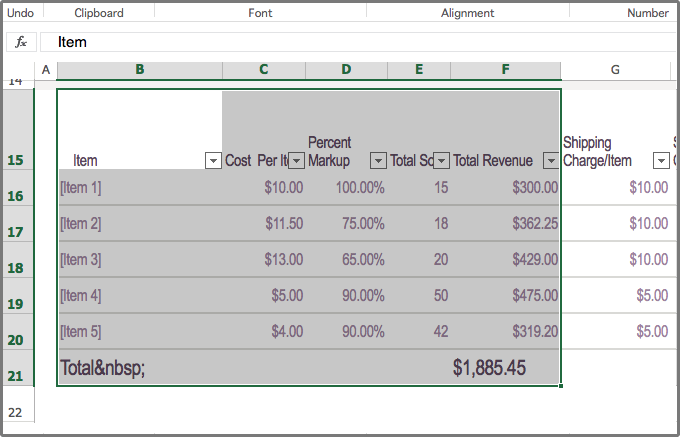
Você acabou de descobrir que o supermercado do seu bairro está com uma grande promoção. Você deseja adicionar essas informações à sua lista de locais. Ao editar no navegador, você pode alterar dados, inserir ou editar fórmulas e aplicar a formatação básica dentro da planilha, que você tem salva no seu OneDrive.
- Com a pasta de trabalho aberta no Excel online clique em Editar Pasta de Trabalho e, em seguida, Editar no Excel Online.
- Atualize os dados, adicione fórmulas, insira gráficos ou aplique formatação. O Excel Online salva suas alterações automaticamente.
- Se você quiser fazer alterações além do que você pode fazer no navegador, clique em Abrir no Excel.
- O Excel, quando salva o arquivo, é também guardado novamente no OneDrive.
Talvez você queira saber como Editar uma planilha no navegador Chrome, porque é este que você usa. Então edite arquivos do Microsoft Excel, Word e PowerPoint usando Documentos, Planilhas e Apresentações Google.
Agora é possível visualizar e editar arquivos do Microsoft Word, Excel e PowerPoint sem precisar instalar o Office em seu computador.
Depois que a extensão for instalada, os arquivos do Office que você arrastar para o Chrome, abrir no Gmail, no Google Drive e em outros produtos serão abertos no Documentos, Planilhas e Apresentações Google para visualização e edição.
Você pode salvar os arquivos no formato do Office original ou convertê-los em Documentos, Planilhas ou Apresentações Google para ter acesso a mais recursos, como a possibilidade de convidar outras pessoas para editar o documento, fazer comentários, participar de bate-papos e muito mais.
Formatos compatíveis:
- .doc
- .docx
- .xls
- .xlsx
- .ppt
- .pptx
Observação: esta extensão é instalada no sistema operacional Chrome por padrão.
Em conclusão. Ao instalar a extensão do Chrome, o usuário concorda com os Termos de Serviço e a Política de Privacidade do Google. Leia na página do Chrome, e verifique os links disponíveis para os termos e privacidade.
Existem diversas vantagens práticas e estratégicas em trabalhar com planilhas diretamente no navegador web.
Primeiramente, a acessibilidade universal é um benefício significativo. Você pode abrir e editar suas planilhas de qualquer computador, notebook, tablet ou até smartphone, desde que tenha conexão à internet e um navegador moderno instalado.
Além disso, o salvamento automático na nuvem garante que você nunca perca trabalho importante. Cada caractere digitado, cada fórmula inserida e cada formatação aplicada são instantaneamente salvos no OneDrive, eliminando a preocupação com backups manuais.
Outro ponto crucial é a colaboração em tempo real. Quando você edita planilhas no navegador, pode compartilhar o documento com colegas que podem visualizar e editar simultaneamente, vendo as alterações uns dos outros instantaneamente.
Finalmente, trabalhar no navegador não requer instalação de software, atualizações manuais ou consumo de espaço no disco rígido. Tudo funciona diretamente na web com a versão mais atualizada sempre disponível automaticamente.
Antes de começar a trabalhar com planilhas no navegador, você precisa garantir alguns requisitos básicos.
Conta Microsoft Gratuita
É obrigatório possuir uma conta Microsoft para acessar o Excel Online. Se você não tem:
- Acesse outlook.com ou live.com.
- Clique em "Criar conta".
- Preencha seus dados pessoais (nome, e-mail, senha).
- Confirme o e-mail e telefone para verificação.
- Sua conta estará pronta em poucos minutos.
A conta gratuita oferece 5 GB de armazenamento no OneDrive, suficiente para milhares de planilhas.
O Excel Online funciona melhor nos seguintes navegadores atualizados:
- Google Chrome: Versão 90 ou superior.
- Microsoft Edge: Versão 90 ou superior.
- Mozilla Firefox: Versão 88 ou superior.
- Safari: Versão 13 ou superior (para usuários Mac).
Mantenha seu navegador sempre atualizado para melhor desempenho e segurança.
Conexão com Internet
Uma conexão estável à internet é essencial:
- Velocidade mínima recomendada: 1 Mbps para uso básico.
- Velocidade ideal: 5 Mbps ou superior para edição fluida.
- Estabilidade: Conexões intermitentes podem causar atrasos no salvamento.
Arquivo Excel no OneDrive
Seu arquivo precisa estar armazenado no OneDrive para edição online. Se o arquivo está no computador, você precisará fazer upload primeiro.
Agora vamos ao processo completo de edição de planilhas diretamente no navegador.
Etapa 1: Acessar o Excel Online
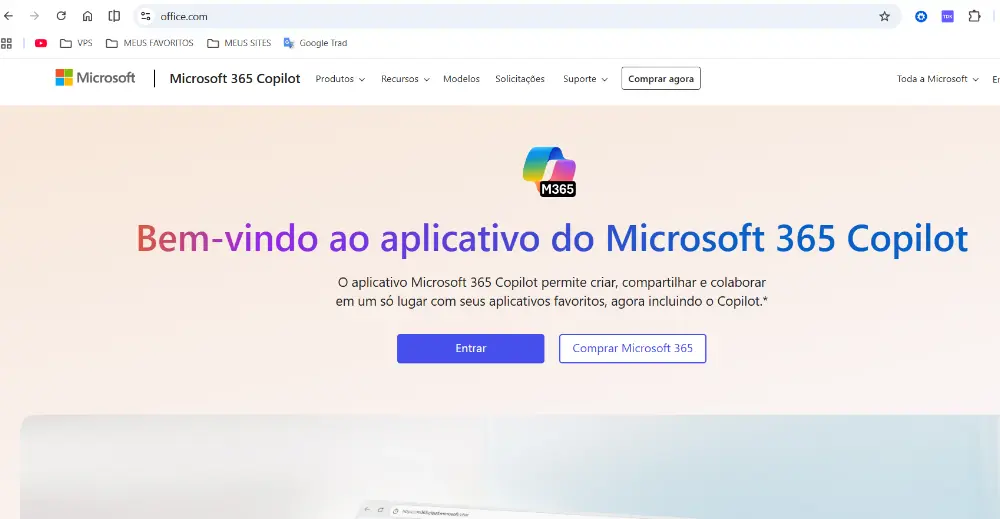
- Abra seu navegador web preferido.
- Digite office.com na barra de endereços e pressione Enter.
- Clique no botão "Entrar" no canto superior direito.
- Digite seu e-mail da conta Microsoft.
- Insira sua senha e clique em "Entrar".
- Você será direcionado para a página inicial do Microsoft 365.
Alternativamente, você pode acessar diretamente onedrive.com e fazer login da mesma forma.
Etapa 2: Localizar ou Criar Sua Planilha
Após fazer login, você tem duas opções:
Opção A: Criar Nova Planilha
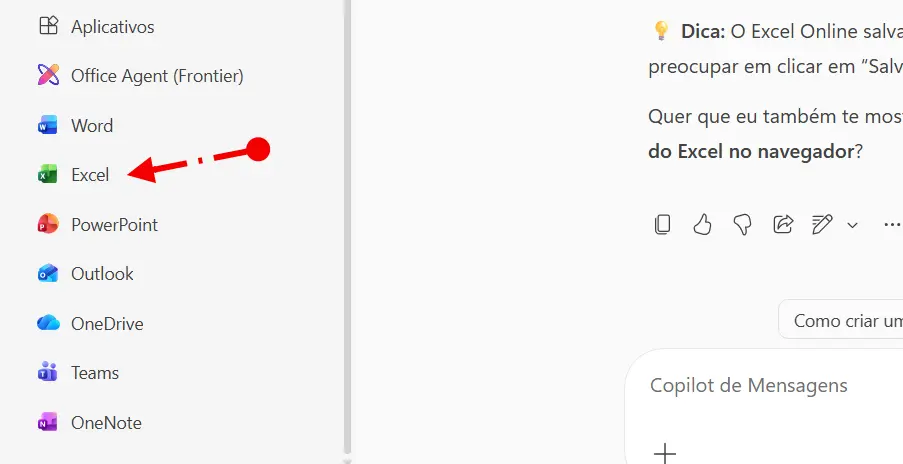
- Na página inicial do Office.com, clique no ícone do Excel.
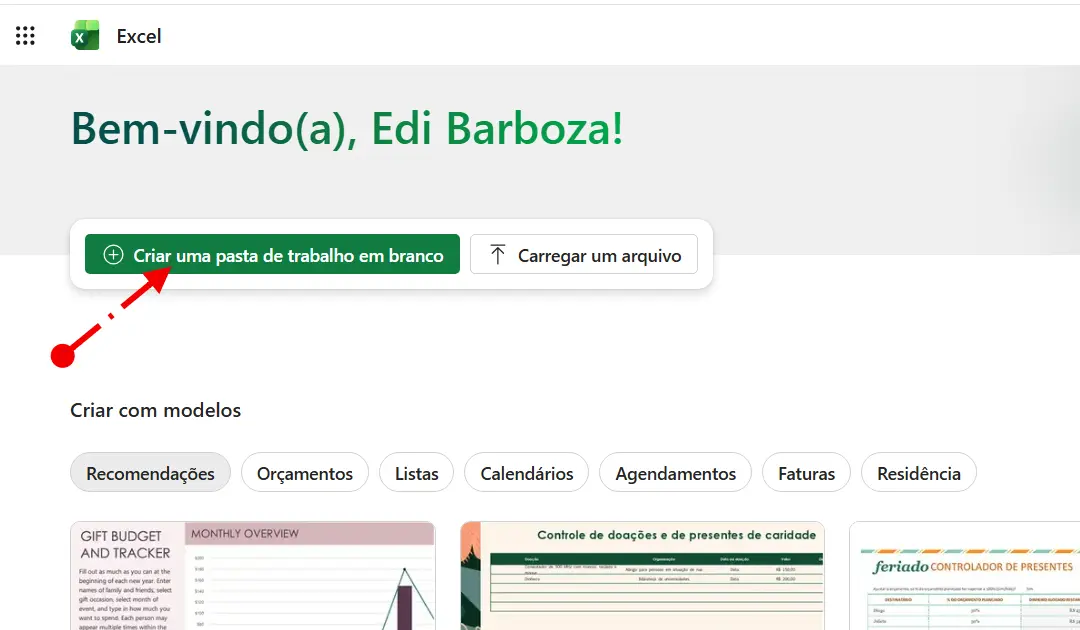
- Clique em "Nova pasta de trabalho em branco".
- Uma planilha vazia será criada automaticamente.
- O Excel Online será aberto com a planilha pronta para edição.
Opção B: Abrir Planilha Existente
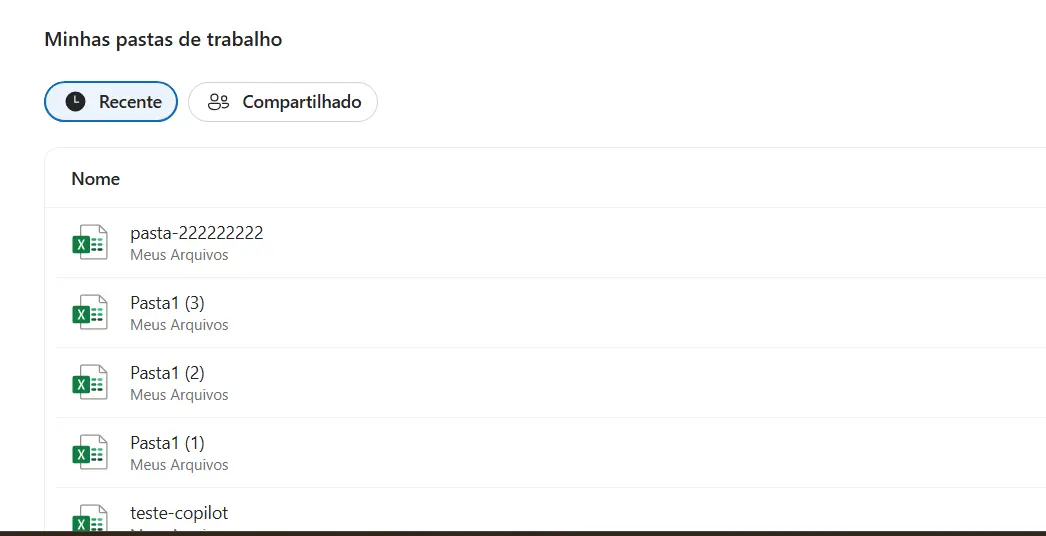
- Clique no ícone do OneDrive na página inicial.
- Navegue pelas pastas até encontrar seu arquivo Excel.
- Clique duas vezes no arquivo .xlsx ou .xlsm.
- O arquivo abrirá automaticamente no Excel Online.
Opção C: Fazer Upload de Arquivo do Computador
- No OneDrive, clique no botão "Carregar" na barra superior.
- Selecione "Arquivos" no menu.
- Navegue até o arquivo Excel no seu computador.
- Selecione o arquivo e clique em "Abrir".
- Aguarde o upload completar.
- Clique duas vezes no arquivo enviado para abri-lo.
Etapa 3: Familiarizar-se com a Interface
A interface do Excel Online é similar à versão desktop:
- Barra de Título: Mostra o nome do arquivo no topo.
- Guias da Faixa de Opções: Página Inicial, Inserir, Desenhar, Fórmulas, Dados, Revisão, Exibir.
- Barra de Ferramentas Rápida: Ícones de ações comuns como desfazer, refazer.
- Barra de Fórmulas: Exibe e permite editar conteúdo das células.
- Grade de Células: Área principal onde você insere dados.
- Abas de Planilhas: Na parte inferior para navegar entre diferentes abas.
- Botão Compartilhar: No canto superior direito para colaboração.
Etapa 4: Editar Conteúdo das Células
Começar a editar é extremamente simples:
- Clique em qualquer célula onde deseja inserir dados.
- A célula ficará destacada com borda verde.
- Digite diretamente o texto, número ou fórmula desejada.
- Pressione Enter para confirmar e mover para a célula abaixo.
- Ou pressione Tab para confirmar e mover para a célula à direita.
Para editar célula existente:
- Clique duas vezes na célula que contém dados.
- O cursor aparecerá dentro da célula para edição.
- Modifique o conteúdo conforme necessário.
- Pressione Enter para confirmar as alterações.
Etapa 5: Aplicar Formatação Básica
Tornar sua planilha visualmente organizada é essencial:
Formatação de Texto:
- Selecione a célula ou intervalo de células.
- Na guia Página Inicial, use as ferramentas de fonte.
- Altere tipo de fonte, tamanho, cor, negrito, itálico ou sublinhado.
- As alterações são aplicadas imediatamente.
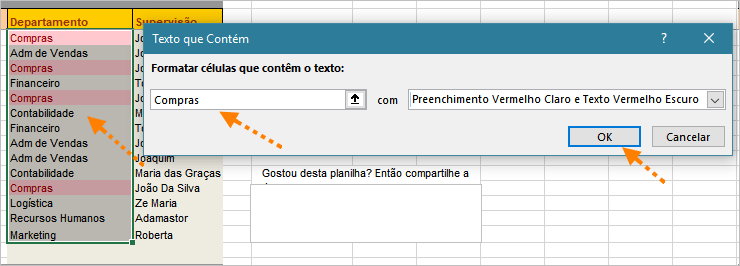
Cores de Preenchimento:
- Selecione as células desejadas.
- Clique no ícone de Cor de Preenchimento (balde de tinta).
- Escolha a cor desejada na paleta.
- O fundo das células será colorido.
Bordas:
- Selecione o intervalo de células.
- Clique no ícone de Bordas na barra de ferramentas.
- Escolha o estilo de borda (todas, externas, internas).
- As bordas serão aplicadas instantaneamente.
Alinhamento:
- Selecione as células.
- Use os botões de alinhamento horizontal (esquerda, centro, direita).
- Ou ajuste o alinhamento vertical (superior, meio, inferior).
- Configure quebra automática de texto se necessário.
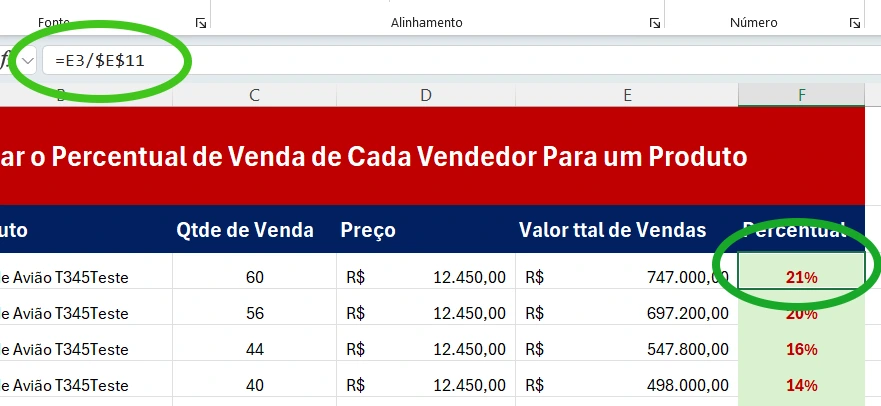
Etapa 6: Inserir Fórmulas e Funções
O Excel Online suporta a maioria das fórmulas essenciais:
Inserindo Fórmula Simples:
- Clique na célula onde deseja o resultado.
- Digite o sinal de = (igual) para iniciar a fórmula.
- Digite a fórmula desejada (exemplo: =A1+B1).
- Pressione Enter para executar o cálculo.
- O resultado aparecerá na célula.
Funções Comuns:
- SOMA: =SOMA(A1:A10) - soma valores do intervalo.
- MÉDIA: =MÉDIA(B1:B20) - calcula média dos valores.
- SE: =SE(C1>100;"Aprovado";"Reprovado") - lógica condicional.
- PROCV: =PROCV(D1;A1:B100;2;FALSO) - busca valores em tabelas.
- CONT.SE: =CONT.SE(E1:E50;">50") - conta células que atendem critério.
Etapa 7: Adicionar Linhas e Colunas
Expandir sua planilha conforme necessário:
Inserir Linha:
- Clique com botão direito no número da linha.
- Selecione "Inserir" no menu de contexto.
- Uma nova linha será inserida acima da selecionada.
Inserir Coluna:
- Clique com botão direito na letra da coluna.
- Escolha "Inserir" no menu.
- Nova coluna será inserida à esquerda da selecionada.
Excluir Linhas ou Colunas:
- Clique com botão direito na linha ou coluna.
- Selecione "Excluir" no menu.
- A linha ou coluna será removida permanentemente.
Etapa 8: Salvar e Verificar Alterações
A grande vantagem do Excel Online é o salvamento automático:
- Observe o indicador "Salvo" no canto superior esquerdo.
- Esse status aparece automaticamente após cada edição.
- Você não precisa clicar em nenhum botão "Salvar".
- Todas as alterações são sincronizadas instantaneamente com o OneDrive.
Se o indicador mostrar "Salvando...", aguarde alguns segundos até que mude para "Salvo" antes de fechar o navegador.
Etapa 9: Compartilhar e Colaborar
Para trabalhar com outras pessoas na mesma planilha:
- Clique no botão "Compartilhar" no canto superior direito.
- Digite os endereços de e-mail das pessoas.
- Escolha a permissão: "Pode editar" ou "Pode exibir".
- Adicione uma mensagem opcional.
- Clique em "Enviar".
As pessoas receberão um e-mail com link direto para a planilha e poderão editar simultaneamente com você.
Etapa 10: Fechar e Acessar Novamente
Quando terminar de trabalhar:
- Simplesmente feche a aba do navegador.
- Não é necessário nenhum procedimento especial de fechamento.
- Para reabrir, volte ao OneDrive e clique no arquivo.
- Ou acesse office.com > Excel > "Recentes" para ver arquivos usados recentemente.
Exemplo Prático: Criando Lista de Controle de Despesas Mensais
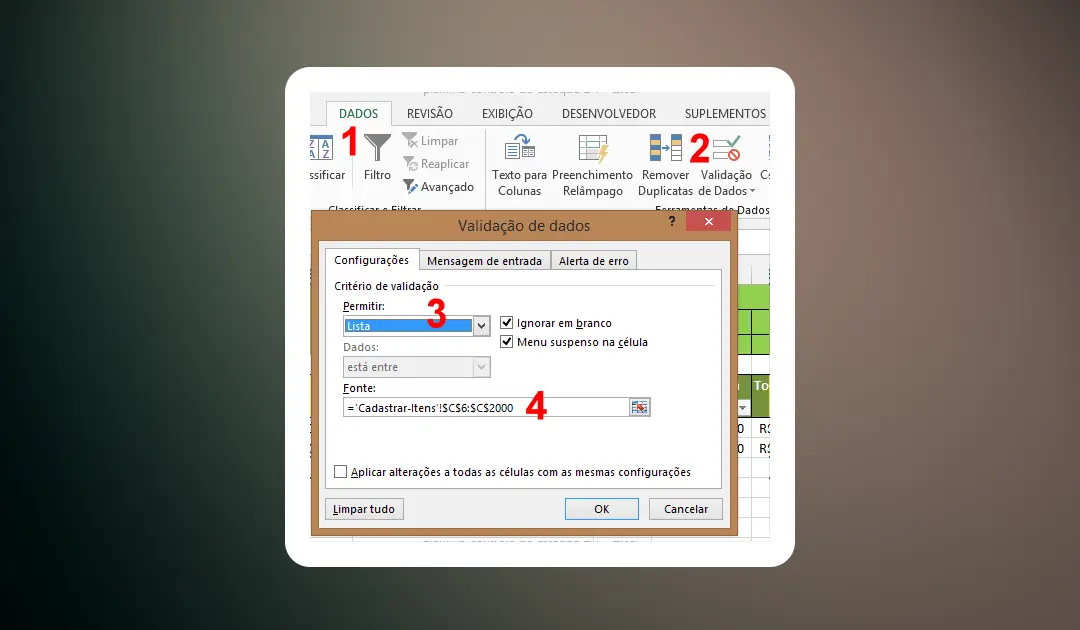
Vamos criar uma planilha real de controle financeiro pessoal para ilustrar todas as etapas na prática.
Cenário do Exemplo
João quer controlar suas despesas mensais para entender melhor seus gastos e economizar dinheiro. Ele criará uma planilha simples no navegador para registrar todas as despesas de janeiro de 2025.
Passo 1: Criar a Planilha
- João acessa office.com e faz login com sua conta Microsoft.
- Clica no ícone do Excel.
- Seleciona "Nova pasta de trabalho em branco".
- A planilha vazia abre automaticamente no navegador.
Passo 2: Renomear o Arquivo
- João clica no nome padrão "Pasta1" no topo da página.
- Digita o novo nome: "Controle de Despesas - Janeiro 2025".
- Pressiona Enter para confirmar.
- O arquivo é automaticamente salvo com o novo nome no OneDrive.
Passo 3: Criar Cabeçalhos
João cria os cabeçalhos da sua tabela:
- Clica na célula A1 e digita: "Data".
- Pressiona Tab e na célula B1 digita: "Categoria".
- Pressiona Tab e na célula C1 digita: "Descrição".
- Pressiona Tab e na célula D1 digita: "Valor (R$)".
- Pressiona Enter para confirmar.
Passo 4: Formatar Cabeçalhos
Para destacar os cabeçalhos:
- Seleciona o intervalo A1:D1 (arrasta o mouse de A1 até D1).
- Na guia Página Inicial, clica no botão Negrito (B).
- Clica no ícone de Cor de Preenchimento.
- Escolhe um azul claro da paleta de cores.
- Clica no ícone de Cor da Fonte.
- Seleciona branco para contraste.
- Os cabeçalhos ficam destacados em azul com texto branco.
Passo 5: Inserir Dados de Despesas
João começa a registrar suas despesas:
Linha 2:
- A2: 05/01/2025
- B2: Alimentação
- C2: Supermercado Atacadão
- D2: 350,00
Linha 3:
- A3: 08/01/2025
- B3: Transporte
- C3: Gasolina posto Shell
- D3: 200,00
Linha 4:
- A4: 10/01/2025
- B4: Lazer
- C4: Cinema com família
- D4: 120,00
Linha 5:
- A5: 12/01/2025
- B5: Saúde
- C5: Farmácia medicamentos
- D5: 85,50
Linha 6:
- A6: 15/01/2025
- B6: Alimentação
- C6: Restaurante
- D6: 95,00
Passo 6: Formatar Coluna de Valores
Para exibir corretamente os valores em reais:
- Seleciona o intervalo D2:D6 (valores já inseridos).
- Clica com botão direito e escolhe "Formatar Células".
- Na janela que abre, seleciona categoria "Moeda".
- Define símbolo para R$ (Real brasileiro).
- Mantém 2 casas decimais.
- Clica em OK.
- Os valores agora aparecem formatados: R$ 350,00, R$ 200,00, etc.
Passo 7: Adicionar Total Mensal
João quer saber quanto gastou no total:
- Na célula C8 (duas linhas abaixo dos dados), digita: "TOTAL GASTO:".
- Aplica negrito nessa célula.
- Na célula D8, digita a fórmula: =SOMA(D2:D6).
- Pressiona Enter.
- O resultado aparece: R$ 850,50 (soma de todas as despesas).
- Aplica formatação de moeda se necessário.
Passo 8: Adicionar Bordas para Organização
Para melhorar a aparência:
- Seleciona todo o intervalo de dados A1:D8.
- Clica no ícone de Bordas.
- Seleciona "Todas as Bordas".
- A tabela fica com linhas delimitando cada célula.
Passo 9: Ajustar Largura das Colunas
Para melhor visualização:
- Posiciona o cursor entre as letras A e B no cabeçalho.
- O cursor muda para uma seta dupla.
- Clica duas vezes para autoajustar a coluna A.
- Repete o processo para colunas B, C e D.
- Todas as colunas ficam com largura ideal para o conteúdo.
Passo 10: Compartilhar com a Esposa
João quer que sua esposa Maria também possa adicionar despesas:
- Clica no botão "Compartilhar" no canto superior direito.
- Digite o e-mail de Maria: maria@email.com.
- Seleciona permissão "Pode editar".
- Adiciona mensagem: "Amor, vamos controlar nossas despesas juntos aqui!".
- Clica em "Enviar".
- Maria recebe um e-mail com link direto para a planilha.
- Agora ambos podem adicionar despesas em tempo real.
Resultado Final
João agora possui uma planilha funcional de controle de despesas que:
- Está automaticamente salva na nuvem.
- Pode ser acessada de qualquer dispositivo.
- É compartilhada com sua esposa para edição colaborativa.
- Calcula automaticamente o total de gastos mensais.
- Está organizada e visualmente agradável.
Toda vez que João ou Maria adicionarem novas despesas, o total será recalculado automaticamente. Eles podem continuar usando essa mesma planilha durante todo o mês de janeiro.
Algumas funcionalidades adicionais podem tornar seu trabalho ainda mais eficiente.
Usando Atalhos de Teclado
Os atalhos funcionam no navegador da mesma forma que no Excel desktop:
- Ctrl + C: Copiar células selecionadas.
- Ctrl + V: Colar conteúdo copiado.
- Ctrl + X: Recortar células.
- Ctrl + Z: Desfazer última ação.
- Ctrl + Y: Refazer ação desfeita.
- Ctrl + B: Aplicar ou remover negrito.
- Ctrl + I: Aplicar ou remover itálico.
- Ctrl + U: Aplicar ou remover sublinhado.
- Ctrl + F: Localizar texto na planilha.
Inserindo Gráficos Simples
Para visualizar dados graficamente:
- Selecione os dados que deseja transformar em gráfico.
- Clique na guia Inserir.
- Escolha um tipo de gráfico (Colunas, Linhas, Pizza, Barras).
- O gráfico será inserido automaticamente na planilha.
- Clique no gráfico para acessar opções de design e formatação.
Congelando Painéis
Para manter cabeçalhos visíveis ao rolar:
- Clique na célula imediatamente abaixo e à direita dos cabeçalhos.
- Vá em Exibir > Congelar Painéis.
- Selecione "Congelar Primeira Linha" ou opção desejada.
- Os cabeçalhos permanecerão fixos ao rolar para baixo.
Adicionando Comentários
Para deixar notas ou comunicar-se com colaboradores:
- Clique com botão direito na célula desejada.
- Selecione "Novo Comentário".
- Digite sua mensagem ou observação.
- Pressione Ctrl + Enter para postar.
- Outros usuários podem responder criando conversas.
Filtrando e Classificando Dados
Para organizar grandes volumes de informações:
- Selecione o intervalo de dados incluindo cabeçalhos.
- Clique em Dados > Filtro.
- Setas aparecem nos cabeçalhos.
- Clique nas setas para filtrar ou classificar colunas.
- Escolha critérios de filtro ou ordem de classificação.
Problemas Comuns e Soluções
Se o arquivo não abre corretamente:
Solução 1: Verifique sua conexão com internet. Solução 2: Atualize seu navegador para a versão mais recente. Solução 3: Limpe o cache do navegador e tente novamente. Solução 4: Tente abrir em navegador diferente (Chrome, Edge, Firefox).
Problema 2: Alterações Não Estão Sendo Salvas
Se o indicador "Salvo" não aparece:
Solução 1: Verifique se sua conexão com internet não caiu. Solução 2: Aguarde alguns segundos para sincronização completar. Solução 3: Atualize a página (F5) e verifique se alterações permanecem. Solução 4: Faça download do arquivo como backup (Arquivo > Salvar como > Baixar uma cópia).
Problema 3: Não Consigo Encontrar Função Específica
Se uma função do Excel desktop não está disponível:
Solução 1: Verifique se a função está disponível no Excel Online (nem todas estão). Solução 2: Use função alternativa equivalente. Solução 3: Para recursos avançados, baixe o arquivo e abra no Excel desktop.
Problema 4: Planilha Está Lenta
Se a edição está travando ou lenta:
Solução 1: Verifique velocidade da sua conexão internet. Solução 2: Feche outras abas do navegador para liberar memória. Solução 3: Reduza o tamanho do arquivo removendo dados desnecessários. Solução 4: Evite planilhas com mais de 100.000 linhas no navegador.
Trabalhar com planilhas diretamente no navegador oferece benefícios únicos que a versão desktop não proporciona da mesma forma.
Colaboração em Tempo Real
Múltiplas pessoas podem trabalhar simultaneamente na mesma planilha, vendo alterações umas das outras instantaneamente. Isso elimina o problema de múltiplas versões do arquivo e facilita enormemente o trabalho em equipe.
Acesso Universal
Suas planilhas ficam disponíveis de qualquer lugar do mundo, em qualquer dispositivo. Você pode começar um trabalho no escritório, continuar no tablet durante viagem e finalizar no smartphone, tudo sincronizado perfeitamente.
Backup Automático
O risco de perder dados por falhas no computador, exclusão acidental ou esquecimento de salvar é eliminado. Todas as versões anteriores ficam arquivadas automaticamente no histórico do OneDrive.
Sem Custos de Software
Você não precisa comprar licença do Microsoft Office, economizando centenas de reais. O Excel Online oferece gratuitamente todas as funcionalidades básicas e intermediárias necessárias para maioria dos usuários.
Atualizações Automáticas
Você sempre trabalha com a versão mais recente do Excel, recebendo novos recursos e correções de segurança automaticamente sem necessidade de instalar nada.
Perguntas Frequentes
Não, o Excel Online é completamente gratuito para uso pessoal. Você precisa apenas de uma conta Microsoft gratuita e terá acesso ilimitado para criar, editar e compartilhar planilhas através do navegador. Planos pagos do Microsoft 365 oferecem recursos adicionais e mais espaço de armazenamento, mas não são necessários para uso básico e intermediário.
2. Minhas alterações são salvas automaticamente ou preciso salvar manualmente?
Todas as alterações são salvas automaticamente e instantaneamente na nuvem. Você não precisa clicar em nenhum botão "Salvar". O Excel Online sincroniza cada edição com o OneDrive em tempo real, exibindo o indicador "Salvo" no canto superior esquerdo. Isso garante que você nunca perca trabalho mesmo se o navegador fechar inesperadamente.
Sim, o Excel Online funciona em navegadores móveis, permitindo edição básica em smartphones e tablets. Entretanto, a experiência é limitada devido ao tamanho da tela. Para melhor funcionalidade em dispositivos móveis, recomenda-se baixar o aplicativo oficial gratuito Excel para iOS ou Android, que oferece interface otimizada para toque e recursos específicos para dispositivos móveis.
4. Como compartilho uma planilha para que outras pessoas possam editar junto comigo?
Clique no botão "Compartilhar" no canto superior direito da planilha, digite os endereços de e-mail das pessoas com quem deseja compartilhar, escolha a permissão "Pode editar" e clique em "Enviar". As pessoas receberão um e-mail com link direto para a planilha e poderão editar simultaneamente com você, vendo as alterações em tempo real.
Conclusão
Editar planilhas Excel diretamente no navegador representa uma revolução na forma como trabalhamos com dados e planilhas. A combinação de acessibilidade universal, colaboração em tempo real, salvamento automático e custo zero torna o Excel Online uma ferramenta indispensável para estudantes, profissionais autônomos, pequenas empresas e equipes distribuídas.
Seguindo as etapas simples apresentadas neste guia, qualquer pessoa pode começar a trabalhar produtivamente com planilhas em questão de minutos, sem necessidade de conhecimentos técnicos avançados ou investimento em software. O exemplo prático de controle de despesas demonstra como é fácil criar planilhas funcionais e úteis para o dia a dia.
Aproveite a liberdade de trabalhar de qualquer lugar, colabore eficientemente com sua equipe e mantenha seus dados sempre seguros na nuvem. O Excel Online democratiza o acesso a ferramentas profissionais de produtividade e representa o futuro do trabalho com planilhas na era digital.