Aprenda como criar gráficos com a ferramenta Gráficos Recomendados no Excel. Tutorial completo com passo a passo, dicas de personalização, melhores práticas e técnicas para escolher a visualização ideal para seus dados automaticamente.
O recurso de Gráficos Recomendados do Excel revolucionou a forma como usuários criam visualizações de dados. Esta ferramenta inteligente analisa automaticamente seus dados e sugere os tipos de gráficos mais adequados, eliminando a incerteza na escolha da visualização ideal e economizando tempo precioso.
Neste guia completo, você descobrirá tudo sobre Gráficos Recomendados, desde o funcionamento básico até técnicas avançadas que transformarão suas planilhas em dashboards profissionais com apenas alguns cliques.
Índice
- O Que São Gráficos Recomendados no Excel?
- Passo a Passo Para Criar um Gráfico com Gráficos Recomendados
- Por Que Usar Gráficos Recomendados?
- Requisitos e Preparação de Dados
- Melhores Práticas para Gráficos Recomendados
- Casos de Uso Práticos por Área
- Técnicas Avançadas com Gráficos Recomendados
- Solução de Problemas
- Comparação: Gráficos Recomendados vs Criação Manual
- Integrando com Outras Ferramentas Microsoft
- Atalhos de Produtividade
- Perguntas Frequentes (FAQ)
- Conclusão
O Que São Gráficos Recomendados no Excel?
Gráficos Recomendados é uma funcionalidade inteligente do Excel que analisa a estrutura, tipo e padrões dos seus dados para sugerir automaticamente os formatos de visualização mais apropriados. O sistema considera fatores como número de colunas, tipo de dados (texto, números, datas), quantidade de linhas e relacionamentos entre variáveis.
Benefícios principais:
- Economia de tempo: Elimina tentativa e erro na escolha do gráfico
- Decisões baseadas em IA: Algoritmos analisam os dados por você
- Diversidade de opções: Apresenta múltiplas alternativas de visualização
- Profissionalismo instantâneo: Gráficos formatados e prontos para uso
- Aprendizado progressivo: Ajuda iniciantes a entender qual gráfico usar quando
Este recurso está disponível no Excel 2013 ou superior, tanto para Windows quanto Mac, e também no Excel Online.
Passo a Passo Para Criar um Gráfico com Gráficos Recomendados
Explorar Gráficos no Excel e descobrir que o gráfico escolhido não está funcionando muito bem para os seus dados é coisa do passado. Experimente o comando Gráficos Recomendados na guia Inserir para criar rapidamente o gráfico mais adequado para os seus dados.
- Selecione os dados para os quais deseja criar um gráfico.
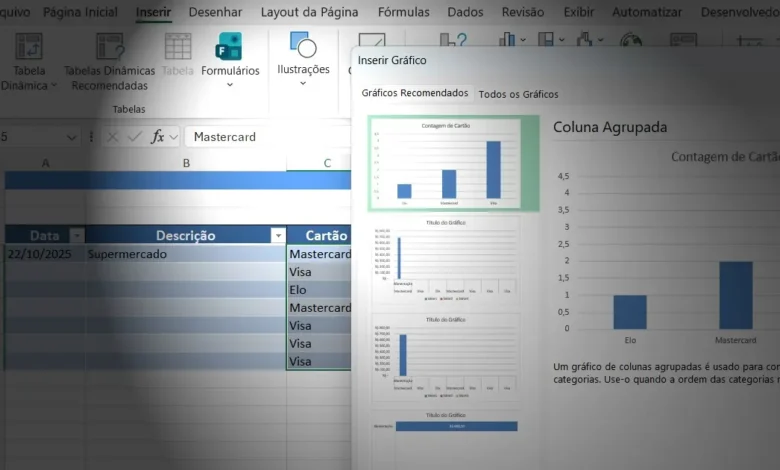
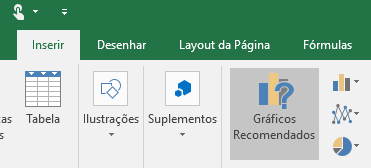
- Clique em Inserir, em seguida clique em Gráficos Recomendados. Vais abrir uma caixa de diálogo.
- Na guia Gráficos Recomendados, escolha o gráfico na lista de gráficos recomendados pelo Excel e clique em qualquer um para ver qual será a aparência dos seus dados.
Dica: Se você não viu um gráfico que estava procurando, clique na guia Todos os Gráficos para ver todos os tipos de gráfico disponíveis.
- Quando encontrar o gráfico desejado, clique nele e depois em OK.
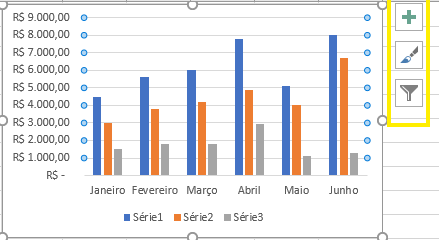
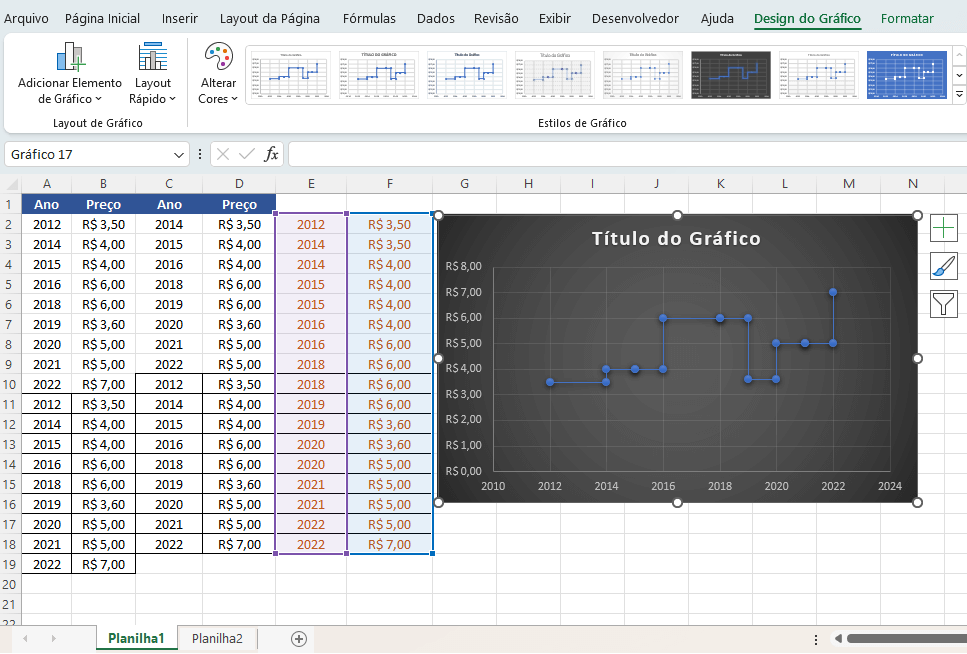
Use os botões Elementos do gráfico, Estilos de gráfico e Filtros de gráfico próximos ao canto superior direito do gráfico para adicionar elementos de gráfico como títulos de eixo ou rótulos de dados, Personalizar a aparência do seu gráfico, ou alterar os dados exibidos no gráfico.
Para acessar recursos adicionais de design e formatação, clique em qualquer parte do gráfico para adicionar as Ferramentas de Gráfico à faixa de opções e depois clique nas opções desejadas nas guias Design e Formato.
Saiba como Alterar o Título do Gráfico, com uma célula de referência, da planilha.
Por Que Usar Gráficos Recomendados?
Vantagens Estratégicas
1. Reduz erros de visualização: Evita escolher gráficos inadequados para o tipo de dado
2. Acelera o trabalho: Cria visualizações profissionais em segundos
3. Expande possibilidades: Apresenta tipos de gráficos que você talvez não conhecesse
4. Melhora comunicação: Garante que seus dados sejam apresentados da melhor forma
5. Democratiza análise de dados: Torna criação de gráficos acessível para não-especialistas
Quando Usar Gráficos Recomendados
Situações ideais:
- Quando você não tem certeza de qual tipo de gráfico usar
- Para explorar rapidamente diferentes visualizações dos mesmos dados
- Ao trabalhar com estruturas de dados complexas
- Quando precisa criar gráficos profissionais rapidamente
- Para aprender quais gráficos são adequados para diferentes cenários
- Em apresentações onde aparência importa tanto quanto conteúdo
Quando considerar criação manual:
- Necessidade de gráficos muito específicos ou personalizados
- Visualizações que combinam múltiplos tipos de gráfico
- Quando você já domina completamente qual gráfico usar
- Para dashboards com formatação altamente customizada
Requisitos e Preparação de Dados
Versões do Excel Compatíveis
O recurso está disponível em:
- Excel 2013 ou superior (Windows)
- Excel 2016 ou superior (Mac)
- Excel Online (navegador web)
- Excel Mobile (iOS e Android)
Para verificar sua versão: Arquivo > Conta > Sobre o Excel
Estrutura Ideal de Dados
Para obter melhores recomendações, organize seus dados corretamente:
Princípios fundamentais:
- Dados em formato de tabela: Organize em linhas e colunas
- Cabeçalhos claros: Primeira linha deve conter títulos descritivos
- Sem linhas vazias: Dados devem ser contínuos
- Tipos consistentes: Mesma coluna deve ter mesmo tipo de dado
- Sem células mescladas: Evite mesclar células na área de dados
Exemplo de estrutura ideal:
| Mês | Vendas | Despesas | Lucro |
|---------|---------|----------|--------|
| Janeiro | 50000 | 30000 | 20000 |
| Fevereiro| 55000 | 32000 | 23000 |
| Março | 60000 | 35000 | 25000 |
O que evitar:
Relatório de Vendas 2025 (título fora da tabela)

| Mês | Vendas | | Despesas |
|---------|---------|---|----------|
| Janeiro | 50000 | | 30000 |
(células vazias no meio)
Limpeza e Preparação de Dados
Antes de usar Gráficos Recomendados:
1. Remova duplicatas: Dados > Remover Duplicatas
2. Elimine linhas vazias: Selecione e delete linhas em branco
3. Verifique formatação: Números como números, datas como datas
4. Corrija textos: Remova espaços extras com função ARRUMAR
5. Padronize categorias: "jan", "Jan", "janeiro" devem ser unificados
6. Converta em tabela: Selecione dados e pressione Ctrl+T
Dados bem preparados resultam em recomendações muito mais precisas e úteis.
Melhores Práticas para Gráficos Recomendados
Escolhendo a Recomendação Certa
Pergunte-se:
- Qual história quero contar?
- Comparação → Colunas/Barras
- Tendência → Linhas
- Proporção → Pizza/Rosca
- Distribuição → Histograma
- Quem é minha audiência?
- Executivos → Simples e direto (pizza, colunas)
- Analistas → Pode ser mais complexo (dispersão, combinados)
- Público geral → Formatos familiares (linhas, barras)
- Onde será apresentado?
- Impressão → Cores sóbrias, alta resolução
- Projeção → Cores contrastantes, fontes grandes
- Digital/Web → Interatividade pode ser útil
- Quantos dados tenho?
- Poucos → Gráficos mais decorativos funcionam
- Muitos → Priorize clareza sobre beleza
Evitando Erros Comuns
Erro 1: Escolher gráfico inadequado
- Problema: Pizza com 15 categorias é ilegível
- Solução: Use barras horizontais para muitas categorias
Erro 2: Sobrecarregar com informação
- Problema: Muitas séries de dados em um gráfico
- Solução: Divida em múltiplos gráficos ou use filtros
Erro 3: Cores inapropriadas
- Problema: Cores muito similares ou baixo contraste
- Solução: Use paletas predefinidas do Excel
Erro 4: Ignorar rótulos
- Problema: Gráfico sem título ou eixos identificados
- Solução: Sempre adicione contexto textual
Erro 5: Escala inadequada
- Problema: Eixo não começa em zero, distorcendo proporções
- Solução: Ajuste escala manualmente quando necessário
Otimização de Performance
Para planilhas grandes:
1. Limite dados visualizados: Não tente graficar 10.000 pontos
2. Use tabelas dinâmicas: Para grandes volumes, agregue primeiro
3. Crie gráficos em planilha separada: Evita lentidão na planilha principal
4. Evite gráficos 3D: Consomem mais recursos e confundem leitura
5. Desative animações: Arquivo > Opções > Avançado > desmarque "Desabilitar aceleração gráfica de hardware"
Acessibilidade
Torne seus gráficos inclusivos:
1. Contraste de cores: Use paletas acessíveis (verde/vermelho pode ser problemático para daltônicos)
2. Texto alternativo: Clique com botão direito > Editar Texto Alt > descreva o gráfico
3. Padrões além de cores: Use texturas ou símbolos diferentes
4. Fontes legíveis: Mínimo 10-11 pontos para projeções
5. Simplicidade: Menos elementos facilitam compreensão universal
Casos de Uso Práticos por Área
Vendas e Marketing
Situação 1: Análise de Vendas Mensais
Dados:
Mês | Vendas | Meta
Jan | 45000 | 50000
Fev | 52000 | 50000
Mar | 48000 | 50000
Recomendação provável: Gráfico de colunas agrupadas ou linhas
Por quê: Mostra tendência temporal e permite comparação com meta
Personalização sugerida: Adicione linha de tendência, formate meta em cor diferente
Situação 2: Participação de Mercado
Dados:
Empresa | Participação
Empresa A | 35%
Empresa B | 28%
Empresa C | 20%
Outros | 17%
Recomendação provável: Gráfico de pizza
Por quê: Mostra proporções de um total (100%)
Personalização sugerida: Destaque sua empresa com explosão, use rótulos percentuais
Recursos Humanos
Situação 1: Distribuição de Colaboradores por Departamento
Dados:
Departamento | Quantidade
TI | 45
Vendas | 60
Marketing | 25
Financeiro | 18
RH | 12
Recomendação provável: Gráfico de barras horizontais
Por quê: Facilita leitura de nomes longos, boa comparação
Personalização sugerida: Ordene por valor decrescente, adicione rótulos de dados
Situação 2: Evolução do Headcount
Dados:
Trimestre | Contratações | Desligamentos | Total
Q1 2024 | 15 | 5 | 150
Q2 2024 | 12 | 8 | 154
Q3 2024 | 18 | 6 | 166
Q4 2024 | 10 | 7 | 169
Recomendação provável: Gráfico de linhas (para total) ou colunas agrupadas (para movimentação)
Personalização sugerida: Gráfico combinado com colunas para movimentação e linha para total acumulado
Financeiro
Situação 1: Análise de Receita vs Despesa
Dados:
Mês | Receita | Despesa | Lucro
Jan | 100000 | 70000 | 30000
Fev | 110000 | 75000 | 35000
Mar | 105000 | 72000 | 33000
Recomendação provável: Gráfico de colunas agrupadas
Por quê: Permite comparação direta entre receitas e despesas
Personalização sugerida: Verde para receita, vermelho para despesa, azul para lucro
Situação 2: Composição de Custos
Dados:
Categoria | Valor | Percentual
Folha de Pagamento | 450000 | 45%
Infraestrutura | 200000 | 20%
Marketing | 150000 | 15%
Operações | 120000 | 12%
Outros | 80000 | 8%
Recomendação provável: Gráfico de pizza ou rosca
Por quê: Mostra composição percentual do total de custos
Personalização sugerida: Destaque maior custo, adicione rótulos com valor e percentual
Educação
Situação 1: Notas por Disciplina
Dados:
Disciplina | Turma A | Turma B
Matemática | 7.5 | 8.2
Português | 8.0 | 7.8
Ciências | 7.8 | 8.5
História | 8.2 | 8.0
Recomendação provável: Gráfico de radar ou colunas agrupadas
Por quê: Facilita comparação entre turmas em múltiplas dimensões
Personalização sugerida: Use cores distintas por turma, adicione linha de meta (média esperada)
Situação 2: Taxa de Aprovação ao Longo dos Anos
Dados:
Ano | Aprovados | Reprovados | Taxa Aprovação
2021 | 450 | 50 | 90%
2022 | 480 | 40 | 92%
2023 | 500 | 30 | 94%
2024 | 520 | 25 | 95%
Recomendação provável: Gráfico de linhas com marcadores
Por quê: Mostra evolução temporal clara da métrica principal
Personalização sugerida: Destaque tendência positiva, adicione anotações em anos com mudanças significativas
E-commerce e Varejo
Situação 1: Funil de Conversão
Dados:
Etapa | Quantidade
Visitantes | 50000
Visualizações Produto | 15000
Carrinho | 5000
Checkout | 3000
Compra Finalizada | 2100
Recomendação provável: Gráfico de funil
Por quê: Visualização ideal para processos sequenciais com redução
Personalização sugerida: Adicione taxas de conversão entre estágios como rótulos
Situação 2: Vendas por Categoria
Dados:
Categoria | Janeiro | Fevereiro | Março
Eletrônicos | 120000 | 135000 | 150000
Moda | 80000 | 85000 | 95000
Casa | 60000 | 65000 | 70000
Esporte | 45000 | 50000 | 55000
Recomendação provável: Gráfico de linhas ou colunas agrupadas
Por quê: Mostra evolução de múltiplas categorias ao longo do tempo
Personalização sugerida: Use cores da identidade de cada categoria, adicione linhas de tendência
Técnicas Avançadas com Gráficos Recomendados
Criando Gráficos Combinados
Embora recomendações possam sugerir combinados, você pode forçar:
- Crie gráfico com Gráficos Recomendados
- Clique com botão direito em uma série > Alterar Tipo de Gráfico da Série
- Escolha tipo diferente (ex: coluna para linha)
- Marque Eixo Secundário se escalas forem muito diferentes
Exemplo prático: Vendas em colunas (eixo esquerdo) + Taxa de crescimento em linha (eixo direito)
Gráficos Dinâmicos com Tabelas Dinâmicas
Para análises interativas:
- Crie Tabela Dinâmica dos seus dados (Inserir > Tabela Dinâmica)
- Configure campos de linha, coluna e valores
- Com tabela selecionada, vá em Inserir > Gráficos Recomendados
- Excel sugerirá visualizações adequadas para dados agregados
- Gráfico criado será dinâmico, atualizando com filtros da tabela
Vantagem: Permite análise multidimensional com poucos cliques
Automatizando com Macros
Para criar sempre o mesmo tipo de gráfico:
- Ative gravador de macro: Desenvolvedor > Gravar Macro
- Crie gráfico usando Gráficos Recomendados
- Formate conforme desejado
- Pare gravação: Desenvolvedor > Parar Gravação
- Execute macro sempre que precisar gráfico similar
Código VBA simplificado:
vba
Sub CriarGraficoRecomendado()
    ActiveSheet.Shapes.AddChart2(240, xlColumnClustered).Select
    ActiveChart.SetSourceData Source:=Range("A1:C10")
End Sub
Gráficos Sparkline para Tendências Rápidas
Complemento às recomendações:
- Selecione célula onde quer miniatura do gráfico
- Inserir > Sparklines (Linha, Coluna ou Ganhos/Perdas)
- Defina intervalo de dados
- Crie visualização inline na própria célula
Uso: Tabelas com tendências ao lado de cada linha de dados
Vinculando Gráficos Entre Planilhas
Para dashboards centralizados:
- Crie gráfico na planilha de dados usando recomendações
- Ctrl+X (recortar) no gráfico
- Vá para planilha de dashboard
- Ctrl+V (colar)
- Gráfico mantém vínculo com dados originais
Alternativa: Copie como imagem vinculada para performance em dashboards complexos
Solução de Problemas
Problema 1: Botão Gráficos Recomendados Não Aparece
Causas possíveis:
- Versão do Excel muito antiga (anterior a 2013)
- Faixa de opções personalizada ocultou o botão
- Instalação incompleta do Office
Soluções:
- Verifique versão em Arquivo > Conta
- Restaure faixa padrão: Clique direito na faixa > Personalizar a Faixa de Opções > Redefinir
- Atualize o Office via Arquivo > Conta > Opções de Atualização
- Use método alternativo: Inserir > Gráficos > ícone no canto inferior direito
Problema 2: Nenhuma Recomendação É Mostrada
Causas:
- Dados não estão selecionados corretamente
- Estrutura de dados inadequada
- Dados contêm erros ou inconsistências
Correções:
- Certifique-se de selecionar intervalo completo com cabeçalhos
- Verifique se não há linhas ou colunas completamente vazias
- Confirme que dados numéricos não estão formatados como texto
- Remova células mescladas da área de dados
- Use Ctrl+A para selecionar tudo se dados estão em tabela
Problema 3: Recomendações Não Fazem Sentido
Situação: Excel sugere gráficos inadequados para seus dados
Motivos:
- Dados ambíguos (Excel não consegue identificar padrão claro)
- Mistura de tipos de dados confunde algoritmo
- Estrutura não convencional
Soluções:
- Reorganize dados em formato tabular clássico
- Separe dados textuais de numéricos claramente
- Use guia Todos os Gráficos para escolha manual
- Adicione cabeçalhos mais descritivos
- Converta dados em Tabela (Ctrl+T) antes de criar gráfico
Problema 4: Gráfico Criado Fica Distorcido
Problema: Proporções ou escala incorretas
Correções:
- Clique no eixo problemático > botão direito > Formatar Eixo
- Ajuste Mínimo e Máximo manualmente
- Para eixo Y, geralmente começar em 0 evita distorções
- Em Opções de Eixo, altere Unidades se valores estão muito comprimidos
- Use escala logarítmica para dados com grande amplitude (Formatar Eixo > Escala Logarítmica)
Problema 5: Cores Ficam Idênticas Entre Séries
Situação: Difícil distinguir séries no gráfico
Solução:
- Clique no gráfico > Design > Alterar Cores
- Escolha paleta com maior contraste
- Ou formate cada série individualmente:
- Clique duas vezes na série
- Formatar Série de Dados > Preenchimento
- Escolha cor específica
- Adicione padrões além de cores (tracejado, textura)
Problema 6: Gráfico Não Atualiza com Mudanças nos Dados
Causa: Dados originais foram alterados mas gráfico não reflete
Verificações:
- Confirme que alterou células corretas (veja intervalo de dados do gráfico)
- Clique no gráfico > botão direito > Atualizar Dados
- Verifique se gráfico não está com dados "colados" (desvinculados)
- Se necessário, recrie vínculo: botão direito > Selecionar Dados > redefina intervalos
Dica: Sempre use dados em Tabela (Ctrl+T) para atualização automática
Comparação: Gráficos Recomendados vs Criação Manual
| Aspecto | Gráficos Recomendados | Criação Manual |
|---|---|---|
| Velocidade | Muito rápida (segundos) | Mais lenta (minutos) |
| Facilidade | Extremamente fácil | Requer conhecimento prévio |
| Adequação ao dado | Alta (IA analisa) | Depende da expertise do usuário |
| Personalização | Limitada inicialmente | Controle total desde início |
| Aprendizado | Ensina quais gráficos usar | Requer estudo prévio |
| Gráficos complexos | Opções limitadas | Todas disponíveis |
| Recomendado para | Iniciantes e uso rápido | Usuários avançados |
| Erros | Minimizados | Possíveis se escolha errada |
Conclusão: Use recomendações para 80% dos casos; criação manual para necessidades específicas.
Integrando com Outras Ferramentas Microsoft
Excel + PowerPoint
Exportar gráficos para apresentações:
- Crie gráfico com recomendações no Excel
- Selecione e copie (Ctrl+C)
- No PowerPoint, Colar Especial:
- Manter formatação original e vincular dados: Gráfico atualiza quando Excel muda
- Manter formatação original e incorporar pasta: Gráfico fica independente
- Usar tema de destino: Adota cores do PowerPoint
Dica: Vinculação mantém gráficos atualizados em apresentações recorrentes
Excel + Word
Inserir gráficos em relatórios:
- Copie gráfico do Excel
- No Word, Colar > Manter formatação original e vincular dados
- Gráfico aparece como objeto flutuante
- Para atualizar: botão direito > Atualizar Vínculo
Alternativa: Inserir > Objeto > Criar do arquivo > selecione Excel e marque Vincular
Excel + Power BI
Para análises mais avançadas:
- No Power BI Desktop, Obter Dados > Excel
- Selecione planilha e tabelas
- Use visualizações interativas do Power BI
- Publique no Power BI Service para compartilhamento web
Quando migrar: Necessidade de dashboards interativos, grandes volumes de dados, ou compartilhamento empresarial
Excel Online
Gráficos recomendados na versão web:
- Funcionalidade disponível no Excel Online (Office 365)
- Interface simplificada, mas conceito idêntico
- Limitações: menos tipos de gráfico, personalização reduzida
- Vantagem: Colaboração em tempo real
Atalhos de Produtividade
Atalhos de Teclado Essenciais
- Alt + F1: Criar gráfico padrão instantaneamente
- F11: Criar gráfico em nova planilha
- Alt + N + R: Abrir Gráficos Recomendados diretamente
- Ctrl + 1: Abrir painel de formatação
- Ctrl + Shift + Setas: Selecionar rapidamente intervalo de dados
- Ctrl + T: Converter dados em tabela
- F4: Repetir última ação de formatação
Fluxo de Trabalho Otimizado
Para criação recorrente de gráficos:
- Padronize estrutura de dados (sempre mesmas colunas)
- Salve modelo do Excel com gráfico exemplo
- Substitua apenas dados, gráfico atualiza
- Ou use macro gravada para criar automaticamente
Para análise exploratória:
- Converta dados em Tabela (Ctrl+T)
- Use Gráficos Recomendados para visualização inicial
- Experimente diferentes opções rapidamente
- Refine o escolhido com personalizações
- Crie múltiplas versões para comparar abordagens
Perguntas Frequentes (FAQ)
1. Qual a diferença entre Gráficos Recomendados e Gráficos Rápidos?
Gráficos Recomendados analisa seus dados com inteligência artificial e sugere os tipos mais adequados baseado em estrutura, padrões e melhores práticas. Já Gráficos Rápidos (disponível em algumas versões) são atalhos visuais para tipos comuns de gráfico, sem análise personalizada. Recomendados é mais inteligente e adaptativo, enquanto Rápidos é apenas acesso facilitado.
2. Por que Excel não mostra nenhuma recomendação para meus dados?
Principais motivos incluem: dados não selecionados corretamente, presença de células mescladas, linhas ou colunas completamente vazias intercaladas nos dados, dados numéricos formatados como texto, ou estrutura muito irregular. Solução: organize dados em formato tabular limpo com cabeçalhos claros, sem células mescladas ou vazias, e certifique-se de selecionar todo o intervalo incluindo títulos.
3. Posso salvar minhas preferências de gráfico para uso futuro?
Não há configuração para "treinar" o Excel sobre suas preferências, mas você pode criar templates personalizados: formate um gráfico recomendado conforme desejado, clique com botão direito > Salvar como Modelo. Depois, em Inserir Gráfico > Modelos, seus templates estarão disponíveis. Alternativamente, grave macros para automatizar criação de gráficos padronizados.
4. Gráficos Recomendados funcionam com Tabelas Dinâmicas?
Sim, e funciona muito bem! Crie sua Tabela Dinâmica normalmente, configure campos desejados, clique em qualquer célula da tabela e vá em Inserir > Gráficos Recomendados. O Excel sugerirá visualizações apropriadas para dados agregados. O gráfico criado será um Gráfico Dinâmico, atualizando automaticamente quando você modificar a estrutura ou filtros da Tabela Dinâmica.
5. Como fazer Excel recomendar gráfico combinado de coluna e linha?
Excel recomenda gráficos combinados quando identifica séries com escalas muito diferentes ou quando uma série representa tendência e outra volume. Para forçar: organize dados com métricas em escalas distintas (ex: vendas em milhares e taxa de crescimento em percentual), ou após criar gráfico recomendado, clique com botão direito em uma série > Alterar Tipo de Gráfico da Série > escolha linha e marque Eixo Secundário.
6. Posso usar Gráficos Recomendados no Excel para Mac?
Sim, o recurso está disponível no Excel 2016 para Mac ou superior. A funcionalidade é praticamente idêntica à versão Windows, acessível via Inserir > Gráficos Recomendados. Pode haver pequenas diferenças visuais na interface, mas o funcionamento e lógica de recomendação são os mesmos. Certifique-se de manter o Excel atualizado para ter todas as funcionalidades mais recentes.
7. Como evitar que Excel sugira gráficos de pizza com muitas categorias?
O algoritmo do Excel geralmente evita isso automaticamente, mas se acontecer: (1) Limite dados a 6-7 categorias principais, agrupando demais em "Outros"; (2) Na janela de recomendações, ignore a sugestão de pizza e escolha barras ou colunas; (3) Configure dados conscientemente - se tem muitas categorias, Excel tende a sugerir barras ao invés de pizza.
Conclusão
A funcionalidade de Gráficos Recomendados do Excel democratizou a criação de visualizações profissionais de dados, tornando acessível a qualquer usuário a capacidade de transformar números em histórias visuais impactantes. Este recurso inteligente elimina a incerteza na escolha do tipo de gráfico adequado, economiza tempo precioso e garante que seus dados sejam apresentados da forma mais eficaz possível.
Principais Aprendizados
Eficiência comprovada: Reduz de minutos para segundos o tempo de criação de gráficos adequados
Inteligência incorporada: Algoritmo analisa múltiplos fatores para sugerir as melhores visualizações
Facilidade incomparável: Usuários de qualquer nível conseguem criar gráficos profissionais
Flexibilidade total: Recomendações são ponto de partida, personalização completa disponível
Aprendizado contínuo: Usar regularmente ensina quais gráficos funcionam melhor para cada situação
Aplicação Imediata
Comece hoje mesmo a aproveitar Gráficos Recomendados:
- Abra uma planilha com dados que você visualiza regularmente
- Experimente o recurso - clique em Inserir > Gráficos Recomendados
- Compare opções sugeridas e entenda por que cada uma foi recomendada
- Personalize o gráfico escolhido para seu contexto específico
- Integre ao fluxo de trabalho para análises futuras
Evolução Contínua
A funcionalidade de Gráficos Recomendados continuará evoluindo:
- Algoritmos mais sofisticados com machine learning
- Mais tipos de visualização disponíveis
- Melhor integração com Power BI e outras ferramentas
- Recomendações contextuais baseadas em setor/área
Mantenha-se atualizado: Atualize regularmente o Excel para ter acesso às últimas melhorias.
Recomendação Final
Use Gráficos Recomendados como ferramenta principal para 80% das suas necessidades de visualização. Reserve criação manual para casos específicos que exigem gráficos altamente customizados ou combinações complexas. A combinação de velocidade das recomendações com conhecimento de personalização avançada fará de você um comunicador de dados extremamente eficaz.
Lembre-se: O melhor gráfico é aquele que comunica sua mensagem de forma clara, rápida e precisa. Gráficos Recomendados do Excel está aqui para garantir que você escolha corretamente na primeira vez, toda vez.
Agora é sua vez! Abra o Excel e comece a explorar as possibilidades infinitas que Gráficos Recomendados oferece. Seus dados merecem ser visualizados da melhor forma possível, e esta ferramenta poderosa coloca essa capacidade literalmente a um clique de distância.