Aprenda como criar um gráfico básico no Excel desde a versão 2016 até o Microsoft 365 com tutorial passo a passo. Domine técnicas de visualização de dados, personalize cores e transforme suas planilhas em apresentações profissionais com exemplos práticos e dicas essenciais.
Criar gráficos no Excel é uma das habilidades mais valiosas para quem trabalha com análise de dados, relatórios gerenciais ou simplesmente precisa apresentar informações de forma visual e compreensível. Desde o Excel 2016 até a versão mais recente do Microsoft 365, o processo de criação de gráficos básicos permaneceu intuitivo, embora tenha recebido melhorias significativas em recursos de personalização e design.
Neste tutorial completo, você vai aprender criar um gráfico básico no Excel, desde a seleção dos dados corretos até a formatação final do seu gráfico, passando por técnicas de personalização que farão suas apresentações se destacarem. Vamos explorar os tipos de gráficos mais utilizados no ambiente corporativo, como colunas, linhas, pizza e barras, além de ensinar truques práticos para evitar erros comuns que comprometem a legibilidade das informações.
Índice
- Por Que Criar Gráficos no Excel é Essencial Para Análise de Dados?
- Sigas os Passos Para Criar um Gráfico Básico no Excel:
- Requisitos Básicos Para Criar Gráficos no Excel
- Como Preparar Seus Dados Antes de Criar o Gráfico
- Como Criar um Gráfico de Linhas Para Mostrar Tendências
- Como Criar um Gráfico de Pizza Para Mostrar Proporções
- Como Criar um Gráfico de Barras Para Comparações Horizontais
- Como Personalizar Cores e Estilos do Seu Gráfico
- Como Adicionar e Formatar Títulos e Legendas
- Como Trabalhar Com Eixos e Escalas no Gráfico
- Como Adicionar Linhas de Tendência e Análise ao Gráfico
- Como Atualizar Dados do Gráfico Dinamicamente
- Como Copiar e Colar Gráficos em Outras Aplicações
- Como Resolver Problemas Comuns ao Criar Gráficos
- Conclusão
- Perguntas Frequentes
- 1. Qual a diferença entre gráfico de colunas e gráfico de barras no Excel?
- 2. Como faço para o gráfico se atualizar automaticamente quando adiciono novos dados?
- 3. Por que meu gráfico de pizza está mostrando valores em vez de percentuais?
- 4. É possível combinar diferentes tipos de gráficos em uma única visualização?
- 5. Como exporto meu gráfico do Excel mantendo alta qualidade para impressão?
Por Que Criar Gráficos no Excel é Essencial Para Análise de Dados?
A visualização de dados através de gráficos no Excel revoluciona completamente a maneira como interpretamos números e identificamos padrões que seriam praticamente invisíveis em tabelas tradicionais. Enquanto uma planilha com centenas de linhas pode causar confusão e dificultar insights rápidos, um gráfico bem construído comunica tendências, comparações e proporções em questão de segundos.

Principais benefícios da visualização gráfica:
- Comunicação instantânea: Apresenta informações complexas de forma simples e direta para qualquer audiência.
- Identificação de tendências: Facilita a percepção de padrões de crescimento, queda ou estabilidade ao longo do tempo.
- Comparação eficiente: Permite avaliar rapidamente diferenças entre categorias, produtos ou períodos distintos.
- Tomada de decisão ágil: Acelera o processo decisório ao tornar os dados mais acessíveis e compreensíveis.
- Apresentações profissionais: Eleva o nível de relatórios e dashboards corporativos com design visual atrativo.
- Economia de tempo: Substitui longas explicações verbais por representações gráficas autoexplicativas.
| Tipo de Dado | Melhor Gráfico | Aplicação Prática |
|---|---|---|
| Evolução temporal | Gráfico de Linhas | Acompanhar vendas mensais ao longo do ano |
| Comparação entre categorias | Gráfico de Colunas | Comparar desempenho de produtos diferentes |
| Proporção do total | Gráfico de Pizza | Mostrar participação de cada região nas vendas |
| Ranking horizontal | Gráfico de Barras | Listar os 10 clientes que mais compraram |
Sigas os Passos Para Criar um Gráfico Básico no Excel:
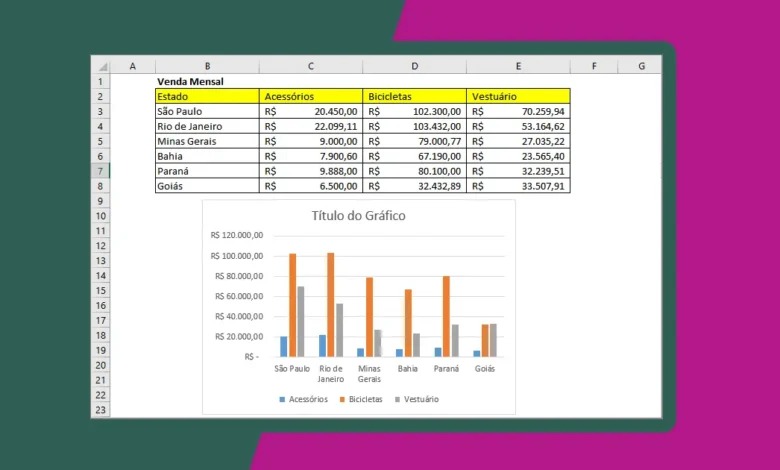
Abra a pasta de Excel 2016 ou uma versão superior, clique em NOVO, para iniciar uma nova planilha e digite os seguintes dados. Depois copie os dados da tabela a seguir e cole na célula A1 de sua nova pasta de trabalho.
| Estado | Acessórios | Bicicletas | Vestuário |
| São Paulo | R$ 20.450,00 | R$ 102.300,00 | R$ 70.259,94 |
| Rio de Janeiro | R$ 22.099,11 | R$ 103.432,00 | R$ 53.164,62 |
| Minas Gerais | R$ 9.000,00 | R$ 79.000,77 | R$ 27.035,22 |
| Bahia | R$ 7.900,60 | R$ 67.190,00 | R$ 23.565,40 |
| Paraná | R$ 9.888,00 | R$ 80.100,00 | R$ 32.239,51 |
| Goiás | R$ 6.500,00 | R$ 32.432,89 | R$ 33.507,91 |
Renomeie a planilha: Clique com o botão direito na Guia de Planilhas e depois em Renomear.
Digite: Vendas
Para Criar um Gráfico Básico no Excel
- Na planilha Vendas, selecione a tabela de dados.
- Com a tabela selecionada, clique na guia Inserir.
- Localize a ferramenta Gráficos Recomendados
- Escolha o gráfico, Colunas Agrupadas, para adicioná-lo à planilha.
- Clique em OK.
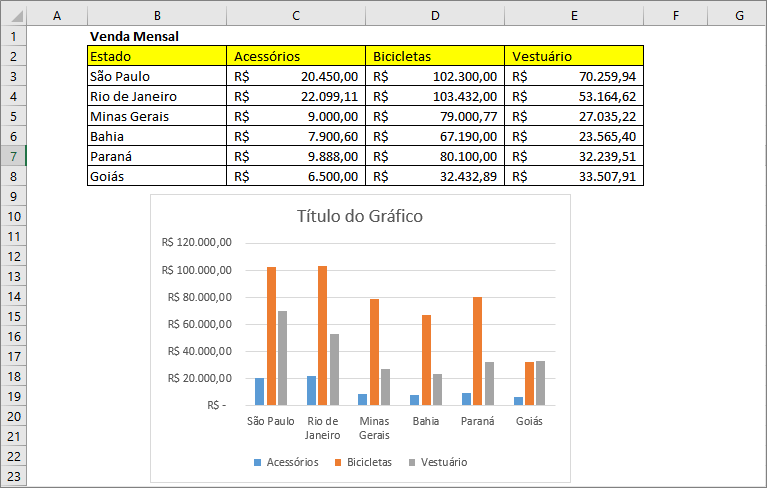
Clique fora do gráfico, em seguida clique em um local dentro do gráfico, para selecionar, então arraste e solte onde desejar.
Baixe o exemplo da planilha, teste se está funcionando e compare.
Se você ver uma mensagem de Modo de Exibição Protegido, escolha Habilitar Edição.
A partir de um gráfico básico, você pode incrementar vários recursos, para otimizar sua planilha. Isso é essencial, para mostrar dados de crescimento, tendências e outras representações. Continue pesquisando gráficos aqui em Tudo Excel. Nossas novas postagens mostram como utilizar estes recursos.
Bom, agora você já aprendeu como criar um gráfico básico no Excel. E em nosso exemplo, foi do tipo COLUNA. No entanto, Eu vou te mostrar algumas dicas interessantes para você aprender ainda mais.
Requisitos Básicos Para Criar Gráficos no Excel
Antes de começar a construir seu primeiro gráfico, é fundamental entender que a qualidade da visualização depende diretamente da organização dos dados na planilha. O Excel precisa de informações estruturadas de forma lógica, com rótulos claros e valores numéricos adequados para gerar gráficos que realmente façam sentido.
Estrutura de dados ideal para gráficos no Excel:
- Cabeçalhos definidos: Utilize a primeira linha para nomear cada coluna com títulos descritivos e objetivos.
- Dados contínuos: Organize as informações em células adjacentes, sem linhas ou colunas vazias entre os dados.
- Formatação numérica: Certifique-se de que valores estejam formatados como números, não como texto.
- Rótulos nas linhas: Mantenha categorias ou períodos na primeira coluna para identificação automática.
- Consistência de tipo: Evite misturar texto com números na mesma coluna de valores.
- Sem mesclagem: Células mescladas podem causar erros na leitura de dados pelo Excel.
Versões compatíveis e diferenças:
| Versão do Excel | Recursos Gráficos | Diferenciais |
|---|---|---|
| Excel 2016 | Gráficos básicos e recomendados | Interface simplificada com sugestões automáticas |
| Excel 2019 | Mapas e funis adicionados | Novos tipos de gráficos para análises específicas |
| Excel 365 | Gráficos dinâmicos e IA | Atualizações contínuas com recursos baseados em nuvem |
Como Preparar Seus Dados Antes de Criar o Gráfico
A preparação adequada dos dados para criar um gráfico no Excel, é o alicerce para gráficos precisos e profissionais no Excel. Muitos usuários pulam essa etapa crucial e acabam gerando visualizações confusas ou com informações incorretas que comprometem toda a análise.
Passo a passo para organizar os dados:
- Limpe a planilha: Remova células vazias, espaços extras e caracteres especiais que possam interferir na leitura.
- Verifique a formatação: Confirme que números estão como valores numéricos usando o botão direito > Formatar Células.
- Crie cabeçalhos claros: Substitua códigos ou abreviações por nomes completos e compreensíveis.
- Organize cronologicamente: Para dados temporais, ordene do mais antigo para o mais recente.
- Elimine duplicatas: Use a ferramenta Dados > Remover Duplicatas para evitar distorções.
- Agrupe informações: Consolide dados relacionados em colunas adjacentes para facilitar a seleção.
Exemplo prático de estrutura ideal:
| Mês      | Vendas Norte | Vendas Sul | Vendas Leste |
|----------|--------------|------------|--------------|
| Janeiro  | 15000        | 12000      | 18000        |
| Fevereiro| 17500        | 13500      | 19000        |
| Março    | 16000        | 14000      | 20500        |
Dicas importantes de preparação:
- Evite totais na seleção: Não inclua linhas de soma geral ao selecionar dados para o gráfico.
- Use intervalos nomeados: Defina nomes para intervalos de dados frequentes através de Fórmulas > Definir Nome.
- Mantenha simplicidade: Para gráficos básicos, trabalhe com no máximo 5-7 categorias para não poluir visualmente.
- Teste a seleção: Selecione os dados e observe se o Excel destaca corretamente o intervalo antes de inserir o gráfico.
Como Criar um Gráfico de Linhas Para Mostrar Tendências
O gráfico de linhas é a escolha ideal quando você precisa demonstrar evolução, progressão ou tendências ao longo do tempo, sendo extremamente eficaz para visualizar séries temporais como vendas mensais, crescimento de usuários ou variações de estoque. Siga os passos para criar um gráfico de Linhas no Excel!
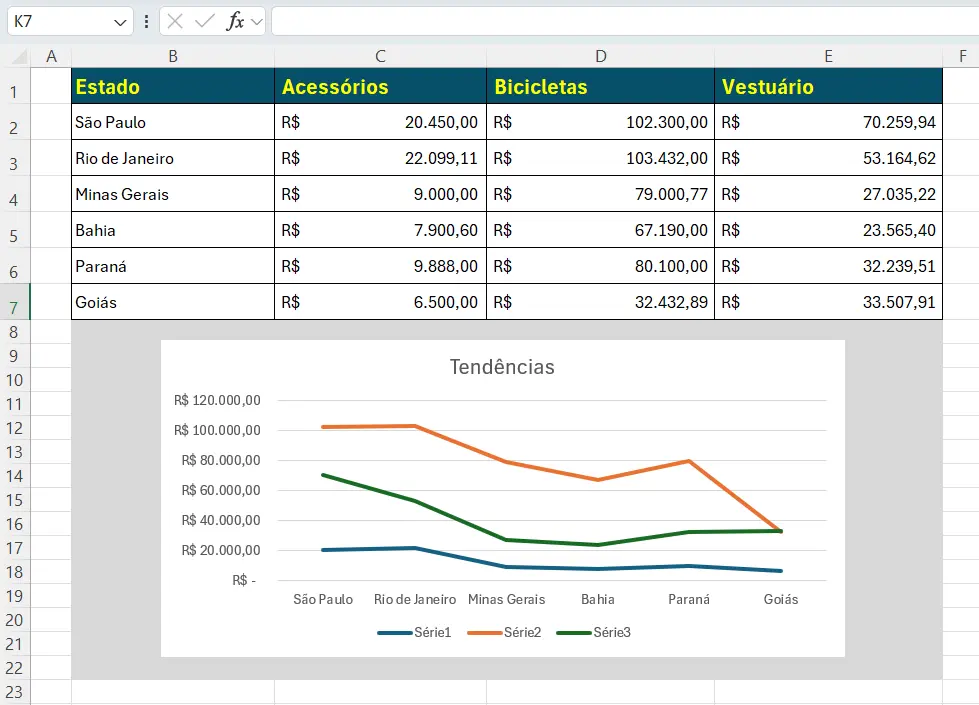
Procedimento de criação detalhado:
- Organize dados cronologicamente: Certifique-se de que períodos estejam ordenados sequencialmente na primeira coluna.
- Selecione o intervalo completo: Inclua datas/períodos e todos os valores que deseja comparar no gráfico.
- Acesse Inserir > Gráficos de Linhas: Clique no ícone específico de linhas na faixa de opções.
- Escolha o subtipo adequado: Opte entre linhas simples, linhas com marcadores ou linhas suavizadas.
- Configure os eixos: Verifique se o eixo horizontal mostra os períodos e o vertical os valores numéricos.
- Adicione marcadores: Para facilitar leitura de pontos específicos, ative os marcadores de dados.
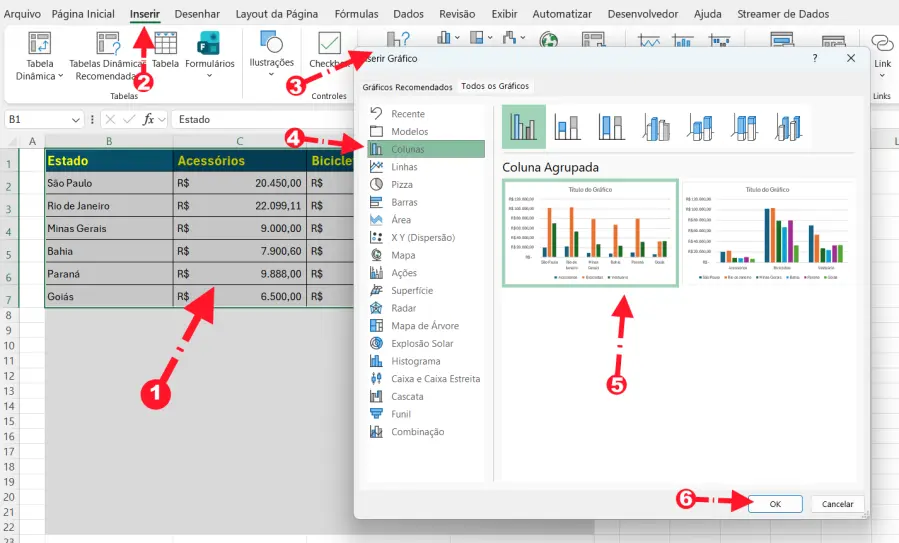
Variações do gráfico de linhas:
- Linha simples: Conexão direta entre pontos, ideal para dados contínuos e suaves.
- Linha com marcadores: Destaca cada ponto de dado individualmente, melhor para valores específicos.
- Linha empilhada: Soma múltiplas séries mostrando contribuição total ao longo do tempo.
- Linha 100% empilhada: Demonstra proporções relativas que somam 100% em cada período.
Quando usar gráfico de linhas:
- Análise de sazonalidade: Identificar padrões que se repetem em determinados períodos do ano.
- Comparação temporal: Avaliar desempenho do ano atual versus anos anteriores.
- Projeções e metas: Visualizar objetivos futuros em relação aos resultados já alcançados.
- Séries longas: Representar 12 meses ou mais de dados de forma clara e compacta.
Como Criar um Gráfico de Pizza Para Mostrar Proporções
O gráfico de pizza representa percentuais e proporções de um todo de maneira extremamente visual, sendo perfeito quando você precisa demonstrar como diferentes partes compõem 100% de algo, como participação de mercado, distribuição de orçamento ou composição de receitas. Siga os passos para criar um gráfico de Pizza no Excel!
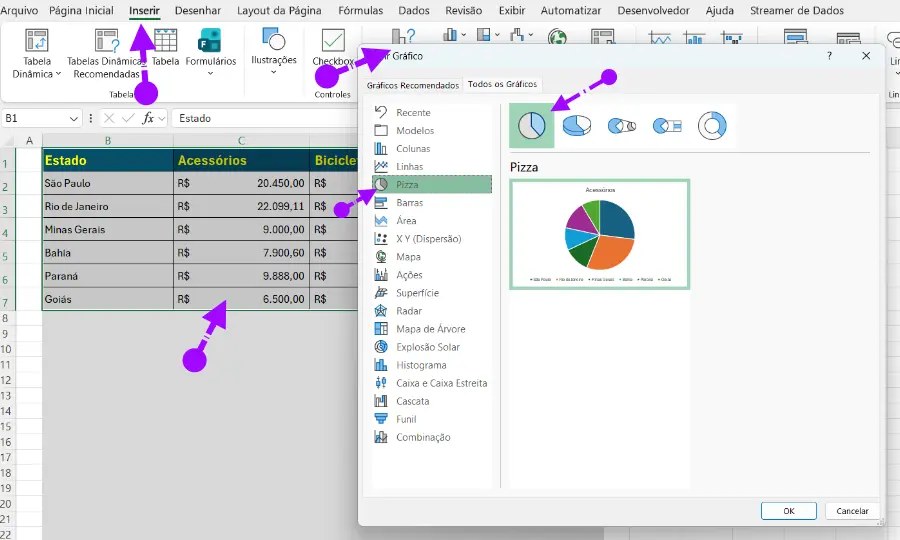
Instruções completas para criação:
- Prepare uma única série de dados: Selecione apenas uma coluna de valores com seus respectivos rótulos.
- Evite muitas fatias: Limite-se a 5-7 categorias para manter a legibilidade do gráfico.
- Acesse Inserir > Gráfico de Pizza: Clique no ícone circular na seção de gráficos.
- Escolha o estilo desejado: Selecione entre pizza 2D, 3D, rosca ou pizza de pizza.
- Configure rótulos de dados: Clique com botão direito > Adicionar Rótulos de Dados para mostrar percentuais.
- Destaque uma fatia: Clique duas vezes em uma fatia específica e arraste para separá-la do centro.
Opções de exibição de gráficos de pizza:
| Estilo | Características | Melhor Uso |
|---|---|---|
| Pizza 2D | Visual limpo e profissional | Relatórios formais e dashboards |
| Pizza 3D | Efeito de profundidade visual | Apresentações executivas com impacto |
| Rosca | Centro vazio para informação adicional | Mostrar total no centro do gráfico |
| Pizza de Pizza | Destaca pequenas fatias em gráfico secundário | Quando há muitas categorias pequenas |
Configurações essenciais de formatação:
- Mostrar percentuais: Clique no gráfico > Elementos do Gráfico (+) > Rótulos de Dados > Mais Opções > Marque "Percentual".
- Escolher cores: Selecione Ferramentas de Gráfico > Design > Alterar Cores para mudar a paleta.
- Rotacionar ângulo: Clique com botão direito na pizza > Formatar Série de Dados > Ângulo da primeira fatia.
- Separar fatias: Ajuste "Explosão de Ponto" para criar efeito de destaque em categorias específicas.
Limitações importantes do gráfico de pizza:
- Não use para comparar valores ao longo do tempo (prefira linhas ou colunas).
- Evite mais de 7 fatias, pois a visualização fica confusa e difícil de interpretar.
- Não funciona bem com valores muito similares entre si (use gráfico de barras).
Como Criar um Gráfico de Barras Para Comparações Horizontais
O gráfico de barras é estruturalmente similar ao de colunas, mas com orientação horizontal que oferece vantagens específicas quando você trabalha com nomes longos de categorias ou deseja criar rankings visuais que facilitem a comparação rápida entre itens. Siga os passos para criar um gráfico de Barras no Excel!
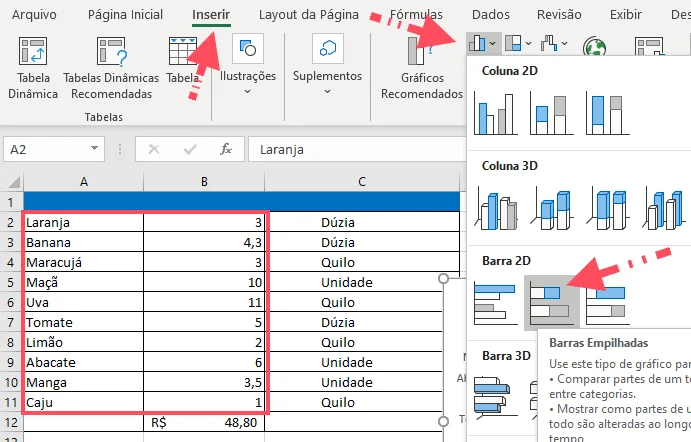
Processo de construção do gráfico:
- Selecione dados com rótulos longos: Especialmente útil quando categorias têm nomes extensos ou compostos.
- Acesse Inserir > Gráfico de Barras: Localize o ícone de barras horizontais na faixa de gráficos.
- Defina o tipo específico: Escolha entre barras agrupadas, empilhadas ou 100% empilhadas.
- Inverta a ordem (opcional): Clique no eixo vertical > Formatar Eixo > Marque "Categorias em ordem inversa".
- Ajuste espaçamento: Configure largura de espaço entre barras para melhor visualização.
- Adicione valores nas barras: Insira rótulos de dados para mostrar números exatos em cada barra.
Quando preferir barras em vez de colunas:
- Rótulos extensos: Produtos com nomes compridos, descrições detalhadas ou categorias com várias palavras.
- Rankings e ordenação: Lista dos top 10, classificações ou ordenamento por valor.
- Muitas categorias: Quando há mais de 10 itens a comparar verticalmente.
- Leitura natural: Para públicos que leem melhor informações organizadas de cima para baixo.
Exemplo prático de ranking:
Produto A ██████████████████ 85.000
Produto B ███████████████ 72.000
Produto C ████████████ 65.000
Produto D ███████████ 58.000
Produto E █████████ 45.000
Personalizações recomendadas:
- Ordenar por valor: Organize as barras da maior para a menor para criar ranking visual efetivo.
- Usar cores gradientes: Aplique degradê de cores para destacar barras de maior valor.
- Incluir linha de meta: Adicione linha vertical de referência para mostrar objetivo ou média.
- Espaçamento adequado: Configure 50-100% de espaçamento entre barras para clareza visual.
Como Personalizar Cores e Estilos do Seu Gráfico
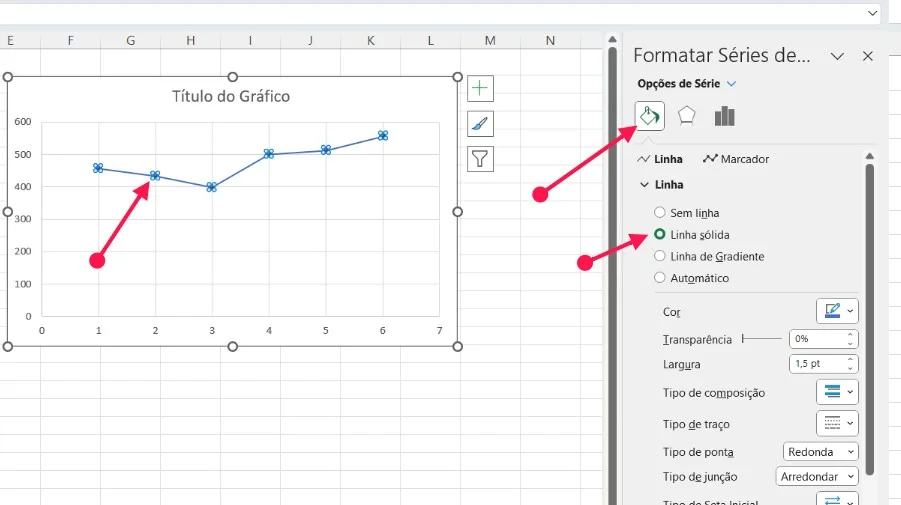
Além de criar gráficos no Excel, é interessante personalizar algumas partes. A personalização visual do gráfico transforma uma representação básica em uma peça de comunicação profissional que reflete a identidade visual da sua empresa e facilita a interpretação imediata das informações mais relevantes.
Métodos de personalização de cores:
- Alterar esquema geral: Clique no gráfico > Ferramentas de Gráfico > Design > Alterar Cores.
- Cores personalizadas individuais: Clique duas vezes em uma barra/coluna específica > Formatar Ponto de Dados > Preenchimento.
- Aplicar cores da empresa: Use o seletor de cores personalizado inserindo código hexadecimal da marca.
- Gradientes e texturas: Acesse Formatar Série de Dados > Preenchimento para efeitos especiais.
- Transparência: Ajuste a opacidade das cores para criar sobreposições ou destacar dados específicos.
Estilos predefinidos disponíveis:
| Categoria de Estilo | Aplicação | Impacto Visual |
|---|---|---|
| Colorido | Apresentações dinâmicas | Alta energia e contraste forte |
| Monocromático | Relatórios formais | Elegância e seriedade profissional |
| Pastéis | Análises suaves | Visual delicado e agradável |
| Alto contraste | Projeções e impressões | Máxima legibilidade |
Personalização de elementos do gráfico:
- Título: Clique diretamente no título e digite o texto desejado ou vincule a uma célula da planilha.
- Legenda: Mova clicando e arrastando, ou remova desmarcando em Elementos do Gráfico (+).
- Eixos: Clique com botão direito > Formatar Eixo para ajustar escalas, intervalos e formatação numérica.
- Linhas de grade: Adicione ou remova através de Elementos do Gráfico para facilitar leitura de valores.
- Área do gráfico: Altere cor de fundo, bordas e sombras para destacar o gráfico na planilha.
- Fonte e tamanho: Selecione texto e use Início > Fonte para modificar tipografia e dimensões.
Dicas profissionais de design:
- Contraste adequado: Garanta diferença visual clara entre cores adjacentes para facilitar distinção.
- Consistência visual: Mantenha o mesmo estilo de cores e fontes em todos os gráficos de uma apresentação.
- Destaque estratégico: Use cor diferente ou mais vibrante apenas para o dado mais importante.
- Evite 3D excessivo: Efeitos tridimensionais podem distorcer proporções e dificultar leitura precisa.
Como Adicionar e Formatar Títulos e Legendas
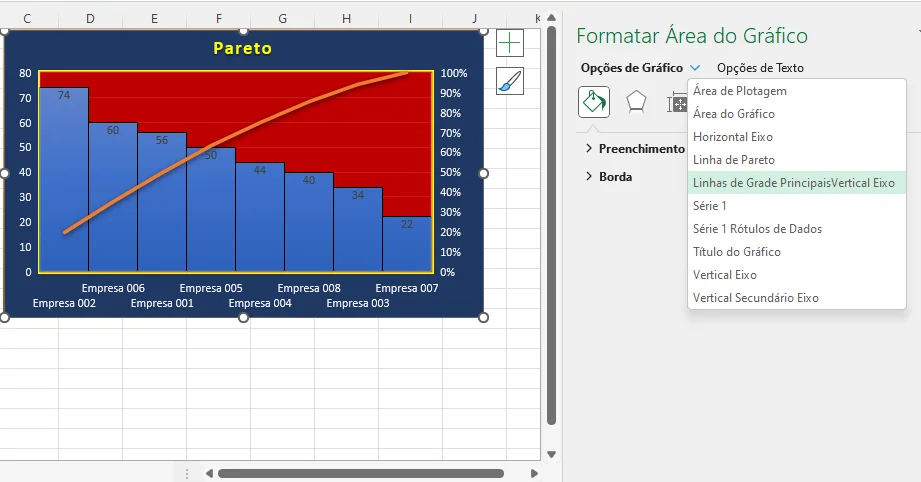
Não basta apenas criar um gráfico no Excel, é preciso formatar. Títulos claros e legendas bem posicionadas são elementos fundamentais que transformam um gráfico em uma ferramenta de comunicação autoexplicativa, eliminando a necessidade de explicações adicionais e garantindo que qualquer pessoa compreenda a mensagem imediatamente.
Configuração completa de títulos:
- Adicionar título ao gráfico: Clique no gráfico > Elementos do Gráfico (+) > Marque "Título do Gráfico".
- Editar texto do título: Clique diretamente no título e digite a descrição completa e objetiva.
- Vincular a célula: Clique no título > Barra de fórmulas > Digite "=" e selecione a célula com o texto.
- Formatar o título: Selecione o texto > Use Início > Fonte para alterar tamanho, cor e estilo.
- Posicionar adequadamente: Arraste o título ou use opções de layout para centralizá-lo ou alinhá-lo.
- Adicionar subtítulo: Insira caixa de texto através de Inserir > Texto > Caixa de Texto para informações complementares.
Gerenciamento de legendas:
- Ativar/desativar legenda: Use Elementos do Gráfico (+) > Marque ou desmarque "Legenda".
- Posições disponíveis: Direita, esquerda, topo, rodapé ou sobreposta ao gráfico sem ocupar espaço extra.
- Editar entradas: Clique com botão direito > Selecionar Dados > Editar para renomear itens da legenda.
- Formatar aparência: Clique na legenda > Formatar Legenda para ajustar fonte, bordas e preenchimento.
Boas práticas de rotulagem:
- Títulos descritivos: Use frases que expliquem claramente o que o gráfico representa (ex: "Vendas Mensais por Região em 2025").
- Legendas necessárias: Inclua legenda apenas quando houver múltiplas séries de dados a diferenciar.
- Rótulos de dados diretos: Para gráficos simples, considere adicionar valores diretamente nas barras/colunas.
- Rótulos de eixos: Sempre identifique o que cada eixo representa (ex: "Valores em R$ Mil", "Meses do Ano").
- Tamanho de fonte legível: Mantenha títulos com 14-16pt e legendas com 10-12pt para boa visualização.
Formatação avançada de rótulos de dados:
Elementos de Gráfico > Rótulos de Dados > Mais Opções:
☑ Valor
☑ Nome da Categoria
☑ Percentual (para gráficos de pizza)
☐ Nome da Série
☑ Linha de Explicação (pizza)
Como Trabalhar Com Eixos e Escalas no Gráfico
O ajuste correto dos eixos e escalas é crucial para representar dados de forma honesta e facilitar a interpretação precisa das informações, evitando distorções visuais que podem levar a conclusões equivocadas sobre os números apresentados.
Configuração do eixo vertical (valores):
- Acessar formatação: Clique com botão direito no eixo vertical > Selecione "Formatar Eixo".
- Definir limites: Configure Mínimo e Máximo para controlar início e fim da escala numérica.
- Ajustar intervalo principal: Defina Unidade Principal para determinar espaçamento entre marcações.
- Escala logarítmica: Marque opção para representar valores com grandes variações de magnitude.
- Inverter ordem: Ative "Valores em ordem inversa" para rankings decrescentes.
- Formato de número: Escolha casas decimais, separador de milhares e símbolo de moeda.
Configuração do eixo horizontal (categorias):
- Ordem das categorias: Clique com botão direito > Selecionar Dados para reordenar manualmente.
- Rotação de rótulos: Formatar Eixo > Alinhamento > Ângulo de texto personalizado (45° ou 90°).
- Intervalo entre rótulos: Configure para mostrar todas categorias ou pular intervalos em séries longas.
- Formato de data: Para eixos temporais, defina padrão de exibição (Mês/Ano, dd/mm, etc.).
Tabela de ajustes comuns de escala:
| Situação | Configuração Recomendada | Justificativa |
|---|---|---|
| Valores de 0 a 100 | Mínimo: 0, Máximo: 100 | Mostra proporção completa do total possível |
| Pequenas variações | Mínimo próximo ao menor valor | Destaca diferenças sutis entre dados |
| Comparação justa | Sempre começar do zero | Evita exagero visual de diferenças |
| Valores negativos | Incluir zero no meio | Distingue claramente positivos de negativos |
Eixo secundário para múltiplas escalas:
- Clique na série de dados com escala diferente.
- Botão direito > Formatar Série de Dados > Opções de Série.
- Marque "Eixo Secundário" para criar escala independente à direita.
- Configure cada eixo separadamente para otimizar visualização de ambas séries.
Erros comuns a evitar:
- Não começar do zero: Distorce visualmente as proporções e pode enganar a audiência.
- Escalas desproporcionais: Comprimir ou expandir demais pode criar impressões falsas.
- Muitas linhas de grade: Poluição visual que dificulta foco nos dados principais.
- Intervalos irregulares: Confunde interpretação ao não manter progressão uniforme.
Como Adicionar Linhas de Tendência e Análise ao Gráfico
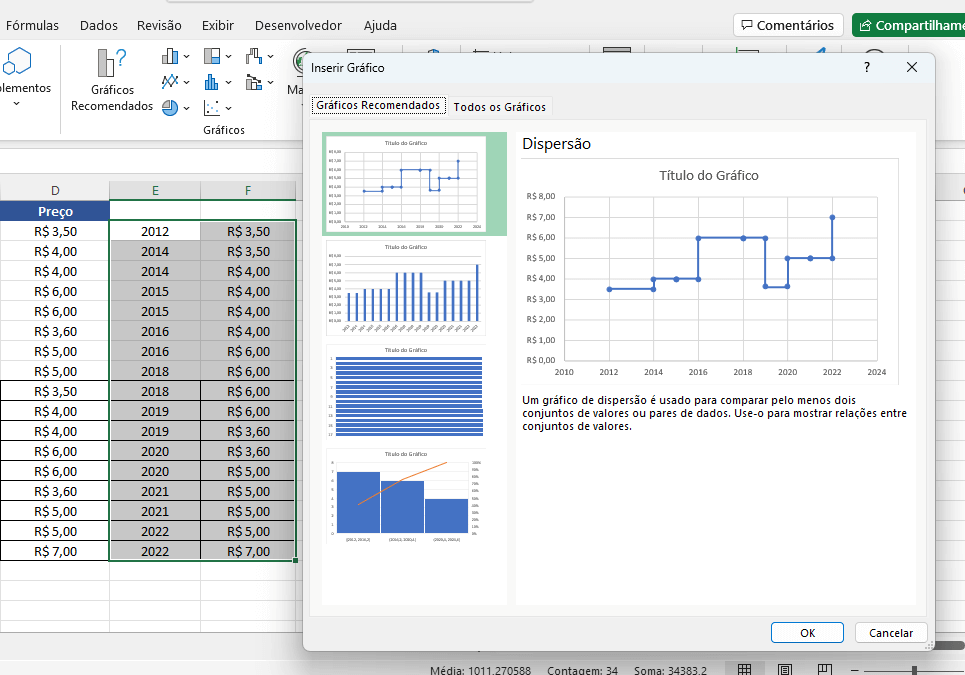
Linhas de tendência são ferramentas estatísticas poderosas que transformam seu gráfico em um instrumento de análise preditiva, permitindo identificar padrões de comportamento dos dados e projetar cenários futuros baseados no histórico apresentado.
Inserção de linha de tendência:
- Clique na série de dados: Selecione a linha ou coluna específica onde deseja adicionar tendência.
- Adicionar linha: Clique com botão direito > Adicionar Linha de Tendência (ou use Elementos do Gráfico +).
- Escolha o tipo: Selecione entre Linear, Exponencial, Logarítmica, Polinomial, Potência ou Média Móvel.
- Configure período de projeção: Defina "Prever Avançar" para estimar valores futuros automaticamente.
- Exibir equação: Marque "Exibir Equação no Gráfico" para mostrar fórmula matemática da tendência.
- Mostrar R-quadrado: Ative para visualizar qualidade do ajuste da linha aos dados reais.
Tipos de linha de tendência e aplicações:
| Tipo | Padrão de Dados | Exemplo de Uso |
|---|---|---|
| Linear | Crescimento ou queda constante | Vendas com aumento estável mensal |
| Exponencial | Crescimento acelerado | Usuários de aplicativo em expansão viral |
| Logarítmica | Crescimento rápido inicial que estabiliza | Adoção de nova tecnologia no mercado |
| Polinomial | Flutuações com múltiplos picos e vales | Sazonalidade complexa em varejo |
| Potência | Crescimento proporcional | Relação entre investimento e retorno |
| Média Móvel | Suavizar variações bruscas | Eliminar ruído de dados diários |
Configurações avançadas de análise:
- Período de média móvel: Configure 2, 3 ou mais períodos para suavização de séries temporais.
- Retroagir tendência: Use "Prever Retroceder" para estender linha antes do primeiro ponto de dado.
- Interceptação: Force a linha passar por um ponto específico no eixo Y (útil para baselines).
- Formato da linha: Altere cor, espessura e estilo (tracejado, pontilhado) para diferenciação visual.
Interpretação do coeficiente R²:
- R² próximo a 1,0: Linha se ajusta perfeitamente aos dados, tendência confiável para projeções.
- R² entre 0,7 e 0,9: Ajuste bom, tendência útil mas com variações esperadas.
- R² abaixo de 0,7: Dados muito dispersos, tendência pode não ser representativa.
Exemplo prático de projeção:
Com linha de tendência linear em vendas:
- Equação: y = 5000x + 50000
- R² = 0,92
- Projeção 3 meses: 65.000, 70.000, 75.000
- Interpretação: Crescimento constante de 5.000 unidades por mês
Como Atualizar Dados do Gráfico Dinamicamente
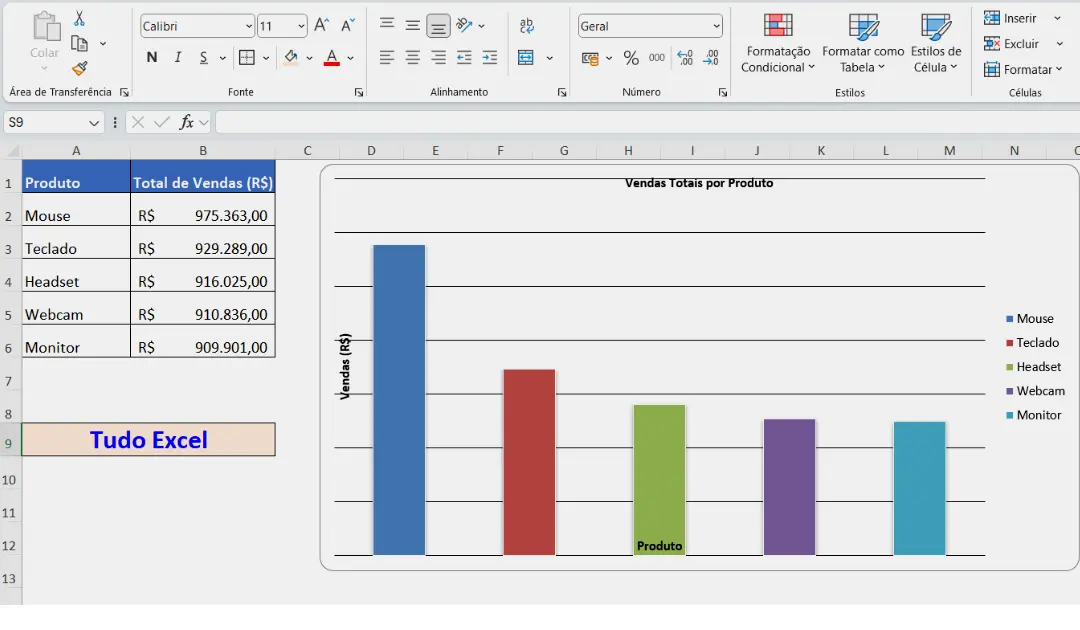
Gráficos dinâmicos no Excel se atualizam automaticamente quando você modifica os dados na planilha, eliminando a necessidade de recriar visualizações manualmente e garantindo que suas apresentações sempre reflitam as informações mais recentes disponíveis.
Métodos de vinculação dinâmica:
- Seleção direta de intervalo: Crie o gráfico a partir de células específicas que serão atualizadas regularmente.
- Tabelas do Excel: Converta intervalo em Tabela (Ctrl+T) para expansão automática ao adicionar linhas.
- Intervalos nomeados dinâmicos: Use Fórmulas > Definir Nome com funções DESLOC e CONT.NÚM.
- Conexão com banco de dados: Importe dados externos que se atualizam via Power Query.
- Fórmulas de origem: Vincule células de origem a fórmulas que recalculam automaticamente.
Criar tabela dinâmica para gráficos atualizáveis:
1. Selecione os dados > Ctrl+T > OK
2. Insira o gráfico normalmente
3. Adicione novas linhas na tabela
4. Gráfico inclui automaticamente novos dados
Configuração de intervalo dinâmico avançado:
- Acesse Fórmulas > Gerenciador de Nomes > Novo.
- Nome: VendasDinamicas.
- Refere-se a:
=DESLOC(Planilha1!$A$1;0;0;CONT.NÚM(Planilha1!$A:$A);3). - Crie gráfico usando este intervalo nomeado como fonte de dados.
- Adicione dados na planilha e o gráfico se expande automaticamente.
Atualizar manualmente quando necessário:
- Alterar intervalo: Clique no gráfico > Ferramentas de Gráfico > Design > Selecionar Dados.
- Editar série: Modifique valores de X e Y clicando em Editar dentro de Selecionar Dados.
- Adicionar série: Use botão Adicionar para incluir nova linha de dados no gráfico existente.
- Remover série: Selecione série indesejada e clique em Remover.
Vantagens de gráficos dinâmicos:
- Economia de tempo: Elimina recriação manual de gráficos a cada atualização de dados.
- Redução de erros: Evita esquecimento de atualizar visualizações em relatórios recorrentes.
- Dashboards em tempo real: Permite painéis que refletem informação atual automaticamente.
- Colaboração eficiente: Múltiplos usuários podem alimentar dados que atualizam gráficos compartilhados.
Como Copiar e Colar Gráficos em Outras Aplicações
A portabilidade dos gráficos do Excel para outras ferramentas do Microsoft Office e aplicações externas é essencial para criar apresentações integradas, relatórios em Word e publicações que mantenham a qualidade visual e precisão dos dados originais.
Métodos de cópia e colagem:
- Colar vinculado (recomendado): Mantém conexão com Excel, atualiza automaticamente quando dados mudam.
- Colar como imagem: Gera figura estática sem vínculo, ideal para documentos finais.
- Colar como objeto: Incorpora arquivo Excel editável dentro do documento de destino.
- Exportar como imagem: Salva gráfico como PNG, JPG ou SVG para uso universal.
Procedimento detalhado para PowerPoint:
- Selecione o gráfico no Excel e pressione Ctrl+C.
- Abra o PowerPoint e posicione na slide desejada.
- Ctrl+V ou Colar > Escolha entre 5 opções de colagem.
- Usar Tema de Destino e Vincular Dados: Mantém formatação PPT e vínculo com Excel (melhor opção).
- Manter Formatação Original e Vincular Dados: Preserva design Excel com vínculo ativo.
- Usar Tema de Destino e Incorporar Pasta de Trabalho: Embutir arquivo Excel completo no PPT.
- Manter Formatação Original e Incorporar Pasta de Trabalho: Preserva design e incorpora dados.
- Imagem: Cola como figura estática sem qualquer vínculo.
Transferência para Word:
| Opção de Colagem | Características | Quando Usar |
|---|---|---|
| Manter Formatação Original (Vincular) | Design intacto + atualização automática | Relatórios mensais recorrentes |
| Usar Estilos de Destino (Vincular) | Adapta cores ao tema Word + vínculo | Documentos corporativos padronizados |
| Imagem | Arquivo menor, sem edição | Versão final para distribuição externa |
| Texto Somente | Converte em tabela editável | Quando precisa manipular dados manualmente |
Exportar gráfico como imagem de alta qualidade:
- Clique com botão direito no gráfico > Salvar como Imagem.
- Escolha formato PNG (melhor qualidade) ou JPG (arquivo menor).
- Defina resolução: 300 DPI para impressão, 96 DPI para web.
- Salve em pasta específica para organização de arquivos.
Dicas para manter qualidade:
- Resolução adequada: Use pelo menos 150 DPI para apresentações projetadas e 300 DPI para impressos.
- Dimensões originais: Evite redimensionar demais a imagem após exportação para não perder definição.
- Cores compatíveis: Verifique se esquema de cores funciona bem no fundo do documento destino.
- Vínculos ativos: Sempre teste atualização de gráficos vinculados antes de apresentações importantes.
Como Resolver Problemas Comuns ao Criar Gráficos
Mesmo usuários experientes enfrentam situações onde o Excel não gera o gráfico esperado ou apresenta visualizações confusas que exigem conhecimento técnico para diagnóstico e correção eficiente dos problemas identificados.
Problema 1: Gráfico não exibe dados corretamente:
Causas e soluções:
- Células vazias no intervalo: Preencha ou remova linhas vazias entre os dados antes de criar o gráfico.
- Texto em coluna numérica: Verifique formatação das células (Ctrl+1) e converta texto em números.
- Linhas ocultas incluídas: Desmarque "Mostrar células ocultas" em Selecionar Dados > Configurações de Células Ocultas.
- Dados não contíguos: Use Ctrl para selecionar múltiplos intervalos separados ao criar o gráfico.
Problema 2: Eixos com escala inadequada:
- Clique com botão direito no eixo problemático.
- Formatar Eixo > Defina Mínimo e Máximo manualmente.
- Configure Unidade Principal para intervalos adequados.
- Desmarque "Automático" em todas opções que precisar controlar.
Problema 3: Legenda não corresponde aos dados:
| Sintoma | Diagnóstico | Correção |
|---|---|---|
| Nomes genéricos (Série 1, 2) | Faltam cabeçalhos na seleção | Inclua primeira linha com títulos ao selecionar dados |
| Legenda mostra datas/números | Eixos invertidos | Clique no gráfico > Alternar Linha/Coluna em Design |
| Ordem errada na legenda | Sequência de colunas | Reordene dados na planilha antes de criar gráfico |
Problema 4: Gráfico desaparece ou fica desconfigurado:
- Arquivo corrompido: Salve cópia em novo arquivo XLSX e recrie o gráfico.
- Compatibilidade de versão: Verifique se arquivo foi criado em versão mais recente que a instalada.
- Vínculos quebrados: Se gráfico veio de outro arquivo, reconecte origem de dados via Selecionar Dados.
Problema 5: Rótulos sobrepostos ou ilegíveis:
Soluções práticas:
1. Rotacionar texto: Formatar Eixo > Alinhamento > Texto na Direção = 45°
2. Reduzir fonte: Selecione rótulos > Diminua tamanho para 8-9pt
3. Alternar para vertical: Use gráfico de barras em vez de colunas
4. Mostrar apenas alguns: Configure intervalo de rótulos (1 a cada 2 ou 3)
Checklist de diagnóstico rápido:
- ✓ Dados estão em formato numérico, não texto?
- ✓ Não há células mescladas no intervalo selecionado?
- ✓ Cabeçalhos estão na primeira linha/coluna?
- ✓ Não há linhas ou colunas totalmente vazias no meio dos dados?
- ✓ Formatação de células está consistente (todas moeda, todas número, etc)?
- ✓ Gráfico está no tipo adequado para os dados apresentados?
Conclusão
Dominar a criação de gráficos básicos no Excel desde a versão 2016 até o Microsoft 365 é uma competência indispensável para profissionais que precisam comunicar dados de forma clara, objetiva e impactante em suas atividades diárias. As ferramentas de visualização disponíveis no Excel evoluíram para oferecer recursos poderosos que transformam números complexos em insights visuais imediatos.
Ao seguir os procedimentos detalhados neste tutorial, você desenvolveu habilidades práticas que vão desde a organização adequada dos dados até a personalização profissional de cores, títulos, legendas e elementos visuais que fazem diferença em apresentações corporativas. A capacidade de escolher o tipo correto de gráfico para cada situação, configurar eixos e escalas de forma honesta, e adicionar análises de tendência eleva significativamente a qualidade das suas entregas.
Lembre-se que a prática constante é fundamental para internalizar esses processos e ganhar agilidade na criação de visualizações. Experimente diferentes combinações de estilos, explore as variações de cada tipo de gráfico e mantenha sempre o foco na clareza da mensagem que precisa transmitir. Com dedicação, você será capaz de produzir dashboards, relatórios e apresentações que realmente facilitam a tomada de decisões estratégicas baseadas em dados confiáveis e bem apresentados.
Perguntas Frequentes
1. Qual a diferença entre gráfico de colunas e gráfico de barras no Excel?
A diferença principal está na orientação: colunas são verticais e ideais para comparar valores ao longo do tempo, enquanto barras são horizontais e melhores para categorias com nomes longos ou rankings. Ambos representam os mesmos dados, mas a escolha depende da legibilidade e do espaço disponível para rótulos de categorias na planilha.
2. Como faço para o gráfico se atualizar automaticamente quando adiciono novos dados?
Converta seu intervalo de dados em Tabela do Excel pressionando Ctrl+T antes de criar o gráfico. Quando você adicionar novas linhas na tabela, o gráfico expandirá automaticamente para incluí-las. Alternativamente, use intervalos nomeados dinâmicos com a função DESLOC para criar referências que se ajustam conforme novos dados são inseridos.
3. Por que meu gráfico de pizza está mostrando valores em vez de percentuais?
Clique no gráfico, selecione o ícone Elementos do Gráfico (+), clique na seta ao lado de Rótulos de Dados e escolha Mais Opções. Na janela de formatação, desmarque Valor e marque Percentual. Você também pode formatar os rótulos clicando com botão direito sobre eles e selecionando as opções de exibição desejadas.
4. É possível combinar diferentes tipos de gráficos em uma única visualização?
Sim, você pode criar gráficos de combinação acessando Inserir > Gráficos de Combinação. Escolha entre opções predefinidas ou personalize selecionando tipos diferentes para cada série de dados (por exemplo, colunas para vendas e linha para meta). Você também pode adicionar eixos secundários quando as escalas forem muito diferentes entre as séries.
5. Como exporto meu gráfico do Excel mantendo alta qualidade para impressão?
Clique com botão direito no gráfico e selecione Salvar como Imagem. Escolha formato PNG para melhor qualidade e defina resolução mínima de 300 DPI nas configurações avançadas. Para PowerPoint ou Word, use a opção Colar Especial > Imagem Aprimorada (Metarquivo) que mantém qualidade vetorial permitindo redimensionamento sem perda de definição.