Aprenda como copiar e colar formatação condicional no Excel de forma simples e eficiente. Este tutorial completo traz exemplos, tabelas e dicas práticas para aplicar regras visuais em múltiplas células ou planilhas com rapidez e precisão.
Nós falamos de Formatação condicional, em postagens anteriores e agora vamos ensinar como copia uma formatação condicional e colar em outras células.
Se tiver usado um formatação condicional e desejar aplicá-la a novos dados ou a outros dados da planilha, você poderá usar o Pincel de Formatação para copiar a formatação condicional para esses dados.
Índice
- O Que É Formatação Condicional no Excel?
- Como Copiar e Colar Formatação Condicional?
- Outras Formas de Copiar e Colar Formatação Condicional no Excel
- Exemplo Prático com Tabela
- Dicas Práticas Para Evitar Erros
- Principais Benefícios da Formatação Condicional Copiada
- Conclusão
- Perguntas Frequentes
- 1. Como saber se a formatação condicional foi copiada corretamente?
- 2. Posso copiar formatação condicional entre arquivos diferentes do Excel?
- 3. O que acontece se eu colar a formatação em células com regras anteriores?
- 4. Como editar regras copiadas em outro local?
- 5. Existe um limite para quantas vezes posso copiar a formatação condicional?
O Que É Formatação Condicional no Excel?
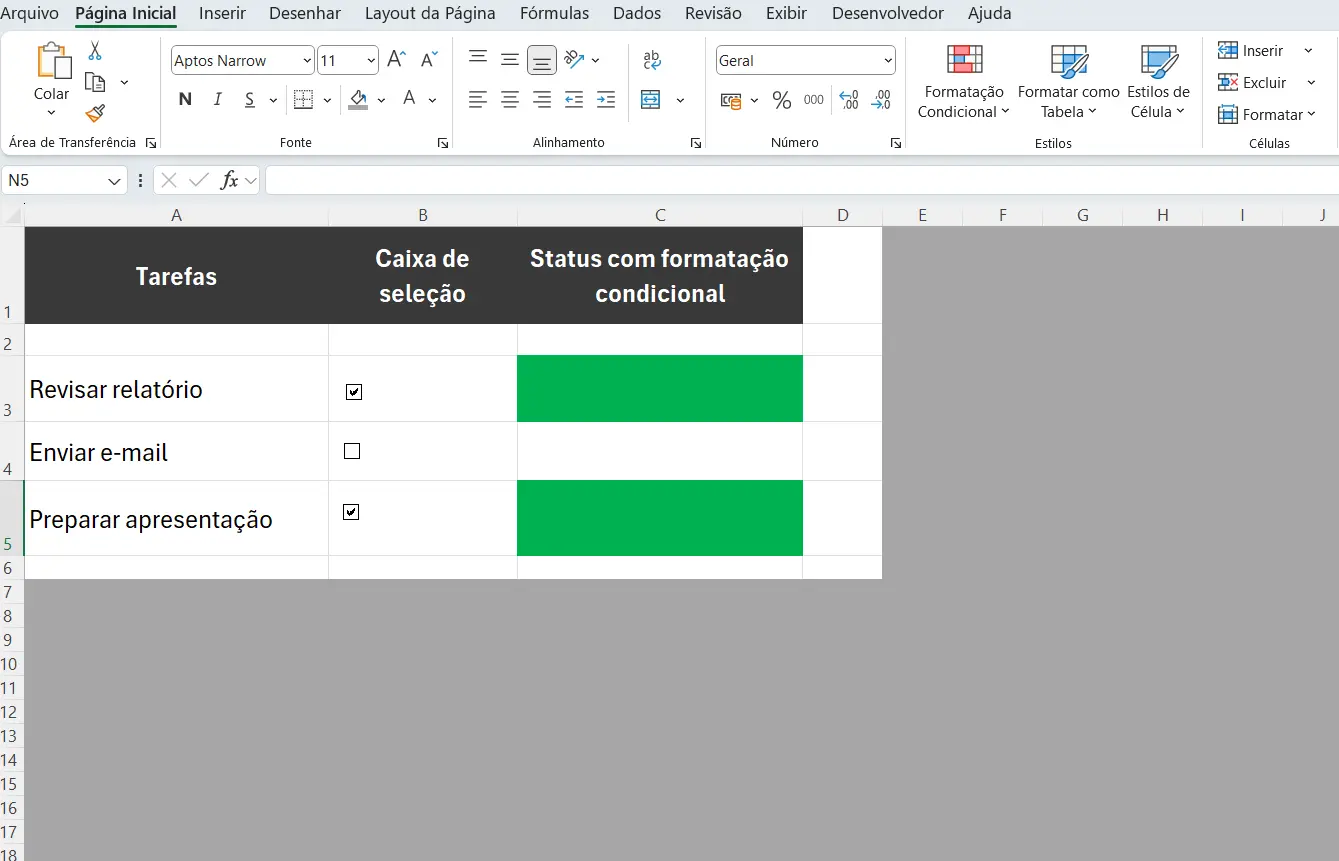
A formatação condicional é um recurso que altera a aparência de uma célula com base em condições específicas. Por exemplo, você pode destacar automaticamente valores maiores que 1000 em verde ou exibir ícones para mostrar desempenho. Essa ferramenta é amplamente usada em dashboards, relatórios financeiros, análises de vendas e acompanhamento de metas.
Como Copiar e Colar Formatação Condicional?
- Clique em uma célula com a formatação condicional que você quer copiar.
- Clique em Página Inicial localize e clique no Pincel de Formatação.
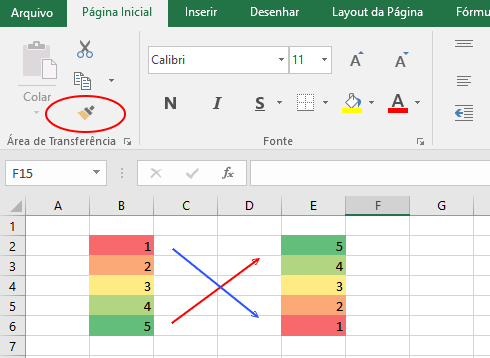
- O ponteiro se transforma em um pincel.
Dica: Você pode clicar duas vezes no Pincel para continuar a usar o pincel, para colar a formatação condicional em outras células, depois tecle ESC, para desabilitar o Pincel de Formatação.
Para colar a formatação condicional, arraste o pincel sobre as células ou intervalos de células que deseja formatar, se o campo de formatação tiver o mesmo tamanho do que foi copiado, basta clicar apenas na primeira célula que vai colar a formatação e todas as outras serão coladas.
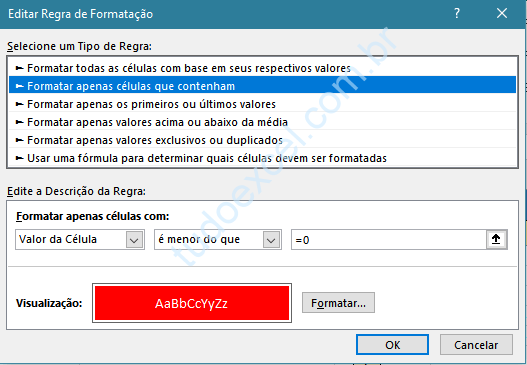
Se tiver usado uma fórmula na regra que aplica a formatação condicional, talvez você precise ajustar referências relativas e absolutas na fórmula após colar o formato condicional. Você pode fazer isso, editando a formatação condicional.
Agora, copie e cole com técnicas mais avançadas:
Outras Formas de Copiar e Colar Formatação Condicional no Excel
Copiar a formatação condicional de uma célula para outra é um processo direto, mas que requer atenção a detalhes. O Excel oferece mais de uma forma de fazer isso, e aqui você vai ver todas.
1. Usando o Pincel de Formatação
Essa é a maneira mais prática de copiar regras visuais.
Passo a passo:
- Selecione a célula que contém a formatação condicional.
- Clique em Pincel de Formatação (na guia "Página Inicial").
- Clique na célula ou intervalo onde deseja aplicar a mesma regra.
- Pronto! As regras visuais foram copiadas.
2. Usando o Atalho Ctrl + C e Ctrl + Alt + V
Essa opção permite mais controle sobre o que exatamente será colado.
Passo a passo:
- Copie a célula com Ctrl + C.
- Vá até a célula de destino.
- Pressione Ctrl + Alt + V (Colar Especial).
- Escolha Formatos e clique em OK.
3. Copiar Regras de Uma Planilha Para Outra
Ideal quando você trabalha com várias abas no mesmo projeto.
Passo a passo:
- Selecione as células com a formatação.
- Copie normalmente (Ctrl + C).
- Vá até a outra aba ou planilha.
- Use o Colar Especial > Formatos.
Exemplo Prático com Tabela
Imagine que você tem a seguinte planilha de vendas:
| Nome do Vendedor | Vendas (R$) |
|---|---|
| Ana | 1800 |
| Bruno | 950 |
| Carla | 2200 |
| Daniel | 1300 |
Você aplicou uma formatação condicional para destacar em verde os valores acima de R$1500.
Após configurar a regra, basta usar o pincel de formatação ou colar especial para aplicar essa mesma regra a outras colunas como “Comissões” ou “Meta Batida”.
Dicas Práticas Para Evitar Erros
- Evite copiar células que contêm fórmulas junto com a formatação.
- Se a célula de destino já tiver uma regra, a nova regra pode sobrescrevê-la.
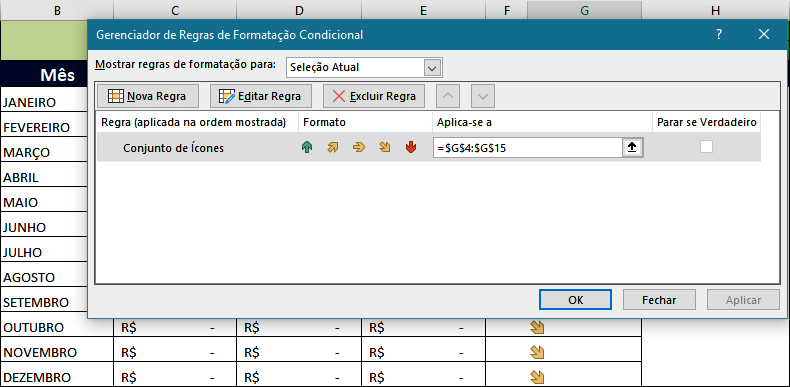
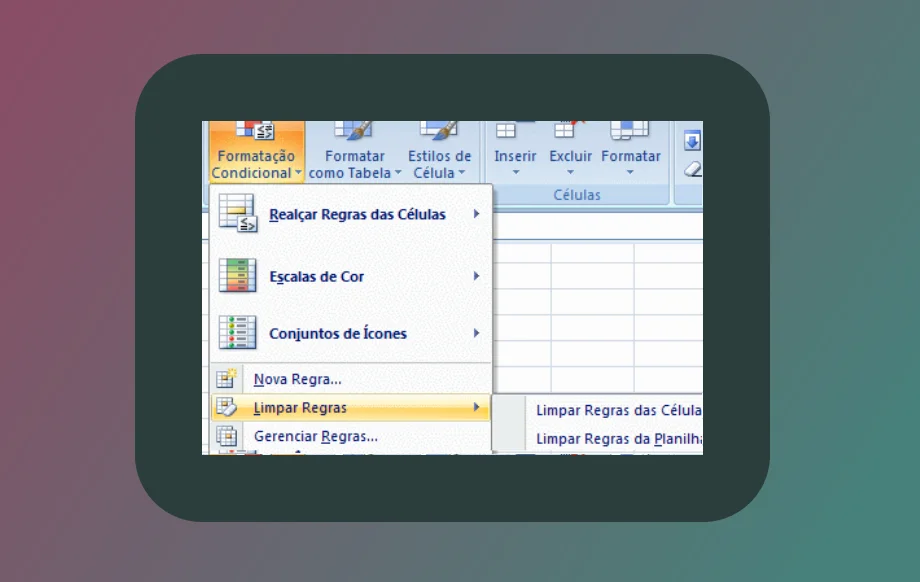
- Use o Gerenciador de Regras (Menu > Formatação Condicional > Gerenciar Regras) para editar regras copiadas.
- Ao aplicar regras em múltiplas planilhas, verifique se as referências são relativas ou absolutas.
- Use intervalos nomeados para facilitar a replicação em planilhas diferentes.
Principais Benefícios da Formatação Condicional Copiada
Aplicar a formatação condicional em outras células sem reconfigurar tudo traz muitas vantagens:
- Ganho de tempo.
- Padronização visual dos relatórios.
- Facilidade para atualizar ou editar as regras.
- Menos erros na apresentação de dados.
- Maior agilidade no trabalho em equipe com planilhas.
Conclusão
Saber como copiar e colar formatação condicional no Excel é uma competência valiosa para qualquer profissional que lida com dados. Com poucos cliques, você consegue repetir estilos e regras em diferentes partes de uma planilha ou até entre arquivos. Esse recurso poupa tempo, melhora a apresentação dos dados e contribui para decisões mais rápidas e visuais.
Pratique os métodos apresentados aqui, teste os exemplos e comece a aplicar esse conhecimento agora mesmo. Além disso, compre estes livros de Excel para aprender ainda mais!
Perguntas Frequentes
1. Como saber se a formatação condicional foi copiada corretamente?
Acesse a opção "Gerenciar Regras" e veja se a regra foi aplicada ao novo intervalo. Se as cores ou ícones aparecerem conforme o esperado, está tudo certo.
2. Posso copiar formatação condicional entre arquivos diferentes do Excel?
Sim. Basta copiar a célula com a regra, abrir o outro arquivo e colar com "Colar Especial > Formatos". Verifique se as referências funcionam no novo contexto.
3. O que acontece se eu colar a formatação em células com regras anteriores?
A nova formatação pode sobrescrever as regras existentes. Por isso, revise as regras antigas ou ajuste manualmente após colar.
4. Como editar regras copiadas em outro local?
Use a aba “Gerenciar Regras” dentro do menu de Formatação Condicional. Lá é possível alterar o intervalo, as condições e o estilo.
5. Existe um limite para quantas vezes posso copiar a formatação condicional?
Não há um limite prático. Porém, planilhas com muitas regras podem ficar lentas. Mantenha um padrão simples e revise regras duplicadas.



Como faço para copiar a formatação condicional para varias linhas?
Olá rodrigo.
A maneira mais fácil e rápida:
Selecione o intervalo de células com o formato condicional.
Dê um clique duplo no pincel de copiar e colar formatos na guia Página inicial, cole em todas as planilhas.