Converter uma tabela Excel em um intervalo de dados é praticamente a mesma referência de excluir a tabela sem perder os dados. Depois de criar uma tabela do Excel, você pode querer apenas o estilo de tabela, sem a funcionalidade de tabela. Para parar de trabalhar com seus dados em uma tabela sem perder qualquer formatação do estilo de tabela que você aplicou, você pode converter a tabela em um intervalo normal de dados na planilha.
Índice
- Converter uma Tabela Excel em um Intervalo de Dados
- Outra opção para converter tabela em um intervalo de dados
- Converter um intervalo de dados em uma tabela
- Conclusão
- 1. A conversão de tabela para intervalo apaga os dados?
- 2. Como reconverter um intervalo de volta para tabela?
- 3. Posso converter apenas parte de uma tabela Excel?
- 4. A conversão afeta fórmulas que referenciam a tabela?
- 5. Qual a vantagem de usar intervalo ao invés de tabela?
Converter uma Tabela Excel em um Intervalo de Dados
Uma tabela de Excel convertida para uma planilha, deixa sua planilha com maior volume de trabalho. Por exemplo: uma tabela de Excel tem uma função em determinada célula assim: =[@Coluna2]+[@Coluna3] e calcula todos os dados inseridos nas colunas 2 e 3. Quando converte para uma planilha comum a função volta para o padrão do Excel. Por exemplo: =F4+G4.
Para concluir esse procedimento, você primeiro deve ter criado uma tabela do Excel. Você não pode converter uma tabela em um intervalo de dados no Excel Online.
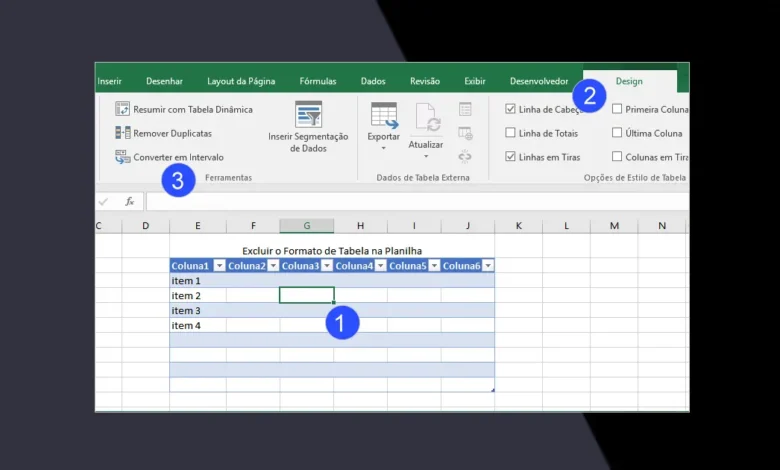
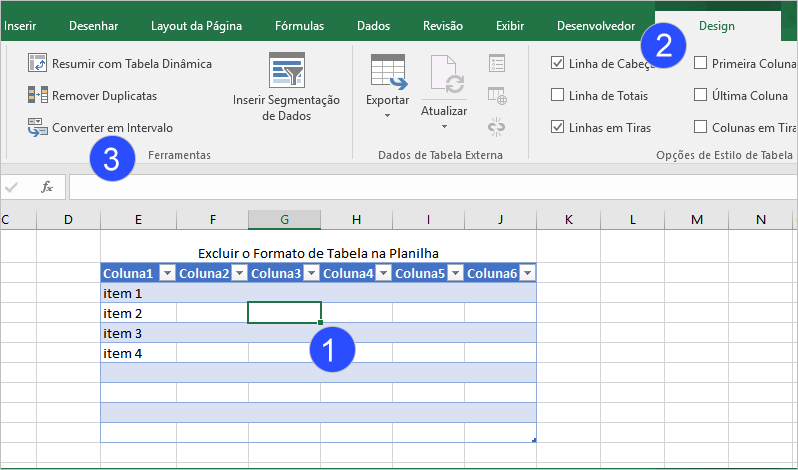
- Clique em qualquer lugar na tabela e em seguida, vá para Design na faixa de opções. Em um Mac, vá para a guia de tabela.
- No grupo Ferramentas, clique em Converter em intervalo.
Outra opção para converter tabela em um intervalo de dados
Clique na célula selecionada com o botão direito do mouse. Na lista suspensa, localize Tabela e em seguida clique em Converter em intervalo no Excel.
Observação: Recursos de tabela não estarão mais disponíveis depois que você converter a tabela de volta a um intervalo. Por exemplo: os cabeçalhos de linha não incluem mais as setas de classificação e filtro e as referências estruturadas.
Outro fator importante é que agora ao alimentar a planilha, você deve preencher as células com funções, manualmente. Na tabela de Excel as funções são preenchidas automaticamente, na medida em que o usuário alimenta a tabela.
Converter um intervalo de dados em uma tabela
Agora vamos ver como converter nosso intervalo de dados de volta para uma tabela. Primeiro, clique em qualquer lugar no intervalo de dados, depois na Faixa de Opções, vá para a guia Inserir e clique em Tabela. O atalho de teclado para isso é CTRL+T.
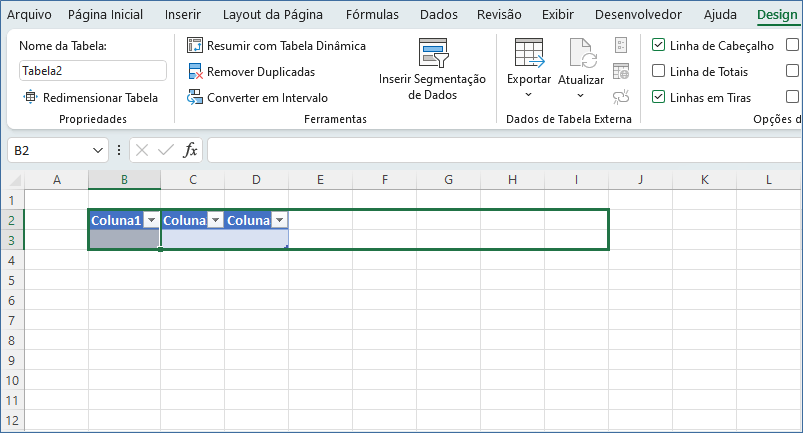
Como você está vendo na imagem acima, para expandir a tabela, é só clicar no ponto da vértice que fica no canto inferior direito e arrastar até o ponto que deseja. Depois solte-o e a tabela será expandida.
Você também pode selecionar um intervalo de células com os dados já adicionados em sua planilha e inserir uma tabela.
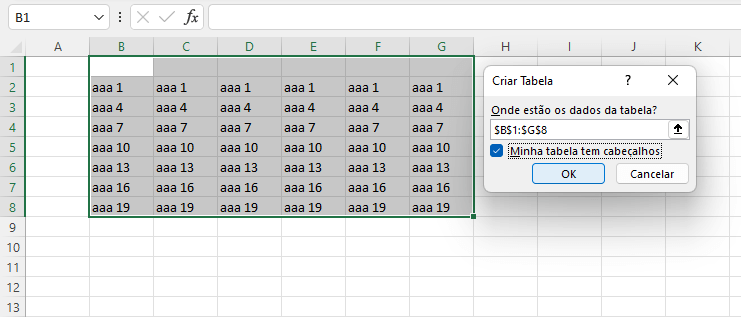
Na caixa Criar tabela, selecione a opção: Minha tabela tem cabeçalhos. Esta opção adiciona um cabeçalho acima do intervalo de dados, mas a linha deve estar selecionada também.
Clique em OK
Você acabou de converter uma tabela Excel. Agora sua tabela foi criada e você já pode alimentá-la, editando-a e salvando seus dados. Para trabalhar mais com as tabelas consulte: excluir tabela e manter os dados no Excel
Conclusão
Converter uma tabela Excel em intervalo de dados é um procedimento simples, mas extremamente útil para quem busca maior flexibilidade no trabalho com planilhas. Como demonstrado, o processo leva apenas alguns cliques e pode ser revertido facilmente quando necessário.
Embora as tabelas formatadas ofereçam recursos poderosos como filtros automáticos e fórmulas estruturadas, há situações onde o intervalo comum é mais adequado — especialmente ao trabalhar com macros, validações específicas ou ao combinar dados de diferentes fontes.
A chave está em conhecer as vantagens e limitações de cada formato para escolher o mais apropriado ao seu projeto. Dominar essa conversão amplia significativamente suas possibilidades no Excel, permitindo adaptar rapidamente suas planilhas às necessidades específicas de cada análise ou relatório que você precise desenvolver.
Perguntas Frequentes
1. A conversão de tabela para intervalo apaga os dados?
Não, a conversão preserva 100% dos dados e formatações visuais como cores e bordas. O que muda é apenas a estrutura: você perde recursos automáticos como filtros integrados, fórmulas estruturadas e expansão automática. Os valores, textos e fórmulas convencionais permanecem intactos e funcionais após a conversão.
2. Como reconverter um intervalo de volta para tabela?
Selecione qualquer célula dentro do intervalo, vá até "Inserir" > "Tabela" (ou pressione Ctrl+T), confirme o intervalo de dados na janela que aparecer e marque a opção "Minha tabela tem cabeçalhos" se aplicável. O Excel transformará novamente o intervalo em tabela formatada com todos os recursos automáticos.
3. Posso converter apenas parte de uma tabela Excel?
Não diretamente. A conversão sempre afeta a tabela inteira. Se precisa trabalhar apenas com parte dos dados, copie as linhas/colunas desejadas para outra área da planilha antes de converter. Alternativamente, divida a tabela original em duas tabelas menores e converta apenas a que necessita ser intervalo comum.
4. A conversão afeta fórmulas que referenciam a tabela?
Sim. Fórmulas estruturadas como =Tabela1[@Coluna] deixam de funcionar e mostram erro #REF!. Você precisará reescrever essas fórmulas usando referências de célula padrão (A1, B2, etc.). Fórmulas comuns que usam referências normais continuam funcionando normalmente sem necessidade de ajustes após a conversão.
5. Qual a vantagem de usar intervalo ao invés de tabela?
Intervalos oferecem maior compatibilidade com macros VBA, permitem mesclar células livremente, facilitam a cópia de formatações entre diferentes áreas e evitam conflitos em algumas ferramentas de análise. São ideais quando você precisa de controle manual total sobre formatação e não necessita dos recursos automáticos das tabelas formatadas.