Como Construir um Modelo de Previsão Financeira com Tecnologia de IA no Excel


Aprenda a criar um modelo de previsão financeira usando IA no Excel. Guia completo com exemplos práticos, fórmulas e tabelas para otimizar suas análises financeiras.
A previsão financeira é uma ferramenta essencial para qualquer negócio que deseja planejar seu futuro com precisão. Com o avanço da tecnologia de Inteligência Artificial (IA), agora é possível criar modelos de previsão mais sofisticados e precisos diretamente no Microsoft Excel. Este guia abrangente mostrará como você pode aproveitar as funcionalidades de IA do Excel para desenvolver modelos de previsão financeira robustos e confiáveis.
Índice
- O que é Previsão Financeira?
- Etapa 1: Obtenha sua chave de API OpenAI
- Etapa 2: Integrando o OpenAI via VBA no Excel
- Etapa 3: instalar a biblioteca de análise JSON
- Etapa 3: Gerar um Prompt de Previsão e Chamar o Modelo Financeiro
- Analisar os resultados
- Modelos Práticos de Previsão Financeira com IA no Excel
- Vantagens de Construir Modelo de Previsão Financeira com IA no Excel
- Conclusão
- Perguntas Frequentes
- 1. É necessário ter conhecimento avançado em IA para criar esses modelos?
- 2. Qual a precisão dos modelos de IA no Excel comparado a ferramentas especializadas?
- 3. Posso usar esses modelos para qualquer tipo de negócio?
- 4. Como garantir que os dados históricos são suficientes para uma previsão confiável?
- 5. É possível automatizar completamente o processo de previsão?
- 6. Qual a frequência ideal para atualizar os modelos de previsão?
- 7. Como validar a precisão dos modelos criados?
- 8. Posso combinar diferentes técnicas de IA em um único modelo?
O que é Previsão Financeira?
A previsão financeira é o processo de estimativa de resultados financeiros futuros com base em dados históricos, tendências de mercado e análise de variáveis econômicas. É uma ferramenta fundamental para:
- Planejamento estratégico - Definir metas realistas e alcançáveis
- Gestão de fluxo de caixa - Antecipar necessidades de capital
- Tomada de decisões - Avaliar viabilidade de investimentos
- Controle orçamentário - Monitorar desvios e ajustar estratégias
Etapa 1: Obtenha sua chave de API OpenAI
- Se você não tem uma conta, registre-se no OpenAI e obtenha sua chave.
- Se você já tem uma conta, faça login na conta OpenAI.
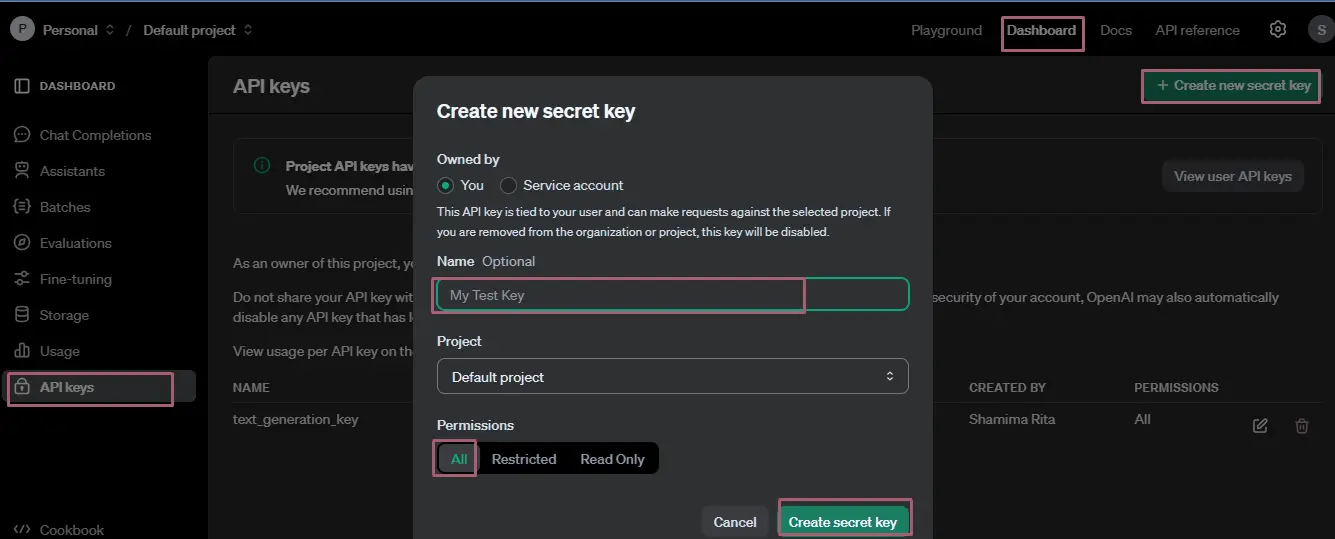
- No Painel >> selecione Chave de API >> clique em Criar nova chave secreta.
- Na caixa Criar nova chave secreta;
- Nomeie a chave >> selecione Permissões >> clique em Criar chave secreta.
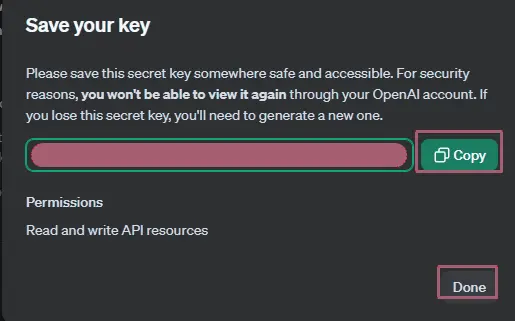
- Na caixa de diálogo Salvar sua chave ;
- Copie a chave de API gerada e armazene-a em um local seguro para autenticar suas solicitações de API. Ela não ficará visível após a criação da chave de API.
- Clique em Concluído .
Nunca compartilhe sua chave de API publicamente nem a exponha no código do lado do cliente.
Construindo o modelo de previsão financeira no Excel a partir da chave API.
Etapa 2: Integrando o OpenAI via VBA no Excel
Você pode integrar o OpenAI GPT com o Excel usando o VBA (Visual Basic for Applications) para criar um modelo de previsão financeira com tecnologia de IA.
- Vá para a aba Desenvolvedor >> selecione Visual Basic.
- No editor VBA, vá em Inserir >> selecione Módulo.
- Insira o seguinte código VBA no Módulo para criar uma função definida pelo usuário.
O Código VBA:
Function CallGPTForecast(prompt As String) As String
    Dim http As Object
    Set http = CreateObject("MSXML2.XMLHTTP.6.0")
    Dim url As String
    Dim ApiKey As String
    Dim Response As String
    Dim Json As Object
    Dim result As String

    ' Set OpenAI API endpoint and key
    ApiKey = "YOUR_OPENAI_API_KEY"  ' Replace with your actual API key
    url = "https://api.openai.com/v1/chat/completions"  ' API endpoint

    ' Prepare the HTTP request
    http.Open "POST", url, False
    http.setRequestHeader "Content-Type", "application/json"
    http.setRequestHeader "Authorization", "Bearer " & ApiKey

    ' Format JSON body with prompt
    Dim requestBody As String
    requestBody = "{""model"": ""gpt-4"",""messages"":[{""role"": ""system"",""content"": ""You are a financial forecasting assistant.""}," & _
                  "{""role"": ""user"",""content"": """ & prompt & """}],""max_tokens"":300}"

    ' Send the request
    http.Send requestBody

    ' Check for successful response
    If http.Status <> 200 Then
        CallGPTForecast = "HTTP Error " & http.Status & ": " & http.statusText
        Exit Function
    End If
    ' Get response text
    Response = http.responseText
    ' Use JSONConverter to parse JSON response
    Set Json = JsonConverter.ParseJson(Response)

    ' Ensure "choices" exists in JSON
    If Not Json.Exists("choices") Then
        CallGPTForecast = "Error: Invalid response format. 'choices' not found."
        Exit Function
    End If
    ' Extract the result from parsed JSON
    result = Json("choices")(1)("message")("content")
    CallGPTForecast = result
    Exit Function
End Function
- Substitua “ YOUR_OPENAI_API_KEY ” pela sua própria chave de API OpenAI. Acabou de modelo de previsão financeira.
Explicação:
- Primeiro, inicialize a solicitação HTTP e defina o ponto de extremidade da API OpenAI e a chave da API.
- Define cabeçalhos para conteúdo JSON e autorização.
- Prepara o corpo JSON com o modelo GPT-4, uma mensagem do sistema (função: assistente) e uma mensagem do usuário (o prompt). Você pode atualizar os max_tokens conforme necessário.
- Envia a solicitação HTTP e verifica se o status da resposta é bem-sucedido (200).
- Em seguida, use JsonConverter para analisar a resposta JSON e extrair o resultado previsto das opções.
- Exibe o conteúdo previsto se for bem-sucedido ou uma mensagem de erro se o formato for inválido.
Etapa 3: instalar a biblioteca de análise JSON
Como o Excel não oferece suporte nativo à análise de JSON, você precisará baixar o VBA-JSON do GitHub para analisar as respostas JSON do OpenAI.
- Baixe JsonConverter.bas do GitHub.
- No editor VBA, vá para a aba Arquivo >> selecione Importar Arquivo .
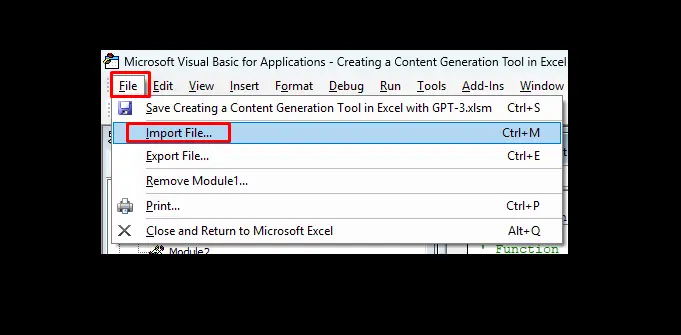
- Na caixa de importação >> selecione JsonConverter.bas para adicioná-lo ao projeto.
Habilitar referências:
Você precisará habilitar a referência do Microsoft Scripting Runtime, pois a biblioteca JsonConverter depende de objetos Dictionary para gerenciar estruturas de dados JSON.
- Vá para a aba Ferramentas >> selecione Referências .
- Na caixa Referências disponíveis >> marque Microsoft Scripting Runtime >> clique em OK .
Etapa 3: Gerar um Prompt de Previsão e Chamar o Modelo Financeiro
- Na sua planilha do Excel, crie uma célula para construir um prompt com base nos seus dados históricos.
- Insira a seguinte fórmula em uma célula selecionada.
="Considerando os seguintes dados de receita mensal de janeiro de 2023 a dezembro de 2023: " & TEXTJOIN(", ", TRUE, 'Data Input'!B2:B13) & ", mostre o resultado final previsto da receita para os próximos 6 meses."
Execute a função VBA para chamar o modelo:
Selecione a célula B2 e insira a seguinte fórmula para obter a receita prevista.
=CallGPTForecast(A2)
Nesta fórmula, A2 contém o prompt que geramos da planilha “Entrada de dados”.
Saída:
Criamos dois prompts diferentes para mostrar a variação dos resultados. Ele retorna uma previsão da receita para os próximos 6 meses, mas o formato e o conteúdo são diferentes.
A saída variará de acordo com as solicitações do usuário. Este modelo gerará uma previsão com base em solicitações específicas.
Lembre-se de que a cada atualização na fórmula do Excel, o GPT atualizará o conteúdo.
Analisar os resultados
- Compare os valores previstos: analise a saída alimentada por IA e compare-a com quaisquer valores esperados para entender sua precisão.
- Crie visualizações: você pode usar gráficos, como gráficos de linhas, para visualizar dados reais e previstos. Isso pode ajudar a destacar tendências e avaliar a precisão do modelo.
Exemplos Práticos de Previsão Financeira
- Previsão de Receita: Estimar vendas futuras com base em sazonalidade e tendências
- Projeção de Custos: Calcular gastos operacionais considerando inflação e crescimento
- Análise de Fluxo de Caixa: Prever entradas e saídas de recursos
- Previsão de Lucro: Estimar margem de lucro com base em cenários diversos
- Orçamento Anual: Planejar investimentos e despesas para o próximo exercício
Modelos Práticos de Previsão Financeira com IA no Excel
1. Modelo de Previsão de Receita com PREVISÃO.ETS
| Mês | Receita Histórica | Previsão IA | Fórmula Excel |
|---|---|---|---|
| Jan/2024 | R$ 50.000 | - | =PREVISÃO.ETS(A2,B$2:B$13,A$2:A$13) |
| Fev/2024 | R$ 55.000 | - | =PREVISÃO.ETS(A3,B$2:B$13,A$2:A$13) |
| Mar/2024 | R$ 48.000 | - | =PREVISÃO.ETS(A4;B$2:B$13;A$2:A$13) |
| Abr/2024 | R$ 62.000 | - | =PREVISÃO.ETS(A5;B$2:B$13;A$2:A$13) |
| Mai/2024 | R$ 58.000 | - | =PREVISÃO.ETS(A6;B$2:B$13;A$2:A$13) |
| Jun/2024 | R$ 65.000 | - | =PREVISÃO.ETS(A7;B$2:B$13;A$2:A$13) |
| Jul/2024 | R$ 70.000 | - | =PREVISÃO.ETS(A8;B$2:B$13;A$2:A$13) |
| Ago/2024 | R$ 68.000 | - | =PREVISÃO.ETS(A9;B$2:B$13;A$2:A$13) |
| Set/2024 | R$ 72.000 | - | =PREVISÃO.ETS(A10;B$2:B$13;A$2:A$13) |
| Out/2024 | R$ 75.000 | - | =PREVISÃO.ETS(A11;B$2:B$13;A$2:A$13) |
| Nov/2024 | R$ 78.000 | - | =PREVISÃO.ETS(A12;B$2:B$13;A$2:A$13) |
| Dez/2024 | R$ 80.000 | - | =PREVISÃO.ETS(A13;B$2:B$13;A$2:A$13) |
| Jan/2025 | - | R$ 82.500 | =PREVISÃO.ETS(A14;B$2:B$13;A$2:A$13) |
| Fev/2025 | - | R$ 85.200 | =PREVISÃO.ETS(A15;B$2:B$13;A$2:A$13) |
2. Modelo de Análise de Tendência com PROJ.LIN
| Período | Vendas | Tendência Linear | Fórmula Principal |
|---|---|---|---|
| 1 | R$ 100.000 | R$ 98.500 | =PROJ.LIN(B2:B13;A2:A13) |
| 2 | R$ 105.000 | R$ 103.800 | =TENDÊNCIA(B$2:B$13;A$2:A$13;A2) |
| 3 | R$ 98.000 | R$ 109.100 | =TENDÊNCIA(B$2:B$13;A$2:A$13;A3) |
| 4 | R$ 112.000 | R$ 114.400 | =TENDÊNCIA(B$2:B$13;A$2:A$13;A4) |
| 5 | R$ 108.000 | R$ 119.700 | =TENDÊNCIA(B$2:B$13;A$2:A$13;A5) |
| 6 | R$ 125.000 | R$ 125.000 | =TENDÊNCIA(B$2:B$13;A$2:A$13;A6) |
Vantagens de Construir Modelo de Previsão Financeira com IA no Excel
1. Acessibilidade e Familiaridade
O Excel é amplamente utilizado no ambiente corporativo, eliminando a necessidade de treinamento em novas ferramentas. A interface intuitiva permite que profissionais de diferentes níveis técnicos criem modelos sofisticados.
2. Funcionalidades Avançadas de IA Integradas
- FORECAST.ETS: Análise de séries temporais com detecção automática de sazonalidade
- FORECAST.LINEAR: Previsões lineares precisas
- LINEST: Regressão linear múltipla para análise de múltiplas variáveis
- TREND: Identificação de tendências em dados históricos
3. Custo-Benefício Excepcional
Não há necessidade de investir em software especializado caro. O Excel oferece capacidades de IA robustas por uma fração do custo de soluções dedicadas.
4. Flexibilidade e Customização
Os modelos podem ser facilmente ajustados conforme as necessidades específicas do negócio. É possível combinar diferentes técnicas de IA em um único modelo.
5. Visualização de Dados Integrada
Gráficos e dashboards podem ser criados diretamente no Excel, facilitando a apresentação dos resultados para stakeholders.
6. Automação com VBA
Para usuários avançados, é possível automatizar completamente os modelos usando macros VBA, criando soluções que se atualizam automaticamente.
7. Integração com Outras Ferramentas
O Excel se integra facilmente com outras ferramentas Microsoft (Power BI, Teams, SharePoint) e sistemas externos através de APIs.
8. Validação e Auditoria Simplificadas
As fórmulas são transparentes e podem ser facilmente auditadas, garantindo compliance e confiabilidade nos resultados.
Conclusão
A construção de modelos de previsão financeira com tecnologia de IA no Excel representa uma revolução na análise financeira corporativa. Combinando a familiaridade do Excel com o poder da inteligência artificial, empresas de todos os tamanhos podem criar previsões precisas e confiáveis sem investimentos significativos em tecnologia.
Os modelos apresentados neste guia oferecem uma base sólida para começar, mas as possibilidades são infinitas. A chave está em começar com modelos simples e gradualmente incorporar mais complexidade conforme a necessidade e experiência aumentam.
O futuro da análise financeira está na democratização das ferramentas de IA, e o Excel está na vanguarda dessa transformação. Investir tempo em aprender essas técnicas não é apenas uma vantagem competitiva, mas uma necessidade para profissionais que desejam se manter relevantes no mercado atual.
Perguntas Frequentes
1. É necessário ter conhecimento avançado em IA para criar esses modelos?
Não. O Excel abstrai a complexidade da IA através de suas funções integradas. Conhecimento básico de Excel e estatística é suficiente para começar.
2. Qual a precisão dos modelos de IA no Excel comparado a ferramentas especializadas?
Para a maioria dos casos de uso corporativo, a precisão é comparável. O Excel utiliza algoritmos estatísticos robustos que atendem às necessidades de 90% das empresas.
3. Posso usar esses modelos para qualquer tipo de negócio?
Sim, os princípios são universais. No entanto, cada modelo deve ser adaptado às especificidades do setor e às variáveis relevantes para cada negócio.
4. Como garantir que os dados históricos são suficientes para uma previsão confiável?
Recomenda-se ter pelo menos 12-24 pontos de dados históricos para modelos sazonais e 6-12 para modelos de tendência linear. Mais dados geralmente resultam em previsões mais precisas.
5. É possível automatizar completamente o processo de previsão?
Sim, usando macros VBA é possível criar soluções completamente automatizadas que se atualizam com novos dados e geram relatórios automaticamente.
6. Qual a frequência ideal para atualizar os modelos de previsão?
Depende da volatilidade do negócio. Para a maioria das empresas, atualizações mensais são suficientes. Negócios mais voláteis podem precisar de atualizações semanais ou diárias.
7. Como validar a precisão dos modelos criados?
Use técnicas como backtesting, dividindo os dados históricos em conjunto de treino e teste. Compare as previsões com os resultados reais para medir a precisão.
8. Posso combinar diferentes técnicas de IA em um único modelo?
Absolutamente. Modelos ensemble que combinam múltiplas técnicas frequentemente apresentam maior precisão. O Excel permite essa flexibilidade facilmente.