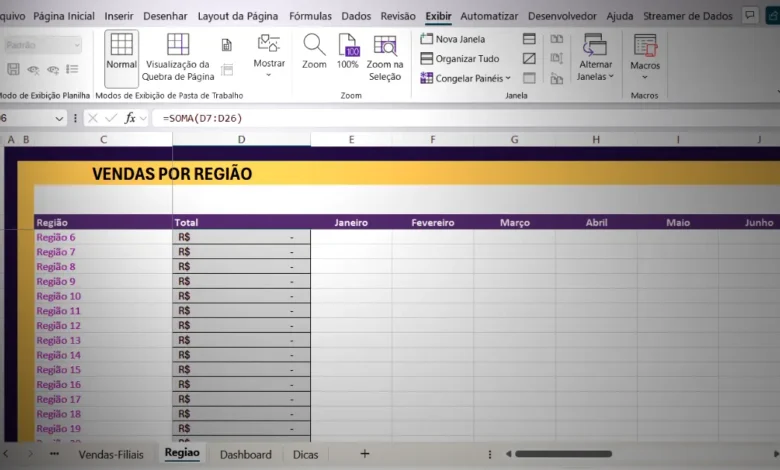
Aprenda como congelar painéis no Excel para bloquear linhas e colunas fixas durante a rolagem. Tutorial completo com passo a passo, exemplos práticos e dicas para melhorar sua produtividade em planilhas grandes. Domine essa função essencial agora!
Trabalhar com planilhas extensas no Microsoft Excel pode ser desafiador, especialmente quando você precisa visualizar dados enquanto mantém os cabeçalhos visíveis. A função congelar painéis é uma ferramenta poderosa que permite bloquear linhas e colunas específicas, mantendo-as fixas na tela enquanto você navega pelo restante da planilha. Essa funcionalidade é essencial para profissionais que lidam com grandes volumes de dados, relatórios financeiros, controles de estoque ou qualquer tabela que exija referência constante aos títulos das colunas ou identificadores de linha.
Neste tutorial completo, você aprenderá a dominar o congelamento de painéis no Excel, entendendo as diferentes opções disponíveis, quando utilizá-las e como maximizar sua produtividade ao trabalhar com dados tabulares. Seja você iniciante ou usuário intermediário, este guia apresentará técnicas práticas que transformarão sua experiência com planilhas eletrônicas.
Índice
- O Que Significa Congelar Painéis no Excel?
- Tipos de Congelamento de Painéis Disponíveis
- Congelar ou Dividir Linhas e Colunas
- Como Congelar a Primeira Linha no Excel
- Como Congelar a Primeira Coluna no Excel
- O que Acontece ao Congelar Apenas Linhas ou Colunas?
- Como Congelar Linhas e Colunas Simultaneamente
- Como Descongelar Painéis no Excel
- Exemplos Práticos de Uso do Congelamento de Painéis
- Benefícios de Utilizar o Congelamento de Painéis
- Dicas Avançadas Para Otimizar o Uso de Painéis Congelados
- Conclusão
- Perguntas Frequentes
- 1. É possível congelar painéis no meio da planilha?
- 2. O congelamento de painéis funciona na impressão da planilha?
- 3. Posso congelar painéis em mais de uma planilha ao mesmo tempo?
- 4. Por que não consigo ver a opção Descongelar Painéis no meu Excel?
- 5. O congelamento de painéis é mantido ao salvar a planilha?
O Que Significa Congelar Painéis no Excel?
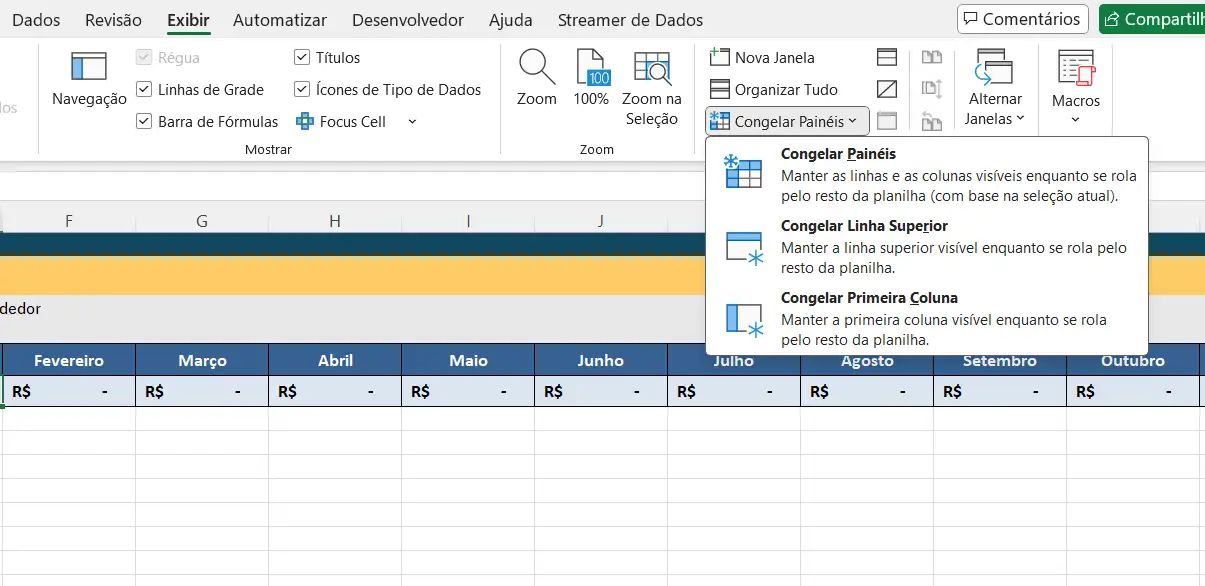
Congelar painéis é uma funcionalidade do Excel que permite fixar determinadas linhas ou colunas na tela, impedindo que elas se movam quando você rola a planilha vertical ou horizontalmente. Isso significa que você pode navegar por milhares de linhas de dados mantendo sempre visíveis os cabeçalhos da tabela, tornando a análise e inserção de informações muito mais prática e eficiente.
Essa ferramenta é particularmente útil em planilhas com estruturas complexas, onde os títulos das colunas (como "Nome", "Produto", "Valor") e os identificadores de linha (como códigos ou categorias) precisam estar sempre à vista para contextualizar os dados que você está visualizando ou editando.
Tipos de Congelamento de Painéis Disponíveis
O Excel oferece três opções principais de congelamento, cada uma adequada para diferentes necessidades de visualização de dados:
- Congelar Linha Superior: bloqueia apenas a primeira linha da planilha, ideal para tabelas simples com cabeçalho único.
- Congelar Primeira Coluna: mantém fixa apenas a primeira coluna, perfeito para planilhas largas onde o identificador está na coluna A.
- Congelar Painéis: opção personalizável que permite bloquear múltiplas linhas e colunas simultaneamente, oferecendo máxima flexibilidade.
A escolha entre essas opções depende da estrutura da sua planilha e de quais informações você precisa manter visíveis durante o trabalho. Compreender as diferenças é fundamental para aplicar o congelamento correto.
Congelar ou Dividir Linhas e Colunas
Quando você congela painéis, o Microsoft Excel mantém linhas ou colunas específicas visíveis durante a rolagem na planilha. Por exemplo: se a primeira linha em sua planilha contiver cabeçalhos, você pode congelar linha para garantir que os cabeçalhos da coluna permanecem visíveis enquanto rola em sua planilha.
Exemplo para congelar painéis
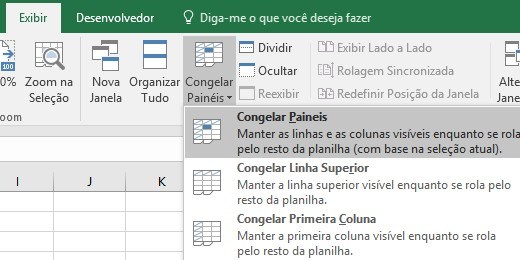
- Selecione uma célula no cabeçalho da planilha e clique na guia EXIBIR.
- Depois; no grupo Janela; localize a ferramenta CONGELAR PAINÉIS e escolha Congelar Painéis, que é a primeira opção.
Como Congelar a Primeira Linha no Excel
Congelar a linha superior é a opção mais simples e amplamente utilizada, especialmente em tabelas com uma única linha de cabeçalho. Esse método mantém os títulos das colunas sempre visíveis, independentemente de quantas linhas você role para baixo na planilha.
Passo a passo para congelar a primeira linha:
- Abra sua planilha no Microsoft Excel.
- Clique na guia Exibição na faixa de opções superior.
- Localize o grupo Janela e clique em Congelar Painéis.
- Selecione a opção Congelar Linha Superior no menu suspenso.
- Observe que uma linha horizontal aparecerá abaixo da primeira linha, indicando o congelamento.
- Role a planilha verticalmente para verificar que a linha de cabeçalho permanece fixa.
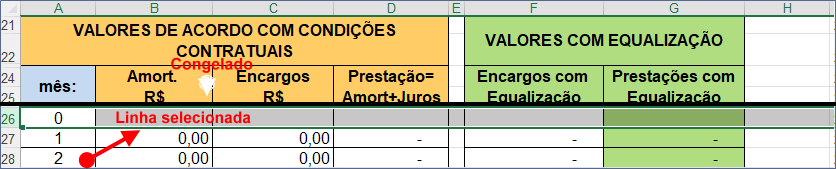
Após aplicar esse congelamento, você poderá navegar por toda a extensão vertical da planilha mantendo sempre os títulos das colunas visíveis no topo da tela.
Como Congelar a Primeira Coluna no Excel
Quando você trabalha com planilhas muito largas que se estendem por diversas colunas, manter a primeira coluna fixa é essencial para não perder a referência dos dados. Essa opção é perfeita para tabelas onde os identificadores, nomes ou códigos estão na coluna A.
Passo a passo para congelar a primeira coluna:
- Abra a planilha que deseja editar no Excel.
- Acesse a guia Exibição na barra de ferramentas.
- No grupo Janela, clique em Congelar Painéis.
- Escolha a opção Congelar Primeira Coluna na lista.
- Uma linha vertical aparecerá à direita da coluna A, sinalizando o congelamento.
- Role horizontalmente para confirmar que a primeira coluna está fixa.
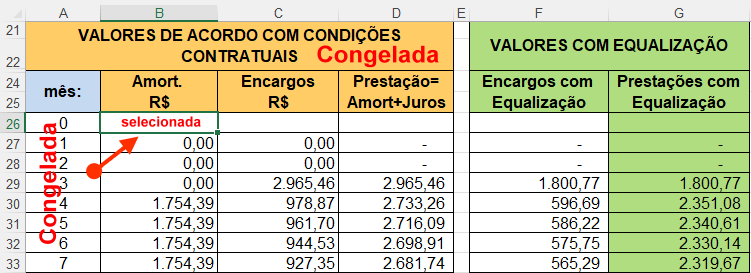
Com essa configuração, você pode navegar por todas as colunas da planilha sem perder de vista os identificadores ou nomes listados na primeira coluna.
Dividir painéis é uma variação de congelar painéis, em que quando você divide painéis, Excel cria duas ou quatro áreas separadas da planilha que podem ser roladas individualmente, enquanto as linhas ou colunas na área não rolada permanecem visíveis.
O que Acontece ao Congelar Apenas Linhas ou Colunas?
Antes de optar por congelar linhas ou colunas em uma planilha, é importante considerar estas observações:
- Você pode congelar linhas na parte superior e colunas na parte esquerda da planilha.
- Não pode congelar linhas e colunas no meio da planilha.
- O comando Congelar Painéis não fica disponível quando você está no modo de edição de célula (ou seja, quando está inserindo uma fórmula ou dados em uma célula) ou quando uma planilha está protegida.
- Para cancelar o modo de edição de célula, pressione Enter ou Esc.
- Você pode congelar apenas a linha superior da planilha, apenas a coluna esquerda da planilha ou várias linhas e colunas simultaneamente.
Por exemplo, se congelar a linha 1 e decidir congelar a coluna A, a linha 1 não será mais congelada. Se quiser congelar ambas as linhas e colunas, você precisará congelá-las simultaneamente.
Como Congelar Linhas e Colunas Simultaneamente
A opção mais versátil é congelar painéis personalizados, que permite bloquear múltiplas linhas e colunas ao mesmo tempo. Esse método é ideal para planilhas complexas com vários níveis de cabeçalhos ou quando você precisa manter visíveis tanto identificadores laterais quanto títulos superiores.
Passo a passo para congelar painéis personalizados:
- Identifique até qual linha e coluna você deseja congelar.
- Clique na célula que está imediatamente abaixo da última linha que deseja congelar e à direita da última coluna que deseja congelar (exemplo: se quer congelar as 2 primeiras linhas e a coluna A, clique na célula B3).
- Vá até a guia Exibição na faixa de opções.
- Clique em Congelar Painéis no grupo Janela.
- Selecione a primeira opção: Congelar Painéis.
- Linhas horizontais e verticais aparecerão indicando as áreas congeladas.
- Teste rolando a planilha em ambas as direções.
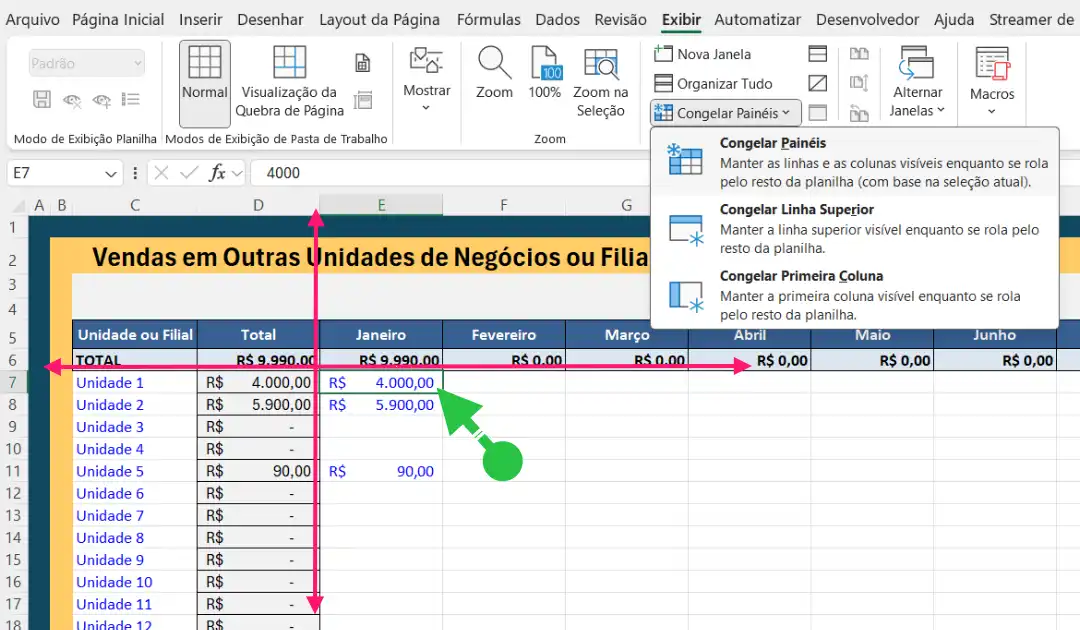
Exemplo prático:
| Posição da Célula Selecionada | Resultado do Congelamento |
|---|---|
| B3 | Congela 2 primeiras linhas e coluna A |
| C4 | Congela 3 primeiras linhas e colunas A e B |
| D2 | Congela 1 primeira linha e colunas A, B e C |
Essa flexibilidade permite adaptar o congelamento exatamente às necessidades da sua planilha, garantindo que as informações mais importantes estejam sempre acessíveis.
Como Descongelar Painéis no Excel
Quando você não precisa mais do congelamento ou deseja aplicar uma configuração diferente, é fundamental saber como remover o bloqueio de linhas e colunas. O processo de descongelamento é simples e rápido.
Passo a passo para descongelar painéis:
- Abra a planilha com painéis congelados.
- Clique na guia Exibição.
- No grupo Janela, clique em Congelar Painéis.
- Selecione a opção Descongelar Painéis (que substituiu as outras opções quando há congelamento ativo).
- As linhas horizontais e verticais que indicavam o congelamento desaparecerão.
- Agora você pode aplicar um novo congelamento se desejar.
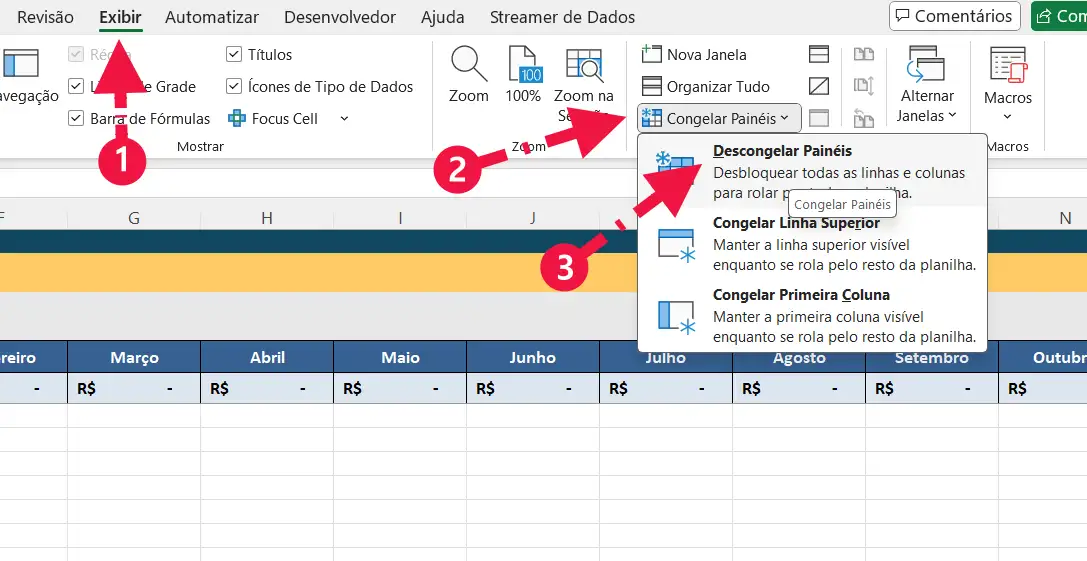
Lembre-se que só é possível ter um congelamento ativo por vez em cada planilha. Para mudar a configuração, sempre descongele primeiro e depois aplique o novo formato desejado.
Exemplos Práticos de Uso do Congelamento de Painéis
Para compreender melhor quando e como utilizar o congelamento de painéis, veja situações reais onde essa funcionalidade se torna indispensável. Esses exemplos demonstram aplicações práticas em diferentes contextos profissionais.
Situação 1: Controle de Vendas Mensal
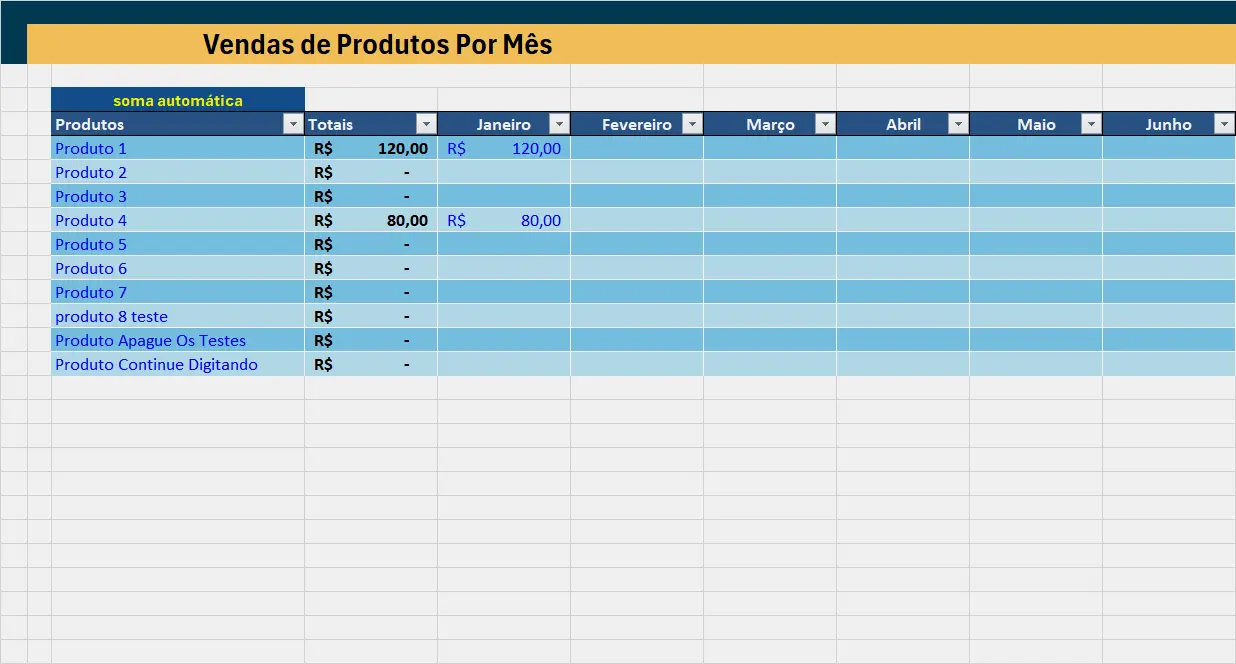
Imagine uma planilha com dados de vendas onde a coluna A contém os nomes dos vendedores e a linha 1 contém os meses do ano. Ao congelar a célula B2, você mantém tanto os nomes dos vendedores quanto os meses sempre visíveis.
Situação 2: Relatório Financeiro Corporativo

Em um balanço financeiro com múltiplas linhas de cabeçalho (Ano, Trimestre, Categoria) nas linhas 1 a 3 e descrições de contas na coluna A, congele a célula B4 para manter toda a estrutura de referência visível.
Situação 3: Base de Dados de Clientes
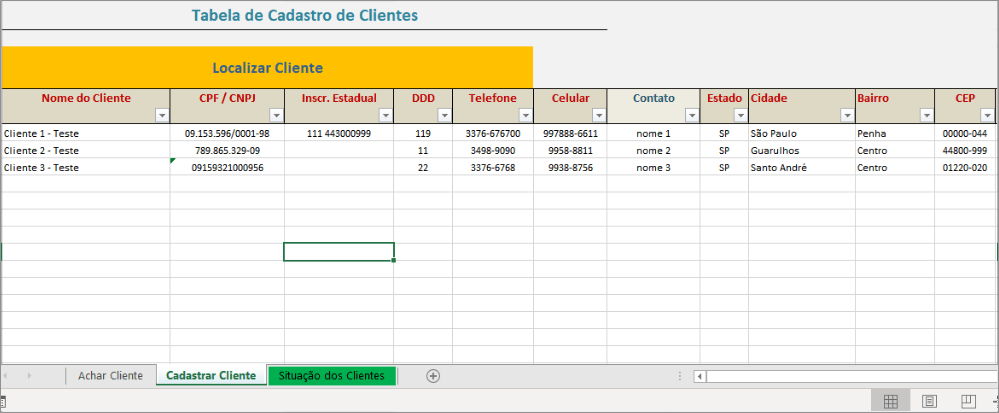
Para uma lista extensa de clientes com informações em dezenas de colunas, congele apenas a primeira linha (cabeçalhos) para navegar pelas colunas sem perder os nomes dos campos.
Dicas práticas de aplicação:
- Sempre teste o congelamento rolando a planilha em ambas as direções.
- Use cores ou formatação para destacar as áreas congeladas e facilitar a identificação.
- Em planilhas compartilhadas, comunique à equipe sobre o congelamento aplicado.
- Combine com zoom adequado para otimizar a visualização.
- Salve a planilha com o congelamento ativo para preservar a configuração.
Benefícios de Utilizar o Congelamento de Painéis
Dominar a técnica de congelar painéis no Excel traz vantagens significativas para sua produtividade e qualidade do trabalho com dados. Compreender esses benefícios ajuda a incorporar essa funcionalidade na rotina diária.
Principais benefícios:
- Maior produtividade: elimina a necessidade de rolar constantemente para verificar cabeçalhos, economizando tempo em tarefas repetitivas.
- Redução de erros: manter referências visíveis diminui significativamente os erros de inserção de dados na coluna ou linha errada.
- Melhor análise de dados: facilita a comparação de informações ao manter contexto e valores na mesma tela.
- Facilidade na apresentação: torna demonstrações e reuniões mais fluidas ao navegar pela planilha sem perder orientação.
- Conforto visual: reduz o cansaço ocular ao eliminar movimentos desnecessários de rolagem para frente e para trás.
- Trabalho com grandes volumes: essencial para manipular planilhas com milhares de linhas ou centenas de colunas eficientemente.
- Colaboração aprimorada: equipes conseguem trabalhar simultaneamente com melhor compreensão da estrutura dos dados.
- Profissionalização: demonstra conhecimento avançado do Excel e atenção aos detalhes na organização de informações.
Esses benefícios se multiplicam especialmente em ambientes corporativos onde a precisão e eficiência no manuseio de dados são fundamentais para tomadas de decisão estratégicas.
Dicas Avançadas Para Otimizar o Uso de Painéis Congelados
Além do congelamento básico, existem técnicas complementares que potencializam ainda mais sua experiência ao trabalhar com planilhas grandes. Aplicar essas dicas transforma a maneira como você interage com dados no Excel.
Técnicas complementares:
- Combine com divisão de janelas: use a função Dividir (no mesmo grupo Janela) para criar múltiplas visualizações independentes da mesma planilha.
- Aplique filtros automáticos: ative filtros nos cabeçalhos congelados para análises dinâmicas sem perder referências.
- Use formatação condicional: destaque dados importantes nas áreas congeladas para identificação rápida.
- Ajuste o zoom: configure um nível de zoom adequado (geralmente entre 100% e 125%) para visualização confortável.
- Congele antes de compartilhar: salve a planilha com o congelamento já aplicado ao compartilhar com colegas.
- Crie modelos: desenvolva templates com congelamentos pré-configurados para planilhas recorrentes.
- Combine com nomeação de intervalos: nomeie as áreas importantes para navegação rápida mesmo com congelamento ativo.
- Teste em diferentes resoluções: verifique se o congelamento funciona bem em telas de tamanhos variados.
Aplicar essas técnicas avançadas demonstra domínio completo da ferramenta e eleva significativamente a qualidade e profissionalismo das suas planilhas. Eu recomendo estes livros de Excel, para você aprender ainda mais!
Conclusão
Aprender como congelar painéis para bloquear linhas e colunas no Excel é uma habilidade fundamental para qualquer profissional que trabalhe com planilhas eletrônicas. Esta funcionalidade transforma completamente a experiência de manusear grandes volumes de dados, eliminando frustrações comuns e aumentando significativamente a produtividade no dia a dia.
Desde o congelamento simples da primeira linha até configurações personalizadas com múltiplas linhas e colunas, o Excel oferece flexibilidade total para adaptar a visualização às suas necessidades específicas. Ao dominar as técnicas apresentadas neste tutorial, você estará preparado para trabalhar com planilhas de qualquer tamanho e complexidade, mantendo sempre o contexto necessário visível na tela.
Lembre-se de praticar as diferentes opções de congelamento, experimentar com suas próprias planilhas e incorporar as dicas avançadas para maximizar os benefícios dessa ferramenta poderosa. O tempo investido em dominar o congelamento de painéis retorna em forma de trabalho mais eficiente, menos erros e análises de dados mais precisas e ágeis.
Perguntas Frequentes
1. É possível congelar painéis no meio da planilha?
Sim, é totalmente possível. Basta selecionar a célula que está na interseção entre a primeira linha/coluna que você NÃO quer congelar. Por exemplo, para congelar até a linha 5 e coluna C, selecione a célula D6 antes de aplicar o congelamento de painéis.
2. O congelamento de painéis funciona na impressão da planilha?
Não, o congelamento de painéis afeta apenas a visualização na tela. Para repetir linhas ou colunas na impressão, você deve usar a opção "Imprimir Títulos" na guia Layout da Página, configurando as linhas/colunas a repetir em cada página impressa.
3. Posso congelar painéis em mais de uma planilha ao mesmo tempo?
Não diretamente. Cada planilha (aba) dentro de uma pasta de trabalho requer configuração individual de congelamento. Você precisa acessar cada planilha separadamente e aplicar o congelamento desejado em cada uma, pois as configurações não são copiadas automaticamente.
4. Por que não consigo ver a opção Descongelar Painéis no meu Excel?
A opção "Descongelar Painéis" só aparece quando há painéis atualmente congelados na planilha ativa. Se você não vê essa opção, significa que nenhum congelamento está aplicado. Verifique se você está na planilha correta e se há linhas indicadoras de congelamento visíveis.
5. O congelamento de painéis é mantido ao salvar a planilha?
Sim, quando você salva uma planilha do Excel com painéis congelados, essa configuração é preservada no arquivo. Ao reabrir o documento, o congelamento estará exatamente como você configurou, facilitando o trabalho contínuo e o compartilhamento com outros usuários que visualizarão a mesma estrutura.