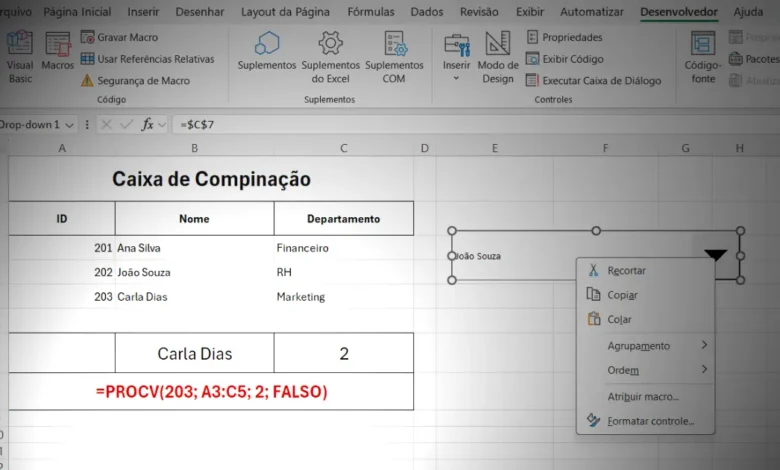
Aprenda como configurar a caixa de combinação e controle de formulário. Coloque os links de referências das células e o intervalo.
Depois de inserir uma Caixa de Combinação no Excel, é fundamental configurá-la corretamente para que funcione de acordo com suas necessidades. Neste tutorial completo, você aprenderá a configurar todos os parâmetros, personalizar o controle e aplicá-lo em situações práticas do dia a dia.
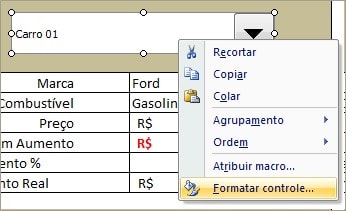
Em seguida clique em Formatar Controle
Uma caixa de diálogo se abre, para selecionar o vínculo da célula e a tabela de referências em intervalo de entrada.
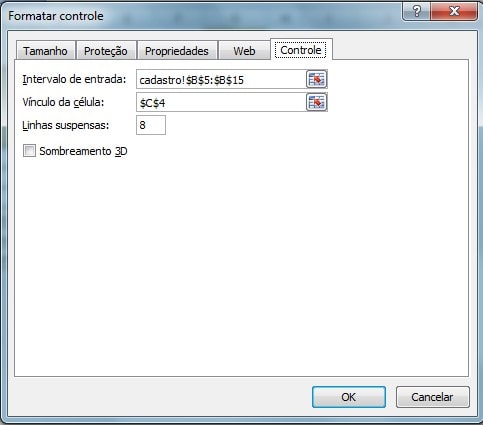
Na guia Controle, clique no formulário do intervalo de entrada, em seguida seleciona a tabela de referência.
Se você tem uma tabela alimentada da coluna A até a coluna D e da linha 2 até a linha 10, então deve selecionar de A2:D10.
O vínculo da célula é o número da primeira célula da linha na tabela selecionada. Defina isso em uma célula, de preferência próxima da caixa de controle, que foi criada.
Linha suspensa. Por padrão o Excel exibe o número 8 - são 8 registros exibidos sem aparecer a barra de rolagem da caixa de controle. Modifique para o número de sua preferência.
Se preferir um sombreamento na caixa de controle, marque a caixinha de seleção seguinte. Pronto. Sua planilha tem uma caixa de combinação e controle de formulário como essa neste exemplo.
Índice
O que é Configurar a Caixa de Combinação?
Configurar a Caixa de Combinação significa definir de onde virão os dados, onde será armazenado o resultado e como o controle se comportará. Isso é feito através da janela Formatar Controle.
Passo a Passo: Configurando a Caixa de Combinação
1. Acesse as Configurações
- Clique com o botão direito na Caixa de Combinação.
- Selecione Formatar Controle.
- Uma janela com várias abas será aberta.
2. Aba "Controle" - Configurações Principais
Esta é a aba mais importante. Aqui você define:
A) Intervalo de Entrada
Define a lista de opções que aparecerá na caixa suspensa.
Como configurar:
- Clique no campo Intervalo de entrada.
- Selecione o intervalo de células com as opções (ex:
$E$2:$E$10). - Use referências absolutas () para evitar problemas ao copiar o controle.
Exemplo:
Intervalo de entrada: $E$2:$E$6B) Vínculo da Célula
Define em qual célula será exibido o número da posição do item selecionado.
Como configurar:
- Clique no campo Vínculo da célula.
- Selecione uma célula (ex:
$G$2). - Esta célula mostrará 1 se o primeiro item for selecionado, 2 para o segundo, etc.
Exemplo:
Vínculo da célula: $G$2C) Linhas Suspensas
Define quantas linhas serão exibidas quando a lista for aberta.
Como configurar:
- Digite um número (padrão: 8).
- Se sua lista tiver 20 itens, mas você definir 5 linhas, o usuário precisará rolar para ver todos.
Exemplo:
Linhas suspensas: 103. Aba "Tamanho" - Ajuste de Dimensões
Aqui você pode definir o tamanho exato da Caixa de Combinação.
Opções:
- Altura: defina em centímetros.
- Largura: ajuste conforme necessário.
- Bloquear taxa de proporção: mantém a proporção ao redimensionar.
4. Aba "Propriedades" - Comportamento do Controle
Define como o controle se comporta quando você move ou redimensiona células.
Opções:
- Mover e dimensionar com células: o controle acompanha mudanças nas células.
- Mover mas não dimensionar com células: o controle move, mas mantém o tamanho.
- Não mover ou dimensionar com células: o controle fica fixo.
Recomendação: Use a primeira opção para maior flexibilidade.
5. Aba "Texto Alt" - Acessibilidade
Adicione uma descrição para usuários com deficiência visual ou para documentação.
Exemplo:
Descrição: Selecione a fruta desejada desta listaExemplo Prático Completo: Sistema de Consulta de Produtos
Vamos criar um sistema onde o usuário seleciona um produto e o Excel mostra automaticamente o preço e a categoria.
Passo 1: Crie a Tabela de Produtos
| A | B | C | |
|---|---|---|---|
| 1 | Produto | Preço | Categoria |
| 2 | Notebook | 3500 | Eletrônicos |
| 3 | Mouse | 50 | Acessórios |
| 4 | Teclado | 150 | Acessórios |
| 5 | Monitor | 800 | Eletrônicos |
| 6 | Webcam | 200 | Acessórios |
Passo 2: Insira a Caixa de Combinação
- Vá em Desenvolvedor > Inserir > Caixa de Combinação.
- Desenhe a caixa na célula D8.
Passo 3: Configure o Controle
- Clique com o botão direito > Formatar Controle.
- Intervalo de entrada:
$A$2:$A$6 - Vínculo da célula:
$D$9 - Linhas suspensas:
5 - Clique em OK.
Passo 4: Crie Fórmulas para Exibir os Dados
Na célula E9 (Preço):
=ÍNDICE($B$2:$B$6; $D$9)Na célula F9 (Categoria):
=ÍNDICE($C$2:$C$6; $D$9)Resultado:
Quando o usuário selecionar "Monitor" na Caixa de Combinação:
- D9 mostrará: 4 (posição do Monitor)
- E9 mostrará: 800
- F9 mostrará: Eletrônicos
Dicas Avançadas de Configuração
1. Usar Nomes Definidos
Em vez de usar $A$2:$A$6, crie um nome definido:
- Selecione A2:A6.
- Na caixa de nome (à esquerda da barra de fórmulas), digite "ListaProdutos".
- No Intervalo de entrada, use:
ListaProdutos.
2. Listas Dinâmicas com DESLOC
Para que a lista cresça automaticamente:
=DESLOC($A$2; 0; 0; CONT.VALORES($A:$A)-1; 1)3. Combinar com Validação de Dados
Use a Caixa de Combinação em conjunto com validação de dados para criar sistemas mais robustos.
4. Proteger a Planilha
Após configurar, proteja a planilha mas permita que o controle seja usado:
- Revisão > Proteger Planilha.
- Marque "Editar objetos".
Benefícios da Configuração Correta
✅ Precisão: Evita erros de seleção manual.
✅ Eficiência: Agiliza processos repetitivos.
✅ Profissionalismo: Cria interfaces limpas e intuitivas.
✅ Flexibilidade: Permite atualizações rápidas nas listas.
✅ Automação: Integra com fórmulas para resultados instantâneos.
Conclusão
Configurar corretamente a Caixa de Combinação no Excel transforma uma planilha comum em uma ferramenta interativa e profissional. Com as técnicas apresentadas neste tutorial, você pode criar sistemas de consulta, formulários dinâmicos e dashboards funcionais que impressionam e facilitam o trabalho.
5 Perguntas Frequentes
1. Por que a Caixa de Combinação não mostra minha lista?
Verifique se o Intervalo de entrada está correto e se as células contêm dados visíveis (sem filtros ocultos).
2. Posso ter múltiplas Caixas de Combinação na mesma planilha?
Sim! Cada uma pode ter configurações independentes e vínculos diferentes.
3. Como faço para a Caixa de Combinação mostrar o texto em vez do número?
Use a fórmula ÍNDICE na célula de exibição: =ÍNDICE(intervalo_lista; célula_vínculo).
4. A Caixa de Combinação funciona em planilhas compartilhadas?
Sim, mas pode haver limitações em versões online. Teste antes de compartilhar.
5. Posso copiar uma Caixa de Combinação configurada?
Sim, use Ctrl+C e Ctrl+V. Lembre-se de ajustar o vínculo da célula para cada cópia.