Baixe a planilha Excel com todos os campeões da Copa do Mundo, vices, sedes e artilheiros de cada edição desde 1930. Dados organizados e prontos para usar.
O Excel é uma das ferramentas mais eficientes para organizar, analisar e visualizar dados históricos, e o histórico da Copa do Mundo é um exemplo perfeito de como transformar informações esportivas em uma planilha funcional e visualmente clara. Neste artigo, você encontra a planilha completa para download com todos os campeões, vice-campeões, países sede e artilheiros de cada edição do torneio mais assistido do planeta, além de um ranking automático das seleções com mais títulos na história da competição.
O que contém a planilha Excel da Copa do Mundo
A planilha disponibilizada para download foi construída com openpyxl e formatada para uso imediato, sem necessidade de ajustes. Os dados cobrem todas as 22 edições realizadas entre 1930 e 2022, organizados em duas abas distintas para facilitar a navegação e a análise.
Aba 1: Histórico das Copas
A primeira aba reúne o histórico completo de todas as edições da Copa do Mundo FIFA. Cada linha representa uma edição do torneio e contém os seguintes campos:
- Número da edição em ordem cronológica.
- Ano de realização do torneio.
- País ou países sede da competição.
- Seleção campeã com destaque visual para o Brasil.
- Seleção vice-campeã de cada edição.
Aba 2: Ranking de Títulos
A segunda aba apresenta o ranking decrescente de todas as seleções que conquistaram ao menos um título mundial. Além disso, a tabela inclui um gráfico de barras permitindo a visualização proporcional dos títulos sem necessidade de gráficos externos.
Artilheiros de cada Copa do Mundo (1930 a 2022)
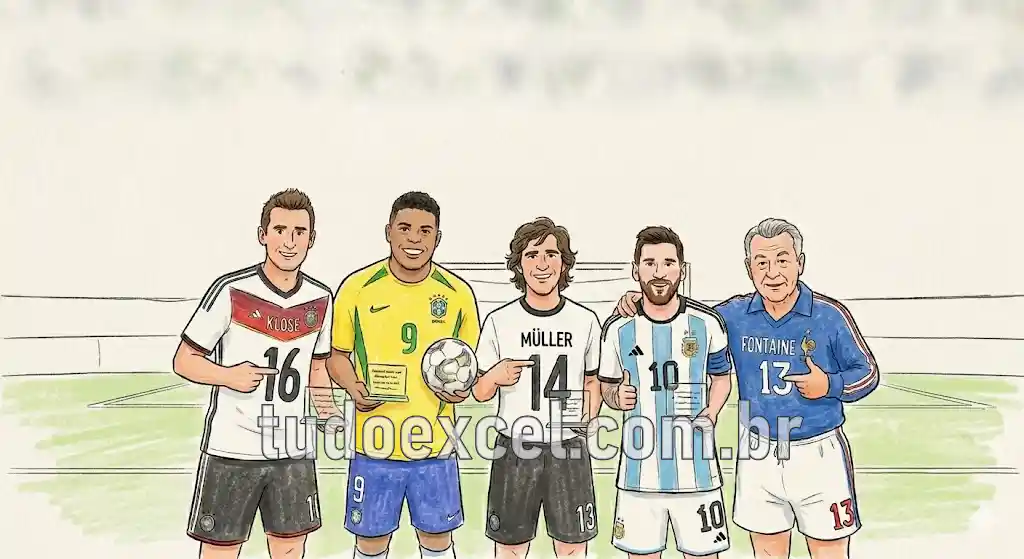
Os dados de artilharia são um dos mais pesquisados por fãs de futebol e analistas esportivos. A tabela a seguir reúne o artilheiro de cada edição com o total de gols marcados, sendo um complemento direto à planilha disponibilizada para download.
| Ano | Artilheiro | Seleção | Gols |
|---|---|---|---|
| 1930 | Guillermo Stábile | Argentina | 8 |
| 1934 | Oldřich Nejedlý | Tchecoslováquia | 5 |
| 1938 | Leônidas da Silva | Brasil | 7 |
| 1950 | Ademir | Brasil | 8 |
| 1954 | Sándor Kocsis | Hungria | 11 |
| 1958 | Just Fontaine | França | 13 |
| 1962 | Garrincha / Vavá e outros | Brasil | 4 |
| 1966 | Eusébio | Portugal | 9 |
| 1970 | Gerd Müller | Alemanha Ocidental | 10 |
| 1974 | Grzegorz Lato | Polônia | 7 |
| 1978 | Mario Kempes | Argentina | 6 |
| 1982 | Paolo Rossi | Itália | 6 |
| 1986 | Gary Lineker | Inglaterra | 6 |
| 1990 | Salvatore Schillaci | Itália | 6 |
| 1994 | Stoichkov / Salenko | Bulgária / Rússia | 6 |
| 1998 | Davor Šuker | Croácia | 6 |
| 2002 | Ronaldo | Brasil | 8 |
| 2006 | Miroslav Klose | Alemanha | 5 |
| 2010 | Müller / Villa / Sneijder / Forlán | Diversos | 5 |
| 2014 | James Rodríguez | Colômbia | 6 |
| 2018 | Harry Kane | Inglaterra | 6 |
| 2022 | Kylian Mbappé | França | 8 |
O recorde absoluto de gols em uma única Copa pertence a Just Fontaine, que marcou 13 gols na edição de 1958 na Suécia, uma marca que permanece imbatida até hoje. Nesse sentido, a Copa de 1954 também se destaca pelo desempenho de Sándor Kocsis, com 11 gols em uma única edição, o segundo maior total individual da história do torneio.
Ranking de artilheiros históricos da Copa do Mundo
Além dos artilheiros por edição, é relevante analisar quais jogadores acumularam mais gols ao longo de múltiplas participações no torneio. Dessa forma, é possível compreender não apenas o desempenho pontual, mas a consistência de cada atleta nas Copas que disputou.
| Jogador | Seleção | Copas | Gols |
|---|---|---|---|
| Miroslav Klose | Alemanha | 4 | 16 |
| Ronaldo | Brasil | 3 | 15 |
| Gerd Müller | Alemanha Ocidental | 2 | 14 |
| Just Fontaine | França | 1 | 13 |
| Pelé | Brasil | 4 | 12 |
| Kylian Mbappé | França | 2 | 12 |
| Sándor Kocsis | Hungria | 1 | 11 |
| Jürgen Klinsmann | Alemanha | 3 | 11 |
| Helmut Rahn | Alemanha Ocidental | 2 | 10 |
| Teófilo Cubillas | Peru | 2 | 10 |
Miroslav Klose é o maior artilheiro da história das Copas do Mundo, com 16 gols em quatro edições disputadas entre 2002 e 2014. Por outro lado, Just Fontaine permanece como o jogador com mais gols em uma única edição, feito ainda mais notável por ter sido alcançado em apenas seis partidas disputadas em 1958.
Como a planilha foi construída no Excel
A planilha foi desenvolvida inteiramente com informações coletadas em sites formais. Contudo, o arquivo final é 100% compatível com Microsoft Excel, LibreOffice Calc e Google Sheets, sem necessidade de qualquer ajuste após o download.
Estrutura de formatação aplicada
Os principais recursos de formatação utilizados na construção da planilha incluem:
- Preenchimento de células com cores sólidas usando a classe PatternFill.
- Definição de fontes, tamanhos e negrito com a classe Font.
- Alinhamento horizontal e vertical com a classe Alignment.
- Bordas personalizadas com a classe Border e os estilos thin e medium.
- Mescla de células para títulos e cabeçalhos com merge_cells.
- Ajuste automático de largura de colunas com column_dimensions.
Gráfico de barras com caracteres especiais
O ranking de títulos da segunda aba utiliza os caracteres █ e ░ para criar uma representação visual proporcional sem depender de gráficos nativos do Excel. Além disso, a fonte Courier New foi aplicada nas células do gráfico para garantir o alinhamento correto dos blocos, já que essa fonte é monoespaçada e mantém todos os caracteres com a mesma largura.
Como adaptar a planilha para outros usos
A estrutura da planilha pode ser facilmente adaptada para outros contextos no Excel. Por exemplo, o mesmo modelo de ranking com gráfico de barras em texto serve para criar dashboards de vendas, comparativos de desempenho entre filiais ou rankings de qualquer natureza sem precisar inserir gráficos visuais. Dessa forma, o arquivo permanece leve e compatível com qualquer versão do Excel.
Como usar a planilha após o download
Após baixar o arquivo, nenhuma configuração adicional é necessária para visualizar os dados. Portanto, basta abrir o arquivo e navegar entre as duas abas para acessar o histórico completo e o ranking de títulos.
Passos para personalizar a planilha
- Abra o arquivo no Microsoft Excel ou no LibreOffice Calc.
- Acesse a aba "Histórico das Copas" para visualizar todas as edições.
- Acesse a aba "Ranking de Títulos" para ver o ranking com o gráfico de barras.
- Para adicionar a coluna de artilheiros, insira uma nova coluna após "Vice-campeão" e preencha com os dados da tabela deste artigo.
- Para atualizar com novas edições futuras, adicione uma nova linha ao final da tabela com os dados correspondentes.
- Para reordenar o ranking, selecione os dados da aba de ranking e use a função Classificar do Excel pela coluna de títulos em ordem decrescente.
Confira também:
- Tabela da Copa do Mundo 2026 em Excel: Baixe Grátis
- Planilha para Bolão da Copa do Mundo 2026: Baixe Grátis
Perguntas Frequentes
1. A planilha funciona no Google Sheets?
Sim, o arquivo é totalmente compatível com o Google Sheets. Basta fazer o upload do arquivo .xlsx diretamente no Google Drive e abrir com o Google Sheets. A formatação de cores, bordas e fontes é preservada na maioria dos casos, com pequenas variações visuais nas células que utilizam a fonte Courier New para o gráfico de barras.
2. É possível adicionar os dados de artilheiros diretamente na planilha?
Sim, a estrutura da planilha foi pensada para receber colunas adicionais sem comprometer a formatação existente. Basta inserir uma nova coluna após "Vice-campeão" na aba de histórico, aplicar a mesma formatação das colunas adjacentes e preencher com os dados de artilheiros disponíveis na tabela deste artigo.
3. Como criar um gráfico de barras real no Excel a partir dos dados da planilha?
Para criar um gráfico de barras nativo do Excel, selecione as colunas "Seleção" e "Títulos" na aba de ranking, acesse a aba Inserir no menu do Excel e escolha a opção Gráfico de Barras Clusterizado. O Excel gera automaticamente o gráfico com base nos dados selecionados, e é possível personalizar cores, títulos e eixos pelo painel de formatação de gráficos.
Conclusão
A planilha de campeões da Copa do Mundo é um exemplo prático de como o Excel pode transformar dados históricos em um documento visual, organizado e funcional. Os recursos utilizados na construção, como formatação condicional de cores, gráficos em texto e ranking automático, são técnicas diretamente aplicáveis a qualquer projeto de análise de dados no Excel. O download gratuito está disponível acima e o arquivo está pronto para uso imediato, com espaço para personalização conforme a necessidade de cada usuário.
Faça login para participar. Entrar ou Criar conta.