Você tem habilidades em macros? Saiba como usar macro no Excel 2007 e versões posteriores, sem a necessidade de saber programar Visual Basic Application.
Macros em planilhas não são muito usual, mas cria recursos automatizados e também fornece comandos ligeiramente práticos, para usuários avançados. No entanto, deve-se usar com cuidado, para não quebrar uma planilha.
Desenvolver macros personalizadas com Excel VBA. Perfeito para usuários de energia, este recurso prático revela como maximizar os recursos e funcionalidades do Excel.
No Microsoft Excel, você pode usar uma macro para concatenar os dados em duas colunas adjacentes e para exibir o resultado na coluna à direita das colunas que contêm os dados. Este artigo contém um exemplo Microsoft Visual Basic for Applications macro (VBA) (procedimento Sub) fazer isso.
Índice
Use a macro no Microsoft Excel 2007 e posterior
- Abra a pasta de trabalho que contém os dados.
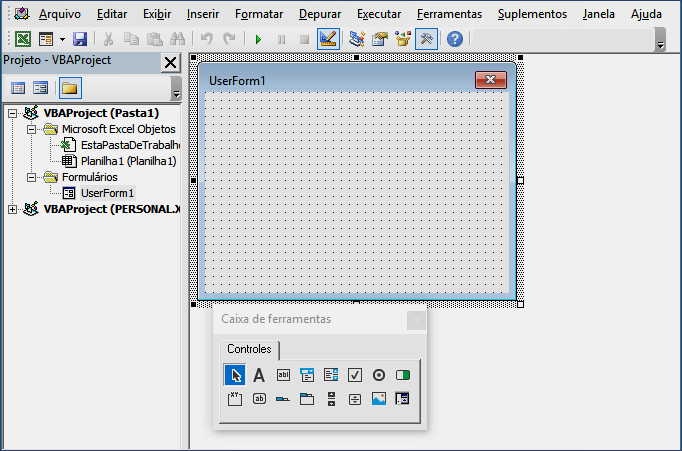
- Pressione ALT + F11 para iniciar o Editor do Visual Basic.
- No menu Inserir, clique em módulo para inserir um módulo. Digite a macro na janela de código do módulo.
- No menu arquivo, clique em Fechar e voltar para Microsoft Excel.
- Selecione a planilha que contém os dados que você quiser concatenar.
- Clique na célula superior na coluna à direita dos dados que você quiser concatenar. Por exemplo, se as células a1: A100 e B1:B100 contêm dados, clique na célula B1.
- Clique na guia desenvolvedor. Se a guia desenvolvedor não for exibida, siga estas etapas:
- Para continuar a usar Macro no Excel, clique no Botão de Microsoft Office e clique em Opções do Excel.
- Agora clique em Popular.
- Clique para selecionar a caixa de seleção guia Mostrar desenvolvedor na faixa de opções ..
- Clique em OK para fechar a caixa de diálogo Opções do Excel ..
- Depois disso, clique em Macros no grupo código.
- Selecione a macro ConcatColumns e, em seguida, clique em Executar.
Como usar a macro no Microsoft Office Excel 2003 e em versões anteriores do Excel.
- Abra a pasta de trabalho que contém os dados.
- Pressione ALT + F11 para iniciar o Editor do Visual Basic.
- No menu Inserir , clique em módulo para inserir um módulo. Digite a macro na janela de código do módulo.
- No menu arquivo , clique em Fechar e voltar para Microsoft Excel.
- Selecione a planilha que contém os dados que você quiser concatenar.
- Clique na célula superior na coluna à direita dos dados que você quiser concatenar. Por exemplo, se as células a1: A100 e B1:B100 contêm dados, clique na célula B1.
- No menu Ferramentas , aponte para macro e, em seguida, clique em Macro. Selecione a macro ConcatColumns e, em seguida, clique em Executar.
Agora você já pode usar Macro no Excel para automatizar sua planilha
Por que usar macros?
- Automatização: Elimine tarefas manuais tediosas, como formatação, cálculos e geração de relatórios.
- Aumento da produtividade: Realize tarefas complexas com apenas um clique.
- Consistência: Garanta que os mesmos procedimentos sejam aplicados a todos os dados.
- Personalização: Adapte o Excel às suas necessidades específicas.
Como criar uma macro:
- Ative a guia "Desenvolvedor":
- Vá em "Arquivo" > "Opções" > "Personalizar Faixa de Opções".
- Na lista "Escolher comandos de", selecione "Macros".
- Marque a caixa de seleção "Desenvolvedor" e clique em "OK".
- Grave a macro:
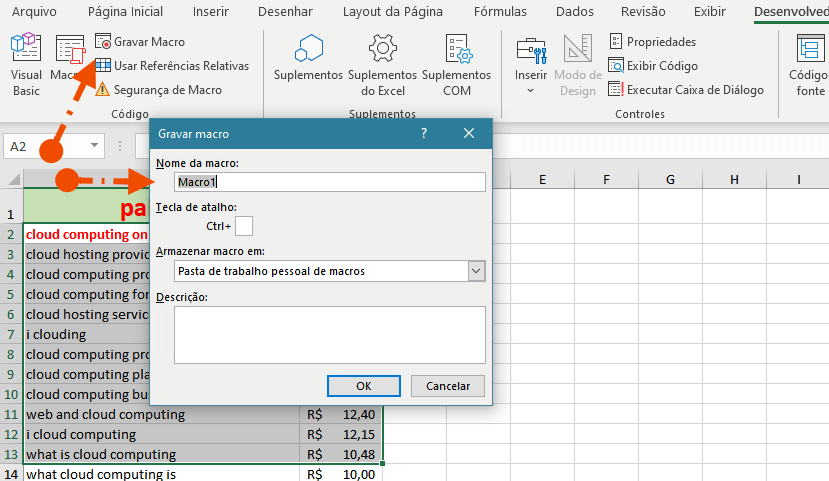
- Na guia "Desenvolvedor", clique em "Gravar Macro".
- Defina um nome para a macro, atribua uma tecla de atalho (opcional) e escolha onde ela será armazenada.
- Clique em "OK" para iniciar a gravação.
- Execute as ações que deseja automatizar.
- Clique em "Parar Gravação" na guia "Desenvolvedor".
- Execute a macro:
- Na guia "Desenvolvedor", clique em "Macros".
- Selecione a macro desejada e clique em "Executar".
Exemplo de macros:
Suponha que você precise formatar uma coluna inteira com negrito e aumentar o tamanho da fonte. Para automatizar essa tarefa:
- Grave uma macro.
- Selecione a coluna inteira.
- Na guia "Home", aplique os formatos desejados (negrito e aumentar fonte).
- Pare a gravação.
Agora, sempre que precisar aplicar essa formatação, basta executar a macro.
Editando uma macro:
- Na guia "Desenvolvedor", clique em "Macros".
- Selecione a macro e clique em "Editar".
- O Visual Basic Editor será aberto, permitindo que você visualize e modifique o código da macro.
Dicas para criar e usar macros no Excel:
- Use comentários: Adicione comentários ao seu código para explicar o que cada parte faz. Isso facilita a manutenção e a compreensão da macro por outras pessoas.
- Explore as funções do VBA: O Visual Basic for Applications (VBA) oferece uma ampla gama de funções que podem ser utilizadas em suas macros, como funções matemáticas, de manipulação de strings e de controle de fluxo.
- Utilize atalhos de teclado: Atribua atalhos de teclado às suas macros para executá-las rapidamente.
- Crie botões personalizados: Adicione botões à sua planilha para executar macros com um clique.
Considerações importantes:
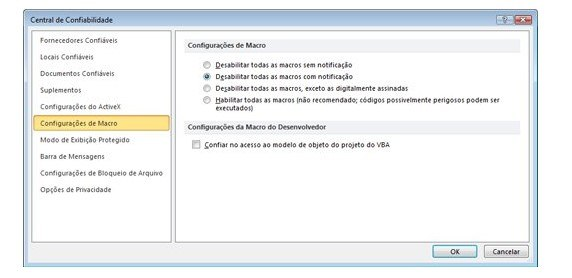
- Segurança: As macros podem conter vírus. Habilite a visualização de macros apenas em arquivos de fontes confiáveis.
- Complexidade: Para macros mais complexas, pode ser necessário aprender mais sobre a linguagem VBA.
Conclusão:
As macros podem ser necessárias em algumas pastas de trabalho. Por outro lado, só use se realmente tiver necessidade. As macros podem em algum momento falhar e causar um erro fatal em alguma parte da pasta de trabalho ou da planilha.
Compre Livros de Excel também!
Perguntas Frequentes

1. Como habilitar macros no Excel 2007 a 2019?
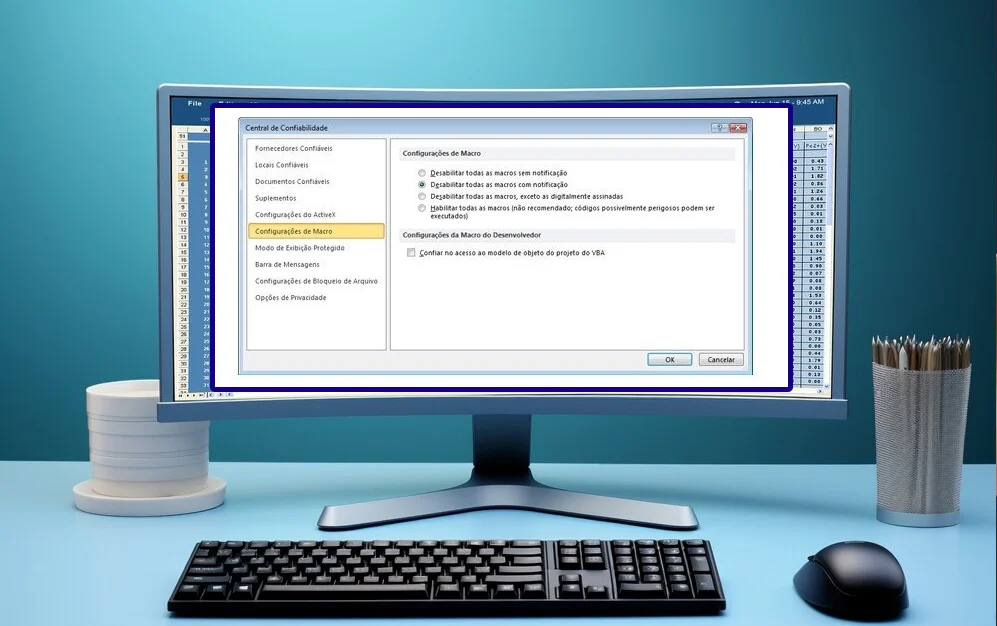
Clique em "Arquivo", depois em "Opções" e selecione "Central de Confiabilidade". Clique em "Configurações da Central de Confiabilidade", vá em "Configurações de Macro" e escolha "Habilitar todas as macros" ou "Desabilitar todas as macros com notificação". Reinicie o Excel para aplicar as alterações.
2. Como gravar uma macro simples no Excel?
Vá na guia "Exibir" ou "Desenvolvedor", clique em "Gravar Macro", defina um nome sem espaços, escolha um atalho de teclado opcional e clique em "OK". Execute as ações desejadas e clique em "Parar Gravação". A macro ficará salva para uso posterior.
3. Como executar uma macro já gravada?
Pressione Alt+F8 para abrir a janela "Macro", selecione a macro desejada na lista e clique em "Executar". Alternativamente, se você atribuiu um atalho de teclado durante a gravação, basta pressioná-lo para executar a macro automaticamente.
4. Como ativar a guia Desenvolvedor no Excel?
Clique em "Arquivo", depois em "Opções" e selecione "Personalizar Faixa de Opções". No lado direito, marque a caixa "Desenvolvedor" na lista de guias principais e clique em "OK". A guia Desenvolvedor aparecerá na faixa de opções com ferramentas para macros.
5. Como salvar uma pasta de trabalho com macros?
Clique em "Arquivo", depois em "Salvar Como". Escolha o local de salvamento e, no campo "Tipo", selecione "Pasta de Trabalho Habilitada para Macro do Excel (*.xlsm)". Digite o nome do arquivo e clique em "Salvar". Arquivos .xlsx normais não suportam macros.