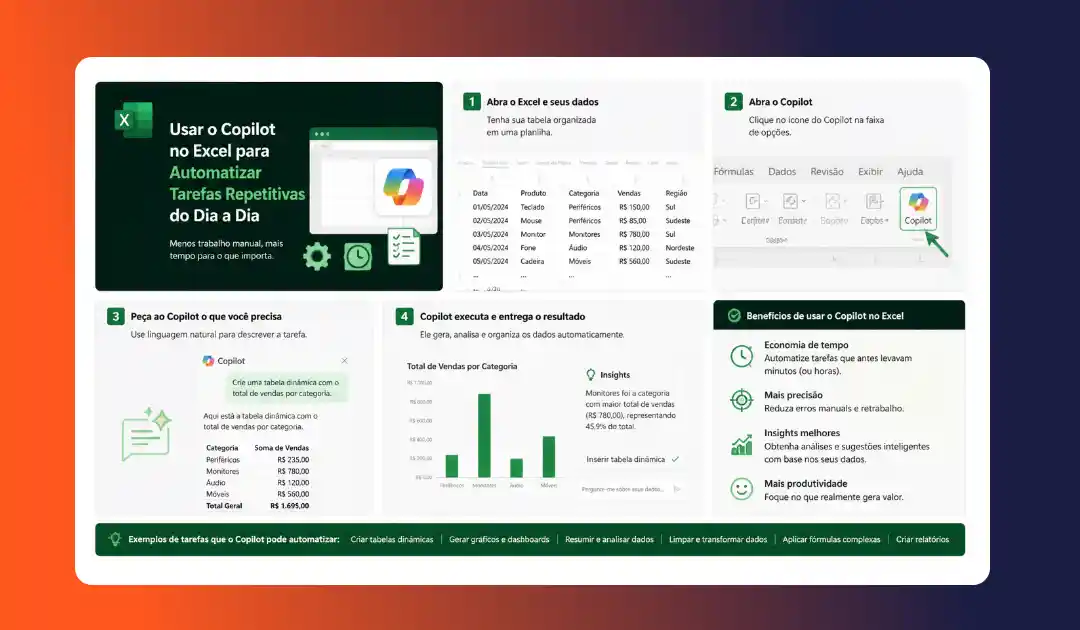
Aprenda como usar o Copilot no Excel para automatizar tarefas repetitivas com comandos em linguagem natural, fórmulas e exemplos práticos prontos para aplicar.
O Copilot no Excel chegou para eliminar as horas perdidas em tarefas manuais e repetitivas. Com comandos em linguagem natural, qualquer profissional consegue criar fórmulas, gerar gráficos e organizar dados em segundos, sem precisar memorizar sintaxes complexas. Este tutorial mostra como ativar e usar esse recurso na prática, com exemplos reais do cotidiano de trabalho.
O que é o Copilot no Excel e como funciona
O Copilot no Excel é um assistente de inteligência artificial integrado ao Microsoft 365. Baseado em modelos de linguagem de grande escala desenvolvidos em parceria com a OpenAI, ele permite criar conteúdos, analisar dados, automatizar tarefas e obter respostas contextuais diretamente dentro das ferramentas que você já usa no dia a dia.
Usuários passaram a contar com comandos em linguagem natural diretamente nas planilhas, agilizando tarefas como categorizar dados, resumir feedbacks e organizar informações de forma mais intuitiva.
Requisitos para usar o Copilot no Excel
Para ter acesso ao recurso, é preciso atender a alguns pré-requisitos básicos:
| Requisito | Detalhe |
|---|---|
| Plano Microsoft 365 | Business Standard, Business Premium, E3 ou E5 |
| Versão do Excel | Microsoft 365 atualizado (Windows ou Mac) |
| Dados na planilha | Obrigatoriamente em formato de Tabela (Ctrl + T) |
| Conexão com internet | Necessária para processar comandos via nuvem |
Com o plano ativo e os dados formatados como tabela, o painel do Copilot aparece na guia Início ou Copilot na faixa de opções.
Como usar o Copilot no Excel para automatizar tarefas repetitivas
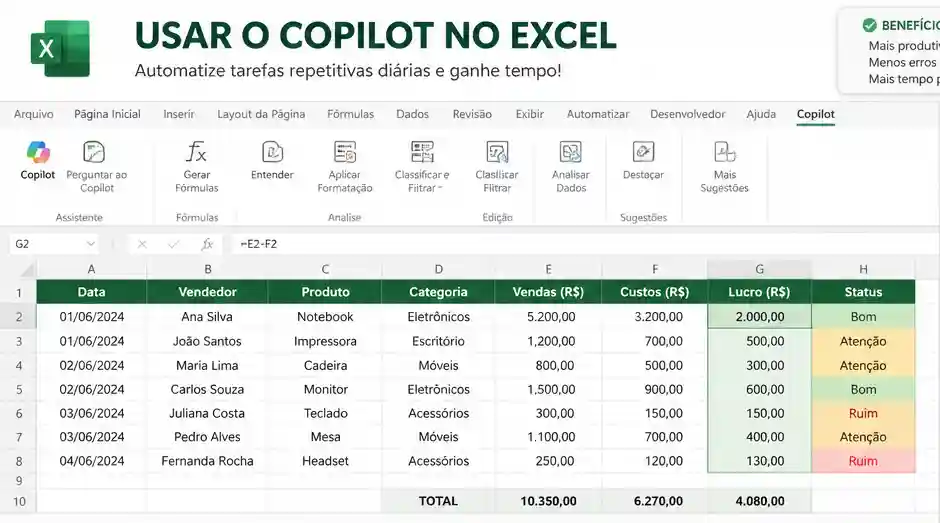
Automatizar no Excel com Copilot é mais simples do que parece. O processo se resume a descrever, em linguagem natural, o que você precisa, e deixar a IA executar a tarefa.
O Copilot pode automatizar tarefas repetitivas sem necessidade de codificação, oferecendo inteligência contextual para que os usuários se concentrem em atividades de maior valor em vez de trabalho manual e demorado.
Gerar fórmulas automaticamente com linguagem natural
Em vez de escrever fórmulas longas manualmente, basta descrever o cálculo. O Copilot interpreta o pedido e insere a fórmula correta na coluna indicada.
Exemplo prático — calcular imposto sobre vendas:
Você tem uma tabela com a coluna Valor de Venda. Deseja calcular 30% de imposto para cada linha.
Comando para o Copilot:
"Crie uma coluna chamada Imposto com 30% do valor de cada venda."
O Copilot cria a fórmula, mostra o que fez e, se for o esperado, basta clicar em Inserir coluna para aplicar automaticamente em todas as células.
Fórmula gerada pelo Copilot:
=[@[Valor de Venda]]*0,3
| Vendedor | Valor de Venda | Imposto (30%) | Total com Imposto |
|---|---|---|---|
| Ana | R$ 1.200,00 | R$ 360,00 | R$ 1.560,00 |
| Bruno | R$ 850,00 | R$ 255,00 | R$ 1.105,00 |
| Carla | R$ 2.300,00 | R$ 690,00 | R$ 2.990,00 |
Classificar e categorizar dados automaticamente
Classificar centenas de registros manualmente é uma das tarefas mais desgastantes em planilhas. A função =COPILOT() processa linha por linha e pode ser arrastada para baixo, aplicando a mesma análise a centenas ou milhares de células de uma só vez.
Exemplo prático — classificar feedbacks de clientes:
Você tem uma coluna com avaliações textuais de clientes e precisa rotular cada uma como Positivo, Neutro ou Negativo.
Fórmula direta na célula:
=COPILOT("classifique como Positivo, Neutro ou Negativo"; A2)
| Avaliação do Cliente | Classificação (Copilot) |
|---|---|
| "Entrega rápida e produto excelente" | Positivo |
| "Produto ok, mas demorou" | Neutro |
| "Chegou danificado, péssimo atendimento" | Negativo |
| "Superou minhas expectativas!" | Positivo |
Arraste a fórmula até a última linha e todo o conjunto de dados fica classificado em segundos.
Criar gráficos com um único comando
Visualizar dados costuma exigir vários cliques e ajustes manuais. Com o Copilot, um comando bem escrito resolve tudo de uma vez.
Quanto mais detalhado for o pedido, mais assertiva é a resposta. Em vez de pedir apenas "faça um gráfico", o ideal é solicitar algo como "crie um gráfico de colunas comparando as vendas mensais do ano passado e deste ano".
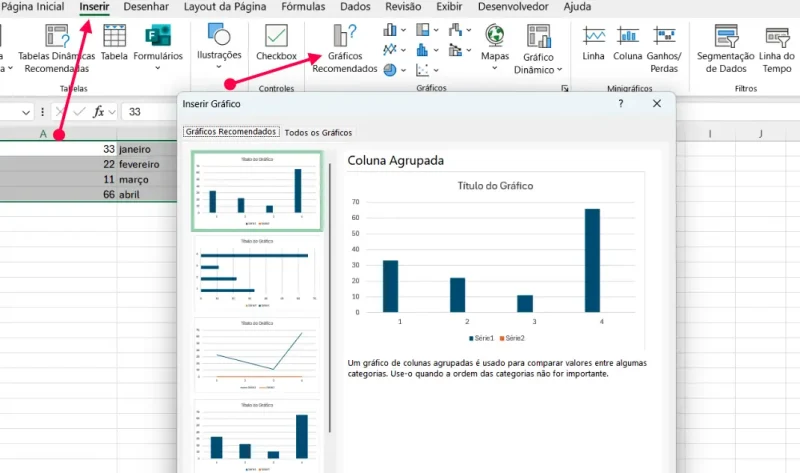
Exemplos de comandos para gráficos:
- "Crie um gráfico de barras com o total de vendas por vendedor."
- "Gere um gráfico de linhas mostrando a evolução das vendas mensais."
- "Compare receita e custo em um gráfico de colunas agrupadas."
Automatizar scripts com gravação de rotinas
O Copilot pode observar uma sequência de ações que você realiza e criar um script automatizado para replicá-la futuramente, sem que você precise escrever uma única linha de código.
Fluxo de uso:
- Execute a rotina manualmente uma vez (limpar colunas, formatar datas, criar tabela resumo).
- Diga ao Copilot: "Grave essa rotina e chame de 'Preparar Relatório Semanal'."
- Na próxima semana, basta dizer: "Execute 'Preparar Relatório Semanal'."
O Copilot utiliza o Python in Excel por trás dos bastidores para criar e executar o script automaticamente.
Resumir grandes volumes de dados com análise inteligente
O Copilot consegue identificar padrões e resumir grandes quantidades de informações em segundos, permitindo obter insights práticos sem criar fórmulas complicadas ou executar macros.
Exemplo de comando para análise:
"Analise esta planilha de vendas e mostre os 5 principais insights, incluindo tendências e produtos em queda."
O assistente retorna um resumo estruturado com os pontos mais relevantes, pronto para apresentar em reuniões ou relatórios.
Tabela de referência rápida: comandos essenciais
Use esta tabela como consulta no dia a dia para montar seus prompts com mais eficiência.
| Tarefa | Comando para o Copilot |
|---|---|
| Criar fórmula de soma condicional | "Some os valores da coluna Vendas apenas onde Região = Sul." |
| Classificar sentimentos | "Classifique cada feedback como Positivo, Neutro ou Negativo." |
| Gerar gráfico comparativo | "Crie um gráfico de colunas comparando receita e custo por mês." |
| Criar tabela de dados fictícios | "Gere 20 linhas de cobranças fictícias com Data, Cliente, Valor e Status." |
| Explicar uma fórmula existente | "Explique o que esta fórmula faz passo a passo: =SOMASES(D2:D100;C2:C100;"Sul";B2:B100;"Jan")" |
| Resumir dados em relatório | "Resuma as principais variações de desempenho desta planilha em três tópicos." |
Perguntas Frequentes
1. O Copilot no Excel funciona sem assinatura paga?
Não. O Copilot no Excel está disponível apenas para assinantes do Microsoft 365 nos planos Business Standard, Business Premium, E3 ou E5. Versões gratuitas ou com licença perpétua (Office 2019, 2021) não têm acesso ao recurso.
2. Preciso saber programar para usar o Copilot no Excel?
Não é necessário. O Copilot entende comandos em linguagem natural e transforma as solicitações em fórmulas, análises, gráficos e relatórios sem exigir domínio técnico avançado. Basta descrever o que você precisa com clareza.
3. O Copilot pode substituir completamente as fórmulas manuais do Excel?
Não completamente. O Copilot gera e sugere fórmulas com eficiência, mas revisar o resultado antes de aplicar em dados críticos continua sendo uma boa prática. A ferramenta ajuda a reduzir a carga de trabalho, mas as sugestões de IA devem ser validadas pelo profissional responsável pelos dados.
Conclusão
O Copilot no Excel representa uma mudança real na forma como profissionais lidam com planilhas no cotidiano. Classificar dados, gerar fórmulas, criar gráficos e automatizar rotinas semanais passam a ser tarefas de segundos, não de horas. Estudos da Microsoft indicam que o Copilot economiza, em média, 14 minutos por dia por usuário, o equivalente a 5 horas por mês.
O segredo para extrair o máximo da ferramenta está na qualidade dos comandos: quanto mais específico e contextualizado for o prompt, mais preciso é o resultado. Comece pelos exemplos deste tutorial, adapte para a sua realidade e transforme tarefas repetitivas em processos automatizados de forma consistente.
Faça login para participar. Entrar ou Criar conta.