Descubra estratégias eficazes para organizar seus arquivos Excel e mantê-los seguros e fáceis de acessar, evitando a bagunça digital e ganhando tempo no seu dia a dia!
Quantas vezes você já perdeu tempo tentando encontrar aquela planilha importante entre dezenas (ou centenas) de arquivos com nomes como “Planilha_Final_V5_corrigida(1).xlsx”? A desorganização de arquivos, especialmente do Excel, pode gerar confusão, retrabalho e até perda de dados importantes.
Neste artigo, vamos te mostrar como organizar seus arquivos do Excel de forma lógica, eficiente e sustentável. Desde a nomenclatura correta até a estrutura ideal de pastas e uso de ferramentas de versionamento, você aprenderá práticas que vão transformar sua rotina com planilhas.
Índice
- Para Organizar Seus Arquivos do Excel
- O Que São Arquivos Excel e Por Que Devem Ser Organizados?
- 1. Estrutura de Pastas Inteligente: O Primeiro Passo Para a Organização
- 2. Nomeação de Arquivos: Use Convenções Padronizadas
- 3. Categorização e Cores Dentro das Planilhas
- 4. Controle de Versões: Evite Erros e Perda de Informações
- 5. Backup e Segurança: Proteja Suas Informações
- 6. Ferramentas e Automatizações Para Organização de Planilhas
- 7. Colaboração em Equipe: Como Padronizar a Organização
- Conclusão: Organização Não É Luxo - É Produtividade
Para Organizar Seus Arquivos do Excel
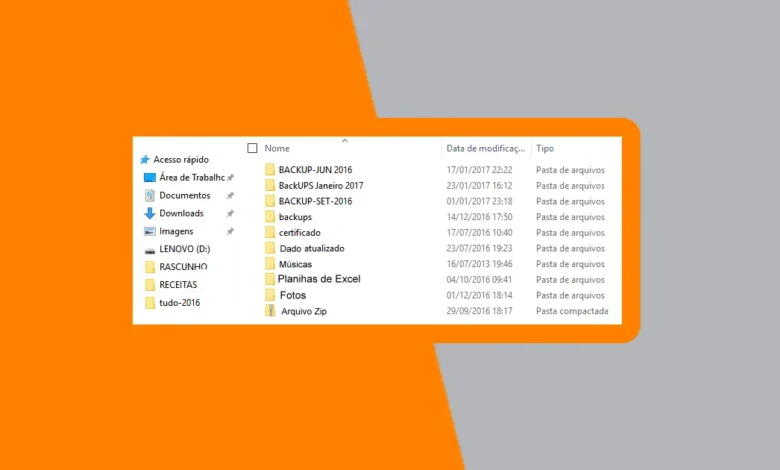
Organizar um sistema de aquivos é bastante simples. Para facilitar o acesso, posteriormente siga algumas dicas. Estas dicas são baseadas em organização de pastas e arquivos no sistema operacional Windows.
- Abra Meus Documento, no Windows.
- Crie pastas de arquivos dentro de um diretório.
- Nomeie as pastas com nomes parecidos com arquivos, que são guardados nelas.
- Por exemplo: Planilhas de Excel, para guardar planilhas de Excel, ou Trabalhos da Escola, para guardar todos os tipos de trabalhos da escola.
- Crie subpastas, se necessário
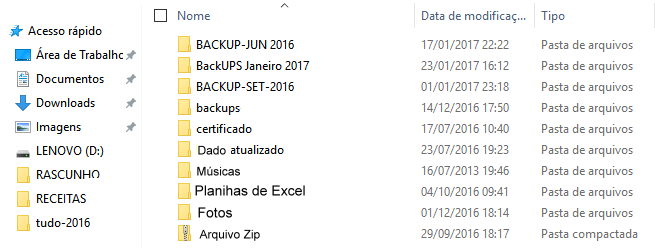
Sempre, que você quiser procurar um arquivo, que está guardado há muito tempo, tente associar o nome do arquivo, com a pasta, que você criou.
É uma dica simples, porém muito útil, se você tem uma enxurrada de arquivos e dados gravados no seu computador.
É isso.
O Que São Arquivos Excel e Por Que Devem Ser Organizados?
Arquivos do Excel são documentos com a extensão .xls ou .xlsx criados no Microsoft Excel — uma das ferramentas de planilhas eletrônicas mais utilizadas no mundo. Eles são essenciais para:
- Controle financeiro
- Gestão de estoque
- Planejamento de projetos
- Análises de dados
- Relatórios de desempenho
- Cronogramas, orçamentos e muito mais
Devido à sua versatilidade, é comum acumular dezenas ou centenas de planilhas no computador. Organizar esses arquivos é fundamental para evitar erros, agilizar tarefas e melhorar a produtividade.
1. Estrutura de Pastas Inteligente: O Primeiro Passo Para a Organização
Antes de qualquer coisa, pense na estrutura de diretórios onde os arquivos Excel serão armazenados. Uma estrutura lógica facilita a navegação e evita que você precise abrir arquivo por arquivo para descobrir seu conteúdo.
Dicas para montar uma estrutura eficiente:
- Por projeto ou cliente:
/Clientes/ClienteX/Relatórios/Financeiro.xlsx - Por área ou departamento:
/Financeiro/2026/Orçamento_Q1.xlsx - Por ano e mês:
/2026/01_Janeiro/ControleDespesas.xlsx - Evite pastas genéricas como “Diversos” ou “Outros”
Isso apenas transfere o problema da desorganização para dentro da pasta.
2. Nomeação de Arquivos: Use Convenções Padronizadas
A maneira como você nomeia seus arquivos pode ser a diferença entre o caos e o controle. Nomes genéricos como “Planilha1.xlsx” são inimigos da produtividade.
Boas práticas de nomenclatura:
- Use datas no formato AAAAMMDD:
20260115_ResumoFinanceiro_ClienteX.xlsx - Seja específico e consistente:
RelatorioVendas_2026Q1.xlsx,ControleEstoque_Janeiro2026.xlsx - Evite espaços e caracteres especiais (use underscores
_ou hifens-):
Em vez deRelatório Final (versão 3).xlsx, prefiraRelatorioFinal_V3.xlsx - Padronize tudo: use sempre o mesmo padrão de nomeação entre diferentes arquivos e usuários.
3. Categorização e Cores Dentro das Planilhas
Além de organizar os arquivos fora do Excel, você também pode aplicar a organização dentro das planilhas, otimizando a leitura e navegação.
Técnicas para melhorar a organização interna:
- Utilize guias (abas) nomeadas e agrupadas por função:
Resumo,Dados Brutos,Gráficos,Controle Interno - Use cores para destacar áreas importantes:
Células de entrada em azul, fórmulas em verde, totais em negrito. - Crie um índice clicável na primeira aba:
Uma aba chamada “Índice” com links para as demais facilita o uso por terceiros. - Evite planilhas com mais de 20 abas – isso pode confundir. Divida em arquivos diferentes, se necessário.
4. Controle de Versões: Evite Erros e Perda de Informações
Quantas vezes você ficou em dúvida sobre qual versão da planilha está mais atualizada? O controle de versões é essencial.
Métodos para gerenciar versões:
- Manual:
Incluir versão no nome do arquivo:Controle_estoque_V1.xlsx,Controle_estoque_V2.xlsx - Por data:
ControleEstoque_20260119.xlsx— sempre que editar, salve com a nova data. - Ferramentas de versionamento automático:
- OneDrive ou Google Drive: mantêm histórico de versões.
- Softwares de controle de versão (como Git): útil para planilhas com macros ou scripts VBA.
5. Backup e Segurança: Proteja Suas Informações
Organização também é sobre preservar seus arquivos. Perder um Excel com dados importantes pode ser desastroso.
Recomendações:
- Backup automático na nuvem:
Utilize Google Drive, OneDrive ou Dropbox com sincronização automática. - Evite armazenar arquivos apenas no computador local
- Criptografia e senha:
Projete arquivos confidenciais com senha (Excel permite isso nativamente). - Crie rotinas semanais de backup externo:
Um HD externo ou backup automático no NAS é uma boa prática para empresas.
6. Ferramentas e Automatizações Para Organização de Planilhas
Você pode contar com diversas ferramentas para facilitar a gestão e organização de arquivos Excel.
Softwares e recursos úteis:
- Power Query (dentro do Excel): automatiza importações e tratamento de dados
- Macros em VBA: para tarefas repetitivas (ex: renomear abas, limpar dados)
- Microsoft Power Automate: cria fluxos automáticos, como mover arquivos para pastas específicas
- Nomeador de arquivos em lote (como Bulk Rename Utility): renomeia centenas de arquivos com base em regras
7. Colaboração em Equipe: Como Padronizar a Organização
Se você trabalha em equipe, é fundamental padronizar o modo como os arquivos são salvos, nomeados e utilizados.
Dicas para equipes:
- Crie um manual interno de boas práticas (nomeação, versionamento, pastas)
- Use plataformas compartilhadas (SharePoint, Google Drive)
- Atribua permissões específicas (visualização, edição)
- Faça treinamentos periódicos sobre organização de arquivos
Conclusão: Organização Não É Luxo - É Produtividade
Manter seus arquivos Excel organizados evita retrabalho, aumenta a produtividade e protege suas informações mais valiosas. Com as práticas que você viu neste artigo - desde a estrutura de pastas até o controle de versões e automações - sua rotina com planilhas será mais fluida e segura.
Organização é um investimento de tempo que retorna em forma de agilidade e controle.


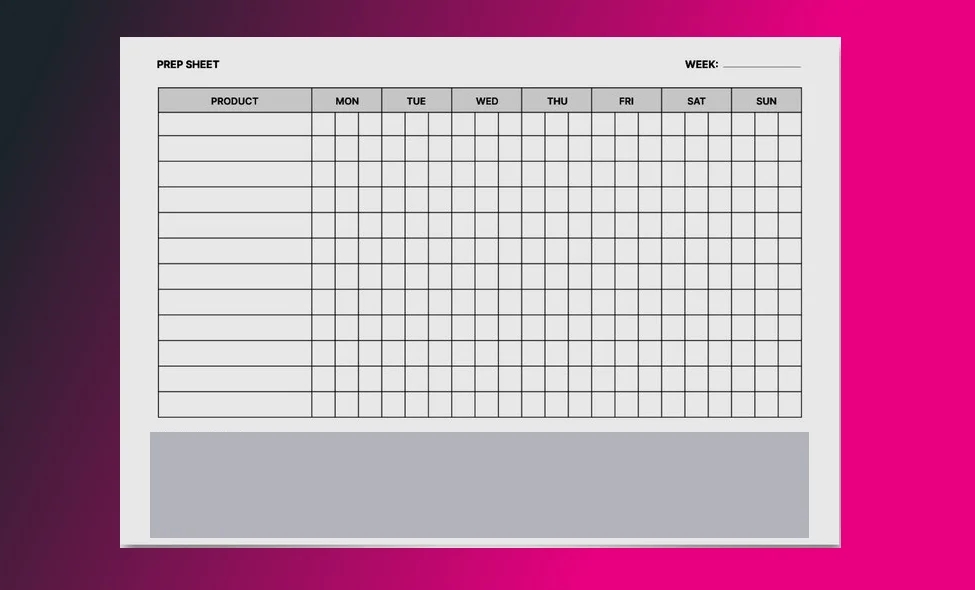

tenho um arquivo de documentos por empresas x funcionários e gostaria de saber se tem planilhas para organizar estes arquivos
Oi Silvia. Nós ensinamos fazer planilhas.