
Aprenda como extrair dados de várias planilhas no Excel com métodos práticos e eficientes. Tutorial completo com fórmulas, Power Query e técnicas profissionais para consolidar informações.
Extrair dados de várias planilhas no Excel é uma necessidade comum para profissionais que trabalham com grandes volumes de informações distribuídas em diferentes abas ou arquivos. Seja para consolidar relatórios de vendas, unificar dados financeiros ou criar dashboards gerenciais, dominar essas técnicas pode economizar horas de trabalho manual e reduzir significativamente os erros operacionais.
Neste tutorial completo, você vai aprender os métodos mais eficientes para extrair e consolidar dados de múltiplas planilhas, desde fórmulas básicas até recursos avançados como Power Query. Vamos explorar soluções práticas que funcionam tanto para iniciantes quanto para usuários experientes do Excel.
Índice
Por Que Extrair Dados de Várias Planilhas é Importante
Trabalhar com dados espalhados em diferentes planilhas apresenta desafios significativos de organização e análise. A extração e consolidação adequada dessas informações permite:
- Visão unificada: Ter todos os dados relevantes em um único local facilita a análise e tomada de decisões estratégicas.
- Economia de tempo: Automatizar o processo de extração elimina o trabalho manual repetitivo de copiar e colar informações.
- Redução de erros: Métodos automatizados minimizam falhas humanas comuns na manipulação manual de dados.
- Atualizações dinâmicas: Fórmulas e conexões permitem que os dados consolidados sejam atualizados automaticamente quando as planilhas de origem mudam.
- Análises complexas: Com dados centralizados, é possível criar relatórios, gráficos e análises mais sofisticadas.
Métodos para Extrair Dados de Várias Planilhas
1. Usando Fórmulas de Referência Simples
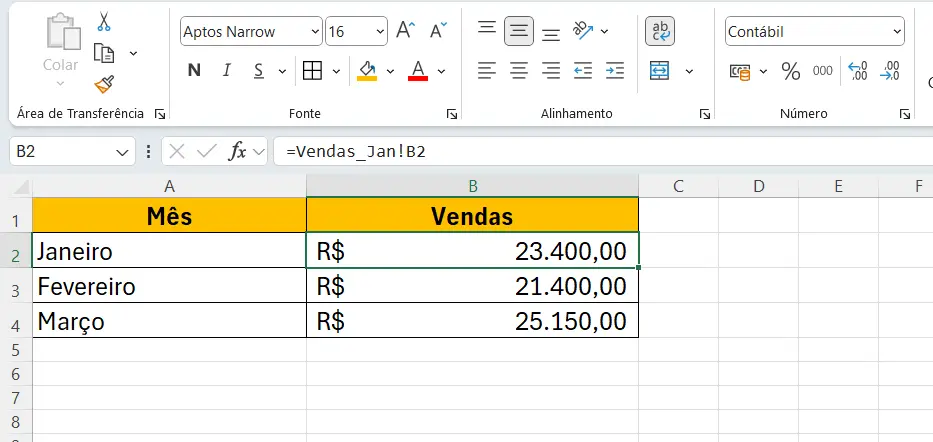
O método mais básico para extrair dados de várias planilhas envolve o uso de referências diretas a células específicas.
Sintaxe básica:
=NomeDaPlanilha!Célula
Exemplo prático:
| Mês | Vendas |
|---|---|
| Janeiro | =Vendas_Jan!B2 |
| Fevereiro | =Vendas_Fev!B2 |
| Março | =Vendas_Mar!B2 |
Como fazer:
- Na célula onde deseja o dado, digite o sinal de igual (=).
- Clique na aba da planilha de origem.
- Selecione a célula desejada e pressione Enter.
- O Excel criará automaticamente a referência completa.
2. Fórmula INDIRETO para Referências Dinâmicas
A função INDIRETO permite criar referências flexíveis baseadas em texto, sendo ideal quando você precisa extrair dados de várias planilhas com nomes padronizados.
Sintaxe:
=INDIRETO(texto_referência)
Exemplo com tabela:
| Planilha | Produto | Total |
|---|---|---|
| Loja1 | Notebook | =INDIRETO(A2&"!C5") |
| Loja2 | Notebook | =INDIRETO(A3&"!C5") |
| Loja3 | Notebook | =INDIRETO(A4&"!C5") |
Vantagens:
- Permite criar fórmulas que se adaptam automaticamente.
- Facilita a extração de dados de múltiplas planilhas com estrutura similar.
- Reduz a necessidade de editar fórmulas manualmente.
3. Consolidação de Dados Nativa do Excel
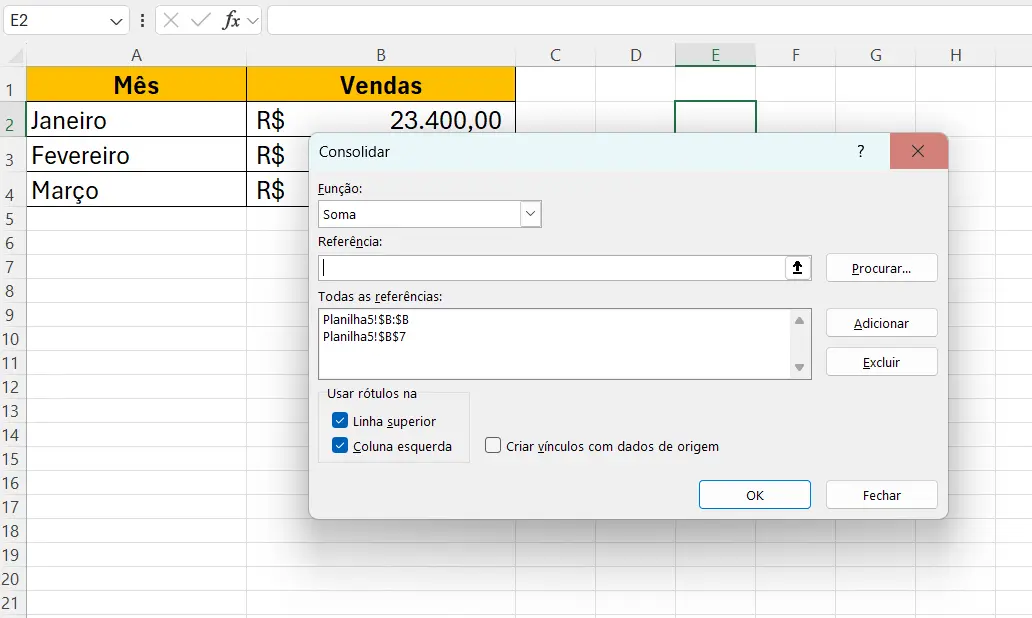
O Excel possui uma ferramenta integrada para consolidar dados de várias planilhas automaticamente.
Passo a passo:
- Acesse a guia Dados na faixa de opções.
- Clique em Consolidar no grupo Ferramentas de Dados.
- Selecione a função desejada (Soma, Média, Contagem, etc.).
- Adicione as referências das planilhas que deseja consolidar.
- Marque as opções "Linha superior" e "Coluna esquerda" se aplicável.
- Clique em OK para executar a consolidação.
Quando usar:
- Quando as planilhas têm estrutura similar.
- Para operações matemáticas simples (soma, média, contagem).
- Quando você precisa de um resultado estático.
4. Power Query para Extração Avançada
O Power Query é a ferramenta mais poderosa para extrair dados de várias planilhas, especialmente quando lidando com grandes volumes ou estruturas complexas.
Como acessar:
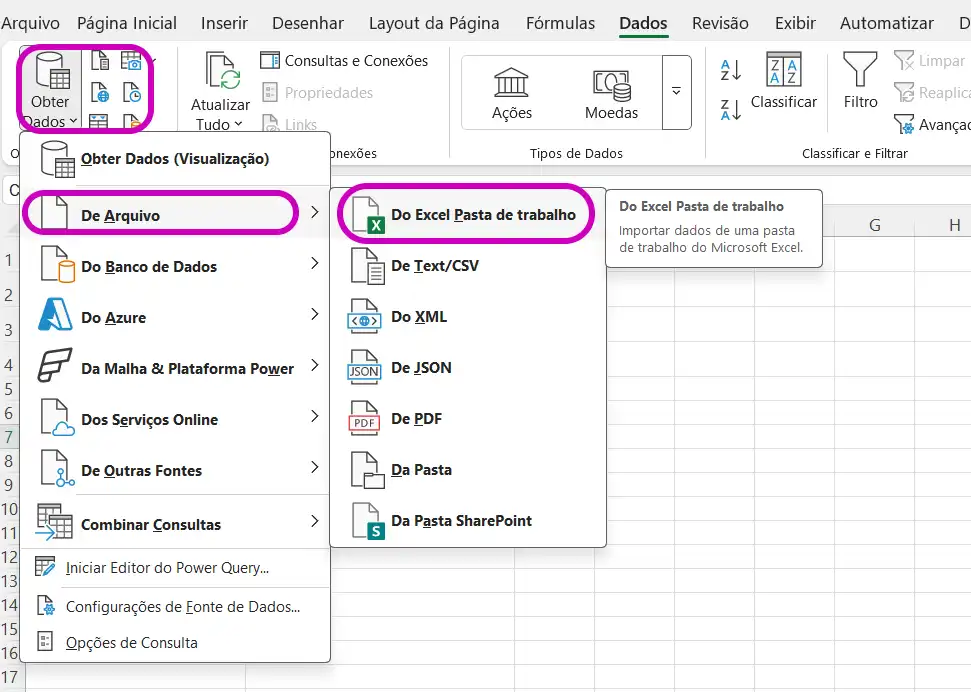
- Excel 2016 ou superior: Guia Dados > Obter Dados > De Arquivo > Da Pasta de Trabalho.
Processo completo:
- Importar a primeira planilha:
- Vá em Dados > Obter Dados > De Arquivo > Da Pasta de Trabalho.
- Selecione o arquivo e escolha a planilha desejada.
- Adicionar outras planilhas:
- No Editor do Power Query, use "Anexar Consultas".
- Selecione todas as planilhas que deseja combinar.
- Transformar os dados:
- Remova colunas desnecessárias.
- Filtre linhas específicas.
- Altere tipos de dados conforme necessário.
- Carregar para o Excel:
- Clique em "Fechar e Carregar".
- Escolha se deseja uma tabela ou conexão apenas.
Benefícios do Power Query:
- Atualização automática com um clique.
- Capacidade de processar milhares de linhas rapidamente.
- Interface visual para transformações complexas.
- Histórico de etapas que pode ser editado e replicado.
5. Fórmula SOMASES e CONT.SES Para Dados Condicionais
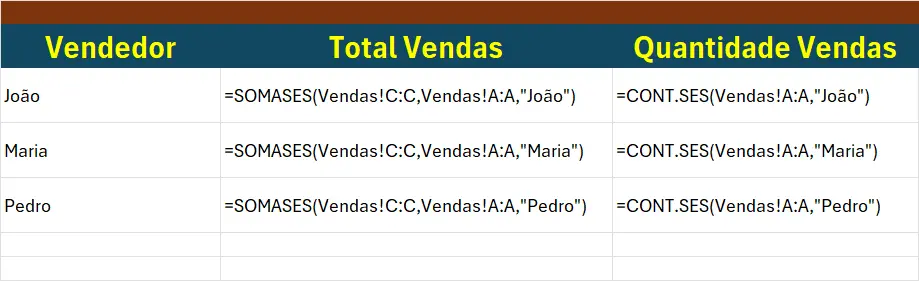
Quando você precisa extrair dados específicos baseados em critérios, essas funções são extremamente úteis.
Exemplo de tabela consolidada:
| Vendedor | Total Vendas | Quantidade Vendas |
|---|---|---|
| João | =SOMASES(Vendas!C:C,Vendas!A:A,"João") | =CONT.SES(Vendas!A:A,"João") |
| Maria | =SOMASES(Vendas!C:C,Vendas!A:A,"Maria") | =CONT.SES(Vendas!A:A,"Maria") |
| Pedro | =SOMASES(Vendas!C:C,Vendas!A:A,"Pedro") | =CONT.SES(Vendas!A:A,"Pedro") |
Aplicações práticas:
- Consolidar vendas por vendedor de múltiplas planilhas.
- Extrair totais por categoria ou departamento.
- Criar resumos executivos automatizados.
6. VBA para Automação Completa
Para necessidades mais complexas e automação total, o Visual Basic for Applications (VBA) oferece controle absoluto sobre a extração de dados.
Exemplo de código básico:
Sub ExtrairDadosVariasPlanilhas()
    Dim ws As Worksheet
    Dim wsDestino As Worksheet
    Dim ultimaLinha As Long

    Set wsDestino = ThisWorkbook.Sheets("Consolidado")
    ultimaLinha = 2

    For Each ws In ThisWorkbook.Worksheets
        If ws.Name <> "Consolidado" Then
            ws.Range("A2:D100").Copy
            wsDestino.Range("A" & ultimaLinha).PasteSpecial xlPasteValues
            ultimaLinha = wsDestino.Cells(wsDestino.Rows.Count, 1).End(xlUp).Row + 1
        End If
    Next ws
End Sub
Quando usar VBA:
- Processos muito repetitivos que precisam ser executados frequentemente.
- Lógica condicional complexa durante a extração.
- Necessidade de manipular múltiplos arquivos simultaneamente.
Dicas Práticas para Extração Eficiente
Para otimizar seu trabalho ao extrair dados de várias planilhas no Excel, considere estas recomendações profissionais:
- Padronize estruturas: Mantenha as planilhas de origem com estruturas similares (mesmas colunas, mesma ordem) para facilitar a consolidação automática.
- Use tabelas formatadas: Converta intervalos de dados em tabelas do Excel (Ctrl+T) para referências dinâmicas que se expandem automaticamente.
- Nomeie intervalos: Criar nomes para intervalos de células torna as fórmulas mais legíveis e fáceis de manter.
- Documente fórmulas complexas: Adicione comentários nas células explicando a lógica de fórmulas complicadas para facilitar manutenção futura.
- Teste com dados pequenos: Antes de aplicar em grandes volumes, valide suas fórmulas e processos com amostras reduzidas.
- Crie backups: Sempre mantenha cópias das planilhas originais antes de realizar consolidações massivas.
- Atualize regularmente: Se usar Power Query ou consolidação, estabeleça uma rotina de atualização dos dados.
- Valide resultados: Compare totais e contagens para garantir que todos os dados foram extraídos corretamente.
Erros Comuns e Como Evitá-los
| Erro | Causa | Solução |
|---|---|---|
| #REF! | Planilha ou célula referenciada foi excluída | Verifique se todas as planilhas de origem existem e restaure se necessário |
| #NOME? | Nome de planilha digitado incorretamente | Revise a sintaxe e use aspas simples para nomes com espaços |
| Dados duplicados | Mesma fonte extraída múltiplas vezes | Implemente verificação de duplicatas ou use ÚNICO (Excel 365) |
| Valores não atualizam | Cálculo manual ativado | Pressione F9 ou ative cálculo automático em Fórmulas > Opções de Cálculo |
| Lentidão excessiva | Muitas fórmulas voláteis (INDIRETO, HOJE) | Substitua por Power Query ou converta fórmulas em valores quando possível |
Comparação de Métodos
| Método | Complexidade | Velocidade | Atualização | Melhor Para |
|---|---|---|---|---|
| Referências Simples | Baixa | Rápida | Manual | Poucas células específicas |
| INDIRETO | Média | Média | Automática | Estruturas padronizadas |
| Consolidar Dados | Baixa | Rápida | Manual | Operações matemáticas simples |
| Power Query | Alta | Muito Rápida | Automática | Grandes volumes de dados |
| SOMASES/CONT.SES | Média | Média | Automática | Análises condicionais |
| VBA | Muito Alta | Rápida | Automática | Processos complexos personalizados |
Benefícios de Dominar a Extração de Dados
Desenvolver habilidades avançadas para extrair dados de várias planilhas no Excel traz vantagens significativas para sua carreira e produtividade:
Ganhos Profissionais
- Valorização no mercado: Profissionais com domínio avançado de Excel são altamente requisitados e podem negociar melhores salários.
- Maior autonomia: Capacidade de resolver problemas complexos sem depender de equipes de TI ou analistas externos.
- Diferenciação competitiva: Habilidades técnicas sólidas destacam você em processos seletivos e promoções internas.
Ganhos Operacionais
- Redução drástica de tempo: Tarefas que levavam horas podem ser executadas em minutos com automação adequada.
- Precisão aumentada: Eliminar o fator humano em processos repetitivos reduz erros críticos em até 95%.
- Escalabilidade: Processos automatizados funcionam igualmente bem com 10 ou 10.000 linhas de dados.
- Rastreabilidade: Fórmulas e consultas documentam automaticamente a origem de cada dado consolidado.
Ganhos Estratégicos
- Decisões mais rápidas: Acesso instantâneo a dados consolidados permite análises em tempo real.
- Visão holística: Integração de múltiplas fontes revela padrões e insights que dados isolados não mostrariam.
- Flexibilidade analítica: Com dados centralizados, você pode criar diversos cenários e simulações rapidamente.
Conclusão
Aprender como extrair dados de várias planilhas no Excel é uma competência essencial para profissionais que trabalham com análise de informações e gestão de dados. Desde métodos básicos com referências simples até técnicas avançadas usando Power Query e VBA, existem soluções adequadas para cada nível de complexidade e volume de dados.
O domínio dessas técnicas não apenas aumenta sua produtividade, mas também reduz significativamente erros operacionais e permite análises mais sofisticadas. Comece aplicando os métodos mais simples em suas tarefas diárias e, gradualmente, explore recursos mais avançados conforme suas necessidades crescem.
Investir tempo no aprendizado dessas habilidades se traduz em economia de centenas de horas ao longo do ano e abre portas para oportunidades profissionais que exigem expertise técnica em manipulação de dados. O Excel continuará sendo uma ferramenta indispensável no ambiente corporativo, e profissionais que dominam suas funcionalidades avançadas sempre terão vantagem competitiva no mercado.
Perguntas Frequentes
1. Qual o método mais rápido para extrair dados de várias planilhas no Excel?
Para grandes volumes de dados, o Power Query é o método mais rápido e eficiente. Ele processa milhares de linhas em segundos e permite atualização automática com apenas um clique. Para casos simples com poucas células, referências diretas são suficientes e funcionam instantaneamente.
2. É possível extrair dados de planilhas em arquivos diferentes?
Sim, é perfeitamente possível extrair dados de múltiplos arquivos Excel. Use referências externas com a sintaxe completa do caminho do arquivo, ou utilize Power Query para consolidar dados de diferentes arquivos de uma pasta específica. O Power Query é especialmente eficiente para essa finalidade.
3. Como atualizar automaticamente dados extraídos de outras planilhas?
Dados extraídos via fórmulas atualizam automaticamente quando as planilhas de origem mudam. Para Power Query, clique em "Atualizar Tudo" na guia Dados. Configure o Excel para atualizar ao abrir o arquivo em Dados > Propriedades da Consulta > Atualizar dados ao abrir o arquivo.
4. Qual a diferença entre consolidar dados e usar Power Query?
Consolidar Dados é uma ferramenta nativa mais simples, ideal para operações matemáticas básicas e resultados estáticos. Power Query oferece muito mais flexibilidade, permite transformações complexas, mantém conexão dinâmica com as fontes e é superior para grandes volumes de dados e atualizações frequentes.





Olá, Fiz passo a passo mas não deu em nada.