Aprenda como colocar zero antes dos números no Excel com métodos práticos e eficientes. Guia completo com fórmulas, formatação e técnicas para preservar zeros à esquerda.
Alguma vez você já tentou inserir 0 ZERO antes dos números em uma célula da planilha de Excel? Você acha que o uso de anexar 0 a esquerda de números, porque na matemática 123 é o mesmo que 0123, mas há algumas áreas em que estes dois números são tratados como números diferentes.
Tal como em bancos, se você tiver uma conta, definitivamente você tem um 0 e não conta. É uma entidade que as distingue de todas as outras para que ele deva ser exclusivo para identificá-lo.
Por exemplo em uma conta. 123 é diferente de 0123. Tanto a conta não pertence a duas pessoas diferentes, se você escrever 0123 na célula de folha de Excel, 0 será removido automaticamente à medida que avançamos para a próxima célula. Não podemos ignorar zero como você sabe como é importante para nós.
No entanto, você pode adicionar zero antes de qualquer número, executando as seguintes etapas:
Índice
- Para colocar o ZERO antes dos números na planilha siga:
- Por Que o Excel Remove Zeros à Esquerda
- Método 1: Formatação Como Texto
- Método 2: Apóstrofo Antes do Número
- Método 3: Formatação Personalizada
- Método 4: Função TEXTO
- Método 5: Importação Configurada
- Método 6: Fórmula REPT e CONCATENAR
- Aplicações Práticas Detalhadas
- Benefícios de Preservar Zeros Corretamente
- Problemas Comuns e Soluções
- Conclusão
- Perguntas Frequentes
Para colocar o ZERO antes dos números na planilha siga:
- Abra a planilha MS Excel.
- Escreva o número na célula antes que você deseja adicionar zero.
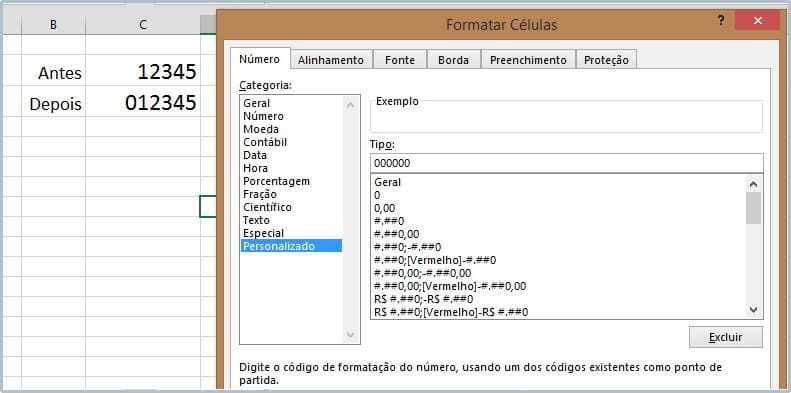
- Clique com o botão direito do mouse na célula, selecione Formatar Células. Janela Formatar Células será exibido.
- Selecione o Números na guia da janela, em seguida, clique em personalizada opção da esquerda.
- Selecione 0 como opção do tipo de seção.
- Altere os valores de zeros, como o seu número contém dígitos. Por exemplo, o seu número é 12345, então agora você precisa digitar cinco zeros após o selecionado 0 na seção tipo ou seja 000000.
- Clique em OK.
O número de zeros inseridos por você será convertido em algarismos e o resultado seria 012345.
Arquivo de MS Excel que contêm registros de transações, montante a pagar, crédito, registros de controle de estoque fica corrompido devido a ataques de vírus, mau funcionamento de hardware, desligamento do sistema inadequado, erro no disco, corte de energia, e muitos mais.
Reparar o arquivo e recuperar fórmulas
Para reparação arquivo Excel e recuperar fórmulas, imagens, gráficos, clip arte, fluxogramas, textos, planilhas e pastas de trabalho armazenadas em arquivo Excel, um software de recuperação deve ser empregado. Para reparar dados corrompidos supere os vários arquivos de Excel e softwares do reparo estão disponíveis no mercado, que ajudam você a recuperar dados importantes de arquivos corrompidos.
Felizmente, o Excel oferece múltiplas soluções eficazes para este problema, desde formatação de células até fórmulas especializadas e técnicas de importação. Dominar esses métodos é essencial para profissionais que gerenciam bancos de dados, listagens de produtos, cadastros de clientes ou qualquer informação onde a integridade de códigos numéricos é crítica para operações empresariais.
Por Que o Excel Remove Zeros à Esquerda
Tratamento Numérico Automático
O Excel foi projetado primariamente como ferramenta de cálculo e análise numérica. Quando você digita qualquer sequência que o programa interpreta como número, ele automaticamente converte para formato numérico puro, eliminando zeros não significativos à esquerda conforme convenções matemáticas padrão.
Em matemática, "007" e "7" representam exatamente o mesmo valor numérico, então o Excel trata essas entradas como equivalentes. Este comportamento é apropriado para cálculos financeiros, estatísticos ou científicos onde zeros à esquerda são genuinamente irrelevantes.
Diferença Entre Números e Texto
O Excel distingue fundamentalmente entre dados numéricos (que podem ser usados em cálculos) e dados textuais (tratados como strings de caracteres). Números são automaticamente alinhados à direita em células, enquanto texto alinha-se à esquerda por padrão.
Esta distinção é crucial para entender por que zeros desaparecem. Se o Excel interpreta sua entrada como número, zeros à esquerda são descartados. Se interpreta como texto, zeros são preservados mas o valor não pode participar de operações matemáticas diretamente.
Quando Preservar Zeros é Essencial
Diversos contextos profissionais exigem preservação de zeros iniciais:
- CEPs brasileiros: Muitos começam com zero (São Paulo: 01000-000 a 05999-999)
- Códigos de produto: Sistemas padronizados como EAN-13 ou SKUs internos
- Matrículas: Identificadores de funcionários ou alunos com comprimento fixo
- Números de conta: Contas bancárias frequentemente incluem zeros à esquerda
- Identificadores fiscais: CPF, CNPJ ou números de nota fiscal
- Códigos telefônicos: DDDs e números que começam com zero
Método 1: Formatação Como Texto
Aplicar Formato de Texto Antes de Digitar
A solução mais simples e direta é formatar células como texto antes de inserir dados. Quando células estão formatadas como texto, o Excel preserva exatamente o que você digita, incluindo todos os zeros à esquerda.
Procedimento passo a passo:
- Selecione as células onde você digitará dados com zeros à esquerda
- Clique com botão direito e escolha "Formatar Células" (ou pressione Ctrl+1)
- Na aba "Número", selecione "Texto" na lista de categorias
- Clique em "OK"
- Agora digite seus valores normalmente, como "00123" ou "007"
Os zeros serão preservados automaticamente. Você notará que valores aparecem alinhados à esquerda, indicando tratamento como texto.
Converter Células Existentes Para Texto
Se você já digitou dados e os zeros desapareceram, pode converter células para formato texto, mas precisará reinserir os zeros manualmente ou usar fórmulas para reconstruí-los.
Método de conversão:
- Selecione células contendo números sem zeros
- Formate como Texto usando Ctrl+1
- Clique em cada célula e pressione F2 (editar), depois Enter
- Este processo força Excel a reavaliar célula como texto
- Adicione zeros à esquerda manualmente conforme necessário
Limitações do Método
Valores formatados como texto não participam de cálculos matemáticos diretamente. Se você somar células contendo "00123" formatado como texto, o Excel ignorará esses valores ou exibirá erros.
Para cálculos, você precisará converter texto de volta para número usando funções como VALOR() ou multiplicar por 1, que remove zeros à esquerda novamente.
Método 2: Apóstrofo Antes do Número
Como Usar o Apóstrofo
Digite um apóstrofo (') antes do número para forçar o Excel a tratá-lo como texto. O apóstrofo não aparece na célula visualmente, mas instrui o Excel a preservar exatamente o que segue, incluindo zeros à esquerda.
Exemplo prático:
- Digite:
'00123 - Resultado visível na célula:
00123 - O apóstrofo fica oculto mas força tratamento textual
Este método é extremamente rápido quando você está digitando dados manualmente e sabe que precisa preservar zeros. Funciona perfeitamente para entradas individuais ou listas pequenas.
Vantagens e Desvantagens
Vantagens:
- Extremamente rápido para entrada manual
- Não requer pré-formatação de células
- Funciona em qualquer versão do Excel
Desvantagens:
- Impraticável para grandes volumes de dados
- Impossível aplicar retroativamente a dados existentes
- Valores não podem ser usados em cálculos diretamente
- Apóstrofo aparece na barra de fórmulas, potencialmente confundindo usuários
Quando Usar Este Método
O apóstrofo é ideal para:
- Entrada manual de poucos valores esporádicos
- Situações onde formatação prévia não foi aplicada
- Dados únicos como CEP ou código de produto individual
- Quando você precisa de solução instantânea sem configuração
Evite para conjuntos grandes de dados onde formatação de células ou fórmulas seriam mais eficientes.
Método 3: Formatação Personalizada
Criar Formato Numérico Customizado
A formatação personalizada permite que números mantenham propriedades matemáticas enquanto exibem zeros à esquerda visualmente. Esta é frequentemente a melhor solução quando você precisa tanto de cálculos quanto de apresentação formatada.
Procedimento completo:
- Selecione células que precisam exibir zeros à esquerda
- Pressione Ctrl+1 para abrir Formatar Células
- Vá para aba "Número"
- Selecione "Personalizado" na lista de categorias
- No campo "Tipo", digite código de formato personalizado
- Clique OK
Códigos de Formato Personalizados
O código de formato determina quantos dígitos aparecem e como zeros são tratados. Use zeros (0) para dígitos que devem sempre aparecer:
Exemplos de códigos:
| Código | Exemplo Original | Resultado Exibido | Uso Típico |
|---|---|---|---|
| 00000 | 123 | 00123 | Códigos de 5 dígitos |
| 000000 | 456 | 000456 | Códigos de 6 dígitos |
| 0000-0000 | 12345678 | 1234-5678 | Telefones |
| 00000"-"000 | 12345678 | 12345-678 | CEP brasileiro |
| 000"."000"."000"-"00 | 12345678901 | 123.456.789-01 | CPF |
Para CEP especificamente, use: 00000"-"000
Para telefone com 9 dígitos: 0" "0000"-"0000 (resulta em 9 8765-4321)
Vantagens da Formatação Personalizada
Este método é superior quando você precisa:
- Manter valores como números para cálculos
- Exibir zeros à esquerda apenas visualmente
- Aplicar formatação consistente a grandes volumes
- Garantir que fórmulas funcionem normalmente
Valores permanecem numéricos internamente, então somam, subtraem e participam de fórmulas normalmente. A formatação afeta apenas apresentação visual.
Limitação: Exportação e Cópia
Quando você copia células com formatação personalizada para outros aplicativos ou arquivos texto, apenas o valor numérico subjacente é copiado, sem zeros à esquerda formatados.
Para preservar formato em exportações, primeiro converta para texto usando fórmula TEXTO() antes de copiar para destinos externos.
Método 4: Função TEXTO
Sintaxe e Uso da Função
A função TEXTO converte números em texto formatado, preservando zeros à esquerda permanentemente. O resultado é texto puro que mantém aparência mesmo quando copiado para outros sistemas.
Sintaxe básica:
=TEXTO(valor; "formato")Exemplos práticos:
=TEXTO(123; "00000")
Resultado: 00123

=TEXTO(A2; "000000")
Se A2 contém 456, resultado: 000456

=TEXTO(12345678; "00000-000")
Resultado: 12345-678
Cenários de Aplicação
Exemplo 1: CEPs brasileiros
Suponha que coluna A contém CEPs sem formatação (como 1234567). Na coluna B, use:
=TEXTO(A2; "00000-000")Resultado: 01234-567 (com zero à esquerda e hífen)
Exemplo 2: Códigos de produto com 6 dígitos
Se coluna A tem números de produto (789), em B use:
=TEXTO(A2; "000000")Resultado: 000789
Exemplo 3: CPF formatado
Para número 12345678901 em A2:
=TEXTO(A2; "000"."000"."000-00")Resultado: 123.456.789-01
Combinar com Outras Funções
A função TEXTO pode ser combinada com outras para criar soluções sofisticadas:
Adicionar prefixo:
="PRD-"&TEXTO(A2; "0000")Resultado: PRD-0123 (para valor 123)
Concatenar múltiplos valores:
=TEXTO(A2; "000")&"-"&TEXTO(B2; "000")Se A2=12 e B2=345, resultado: 012-345
Converter lista inteira: Aplique fórmula na primeira célula de coluna auxiliar, depois arraste para baixo para converter toda lista automaticamente.
Método 5: Importação Configurada
Configurar Importação de CSV/TXT
Quando você importa dados de arquivos CSV, TXT ou outros formatos externos, pode especificar formato de coluna antes da importação, preservando zeros à esquerda automaticamente.
Procedimento completo:
- Vá em Dados > Obter Dados > De Arquivo > Do Texto/CSV
- Selecione arquivo a importar
- O Excel abre assistente de importação
- Na etapa de visualização, clique em "Transformar Dados"
- No Power Query, selecione coluna contendo dados com zeros
- Clique direito > Alterar Tipo > Texto
- Clique em "Fechar e Carregar"
Dados serão importados com zeros preservados como texto.
Assistente de Importação Clássico
Para arquivos delimitados usando método tradicional:
- Dados > Do Texto/CSV (ou versão legada: De Texto)
- Selecione arquivo
- No assistente, avance até etapa "Formato dos dados da coluna"
- Clique no cabeçalho da coluna com zeros à esquerda
- Selecione "Texto" como formato da coluna
- Repita para todas colunas com zeros
- Finalize importação
Importação de Bancos de Dados
Ao conectar com SQL Server, Access ou outros bancos, você pode especificar formato de coluna no Power Query transformando tipo de dados para texto antes de carregar.
Este controle granular garante que identificadores alfanuméricos sejam preservados exatamente como armazenados no banco original.
Método 6: Fórmula REPT e CONCATENAR
Adicionar Zeros Dinamicamente
Para adicionar quantidade específica de zeros à esquerda baseado no comprimento desejado, combine funções REPT, NÚM.CARACT e CONCATENAR.
Fórmula para comprimento fixo:
=REPT("0"; 6-NÚM.CARACT(A2))&A2Esta fórmula analisa:
- NÚM.CARACT(A2): Conta quantos caracteres tem o valor
- 6-NÚM.CARACT(A2): Calcula quantos zeros faltam para atingir 6 dígitos
- REPT("0"; quantidade): Repete zero o número necessário de vezes
- &A2: Concatena zeros com valor original
Exemplo prático:
Se A2 contém 123:
- NÚM.CARACT(123) = 3
- 6-3 = 3 zeros necessários
- REPT("0";3) = "000"
- "000"&123 = "000123"
Fórmula Condicional
Para adicionar zeros apenas quando necessário:
=SE(NÚM.CARACT(A2)<6; REPT("0"; 6-NÚM.CARACT(A2))&A2; A2)Esta versão verifica se valor já tem 6 ou mais dígitos. Se sim, mantém original. Se não, adiciona zeros.
Vantagens Desta Abordagem
Este método é extremamente flexível:
- Ajusta automaticamente quantidade de zeros conforme necessário
- Funciona com listas de valores de comprimentos variados
- Resultado é texto preservando zeros permanentemente
- Pode ser adaptado para qualquer comprimento desejado (troque 6 por valor necessário)
Aplicações Práticas Detalhadas
CEPs Brasileiros
CEPs brasileiros têm formato 00000-000, totalizando 8 dígitos. Muitos CEPs de São Paulo e outras capitais começam com zero.
Solução com formatação personalizada:
- Selecione coluna de CEPs
- Ctrl+1 > Personalizado
- Digite:
00000"-"000 - OK
Solução com fórmula TEXTO:
=TEXTO(A2; "00000-000")Para CEPs já separados (5 dígitos + 3 dígitos):
=TEXTO(A2; "00000")&"-"&TEXTO(B2; "000")Códigos de Produto com Padrão Fixo
Empresas frequentemente usam códigos de produto com comprimento fixo, como 6 ou 8 dígitos.
Para código de 8 dígitos:
Formatação personalizada: 00000000
Ou fórmula:
=TEXTO(A2; "00000000")Com prefixo categórico:
="PROD-"&TEXTO(A2; "000000")Resultado: PROD-000123 (para valor 123)
Matrículas de Funcionários
Sistemas de RH frequentemente usam matrículas com zeros à esquerda para manter ordem numérica alinhada.
Para matrícula de 5 dígitos:
=TEXTO(A2; "00000")Com ano e sequência:
=ANO(HOJE())&"-"&TEXTO(A2; "0000")Resultado: 2026-0001 (para valor 1)
Números de Telefone
Telefones brasileiros com DDD e 9 dígitos podem começar com zero.
Formato completo (11) 98765-4321:
="("&TEXTO(A2; "00")&") "&TEXTO(B2; "00000-0000")Onde A2 contém DDD e B2 contém número completo.
Alternativa com número completo em célula única (11987654321):
="("&ESQUERDA(A2;2)&") "&TEXTO(DIREITA(A2;9); "00000-0000")CPF e CNPJ
CPF (000.000.000-00):
=TEXTO(A2; "000"."000"."000-00")CNPJ (00.000.000/0000-00):
=TEXTO(A2; "00"."000"."000"/"0000"-"00")Benefícios de Preservar Zeros Corretamente
Integridade de Dados
Preservar zeros à esquerda mantém integridade de identificadores, garantindo que códigos únicos não sejam corrompidos. Um produto com SKU 00456 é diferente de 456, e perder o zero pode causar confusão em inventários ou pedidos.
Compatibilidade com Sistemas Externos
Muitos sistemas empresariais (ERPs, CRMs, bancos de dados) exigem códigos com formato específico. Exportar dados do Excel com zeros removidos quebra integrações e causa falhas em importações para sistemas críticos.
Conformidade Regulatória
Documentos fiscais brasileiros como notas fiscais eletrônicas (NF-e) exigem campos com formato específico incluindo zeros à esquerda. Não preservar formato correto pode invalidar documentos legalmente.
Facilita Ordenação e Busca
Códigos com comprimento fixo (usando zeros à esquerda) ordenam corretamente alfabeticamente. "00001, 00010, 00100" ordenam logicamente, enquanto "1, 10, 100" podem confundir em ordenação textual.
Apresentação Profissional
Relatórios e apresentações com códigos formatados adequadamente demonstram atenção a detalhes e profissionalismo. CEPs sem zeros ou telefones mal formatados transmitem descuido e reduzem credibilidade.
Redução de Erros Humanos
Formatos padronizados com zeros facilitam verificação visual e reduzem erros de digitação ou interpretação. Um código de 6 dígitos sempre terá 6 caracteres visíveis, tornando anomalias imediatamente óbvias.
Problemas Comuns e Soluções
Zeros Desaparecem ao Colar de Outro Arquivo
Problema: Você copia dados de uma planilha onde zeros estão preservados, mas ao colar em nova planilha, zeros desaparecem.
Solução: Formate células de destino como Texto antes de colar, ou use Colar Especial > Valores e formatos de número para preservar formatação original.
Fórmulas Não Reconhecem Valores com Zeros
Problema: Valores formatados como texto com zeros à esquerda não funcionam em fórmulas matemáticas.
Solução: Use função VALOR() para converter texto em número temporariamente:
=SOMA(VALOR(A2:A10))Ou multiplique por 1:
=A2*1Importação de CSV Sempre Remove Zeros
Problema: Independente de configurações, arquivos CSV importados perdem zeros à esquerda.
Solução: Use Power Query (Obter Dados > De Texto/CSV) ao invés de abrir CSV diretamente. No Power Query, altere tipo de dados para Texto antes de carregar.
Formatação Personalizada Não Aparece em Exportação
Problema: Você formata com código personalizado, mas ao exportar para CSV ou copiar para outro programa, zeros desaparecem.
Solução: Antes de exportar, crie coluna auxiliar com função TEXTO convertendo valores para texto formatado, depois exporte essa coluna ao invés da original:
=TEXTO(A2; "00000")Alguns Valores Mostram Zeros, Outros Não
Problema: Em mesma coluna, alguns valores exibem zeros à esquerda e outros não.
Solução: Provavelmente células têm formatos mistos (algumas texto, outras número). Selecione toda coluna, aplique formato consistente (Texto ou Personalizado), depois corrija valores individualmente se necessário.
Conclusão
Preservar zeros à esquerda no Excel é desafio frequente mas completamente solucionável através de múltiplas abordagens. A escolha do método ideal depende do contexto específico: formatação de texto para simplicidade máxima, formatação personalizada quando valores precisam permanecer numéricos, função TEXTO para conversões permanentes e configuração de importação para dados externos.
Dominar essas técnicas é essencial para profissionais que trabalham com códigos, identificadores ou dados alfanuméricos onde formato é tão importante quanto conteúdo. A habilidade de preservar zeros não apenas previne corrupção de dados, mas também garante compatibilidade com sistemas empresariais, conformidade regulatória e apresentação profissional.
A variedade de métodos oferecidos pelo Excel garante que existe solução apropriada para cada cenário, desde entrada manual ocasional até processamento automatizado de milhões de registros importados de bases de dados. Investir tempo compreendendo e praticando essas técnicas economiza horas de retrabalho corrigindo dados corrompidos e previne erros críticos em processos empresariais.
Lembre-se que a prevenção é sempre superior à correção. Quando possível, configure formatação apropriada antes de inserir ou importar dados, garantindo que zeros sejam preservados desde o início ao invés de tentar recuperá-los posteriormente. Esta prática proativa estabelece fundação sólida para qualidade e integridade de dados em todas suas planilhas profissionais.
Perguntas Frequentes
1. Qual a melhor forma de preservar zeros à esquerda no Excel?
A melhor forma depende do uso pretendido. Para valores que nunca participarão de cálculos (como CEPs ou códigos de produto), formate células como Texto antes de digitar, que é mais simples e direto. Para valores que podem precisar de cálculos mas devem exibir zeros visualmente, use formatação personalizada com código como "00000". Para conversão permanente de dados existentes, utilize a função TEXTO que transforma números em texto formatado preservando zeros definitivamente.
2. Como adicionar zeros à esquerda em dados que já perdi os zeros?
Se você digitou valores e os zeros já desapareceram, primeiro você precisa saber quantos zeros cada valor deveria ter. Depois, use a função TEXTO em coluna auxiliar para reconstruir o formato correto. Por exemplo, se valores deveriam ter 6 dígitos, use =TEXTO(A2; "000000"). Alternativamente, use fórmula dinâmica =REPT("0"; 6-NÚM.CARACT(A2))&A2 que adiciona quantidade necessária de zeros automaticamente. Copie resultados e cole como valores, depois delete coluna original.
3. Por que formatação personalizada não funciona ao exportar para CSV?
Formatação personalizada no Excel afeta apenas exibição visual, não muda valor subjacente armazenado na célula. Quando você exporta para CSV ou copia para outros programas, apenas o valor numérico interno é transferido, sem formatação. Para preservar zeros em exportações, primeiro converta valores para texto usando função TEXTO em coluna auxiliar, depois exporte essa coluna. Exemplo: =TEXTO(A2; "00000") cria texto "00123" que será exportado com zeros preservados.
4. Posso usar valores com zeros à esquerda em fórmulas de soma?
Depende de como você preservou os zeros. Se usou formatação personalizada, valores permanecem numéricos e funcionam normalmente em fórmulas como SOMA, MÉDIA, etc. Se formatou como texto ou usou apóstrofo, valores são texto e não participam de cálculos automaticamente. Neste caso, use função VALOR para converter: =SOMA(VALOR(A2:A10)). Alternativamente, multiplique por 1 antes de calcular: =SOMA(A2:A10*1). Para flexibilidade máxima, mantenha valores originais numéricos em uma coluna e use formatação personalizada ou fórmula TEXTO em coluna separada para exibição.