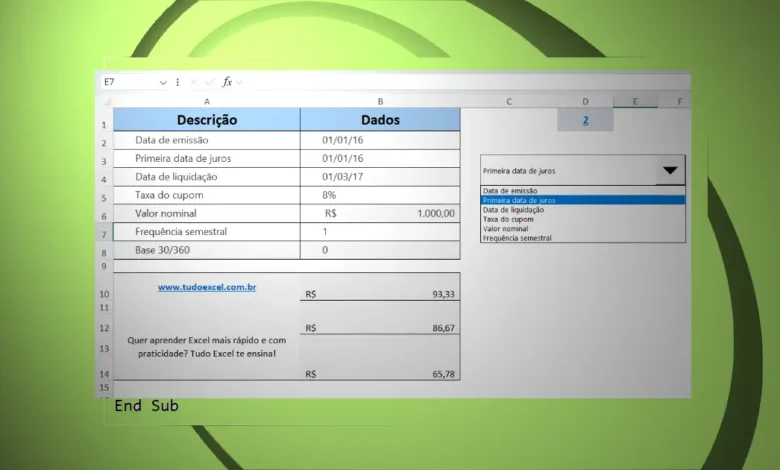
A Caixa de Combinação (ComboBox) é um dos controles ActiveX mais versáteis e utilizados no Microsoft Excel. Este componente interativo permite que usuários selecionem opções de uma lista suspensa, tornando planilhas mais dinâmicas, profissionais e fáceis de usar.
Diferente das validações de dados simples, a Caixa de Combinação ActiveX oferece controle total através de programação VBA, permitindo criar soluções personalizadas e automatizadas. É possível carregar dados dinamicamente, executar ações específicas após seleções e integrar com outros controles para criar formulários completos.
Neste guia completo, você aprenderá desde a inserção básica até técnicas avançadas de programação, incluindo preenchimento dinâmico, múltiplas caixas vinculadas e integração com bancos de dados. Descubra como transformar planilhas estáticas em aplicações interativas que impressionam usuários e aumentam produtividade.
Índice
- O Que é uma Caixa de Combinação ActiveX?
- Para que serve a Caixa de Combinação do controle Active X?
- Como inserir uma caixa de combinação do controle Active X?
- Configurando Propriedades Básicas
- Preenchendo a Caixa de Combinação
- Capturando a Seleção do Usuário
- Formatação e Personalização Avançada
- Validação e Controle de Erros
- Integração com Tabelas Dinâmicas e Filtros
- Casos Práticos de Uso
- Otimização de Desempenho
- Troubleshooting e Problemas Comuns
- Segurança e Macros
- Perguntas Frequentes
- 1. Qual a diferença entre Caixa de Combinação ActiveX e Controle de Formulário no Excel?
- 2. Como fazer uma Caixa de Combinação buscar dados automaticamente enquanto o usuário digita?
- 3. É possível adicionar múltiplas colunas em uma Caixa de Combinação ActiveX?
- 4. Por que minha Caixa de Combinação não funciona quando compartilho a planilha com outras pessoas?
- 5. Como limpar o conteúdo de uma Caixa de Combinação programaticamente?
O Que é uma Caixa de Combinação ActiveX?
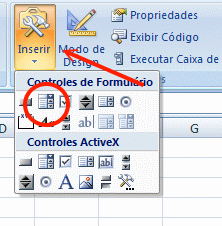
A Caixa de Combinação ActiveX (ComboBox) é um controle interativo que combina características de caixa de texto e lista suspensa. Usuários podem selecionar um item pré-definido da lista ou, em alguns casos, digitar valores personalizados.
Este controle pertence à biblioteca de controles ActiveX, que oferece funcionalidades mais avançadas que os controles de formulário tradicionais. A principal vantagem é a capacidade de programação extensiva usando VBA (Visual Basic for Applications).
Para que serve a Caixa de Combinação do controle Active X?
É interessante, para buscar um resumo pré-definido em uma tabela. Se você tem uma tabela extensa e quer imprimir um resumo, para facilitar a visualização, esta é uma boa forma de fazer sua planilha ficar bem interessante e fácil de usar.
Como inserir uma caixa de combinação do controle Active X?
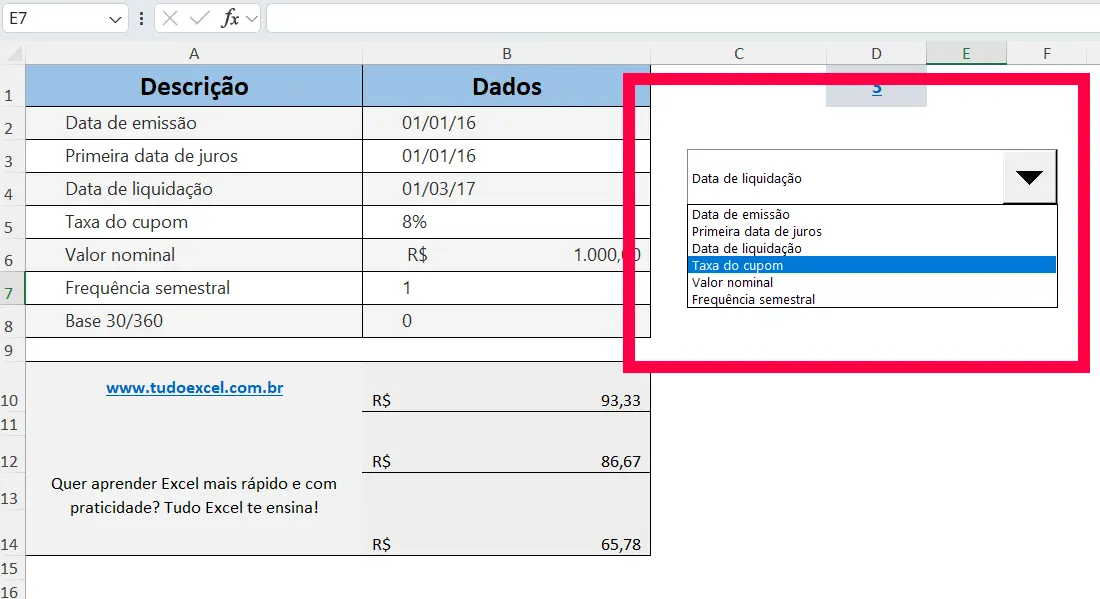
Primeiro verifique se você tem a guia DESENVOLVEDOR acima da barra de ferramentas do Excel.
Mostrar a guia Desenvolvedor.
1. Clique na guia Arquivo.
2. Clique em Opções.
3. Clique em Personalizar Faixa de Opções.
Em Personalizar Faixa de Opções e em Guias Principais, marque a caixa de seleção Desenvolvedor.
Clique em OK para ativar a guia desenvolvedor.
Ver imagem:
Criando a Caixa de Combinação no Controle Active X:
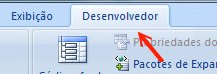
- Após ter habilitado a GUIA DESENVOLVEDOR, clique sobre ela e, em seguida, clique em INSERIR na barra de ferramentas, para abrir a caixa de diálogo.
- Então clique em CAIXA DE COMBINAÇÃO do controle Active X.
Note que há dois tipos de caixa de combinação: formulário e controle Active X, selecione a segunda.
Ver imagem:
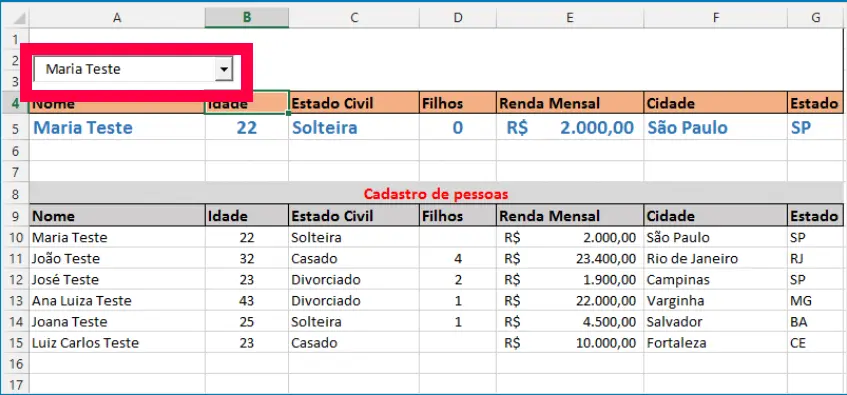
Após ter selecionado a opção, clique na planilha e arraste com o mouse, para criar a caixa de combinação no tamanho desejado.
Mantenha ativada a guia desenvolvedor e clique na ferramenta MODO DE DESIGN. Em seguida clique em
- PROPRIEDADES. Uma janela suspensa vai abrir e você deve localizar os itens:
- LinkedCell – define a célula de referência que exibe o nome que você vai selecionar na caixa.
- ListFillRange – define o parâmetro da tabela onde contém os dados a serem selecionados.
Nós criamos uma planilha de exemplo: Clique Aqui e Baixe.
Após definir os parâmetros da tabela, para a caixa de combinação em: LinkedCell e ListFillRange feche a janelinha suspensa, saia do modo design e comece utilizar sua caixa de combinação do controle Active X.
Salve sua planilha: clique em salvar como e escolha a opção PASTA DE TRABALHO HABILITADA PARA MACRO.
Em nosso exemplo de planilha, que você pode BAIXAR AQUI, nós criamos uma tabela simples e usamos a função
PROCV, para criar o resumo.
A fórmula ficou = PROCV(A5;A10:G20;2;FALSO)
A5 é o LinkedCell – a célula de referência, que já explicamos acima.
A10:G20 é o ListFillRange – tabela que contém os dados dentro de um parâmetro da planilha.
2 é a coluna onde está a informação que eu quero pegar, na mesma linha do nome selecionado.
FALSO é a condição. Se não encontrar ele retorna um valor falso.
Ponto e Vírgula, separa as condições da função PROCV
Obrigado por ler este Post. Volte sempre ao Tudo Excel
Configurando Propriedades Básicas
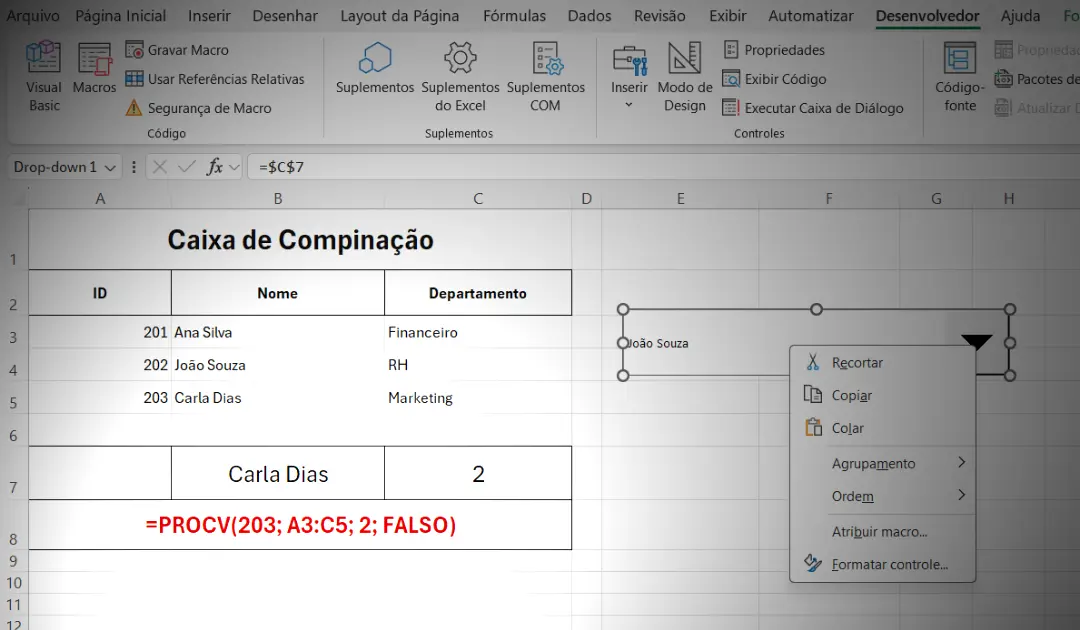
As propriedades determinam aparência e comportamento da Caixa de Combinação. Podem ser configuradas através da janela Propriedades ou por código VBA.
Acessando as propriedades:
Com o controle selecionado em Modo de Design, clique em "Propriedades" na guia Desenvolvedor. Uma janela lateral exibirá todas as propriedades disponíveis.
A janela organiza propriedades alfabeticamente ou por categoria. A visualização por categoria facilita encontrar configurações relacionadas a aparência, comportamento e dados.
Propriedades essenciais:
Name: Nome único que identifica o controle no código VBA. Use nomes descritivos como "cmbCategoria" ou "cmbCidade" para facilitar manutenção.
ListFillRange: Define o intervalo de células contendo os itens da lista. Por exemplo, "A2:A10" carrega valores dessas células. Pode ser deixado em branco se preencher por código.
LinkedCell: Célula onde o valor selecionado será automaticamente inserido. Útil para capturar seleção sem código VBA.
Style: Define se mostra apenas lista suspensa (fmStyleDropDownList) ou permite digitação (fmStyleDropDownCombo). A primeira opção é mais comum para garantir dados válidos.
Font: Configura fonte, tamanho e estilo do texto. Clique no botão "..." ao lado para abrir o seletor de fontes.
ForeColor e BackColor: Definem cores do texto e fundo. Use cores consistentes com o tema da planilha para aparência profissional.
Enabled: Determina se o controle está ativo. Defina como "False" para desabilitar temporariamente sem remover da planilha.
Visible: Controla visibilidade do controle. Útil para mostrar/ocultar campos condicionalmente baseado em outras seleções.
MatchEntry: Define como o controle encontra correspondências quando usuário digita. Opções incluem correspondência completa, primeira letra ou nenhuma.
Preenchendo a Caixa de Combinação
Existem três métodos principais para popular a Caixa de Combinação com dados: vinculação a intervalo de células, preenchimento por código VBA e carregamento de arrays.
Método 1: Usando ListFillRange (Vinculação a células):
Esta é a forma mais simples para dados estáticos. Primeiro, crie uma lista de valores em uma coluna da planilha, por exemplo, em A2:A10.
Selecione a Caixa de Combinação em Modo de Design, abra a janela Propriedades e localize "ListFillRange". Digite o intervalo como "A2:A10" ou "Plan2!A2:A10" se os dados estiverem em outra planilha.
Desative o Modo de Design e teste. A caixa agora mostrará todos os valores do intervalo especificado. Quando você adiciona ou remove itens do intervalo, a lista atualiza automaticamente.
Método 2: Preenchimento por código VBA:
Este método oferece flexibilidade máxima. Pressione Alt + F11 para abrir o Editor VBA. No explorador de projetos, dê duplo clique na planilha contendo o controle.
Localize o evento "Workbook_Open" ou "Worksheet_Activate" e adicione o código:
vba
Private Sub Worksheet_Activate()
    Dim i As Integer

    ' Limpa itens anteriores
    ComboBox1.Clear

    ' Adiciona itens um por um
    ComboBox1.AddItem "Opção 1"
    ComboBox1.AddItem "Opção 2"
    ComboBox1.AddItem "Opção 3"

    ' Ou carrega de um intervalo
    For i = 2 To 10
        ComboBox1.AddItem Cells(i, 1).Value
    Next i
End Sub
Substitua "ComboBox1" pelo nome real do seu controle, encontrado na propriedade "Name".
Método 3: Usando arrays:
Arrays são eficientes para grandes volumes de dados. Carregam toda a lista de uma vez, melhorando desempenho:
vba
Private Sub UserForm_Initialize()
    Dim itens As Variant

    ' Define array com os itens
    itens = Array("Item 1", "Item 2", "Item 3", "Item 4", "Item 5")

    ' Carrega array na ComboBox
    ComboBox1.List = itens

    ' Ou carrega intervalo diretamente
    ComboBox1.List = Range("A2:A10").Value
End Sub
Este método é significativamente mais rápido que AddItem quando trabalhando com centenas de itens.
Removendo duplicatas:
Para garantir que a lista contenha apenas valores únicos:
vba
Private Sub CarregarSemDuplicatas()
    Dim rng As Range
    Dim cel As Range
    Dim dict As Object

    Set dict = CreateObject("Scripting.Dictionary")
    Set rng = Range("A2:A100")

    ' Adiciona valores únicos ao dicionário
    For Each cel In rng
        If cel.Value <> "" And Not dict.Exists(cel.Value) Then
            dict.Add cel.Value, Nothing
        End If
    Next cel

    ComboBox1.Clear
    ComboBox1.List = dict.Keys
End Sub
Capturando a Seleção do Usuário
Após configurar e preencher a Caixa de Combinação, é essencial capturar e utilizar o valor selecionado pelo usuário. O evento Change é o mais utilizado para essa finalidade.
Usando o evento Change:
Pressione Alt + F11 para abrir o Editor VBA. Dê duplo clique na planilha contendo o controle. No seletor de objetos (canto superior esquerdo), escolha seu ComboBox.
No seletor de procedimentos (canto superior direito), escolha "Change". O Excel criará automaticamente a estrutura do evento:
vba
Private Sub ComboBox1_Change()
    ' Código executado quando seleção muda
    MsgBox "Você selecionou: " & ComboBox1.Value
End Sub
Inserindo valor em célula específica:
Para colocar a seleção em uma célula automaticamente:
vba
Private Sub ComboBox1_Change()
    ' Insere valor selecionado na célula B2
    Range("B2").Value = ComboBox1.Value

    ' Ou usa LinkedCell (configurado nas propriedades)
    ' Sem necessidade de código
End Sub
Obtendo o índice da seleção:
Além do valor, você pode capturar a posição (índice) do item selecionado:
vba
Private Sub ComboBox1_Change()
    Dim indice As Integer

    indice = ComboBox1.ListIndex

    ' ListIndex começa em 0
    ' -1 significa nenhuma seleção

    If indice >= 0 Then
        MsgBox "Item na posição: " & (indice + 1)
    End If
End Sub
Executando ações baseadas na seleção:
Implemente lógica condicional para diferentes comportamentos:
vba
Private Sub cmbCategoria_Change()
    Select Case cmbCategoria.Value
        Case "Eletrônicos"
            Range("C2").Value = "10% desconto"

        Case "Roupas"
            Range("C2").Value = "15% desconto"

        Case "Alimentos"
            Range("C2").Value = "5% desconto"

        Case Else
            Range("C2").Value = "Sem desconto"
    End Select
End Sub
Validando seleção:
Adicione validações para garantir que usuário faça seleção válida:
vba
Private Sub btnConfirmar_Click()
    If ComboBox1.ListIndex = -1 Then
        MsgBox "Por favor, selecione uma opção!", vbExclamation
        ComboBox1.SetFocus
        Exit Sub
    End If

    ' Continua processamento
    MsgBox "Processando: " & ComboBox1.Value
End Sub
```

## Caixas de Combinação Dependentes

Caixas de combinação dependentes (em cascata) atualizam opções baseadas em seleções anteriores. Por exemplo, selecionar um estado atualiza a lista de cidades correspondentes.

**Estrutura de dados:**

Organize dados em colunas. Coluna A contém estados, coluna B contém cidades. Use tabelas para facilitar referências:
```
Estado    | Cidade
SP        | São Paulo
SP        | Campinas
SP        | Santos
RJ        | Rio de Janeiro
RJ        | Niterói
MG        | Belo Horizonte
Implementação básica:
vba
Private Sub cmbEstado_Change()
    Dim ws As Worksheet
    Dim ultimaLinha As Long
    Dim i As Long

    Set ws = ThisWorkbook.Sheets("Dados")
    ultimaLinha = ws.Cells(ws.Rows.Count, "A").End(xlUp).Row

    ' Limpa ComboBox de cidades
    cmbCidade.Clear

    ' Percorre dados procurando correspondências
    For i = 2 To ultimaLinha
        If ws.Cells(i, 1).Value = cmbEstado.Value Then
            cmbCidade.AddItem ws.Cells(i, 2).Value
        End If
    Next i

    ' Define primeira cidade como padrão
    If cmbCidade.ListCount > 0 Then
        cmbCidade.ListIndex = 0
    End If
End Sub
Usando filtros avançados:
Para melhor desempenho com grandes volumes:
vba
Private Sub cmbEstado_Change()
    Dim ws As Worksheet
    Dim rng As Range
    Dim cel As Range
    Dim dict As Object

    Set ws = ThisWorkbook.Sheets("Dados")
    Set dict = CreateObject("Scripting.Dictionary")

    cmbCidade.Clear

    ' Usa Advanced Filter para obter valores únicos
    Set rng = ws.Range("A2:B1000")

    For Each cel In rng.Columns(1).Cells
        If cel.Value = cmbEstado.Value Then
            cidade = cel.Offset(0, 1).Value
            If Not dict.Exists(cidade) Then
                dict.Add cidade, Nothing
                cmbCidade.AddItem cidade
            End If
        End If
    Next cel
End Sub
Três níveis de dependência:
Para hierarquias mais complexas (País → Estado → Cidade):
vba
' ComboBox País
Private Sub cmbPais_Change()
    CarregarEstados cmbPais.Value
    cmbEstado.Clear
    cmbCidade.Clear
End Sub

' ComboBox Estado
Private Sub cmbEstado_Change()
    CarregarCidades cmbPais.Value, cmbEstado.Value
    cmbCidade.Clear
End Sub

' Função auxiliar
Private Sub CarregarEstados(pais As String)
    ' Implementação similar aos exemplos anteriores
End Sub

Private Sub CarregarCidades(pais As String, estado As String)
    ' Filtra por dois critérios
End Sub
Formatação e Personalização Avançada
A aparência da Caixa de Combinação pode ser totalmente personalizada para criar interfaces profissionais e atraentes.
Alterando cores por código:
vba
Private Sub PersonalizarComboBox()
    With ComboBox1
        ' Cor de fundo
        .BackColor = RGB(240, 248, 255) ' Azul claro

        ' Cor do texto
        .ForeColor = RGB(0, 0, 139) ' Azul escuro

        ' Cor da borda
        .BorderColor = RGB(70, 130, 180)
        .BorderStyle = fmBorderStyleSingle

        ' Fonte
        .Font.Name = "Segoe UI"
        .Font.Size = 10
        .Font.Bold = False
    End With
End Sub
Ajustando tamanho e posição:
vba
Private Sub ConfigurarPosicao()
    With ComboBox1
        .Left = 100       ' Distância da esquerda
        .Top = 50         ' Distância do topo
        .Width = 200      ' Largura
        .Height = 20      ' Altura
    End With
End Sub
Adicionando ícones ou símbolos:
Embora ComboBox não suporte ícones nativamente, você pode adicionar símbolos Unicode:
vba
Private Sub AdicionarIcones()
    ComboBox1.Clear
    ComboBox1.AddItem "✓ Aprovado"
    ComboBox1.AddItem "✗ Reprovado"
    ComboBox1.AddItem "⚠ Pendente"
    ComboBox1.AddItem "⏸ Em análise"
End Sub
Estilo dropdown list vs combo:
vba
' Apenas seleção (recomendado)
ComboBox1.Style = fmStyleDropDownList

' Permite digitação
ComboBox1.Style = fmStyleDropDownCombo
Número de linhas visíveis:
vba
' Define quantas linhas aparecem antes de rolar
ComboBox1.ListRows = 8
Configuração condicional de aparência:
Altere cores baseado em validações ou estados:
vba
Private Sub ComboBox1_Change()
    If ComboBox1.Value = "Urgente" Then
        ComboBox1.BackColor = RGB(255, 200, 200) ' Vermelho claro
    ElseIf ComboBox1.Value = "Normal" Then
        ComboBox1.BackColor = RGB(200, 255, 200) ' Verde claro
    Else
        ComboBox1.BackColor = RGB(255, 255, 255) ' Branco
    End If
End Sub
Validação e Controle de Erros
Implementar validações robustas previne erros e melhora experiência do usuário. Sempre valide entradas antes de processar dados.
Validação de seleção obrigatória:
vba
Private Sub btnSalvar_Click()
    On Error GoTo TratarErro

    ' Verifica se há seleção
    If ComboBox1.ListIndex = -1 Then
        MsgBox "Selecione uma categoria!", vbExclamation, "Campo obrigatório"
        ComboBox1.SetFocus
        Exit Sub
    End If

    ' Processa dados
    ProcessarDados
    MsgBox "Dados salvos com sucesso!", vbInformation

    Exit Sub

TratarErro:
    MsgBox "Erro ao processar: " & Err.Description, vbCritical
End Sub
Prevenindo valores vazios:
vba
Private Sub ComboBox1_Exit(ByVal Cancel As MSForms.ReturnBoolean)
    If Trim(ComboBox1.Value) = "" Then
        MsgBox "Este campo não pode ficar vazio!", vbExclamation
        Cancel = True ' Impede sair do controle
    End If
End Sub
Validação de formato:
Para ComboBox que permite digitação:
vba
Private Sub cmbEmail_Exit(ByVal Cancel As MSForms.ReturnBoolean)
    Dim email As String
    email = cmbEmail.Value

    ' Validação básica de email
    If email <> "" Then
        If InStr(email, "@") = 0 Or InStr(email, ".") = 0 Then
            MsgBox "Email inválido! Use formato: usuario@dominio.com", vbExclamation
            Cancel = True
        End If
    End If
End Sub
Tratamento robusto de erros:
vba
Private Sub CarregarDados()
    On Error GoTo TratarErro

    Dim ws As Worksheet
    Set ws = ThisWorkbook.Sheets("Dados")

    If ws Is Nothing Then
        Err.Raise vbObjectError + 1, , "Planilha 'Dados' não encontrada"
    End If

    ComboBox1.Clear
    ComboBox1.List = ws.Range("A2:A100").Value

    Exit Sub

TratarErro:
    MsgBox "Erro ao carregar dados: " & Err.Description & vbCrLf & _
           "Número do erro: " & Err.Number, vbCritical, "Erro"

    ' Limpa objetos
    Set ws = Nothing
End Sub
Desabilitando durante processamento:
vba
Private Sub ProcessarDados()
    ' Desabilita para evitar mudanças durante processamento
    ComboBox1.Enabled = False
    Application.ScreenUpdating = False

    On Error GoTo Finalizar

    ' Processamento demorado aqui
    DoEvents ' Permite Excel responder

Finalizar:
    ComboBox1.Enabled = True
    Application.ScreenUpdating = True
End Sub
Integração com Tabelas Dinâmicas e Filtros
Caixas de Combinação podem controlar tabelas dinâmicas e aplicar filtros avançados, criando dashboards interativos e poderosos.
Filtrando Tabela Dinâmica:
vba
Private Sub cmbAno_Change()
    Dim pt As PivotTable
    Dim pf As PivotField

    On Error Resume Next

    Set pt = ActiveSheet.PivotTables("TabelaDinamica1")
    Set pf = pt.PivotFields("Ano")

    ' Limpa filtros anteriores
    pf.ClearAllFilters

    ' Aplica novo filtro
    pf.CurrentPage = cmbAno.Value

    Set pf = Nothing
    Set pt = Nothing
End Sub
Filtro avançado em tabela normal:
vba
Private Sub cmbDepartamento_Change()
    Dim ws As Worksheet
    Dim rng As Range

    Set ws = ThisWorkbook.Sheets("Dados")
    Set rng = ws.Range("A1").CurrentRegion

    ' Remove filtros anteriores
    ws.AutoFilterMode = False

    ' Aplica novo filtro
    rng.AutoFilter Field:=2, Criteria1:=cmbDepartamento.Value

    Set rng = Nothing
    Set ws = Nothing
End Sub
Múltiplos filtros combinados:
vba
Private Sub AplicarFiltrosCombinados()
    Dim ws As Worksheet
    Dim rng As Range

    Set ws = ThisWorkbook.Sheets("Vendas")
    Set rng = ws.Range("A1").CurrentRegion

    ws.AutoFilterMode = False

    With rng
        .AutoFilter Field:=1, Criteria1:=cmbRegiao.Value
        .AutoFilter Field:=2, Criteria1:=cmbVendedor.Value
        .AutoFilter Field:=3, Criteria1:=">=" & cmbDataInicio.Value, _
                    Operator:=xlAnd, Criteria2:="<=" & cmbDataFim.Value
    End With
End Sub
Atualizando gráficos dinamicamente:
vba
Private Sub cmbPeriodo_Change()
    Dim cht As ChartObject
    Dim ws As Worksheet

    Set ws = ThisWorkbook.Sheets("Dashboard")

    ' Filtra dados
    AplicarFiltro cmbPeriodo.Value

    ' Atualiza todos os gráficos
    For Each cht In ws.ChartObjects
        cht.Chart.Refresh
    Next cht

    Set cht = Nothing
    Set ws = Nothing
End Sub
Casos Práticos de Uso
Exemplos reais demonstram o poder e versatilidade das Caixas de Combinação ActiveX em diferentes contextos profissionais.
Sistema de cadastro de clientes:
vba
' ComboBox para Estado
Private Sub cmbEstado_Change()
    CarregarCidades cmbEstado.Value
End Sub

' ComboBox para Tipo de Cliente
Private Sub cmbTipoCliente_Change()
    If cmbTipoCliente.Value = "Pessoa Jurídica" Then
        lblCPF.Caption = "CNPJ:"
        txtDocumento.MaxLength = 18
    Else
        lblCPF.Caption = "CPF:"
        txtDocumento.MaxLength = 14
    End If
End Sub

' Botão Salvar
Private Sub btnSalvar_Click()
    If ValidarFormulario() Then
        SalvarCliente
        LimparFormulario
    End If
End Sub
Calculadora de preços com descontos:
vba
Private Sub cmbProduto_Change()
    Dim ws As Worksheet
    Dim precoBase As Double

    Set ws = ThisWorkbook.Sheets("Produtos")

    ' Busca preço do produto
    precoBase = Application.VLookup(cmbProduto.Value, _
                ws.Range("A2:C100"), 3, False)

    Range("D2").Value = precoBase
    CalcularTotal
End Sub

Private Sub cmbDesconto_Change()
    CalcularTotal
End Sub

Private Sub CalcularTotal()
    Dim precoBase As Double
    Dim desconto As Double
    Dim precoFinal As Double

    precoBase = Range("D2").Value
    desconto = Val(Replace(cmbDesconto.Value, "%", "")) / 100

    precoFinal = precoBase * (1 - desconto)
    Range("E2").Value = precoFinal
End Sub
Dashboard interativo de vendas:
vba
Private Sub AtualizarDashboard()
    Dim regiao As String
    Dim periodo As String
    Dim vendedor As String

    regiao = cmbRegiao.Value
    periodo = cmbPeriodo.Value
    vendedor = cmbVendedor.Value

    ' Atualiza KPIs
    Range("B2").Value = CalcularTotalVendas(regiao, periodo, vendedor)
    Range("B3").Value = CalcularTicketMedio(regiao, periodo, vendedor)
    Range("B4").Value = CalcularNumeroVendas(regiao, periodo, vendedor)

    ' Atualiza gráficos
    AtualizarGraficos
End Sub

Private Sub cmbRegiao_Change()
    CarregarVendedores cmbRegiao.Value
    AtualizarDashboard
End Sub

Private Sub cmbPeriodo_Change()
    AtualizarDashboard
End Sub

Private Sub cmbVendedor_Change()
    AtualizarDashboard
End Sub
Formulário de pedidos:
vba
Private Sub cmbProduto_Change()
    ' Carrega informações do produto
    PreencherDadosProduto cmbProduto.Value

    ' Atualiza preço unitário
    txtPrecoUnitario.Value = BuscarPreco(cmbProduto.Value)
End Sub

Private Sub txtQuantidade_Change()
    ' Calcula subtotal
    If IsNumeric(txtQuantidade.Value) Then
        txtSubtotal.Value = txtPrecoUnitario.Value * txtQuantidade.Value
    End If
End Sub

Private Sub btnAdicionarItem_Click()
    ' Adiciona item à lista de pedidos
    AdicionarItemPedido

    ' Limpa campos para próximo item
    LimparCamposItem

    ' Atualiza total do pedido
    CalcularTotalPedido
End Sub
Otimização de Desempenho
Trabalhar com múltiplas Caixas de Combinação ou grandes volumes de dados requer atenção ao desempenho. Implementar boas práticas evita lentidão e travamentos.
Desabilitando atualização de tela:
vba
Private Sub CarregarDadosOtimizado()
    Application.ScreenUpdating = False
    Application.Calculation = xlCalculationManual
    Application.EnableEvents = False

    On Error GoTo Finalizar

    ' Carrega dados
    ComboBox1.Clear
    ComboBox1.List = Range("A2:A5000").Value

Finalizar:
    Application.ScreenUpdating = True
    Application.Calculation = xlCalculationAutomatic
    Application.EnableEvents = True
End Sub
Usando arrays ao invés de loops:
vba
' Método lento (evitar)
Private Sub MetodoLento()
    Dim i As Long
    For i = 2 To 5000
        ComboBox1.AddItem Cells(i, 1).Value
    Next i
End Sub

' Método rápido (recomendado)
Private Sub MetodoRapido()
    ComboBox1.List = Range("A2:A5000").Value
End Sub
Carregamento sob demanda:
vba
' Carrega apenas quando necessário
Private Sub ComboBox1_DropButtonClick()
    If ComboBox1.ListCount = 0 Then
        CarregarDados
    End If
End Sub

Private Sub CarregarDados()
    ' Código de carregamento aqui
End Sub
Cache de resultados:
vba
Dim cacheEstados As Collection
Dim cacheCidades As Object

Private Sub InicializarCache()
    Set cacheEstados = New Collection
    Set cacheCidades = CreateObject("Scripting.Dictionary")

    ' Pré-carrega dados frequentes
    PreCarregarDados
End Sub

Private Sub cmbEstado_Change()
    ' Busca do cache ao invés de reprocessar
    If cacheCidades.Exists(cmbEstado.Value) Then
        cmbCidade.List = cacheCidades(cmbEstado.Value)
    Else
        CarregarCidadesDoEstado cmbEstado.Value
    End If
End Sub
Evitando eventos recursivos:
vba
Dim processando As Boolean

Private Sub ComboBox1_Change()
    If processando Then Exit Sub

    processando = True

    ' Processamento que pode acionar Change novamente
    ProcessarSelecao

    processando = False
End Sub
Troubleshooting e Problemas Comuns
Durante desenvolvimento e uso de Caixas de Combinação, alguns problemas recorrentes podem aparecer. Conhecer soluções acelera resolução.
ComboBox não aparece ou desaparece:
Verifique se o controle está na camada correta. Clique com botão direito > "Organizar" > "Trazer para Frente". Certifique-se de que não está oculto atrás de outros objetos.
Confirme que a propriedade "Visible" está definida como "True". Verifique também se há código que oculta o controle condicionalmente.
Lista aparece vazia:
Se usar ListFillRange, confirme que o intervalo está correto e contém dados. Verifique se o intervalo não está oculto ou filtrado.
Para preenchimento por código, adicione ponto de parada (F9) no código e verifique se está sendo executado. Use Debug.Print para confirmar valores sendo adicionados.
Erro "Could not set the List property":
Ocorre ao tentar atribuir array incompatível. Certifique-se de que está usando array unidimensional ou matriz bidimensional correta:
vba
' Correto para array unidimensional
Dim arr(1 To 5) As String
arr(1) = "Item1"
ComboBox1.List = arr

' Correto para intervalo
ComboBox1.List = Range("A1:A10").Value
Eventos não disparam:
Confirme que eventos estão habilitados: Application.EnableEvents = True. Verifique se está em Modo de Design (deve estar desativado para eventos funcionarem).
Certifique-se de que o código está no módulo correto da planilha, não em módulo padrão.
ComboBox não funciona em Mac:
Controles ActiveX têm suporte limitado no Excel para Mac. Considere usar Controles de Formulário ou migrar para UserForms que têm melhor compatibilidade.
Desempenho lento:
Reduza quantidade de itens exibidos usando filtros ou paginação. Implemente carregamento sob demanda. Desabilite ScreenUpdating durante operações em massa.
Valor não é salvo ao fechar arquivo:
Por padrão, valores de controles ActiveX não são salvos automaticamente. Use evento Workbook_BeforeClose para salvar valores em células:
vba
Private Sub Workbook_BeforeClose(Cancel As Boolean)
    Sheets("Config").Range("A1").Value = Sheet1.ComboBox1.Value
End Sub
Segurança e Macros
Trabalhar com controles ActiveX envolve segurança de macros. Implementar medidas adequadas protege usuários e dados.
Configurando segurança de macros:
Vá em "Arquivo" > "Opções" > "Central de Confiabilidade" > "Configurações da Central de Confiabilidade" > "Configurações de Macro".
Selecione "Desabilitar todas as macros com notificação". Isso permite habilitar macros em arquivos confiáveis mantendo proteção contra código malicioso.
Assinatura digital:
Para distribuir arquivos com macros profissionalmente, considere obter certificado digital e assinar código VBA. Isso aumenta confiança dos usuários.
Proteção de código VBA:
Proteja código contra visualização e edição não autorizada:
- Abra Editor VBA (Alt + F11)
- Menu "Ferramentas" > "Propriedades de VBAProject"
- Aba "Proteção" > Marque "Bloquear projeto para visualização"
- Defina senha e confirme
Validação de entrada:
Sempre valide dados de ComboBox antes de usar em operações críticas:
vba
Private Sub ProcessarDados()
    ' Validação rigorosa
    If ComboBox1.ListIndex < 0 Then
        Exit Sub
    End If

    ' Sanitização de entrada
    Dim valor As String
    valor = Replace(ComboBox1.Value, "'", "''") ' Previne SQL injection

    ' Usa valor validado
End Sub
Prevenção de injeção:
Se usar ComboBox para construir consultas SQL ou comandos, sempre use parâmetros ou sanitize entrada:
vba
' Inseguro (evitar)
sql = "SELECT * FROM Clientes WHERE Nome = '" & ComboBox1.Value & "'"

' Seguro (recomendado)
sql = "SELECT * FROM Clientes WHERE Nome = ?"
' Use prepared statements ou sanitize entrada
Perguntas Frequentes
1. Qual a diferença entre Caixa de Combinação ActiveX e Controle de Formulário no Excel?
A Caixa de Combinação ActiveX oferece programação completa via VBA, permitindo personalização avançada de aparência, comportamento e eventos. Já o Controle de Formulário é mais simples, funciona apenas com vinculação direta a células e tem compatibilidade melhor com Mac. ActiveX é ideal para aplicações complexas, enquanto Controle de Formulário serve para necessidades básicas sem programação.
2. Como fazer uma Caixa de Combinação buscar dados automaticamente enquanto o usuário digita?
Configure a propriedade "MatchEntry" como "fmMatchEntryFirstLetter" ou "fmMatchEntryComplete" nas propriedades do controle. Para busca mais avançada, use o evento "KeyUp" com código VBA que filtra a lista dinamicamente baseado no texto digitado, implementando lógica de autocomplete personalizada similar a mecanismos de busca modernos.
3. É possível adicionar múltiplas colunas em uma Caixa de Combinação ActiveX?
Sim, através das propriedades "ColumnCount", "ColumnWidths" e "BoundColumn". Defina "ColumnCount" como 2 ou mais, configure larguras em "ColumnWidths" (exemplo: "100;200") e escolha qual coluna retorna valor em "BoundColumn". Carregue dados usando array bidimensional ou intervalo de células com múltiplas colunas via código VBA ou ListFillRange.
4. Por que minha Caixa de Combinação não funciona quando compartilho a planilha com outras pessoas?
Controles ActiveX dependem de configurações de segurança de macros. Destinatários precisam habilitar macros ao abrir o arquivo. Além disso, ActiveX tem compatibilidade limitada no Excel para Mac. Considere usar Controles de Formulário para melhor compatibilidade ou instrua usuários a ajustar configurações de segurança em "Central de Confiabilidade" para permitir execução de macros.
5. Como limpar o conteúdo de uma Caixa de Combinação programaticamente?
Para limpar a lista de itens, use ComboBox1.Clear em código VBA. Para remover apenas o valor selecionado sem esvaziar a lista, use ComboBox1.Value = "" ou ComboBox1.ListIndex = -1. O método Clear remove todos os itens da lista, enquanto atribuir string vazia mantém itens disponíveis mas remove a seleção atual do usuário.




Edivaldo, boa tarde.
Planilha que estou elaborando só aparece o #N/D..... e quando usei a que você nos disponibilizou, também deu o mesmo erro, após eu fazer o CTRL+C;CTRL+V, nos mesmos campos, e olha que antes eu formatei os dados da minha planilha para ficarem iguais a que foi de exemplo...... o que eu estou fazendo de errado?
Oi Andrei. Obrigado pelo contato.
A postagem é: Caixa de Combinação de Controle Active X, certo? O modelo que está disponível lá está funcionando. Eu acabei de baixar e verifiquei. Eu não sei o que você quer fazer com CTRL+C;CTRL+V. Por favor me diga o que deseja fazer na planilha. O resultado #N/D é provavelmente a falta de alguma referência de célula, mas como seu comentário não diz muito sobre a postagem, então eu não sei ainda como te ajudar a resolver. Por favor especifique mais.
Bom dia!
E se fosse o banco de dados(tabelas cadastro de clientes), em outra planilha? como seria a informação no campo listfilrange ?
Oi, osvaldo de oliveira junior. Esta informação é padrão. Então você escolhe seu intervalo.
Lixo o arquivo de exemplo... tudo bloqueado
A planilha de exemplo, deste artigo não está bloqueada. O que acontece, é, quando baixamos planilhas da internet, o Excel pergunta se quer habilitar o conteúdo para edição. Foi a única coisa que detectamos na planilha de exemplo.
Para este exemplo, além de habilitar o conteúdo, tem que habilitar macros também. Lamentamos suas palavras, por algo que está publicado corretamente no site. Mesmo assim, se alguém encontrar algum erro neste exemplo, por favor reportar. Estamos aqui para compartilhar conhecimentos.