Aprenda como aplicar zoom na planilha de Excel com técnicas práticas e atalhos eficientes. Domine a visualização de dados e aumente sua produtividade com este guia completo.
Trabalhar com planilhas no Excel pode se tornar desafiador quando precisamos visualizar grandes volumes de dados ou quando nossos olhos cansam diante de células pequenas e números apertados. Felizmente, a função de zoom no Excel oferece soluções práticas para ajustar a visualização conforme suas necessidades específicas. Seja você um iniciante explorando as funcionalidades básicas ou um usuário avançado buscando otimizar seu fluxo de trabalho, dominar as técnicas de zoom pode transformar completamente sua experiência com o programa.
Neste guia completo, vamos explorar todas as formas possíveis de aplicar zoom em suas planilhas, desde métodos tradicionais até atalhos que economizam tempo precioso. Você descobrirá que ajustar a visualização vai muito além de simplesmente ampliar ou reduzir o conteúdo – trata-se de criar um ambiente de trabalho mais confortável e produtivo. Além disso, aprenderá técnicas avançadas que poucos usuários conhecem, permitindo que você customize sua experiência de forma profissional.
Índice
- Vamos Aplicar Zoom na Planilha de Excel:
- Métodos Principais para Aplicar Zoom no Excel
- Tabela Comparativa de Métodos de Zoom
- Exemplos Práticos com Aplicações Reais
- Configurações Avançadas de Zoom
- Problemas Comuns e Soluções
- Dicas Profissionais para Otimizar o Uso do Zoom
- Os Benefícios de Dominar o Zoom no Excel
- Conclusão
- Perguntas Frequentes
Vamos Aplicar Zoom na Planilha de Excel:
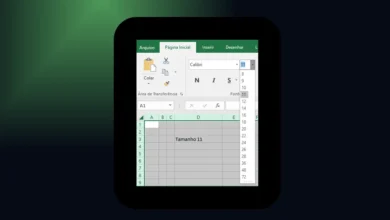
Você pode ampliar para obter uma exibição aproximada ou reduzir para ver a página do seu arquivo em um tamanho reduzido. Você pode também salvar uma configuração de zoom específica para um documento, modelo, apresentação ou planilha.
- Clique no menu Exibir, na Ferramenta Zoom, que parece uma lupa.
- Em seguida, escolha a porcentagem do zoom.
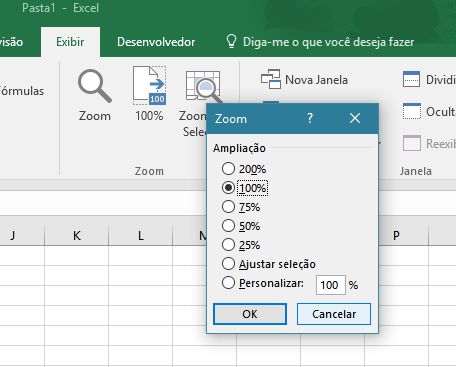
Você também pode escolher Personalizar e digitar o tamanho desejado do zoom, que que aplicar na sua planilha
Métodos Principais para Aplicar Zoom no Excel
1. Controle Deslizante de Zoom (Barra de Status)
O método mais visual e intuitivo para ajustar o zoom está localizado no canto inferior direito da janela do Excel. Esta ferramenta permite que você faça ajustes rápidos enquanto mantém o foco no conteúdo da planilha.
Como utilizar:
- Localize o controle deslizante na barra de status inferior.
- Clique e arraste o cursor para a direita para aumentar o zoom.
- Arraste para a esquerda para diminuir a visualização.
- Observe a porcentagem em tempo real ao lado do controle.
O controle deslizante funciona com precisão suave, permitindo que você encontre exatamente o nível de visualização desejado. Este método é particularmente útil quando você precisa fazer ajustes contínuos enquanto analisa diferentes seções da planilha.
2. Atalhos de Teclado para Zoom Rápido
Os atalhos de teclado representam a forma mais eficiente de controlar o zoom, especialmente para usuários que valorizam agilidade e produtividade. Memorizar estes comandos pode economizar horas ao longo do tempo.
Principais atalhos:
- Ctrl + Rolar a roda do mouse para cima: Aumenta o zoom gradualmente.
- Ctrl + Rolar a roda do mouse para baixo: Diminui o zoom progressivamente.
- Ctrl + 1 (no teclado numérico): Acessa rapidamente opções de formatação.
Este método oferece controle granular sobre o nível de zoom, permitindo ajustes precisos com apenas um movimento do dedo. Profissionais experientes frequentemente utilizam exclusivamente este método devido à sua velocidade e conveniência.
3. Menu Exibição e Configurações Personalizadas
Para aqueles que preferem controle numérico preciso ou desejam aplicar configurações específicas, o menu Exibição oferece opções detalhadas de personalização.
Passo a passo detalhado:
- Acesse a guia Exibição na faixa de opções superior.
- Localize o grupo Zoom no menu.
- Clique no botão Zoom para abrir a caixa de diálogo.
- Selecione uma porcentagem predefinida (50%, 75%, 100%, 200%, 400%).
- Alternativamente, digite um valor personalizado entre 10% e 400%.
- Clique em OK para aplicar as alterações.
Este método permite que você estabeleça configurações padronizadas que podem ser aplicadas consistentemente em diferentes planilhas ou projetos.
4. Zoom de Seleção Específica
Uma funcionalidade extremamente útil que muitos usuários desconhecem é a capacidade de aplicar zoom automaticamente a uma seleção específica de células.
Como executar:
- Selecione o intervalo de células que deseja visualizar.
- Acesse Exibição > Zoom > Ajustar Seleção.
- O Excel calculará e aplicará automaticamente o zoom ideal para visualizar toda a seleção na tela.
Esta técnica é inestimável quando você trabalha com relatórios complexos ou precisa apresentar dados específicos durante reuniões.
Tabela Comparativa de Métodos de Zoom
| Método | Velocidade | Precisão | Facilidade | Melhor Uso |
|---|---|---|---|---|
| Controle Deslizante | Média | Baixa | Alta | Ajustes rápidos visuais |
| Atalho Ctrl + Mouse | Muito Alta | Média | Muito Alta | Uso contínuo diário |
| Menu Exibição | Baixa | Muito Alta | Média | Configurações específicas |
| Zoom de Seleção | Alta | Muito Alta | Alta | Apresentações e análises |
| Teclado Numérico | Média | Alta | Média | Valores predefinidos |
Exemplos Práticos com Aplicações Reais
Exemplo 1: Análise de Relatório Financeiro
Imagine que você está trabalhando com um relatório financeiro trimestral contendo 50 linhas e 20 colunas de dados. A visualização padrão em 100% torna difícil enxergar todas as informações simultaneamente.
Solução aplicada:
- Pressione Ctrl e role a roda do mouse para baixo até atingir aproximadamente 70%.
- Agora você consegue visualizar o quadro completo sem perder a legibilidade.
- Para focar em células específicas com fórmulas complexas, aumente para 150% usando o mesmo atalho.
Fórmula de exemplo para o relatório:
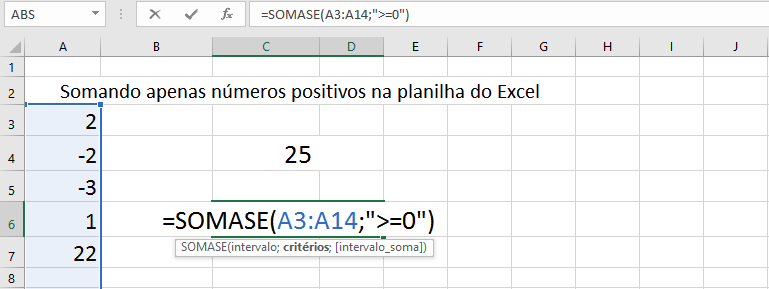
=SOMASE(B2:B50;">1000";C2:C50)Esta fórmula soma valores da coluna C onde os valores correspondentes em B excedem 1000. Com zoom adequado, você pode verificar facilmente se os intervalos estão corretos.
Exemplo 2: Criação de Dashboard Executivo
Dashboards requerem visualização global para avaliar o layout e depois zoom para ajustar detalhes específicos.
Processo recomendado:
- Comece com zoom em 80% para visualizar a estrutura completa.
- Use Exibição > Zoom > Ajustar Seleção para focar em gráficos individuais.
- Retorne a 100% para ajustes finais de formatação.
Tabela de métricas para dashboard:
| Métrica | Meta | Real | Variação | Status |
|---|---|---|---|---|
| Vendas Mensais | R$ 500.000 | R$ 520.000 | +4% | ✓ |
| Novos Clientes | 150 | 142 | -5,3% | ⚠ |
| Taxa de Conversão | 3,5% | 3,8% | +8,6% | ✓ |
| Ticket Médio | R$ 850 | R$ 920 | +8,2% | ✓ |
Exemplo 3: Auditoria de Planilha Complexa
Durante auditorias, você precisa alternar constantemente entre visão macro e micro dos dados.
Técnica eficiente:
- Configure duas janelas da mesma planilha (Exibição > Nova Janela).
- Na primeira janela, mantenha zoom em 60% para navegação geral.
- Na segunda, use 150% para análise detalhada de fórmulas.
- Alterne entre as janelas usando Alt + Tab.
Fórmula de validação complexa:
=SE(E(B2>0;C2>0;D2=B2+C2);"Validado";"Erro")Com zoom apropriado, você consegue rastrear referências de células sem dificuldade.
Configurações Avançadas de Zoom
Zoom Personalizado para Impressão
Muitos usuários não percebem que o zoom de visualização afeta diretamente a aparência da impressão. Para otimizar seus documentos impressos:
- Acesse Arquivo > Imprimir.
- Observe a visualização de impressão.
- Retorne à planilha e ajuste o zoom até que o conteúdo se encaixe adequadamente nas páginas.
- Use Layout da Página > Configurar Página > Ajustar para 1 página de largura para controle adicional.
Zoom Diferente por Planilha
Cada aba da sua pasta de trabalho pode ter um nível de zoom independente, permitindo que você personalize a visualização conforme o tipo de conteúdo:
- Planilha de dados brutos: 85% para visão ampla.
- Planilha de análise: 100% para leitura confortável.
- Planilha de gráficos: 75% para visualização completa.
Macro para Zoom Automático
Para usuários avançados que trabalham com as mesmas planilhas repetidamente, criar uma macro pode automatizar suas preferências de zoom:
vba
Sub AplicarZoomPadrao()
    ActiveWindow.Zoom = 90
End Sub
Esta macro simples aplica automaticamente 90% de zoom sempre que executada, economizando tempo em configurações manuais.
Problemas Comuns e Soluções
Problema 1: Zoom não Responde ao Atalho
Causa: Configurações de mouse ou driver desatualizado.
Solução:
- Verifique as configurações do mouse no Painel de Controle.
- Atualize os drivers do dispositivo apontador.
- Teste com um mouse diferente para isolar o problema.
Problema 2: Zoom Muito Sensível
Causa: Configuração de velocidade da roda do mouse elevada.
Solução:
- Acesse Configurações > Dispositivos > Mouse.
- Ajuste a opção "Rolar várias linhas por vez" para um valor menor.
- Reduza a sensibilidade nas propriedades do mouse.
Problema 3: Planilha Não Mantém o Zoom
Causa: Configurações de visualização não foram salvas.
Solução:
- Aplique o zoom desejado.
- Pressione Ctrl + S para salvar a pasta de trabalho.
- Verifique se o arquivo não está em modo somente leitura.
Dicas Profissionais para Otimizar o Uso do Zoom
1. Estabeleça Padrões Pessoais
Determine níveis de zoom específicos para diferentes tipos de tarefas e mantenha consistência. Por exemplo, sempre use 90% para entrada de dados e 120% para revisão de fórmulas.
2. Combine com Congelamento de Painéis
Use Exibição > Congelar Painéis junto com zoom reduzido para manter cabeçalhos visíveis enquanto navega por grandes conjuntos de dados.
3. Aproveite a Visualização de Layout de Página
Para trabalhos que serão impressos, use Exibição > Layout de Página combinado com zoom apropriado para ver exatamente como o documento ficará no papel.
4. Utilize Modos de Exibição Personalizados
O Excel permite salvar configurações completas de visualização, incluindo zoom:
- Acesse Exibição > Modos de Exibição Personalizados.
- Clique em Adicionar.
- Nomeie sua visualização (ex: "Análise Detalhada - 150%").
- Alterne entre modos salvos instantaneamente.
Os Benefícios de Dominar o Zoom no Excel
Saúde Visual e Ergonomia
Trabalhar longas horas diante de planilhas mal ajustadas pode causar fadiga ocular severa, dores de cabeça e redução da produtividade. Ao dominar as técnicas de zoom, você cria um ambiente de trabalho ergonomicamente superior que protege sua saúde visual a longo prazo. Estudos demonstram que ajustar adequadamente o tamanho da visualização pode reduzir a fadiga ocular em até 40% durante jornadas extensas de trabalho.
Além disso, a capacidade de alternar rapidamente entre diferentes níveis de zoom permite que você adapte a visualização conforme suas necessidades momentâneas, dando descanso aos olhos quando necessário. Profissionais que trabalham com Excel diariamente frequentemente relatam menos desconforto quando implementam práticas conscientes de ajuste de zoom.
Aumento Significativo de Produtividade
A eficiência no trabalho está diretamente relacionada à capacidade de acessar e processar informações rapidamente. Quando você domina os atalhos e métodos de zoom, elimina segundos preciosos que se acumulam ao longo do dia. Um profissional que ajusta o zoom 50 vezes por dia economiza aproximadamente 5 minutos diários usando atalhos em vez de menus – isso equivale a mais de 20 horas por ano.
Além da economia de tempo, o zoom adequado reduz erros de entrada de dados e análise. Quando você consegue visualizar claramente as células e fórmulas, diminui significativamente a probabilidade de cometer equívocos que custam tempo precioso para correção.
Apresentações Mais Impactantes
Durante reuniões ou apresentações, a capacidade de ajustar dinamicamente o zoom impressiona clientes e colegas enquanto facilita a compreensão dos dados. Você pode ampliar seções específicas para destacar pontos importantes ou reduzir o zoom para mostrar o contexto completo, criando uma narrativa visual envolvente.
A função de Zoom de Seleção é particularmente valiosa nestes cenários, permitindo que você prepare antecipadamente visualizações otimizadas de diferentes partes da planilha. Esta preparação transmite profissionalismo e demonstra domínio técnico da ferramenta.
Flexibilidade em Diferentes Ambientes
Com o trabalho híbrido se tornando norma, profissionais frequentemente alternam entre telas de diferentes tamanhos – monitores de desktop, laptops e até tablets. Dominar o zoom permite que você adapte rapidamente suas planilhas a qualquer dispositivo, mantendo produtividade constante independentemente do ambiente de trabalho.
Monitores ultrawide, por exemplo, permitem zoom reduzido para visualizar grandes quantidades de dados simultaneamente, enquanto laptops de 13 polegadas beneficiam-se de zoom aumentado para manter a legibilidade. A capacidade de ajustar instantaneamente elimina a frustração de trabalhar em equipamentos variados.
Colaboração Aprimorada
Quando você compartilha planilhas com colegas, estabelecer níveis de zoom apropriados para diferentes seções facilita a navegação e compreensão por parte dos outros usuários. Você pode criar guias visuais através de configurações de zoom que direcionam a atenção para áreas importantes do documento.
Além disso, ao ensinar colegas sobre funcionalidades do Excel, demonstrar técnicas de zoom mostra atenção aos detalhes e aumenta a receptividade ao aprendizado. Pessoas apreciam quando você as ajuda a trabalhar de forma mais confortável e eficiente.
Redução de Estresse e Frustração
Lutar com visualizações inadequadas cria frustração desnecessária que afeta negativamente seu estado emocional e motivação. Quando você tem controle total sobre como visualiza seus dados, experimenta maior sensação de domínio e confiança na ferramenta.
Esta confiança se traduz em disposição para enfrentar planilhas mais complexas e projetos desafiadores. Profissionais que se sentem confortáveis com o Excel naturalmente buscam maneiras de expandir suas habilidades, criando um ciclo positivo de desenvolvimento profissional.
Conclusão
Dominar as técnicas de aplicar zoom na planilha de Excel transcende a simples manipulação visual de dados – representa um investimento estratégico em sua produtividade, saúde e desenvolvimento profissional. Ao longo deste guia, exploramos desde métodos básicos até técnicas avançadas que transformam completamente a experiência de trabalho com planilhas eletrônicas.
A implementação consistente dessas práticas gera benefícios cumulativos ao longo do tempo. Cada segundo economizado, cada erro evitado e cada momento de desconforto visual eliminado contribui para um ambiente de trabalho significativamente superior. Profissionais bem-sucedidos reconhecem que a excelência reside nos detalhes, e controlar adequadamente a visualização de dados representa um desses detalhes fundamentais.
Comece hoje mesmo incorporando pelo menos o atalho básico de Ctrl + roda do mouse em sua rotina diária. Conforme este movimento se torna natural, expanda gradualmente seu repertório para incluir outras técnicas apresentadas. Em poucas semanas, você perceberá mudanças notáveis em sua eficiência e conforto ao trabalhar com Excel.
Lembre-se que a tecnologia existe para servir você, não o contrário. Personalizar sua experiência de visualização demonstra maturidade profissional e compromisso com a excelência. Continue explorando, experimentando diferentes configurações e encontrando o equilíbrio perfeito que atende suas necessidades específicas. Livros de Excel que eu recomendo!
Perguntas Frequentes
1. Qual é o melhor nível de zoom para trabalhar no Excel diariamente?
O nível ideal varia conforme o tamanho da tela e preferências pessoais, mas estudos ergonômicos sugerem entre 90% e 110% para uso prolongado. Para monitores de 24 polegadas ou maiores, 100% geralmente oferece equilíbrio perfeito entre legibilidade e visualização de dados. Usuários com monitores menores ou problemas visuais podem preferir 120-130% para maior conforto visual.
2. Por que o zoom no Excel não funciona com o atalho Ctrl + roda do mouse?
Este problema geralmente ocorre devido a conflitos com drivers de mouse desatualizados ou configurações do sistema operacional. Verifique primeiro se a função de rolagem está habilitada nas propriedades do mouse no Painel de Controle. Atualize os drivers do dispositivo apontador através do site do fabricante. Se o problema persistir, teste com um mouse diferente para identificar se é questão de hardware.
3. É possível salvar diferentes configurações de zoom para cada planilha?
Sim, o Excel salva automaticamente as configurações de zoom individualmente para cada aba da pasta de trabalho. Para personalizar, acesse cada planilha e ajuste o zoom conforme necessário, depois salve o arquivo com Ctrl + S. Você também pode usar Modos de Exibição Personalizados no menu Exibição para salvar configurações completas incluindo zoom, filtros e seleções para acesso rápido posteriormente.
4. Como aplicar zoom apenas em uma área específica sem afetar toda a planilha?
Utilize a função Zoom de Seleção para focar em áreas específicas. Selecione o intervalo de células desejado, acesse Exibição > Zoom > Ajustar Seleção, e o Excel calculará automaticamente o zoom ideal para aquela região. Esta técnica é extremamente útil durante apresentações ou quando você precisa analisar seções particulares de planilhas extensas sem perder o contexto geral do documento.