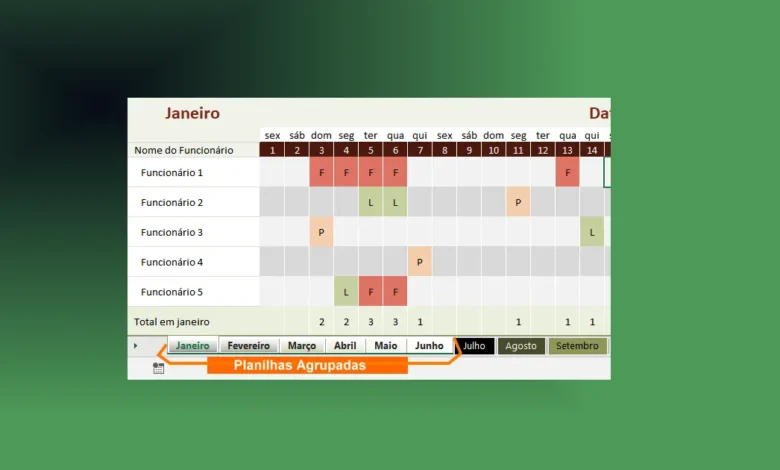
Aprenda como agrupar e desagrupar planilhas no Excel de forma simples e prática. Guia completo com passo a passo, atalhos e dicas para otimizar seu trabalho com múltiplas abas. Você pode trabalhar com cada planilha de Excel individualmente, ou pode trabalhar com várias planilhas ao mesmo tempo. As planilhas podem ser combinadas em um grupo.
Se as planilhas em uma pasta de trabalho estiverem na mesma estrutura, você pode executar tarefas rapidamente em várias delas ao mesmo tempo, agrupando planilhas. Isso significa que, enquanto você soma um intervalo em uma planilha, a mesma operação é realizada na mesma faixa de outras planilhas no grupo simultaneamente.
Índice
- O Que Significa Agrupar Planilhas no Excel?
- Para Agrupar Planilhas no Excel Siga Estas Etapas:
- Para Desagrupar Todas as Planilhas
- Como Agrupar Planilhas no Excel: Métodos Práticos
- Como Desagrupar Planilhas no Excel
- Operações Que Podem Ser Realizadas com Planilhas Agrupadas
- Quando NÃO Usar o Agrupamento de Planilhas
- Dicas Avançadas para Trabalhar com Planilhas Agrupadas
- Erros Comuns ao Agrupar Planilhas e Como Evitá-los
- Diferença Entre Agrupar Planilhas e Consolidar Dados
- Como Agrupar Planilhas no Excel Online
- Tabela Comparativa: Métodos de Agrupamento
- Perguntas Frequentes (FAQ)
- 1. É possível agrupar planilhas de arquivos diferentes do Excel?
- 2. O que acontece se eu copiar uma planilha agrupada?
- 3. Posso usar macros em planilhas agrupadas?
- 4. Como saber quantas planilhas estão agrupadas?
- 5. O agrupamento de planilhas afeta o tamanho do arquivo?
- 6. Posso agrupar planilhas ocultas?
- 7. Existe limite de quantas planilhas posso agrupar?
- 8. Como desfazer alterações feitas em planilhas agrupadas?
- 9. O agrupamento de planilhas funciona no Excel para Mac?
- 10. Posso imprimir planilhas agrupadas de uma vez?
- Conclusão
O Que Significa Agrupar Planilhas no Excel?
Agrupar planilhas no Excel é uma funcionalidade poderosa que permite trabalhar simultaneamente em várias abas da pasta de trabalho. Ao agrupar diferentes planilhas, todas as alterações realizadas em uma delas são automaticamente replicadas nas demais planilhas do grupo.
Essa ferramenta facilita muito o trabalho quando você precisa aplicar a mesma formatação, inserir fórmulas idênticas ou realizar alterações estruturais em múltiplas planilhas ao mesmo tempo. Em vez de repetir o mesmo procedimento manualmente em cada aba, você executa apenas uma vez e o Excel distribui automaticamente para todas as planilhas agrupadas.
Portanto, dominar essa técnica representa economia significativa de tempo e redução de erros operacionais, especialmente em projetos que envolvem múltiplas abas com estruturas semelhantes.
Para Agrupar Planilhas no Excel Siga Estas Etapas:
- Selecione a primeira planilha que você deseja incluir no grupo de planilha .
- Pressione e segure a tecla Ctrl no teclado.
- Selecione a próxima planilha desejada no grupo.
A seleção das planilhas deve ser feita na Guia de Planilhas. Continue selecionando planilhas até que todas as planilhas que deseja agrupar sejam selecionadas.
- Solte a tecla Ctrl. Em seguida, confira se as planilhas estão agrupadas.
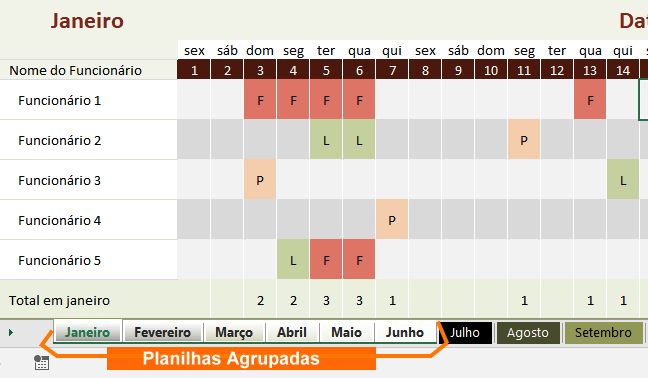
Enquanto planilhas são agrupadas, você pode navegar para qualquer planilha dentro do grupo. No entanto, se você selecionar uma planilha que não esteja no grupo, todas as planilhas ficarão desagrupadas.
Agrupando as fórmulas nas planilhas do grupo
Se você tem uma fórmula em uma planilha e deseja copiar para todas as outras planilhas, siga estas etapas:
- Selecione a célula de uma planilha do grupo.
- Quando a fórmula aparecer na barra de fórmulas, acima da marcação de colunas, selecione-a e tecle Enter.
- Todas as fórmulas deverão ser copiadas e coladas instantaneamente nas outras planilhas do grupo.
Outros conteúdos também podem ser copiados e colados imediatamente nas planilhas do grupo, com este comando.
Para Desagrupar Todas as Planilhas
- Clique com o botão direito do mouse uma planilha no grupo, em seguida, selecione Ungroup ou Desagrupar planilha no menu.
- Tela capturada de Excel 2013
- As planilhas serão desagrupadas.
Alternativamente, você pode simplesmente clicar em qualquer planilha não incluída no grupo para desagrupar todas as outra planilhas.
Se você ainda tem alguma dificuldade para fazer o agrupamento de planilhas no Excel, aqui está um tutorial completo. Acima, eu fiz apenas um resumo, no entanto, o passo a passo está logo a seguir.
Como Agrupar Planilhas no Excel: Métodos Práticos
Método 1: Agrupando Planilhas Adjacentes
Para agrupar planilhas que estão posicionadas uma ao lado da outra na barra de abas, siga este procedimento simples:
- Clique na primeira planilha que deseja incluir no grupo
- Mantenha pressionada a tecla Shift no teclado
- Clique na última planilha da sequência que deseja agrupar
- Todas as planilhas entre a primeira e a última selecionadas serão agrupadas automaticamente
Você perceberá que as planilhas foram agrupadas quando a palavra [Grupo] aparecer na barra de título do Excel, logo após o nome do arquivo. Todas as abas selecionadas ficarão destacadas com fundo mais claro.
Método 2: Agrupando Planilhas Não Adjacentes
Quando você precisa agrupar planilhas específicas que não estão uma ao lado da outra, utilize este método:
- Clique na primeira planilha que deseja agrupar
- Mantenha pressionada a tecla Ctrl no teclado
- Clique em cada planilha adicional que deseja incluir no grupo
- Continue segurando Ctrl enquanto seleciona todas as abas desejadas
Essa técnica permite criar agrupamentos personalizados, selecionando apenas as planilhas relevantes independentemente de suas posições na pasta de trabalho.
Método 3: Agrupando Todas as Planilhas da Pasta
Para selecionar e agrupar todas as planilhas existentes na pasta de trabalho simultaneamente:
- Clique com o botão direito do mouse em qualquer aba de planilha
- No menu de contexto que aparece, selecione a opção "Selecionar Todas as Planilhas"
- Todas as abas serão agrupadas instantaneamente
Alternativamente, você pode usar o atalho: clique na primeira aba, pressione Ctrl + Shift e clique na última aba para selecionar todas.
Como Desagrupar Planilhas no Excel
Desagrupar planilhas é igualmente simples e pode ser feito de diferentes formas, dependendo da sua necessidade.
Opção 1: Desagrupar Clicando em Outra Aba
O método mais rápido e intuitivo para desagrupar planilhas:
- Simplesmente clique em qualquer planilha que não faça parte do grupo atual
- Automaticamente, o agrupamento será desfeito e você retornará ao modo de trabalho normal
Esse método funciona quando você tem pelo menos uma planilha que não foi incluída no agrupamento.
Opção 2: Clicar com Botão Direito
Quando todas as planilhas estão agrupadas, utilize este procedimento:
- Clique com o botão direito do mouse em qualquer aba de planilha
- Selecione a opção "Desagrupar Planilhas" no menu de contexto
- O agrupamento será imediatamente desfeito
Opção 3: Clicar Novamente nas Abas Selecionadas
Para desagrupar parcialmente ou totalmente:
- Mantenha Ctrl pressionado e clique nas abas que deseja remover do grupo
- Cada clique remove a respectiva planilha do agrupamento
- Continue até que todas as planilhas desejadas sejam desagrupadas
Operações Que Podem Ser Realizadas com Planilhas Agrupadas
Quando as planilhas estão agrupadas, diversas operações podem ser executadas simultaneamente em todas elas.
Formatação de Células
Você pode aplicar formatação de células incluindo cores de preenchimento, estilos de fonte, tamanhos, cores de texto, bordas e alinhamentos. Todas essas alterações visuais serão replicadas automaticamente em todas as planilhas do grupo.
Inserção e Exclusão de Linhas e Colunas
Ao inserir ou excluir linhas e colunas em uma planilha agrupada, a mesma modificação estrutural acontece em todas as outras. Isso garante que a estrutura permaneça idêntica em todas as abas.
Inserção de Dados e Fórmulas
Dados digitados em células específicas e fórmulas inseridas serão automaticamente copiados para as mesmas posições nas demais planilhas agrupadas. Isso é particularmente útil para criar modelos padronizados.
Ajustes de Largura e Altura
Alterações na largura de colunas e altura de linhas são sincronizadas entre todas as planilhas agrupadas, mantendo o layout consistente.
Configurações de Página
Definições como orientação da página (retrato ou paisagem), margens, cabeçalhos e rodapés podem ser configuradas uma vez e aplicadas a todas as planilhas do grupo.
Quando NÃO Usar o Agrupamento de Planilhas
Embora o agrupamento seja extremamente útil, existem situações onde você deve evitá-lo para prevenir problemas.
Planilhas com Estruturas Diferentes
Não agrupe planilhas que possuem estruturas completamente diferentes. Se uma planilha tem dados em colunas A-D e outra utiliza colunas A-H, o agrupamento pode causar sobrescrição indesejada de informações.
Dados Únicos em Cada Planilha
Quando cada planilha contém dados específicos e únicos que não devem ser replicados, evite o agrupamento. Trabalhar com planilhas agrupadas inadvertidamente pode resultar na perda de informações importantes.
Fórmulas com Referências Específicas
Fórmulas que referenciam células específicas de outras planilhas podem ter resultados inesperados quando aplicadas em grupo. Verifique sempre se as referências fazem sentido em todas as planilhas antes de agrupar.
Dicas Avançadas para Trabalhar com Planilhas Agrupadas
Sempre Verifique o Agrupamento Antes de Editar
Antes de fazer qualquer alteração significativa, verifique se a palavra [Grupo] está ou não presente na barra de título. Muitos erros acontecem quando usuários esquecem que as planilhas estão agrupadas e fazem alterações pensando estar trabalhando em apenas uma aba.
Use Cores nas Abas para Organização
Aplique cores diferentes nas abas das planilhas para identificar visualmente grupos relacionados. Clique com o botão direito na aba, selecione "Cor da Guia" e escolha a cor desejada. Isso facilita identificar quais planilhas devem ser agrupadas juntas.
Crie um Modelo Base Antes de Duplicar
Quando você precisa criar várias planilhas similares, desenvolva primeiro uma planilha modelo completa com toda formatação, cabeçalhos e estrutura. Depois, duplique essa planilha e utilize o agrupamento apenas para ajustes finais.
Desagrupe Imediatamente Após Concluir
Desenvolva o hábito de desagrupar as planilhas assim que terminar as operações desejadas. Isso evita modificações acidentais em múltiplas abas quando você retomar o trabalho posteriormente.
Utilize Atalhos de Teclado
Para maior agilidade, memorize os atalhos: Ctrl + Shift + clique para agrupar todas as planilhas entre a primeira e a última selecionada, e Ctrl + clique para adicionar ou remover planilhas específicas do grupo.
Erros Comuns ao Agrupar Planilhas e Como Evitá-los
Esquecer de Desagrupar Planilhas
O erro mais frequente é deixar as planilhas agrupadas e continuar trabalhando sem perceber. Isso resulta em dados duplicados ou formatações aplicadas onde não deveriam estar. Sempre observe a barra de título antes de editar.
Sobrescrever Dados Importantes
Ao inserir dados em planilhas agrupadas, você sobrescreve o conteúdo existente nas mesmas células em todas as abas. Faça backup antes de operações em larga escala.
Agrupar Planilhas Protegidas
Planilhas protegidas com senha podem causar problemas ao tentar agrupar. Desproteja temporariamente se precisar trabalhar com agrupamento.
Aplicar Formatação Condicional em Grupo
A formatação condicional aplicada em planilhas agrupadas pode não funcionar como esperado se as regras fizerem referência a dados específicos de cada planilha. Aplique formatação condicional individualmente quando as condições variarem entre abas.
Diferença Entre Agrupar Planilhas e Consolidar Dados
É importante não confundir o agrupamento de planilhas com a consolidação de dados, pois são funcionalidades diferentes com propósitos distintos.
Agrupar planilhas permite que você trabalhe simultaneamente em várias abas, aplicando as mesmas alterações em todas. As planilhas permanecem separadas, apenas recebem modificações idênticas.
Consolidar dados é uma ferramenta que combina informações de múltiplas planilhas em uma única planilha resumida. Você encontra essa função em Dados > Consolidar, e ela permite somar, calcular médias ou realizar outras operações com dados de diferentes abas.
Utilize agrupamento quando precisar de estrutura idêntica. Use consolidação quando precisar resumir ou combinar informações.
Como Agrupar Planilhas no Excel Online
A versão online do Excel também suporta o agrupamento de planilhas, embora com algumas limitações em relação à versão desktop.
Para agrupar planilhas no Excel Online:
- Abra sua pasta de trabalho no navegador
- Use Ctrl + clique (Windows) ou Command + clique (Mac) para selecionar múltiplas abas
- As planilhas selecionadas ficarão destacadas
- Realize as operações desejadas
Nem todas as funcionalidades avançadas estão disponíveis na versão online, mas operações básicas de formatação e inserção de dados funcionam normalmente com planilhas agrupadas.
Tabela Comparativa: Métodos de Agrupamento
| Método | Quando Usar | Atalho | Aplicação Prática |
|---|---|---|---|
| Planilhas Adjacentes | Abas sequenciais | Shift + clique | Meses consecutivos, departamentos em ordem |
| Planilhas Não Adjacentes | Abas específicas | Ctrl + clique | Trimestres específicos, filiais selecionadas |
| Todas as Planilhas | Formatação geral | Botão direito > Selecionar Todas | Aplicar logotipo, rodapé padrão |
| Desagrupar | Finalizar edições | Clique em aba não agrupada | Retornar ao modo normal de trabalho |
Perguntas Frequentes (FAQ)
1. É possível agrupar planilhas de arquivos diferentes do Excel?
Não, o agrupamento de planilhas funciona apenas dentro da mesma pasta de trabalho. Você não pode agrupar abas de arquivos Excel separados. Para trabalhar com dados de múltiplos arquivos, considere utilizar recursos como vínculos externos ou consolidação de dados.
2. O que acontece se eu copiar uma planilha agrupada?
Quando você copia uma planilha que faz parte de um grupo, apenas a planilha ativa (aquela que está sendo visualizada) será copiada. As demais planilhas do grupo não serão incluídas na cópia. Se desejar copiar múltiplas planilhas, desagrupe primeiro ou copie cada uma individualmente.
3. Posso usar macros em planilhas agrupadas?
Sim, macros podem ser executadas em planilhas agrupadas, mas você precisa ter cuidado. A macro será executada em todas as planilhas do grupo, o que pode causar resultados inesperados se a macro não foi programada para isso. Teste sempre em uma cópia antes de aplicar em dados importantes.
4. Como saber quantas planilhas estão agrupadas?
Além da indicação [Grupo] na barra de título, você pode visualizar quais planilhas estão agrupadas observando as abas. Planilhas agrupadas aparecem com fundo mais claro ou destacadas visualmente. Não existe um contador automático, portanto conte manualmente as abas selecionadas.
5. O agrupamento de planilhas afeta o tamanho do arquivo?
Não, agrupar planilhas é apenas uma funcionalidade de visualização e edição que não altera o tamanho do arquivo Excel. O tamanho do arquivo depende da quantidade de dados, fórmulas, formatações e outros elementos contidos nas planilhas, não do agrupamento em si.
6. Posso agrupar planilhas ocultas?
Não é possível agrupar planilhas ocultas diretamente. Primeiro você precisa reexibir as planilhas ocultas (botão direito em qualquer aba > Reexibir), depois pode incluí-las no agrupamento. Após concluir as edições, você pode ocultar as planilhas novamente se necessário.
7. Existe limite de quantas planilhas posso agrupar?
Não existe um limite específico para o número de planilhas que podem ser agrupadas. Você pode agrupar desde duas até todas as planilhas existentes na pasta de trabalho. O limite prático está relacionado ao número máximo de planilhas que o Excel permite em um arquivo (cerca de 255 planilhas).
8. Como desfazer alterações feitas em planilhas agrupadas?
Use o comando Ctrl + Z para desfazer alterações. O Excel desfará as modificações em todas as planilhas agrupadas simultaneamente. Se você perceber um erro após fazer várias operações, pode continuar pressionando Ctrl + Z múltiplas vezes para retornar ao estado anterior.
9. O agrupamento de planilhas funciona no Excel para Mac?
Sim, a funcionalidade de agrupamento de planilhas está disponível no Excel para Mac. Os procedimentos são praticamente idênticos, substituindo a tecla Ctrl por Command nos atalhos de teclado. A tecla Shift funciona da mesma forma em ambas as versões.
10. Posso imprimir planilhas agrupadas de uma vez?
Sim, quando você envia para impressão com planilhas agrupadas, o Excel imprimirá todas as planilhas do grupo. Isso é muito útil para imprimir relatórios mensais ou documentos padronizados. Verifique sempre a visualização de impressão antes de confirmar para evitar desperdício de papel.
Conclusão
Dominar o agrupamento e desagrupamento de planilhas no Excel representa um salto significativo em produtividade e eficiência. Essa funcionalidade permite que você trabalhe de forma inteligente, aplicando alterações simultâneas em múltiplas abas e garantindo consistência em seus documentos.
Lembre-se sempre de verificar se as planilhas estão agrupadas antes de fazer edições importantes e desenvolva o hábito de desagrupar imediatamente após concluir as operações desejadas. Com prática, você utilizará essa ferramenta naturalmente e reduzirá drasticamente o tempo gasto em tarefas repetitivas.
Experimente os diferentes métodos apresentados neste guia e identifique qual se adapta melhor ao seu fluxo de trabalho. O agrupamento de planilhas é definitivamente uma habilidade que todo usuário intermediário ou avançado do Excel deve dominar para maximizar sua produtividade.