Aprenda como adicionar uma tendência ou linha média a um gráfico no Excel com este tutorial completo. Descubra técnicas para inserir linhas de tendência, calcular médias móveis, personalizar projeções e interpretar dados visuais para análises profissionais e tomadas de decisão assertivas.
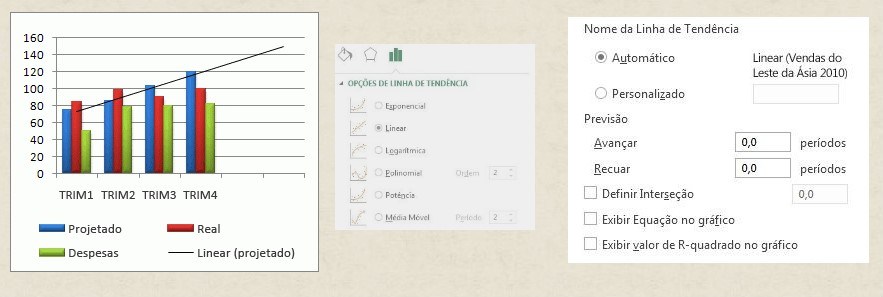
Para mostrar tendências de dados ou médias móveis em um gráfico que você criou, é possível adicionar uma linha de tendência. Você também pode estender uma linha de tendência além dos dados reais para prever valores futuros. Por exemplo, a seguinte linha de tendência linear prevê dois trimestres futuros e mostra claramente uma tendência de aumento que parece promissora para as vendas futuras.
Você pode adicionar uma linha de tendência a um gráfico 2D que não esteja empilhado, inclusive gráficos de áreas, de barras, de colunas, de linhas, de ações, de dispersão e de bolhas.
Não é possível adicionar uma linha de tendência a um gráfico empilhado, 3D, de radar, de pizza, de superfície ou de rosca. Antes de começar, eu recomendo este livro de Excel, para aumentar ainda mais seu conhecimento.
Índice
- Adicionar uma Tendência ou Linha Média a um Gráfico no Excel
- O Que São Linhas de Tendência e Linhas de Média
- Tipos de Linhas de Tendência Disponíveis
- Benefícios de Utilizar Tendências e Médias em Gráficos
- Conclusão
- Perguntas Frequentes
- 1. Como saber qual tipo de linha de tendência usar para meus dados?
- 2. O que fazer quando o valor R² da minha linha de tendência é muito baixo?
- 3. É possível adicionar múltiplas linhas de tendência no mesmo gráfico?
- 4. Como escolher o período ideal para média móvel?
- 5. Posso usar linhas de tendência para prever vendas futuras com precisão?
Adicionar uma Tendência ou Linha Média a um Gráfico no Excel
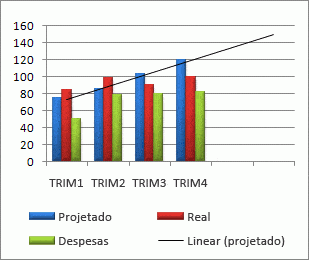
- No seu gráfico, clique na série de dados à qual você quer adicionar uma linha de tendência ou uma média móvel.
A linha de tendência começará no primeiro ponto de dados da série de dados escolhida.
- Clique no botão Elementos do Gráfico, ao lado do canto superior direito do gráfico.
- Marque a caixa Linha de tendência.
- Para escolher um tipo de linha de tendência diferente, clique na seta ao lado de Linha de Tendência e depois clique em Exponencial, Previsão Linear ou Média Móvel de Dois Períodos. Para ver linhas de tendências adicionais, clique em Mais Opções.
- Se você escolher Mais Opções, clique na opção deseja do painel Formatar Linha de Tendência em Opções de Linha de Tendência.
- Se você selecionar Polinomial, insira a potência máxima para a variável independente na caixa Ordem.
- Se selecionar Média Móvel, insira o número de períodos que você quer usar para calcular a média móvel na caixa Período.
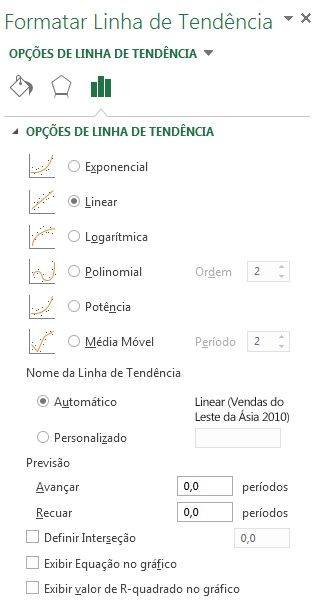
Dica : Uma linha de tendência é mais precisa quando seu valor de R-quadrado (um número de 0 a 1 que revela com que precisão os valores estimados para a linha de tendência correspondem aos seus dados reais) está em 1 ou próximo de 1.
Quando você ajusta uma linha de tendência aos dados, o Excel calcula automaticamente o valor de R-quadrado. Você pode mostrar esse valor no seu gráfico marcando a caixa Exibir valor de R-quadrado no gráfico (painel Formatar Linha de Tendência, Opções de Linha de Tendência).
O Que São Linhas de Tendência e Linhas de Média
Antes de aprender a adicionar esses elementos aos gráficos, é fundamental compreender a diferença entre linhas de tendência e linhas de média, pois cada uma atende necessidades analíticas distintas e comunica informações específicas sobre os dados visualizados.
Linha de Tendência:
Uma linha de tendência é uma representação gráfica que mostra a direção geral dos dados ao longo do tempo ou entre variáveis, utilizando modelos matemáticos para ajustar uma curva ou reta que melhor se aproxima dos pontos existentes. Ela pode ser linear, exponencial, logarítmica, polinomial ou outras formas, dependendo do comportamento dos dados.
Principais características:
- Identifica padrões de crescimento, declínio ou estabilidade.
- Permite fazer projeções e previsões futuras.
- Baseia-se em cálculos de regressão estatística.
- Pode mostrar a força da correlação através do R².
- Útil para dados que apresentam progressão ou evolução temporal.
Linha de Média:
Uma linha de média representa o valor médio constante de todos os pontos de dados ou de um subconjunto específico, aparecendo como uma linha horizontal que cruza o gráfico no valor médio calculado. Também pode ser uma média móvel que calcula médias de períodos deslizantes.
Principais características:
- Mostra o patamar médio de desempenho ou ocorrência.
- Facilita identificação de valores acima ou abaixo da média.
- Pode ser simples (média geral) ou móvel (períodos deslizantes).
- Útil para estabelecer benchmarks e metas.
- Reduz ruídos e suaviza variações extremas.
Tabela comparativa:
| Aspecto | Linha de Tendência | Linha de Média |
|---|---|---|
| Orientação | Geralmente inclinada | Geralmente horizontal |
| Objetivo | Mostrar direção e fazer previsões | Mostrar patamar de referência |
| Cálculo | Regressão estatística | Média aritmética |
| Visualização | Pode ser curva ou reta | Linha reta horizontal |
| Melhor uso | Dados com evolução temporal | Comparação com referencial |
Tipos de Linhas de Tendência Disponíveis

O Excel oferece seis tipos diferentes de linhas de tendência, cada uma baseada em modelos matemáticos específicos que se adequam a padrões distintos de comportamento de dados. Selecionar o tipo correto é crucial para obter análises precisas e previsões confiáveis.
1. Linear (y = mx + b):
- Melhor para: Dados que aumentam ou diminuem a taxa constante.
- Características: Linha reta, mais simples e direta.
- Exemplo: Crescimento populacional estável, vendas com tendência uniforme.
2. Exponencial (y = c × e^(bx)):
- Melhor para: Dados que aumentam ou diminuem a taxas progressivamente maiores.
- Características: Curva que acelera conforme avança.
- Exemplo: Crescimento viral de usuários, juros compostos, epidemias.
3. Logarítmica (y = c × ln(x) + b):
- Melhor para: Dados que aumentam ou diminuem rapidamente no início e depois se estabilizam.
- Características: Curva que desacelera progressivamente.
- Exemplo: Curva de aprendizado, saturação de mercado, adoção de tecnologia.
4. Polinomial (y = b + c₁x + c₂x² + ... + cₙxⁿ):
- Melhor para: Dados com flutuações, múltiplos picos e vales.
- Características: Curva complexa que pode mudar de direção várias vezes.
- Exemplo: Variações sazonais, ciclos econômicos, dados climáticos.
5. Potência (y = c × x^b):
- Melhor para: Dados que aumentam a taxas específicas relacionadas.
- Características: Similar ao exponencial mas com cálculo diferente.
- Exemplo: Medições científicas, relações físicas entre variáveis.
6. Média Móvel:
- Melhor para: Suavizar flutuações e identificar tendências em dados voláteis.
- Características: Não é uma linha de regressão, mas média de períodos deslizantes.
- Exemplo: Preços de ações, dados com muito ruído, métricas diárias.
Tabela de seleção de tipo de tendência:
| Comportamento dos Dados | Tipo Recomendado | Ordem/Período |
|---|---|---|
| Crescimento constante | Linear | - |
| Aceleração progressiva | Exponencial | - |
| Crescimento inicial rápido + estabilização | Logarítmica | - |
| Variações cíclicas | Polinomial | Ordem 2-6 |
| Dados muito voláteis | Média Móvel | 3-12 períodos |
| Relações científicas/físicas | Potência | - |
Como escolher o tipo correto:
- Analise visualmente o padrão dos dados no gráfico.
- Identifique se há crescimento, declínio ou oscilações.
- Teste diferentes tipos e compare o valor R² (quanto mais próximo de 1, melhor o ajuste).
- Considere o contexto: vendas podem ser lineares, vírus é exponencial.
- Evite polinomiais de ordem muito alta (acima de 6) pois podem gerar previsões irreais.
Benefícios de Utilizar Tendências e Médias em Gráficos

Incorporar linhas de tendência e médias em visualizações de dados transcende a simples estética gráfica, oferecendo vantagens analíticas e comunicacionais que impactam diretamente a qualidade das decisões empresariais e a eficácia de apresentações profissionais.
Vantagens principais:
- Identificação imediata de padrões: Tendências revelam direções que podem não ser óbvias em dados tabulares ou pontos dispersos.
- Previsões fundamentadas: Projeções baseadas em modelos estatísticos oferecem estimativas mais confiáveis que intuição.
- Comunicação visual eficiente: Executivos compreendem tendências visuais mais rapidamente que planilhas com centenas de números.
- Redução de ruído: Médias móveis eliminam flutuações aleatórias, revelando comportamentos verdadeiros.
- Benchmarking facilitado: Linhas de média estabelecem padrões claros de comparação de desempenho.
- Suporte à tomada de decisão: Dados com contexto estatístico aumentam confiança em escolhas estratégicas.
- Validação de estratégias: Comparar resultados reais com tendências projetadas valida eficácia de ações implementadas.
- Antecipação de problemas: Tendências descendentes alertam para intervenções antes de crises.
- Planejamento de recursos: Projeções precisas permitem dimensionar equipes, estoques e investimentos adequadamente.
- Credibilidade profissional: Análises estatisticamente fundamentadas demonstram rigor técnico e seriedade.
Impacto em áreas específicas:
Vendas e Marketing:
- Identificar sazonalidades e ciclos de demanda.
- Prever períodos de alta para campanhas direcionadas.
- Avaliar efetividade de ações promocionais comparando tendências antes/depois.
Finanças:
- Projetar receitas e despesas para orçamento anual.
- Identificar desvios de custos além de limites aceitáveis.
- Analisar rentabilidade com tendências de margem ao longo do tempo.
Operações:
- Prever necessidades de capacidade produtiva.
- Identificar tendências de qualidade e implementar melhorias.
- Planejar manutenções preventivas baseadas em tendências de falhas.
Recursos Humanos:
- Prever necessidades de contratação baseadas em crescimento.
- Analisar tendências de turnover e implementar retenção.
- Avaliar efetividade de treinamentos comparando desempenho antes/depois.
Exemplo de impacto mensurável:
Uma empresa que implementou análise de tendências em vendas:
- Reduziu rupturas de estoque em 35% com projeções precisas.
- Aumentou margem de lucro em 12% otimizando compras baseadas em previsões.
- Diminuiu custos de armazenagem em 20% dimensionando estoques adequadamente.
Conclusão
Adicionar linhas de tendência e médias a gráficos no Excel é uma habilidade essencial para qualquer profissional que trabalha com análise de dados e necessita transformar números em insights acionáveis. As técnicas apresentadas neste guia completo permitem desde visualizações básicas até análises estatísticas avançadas com projeções futuras e múltiplos modelos de regressão.
Dominar a seleção do tipo correto de tendência, interpretar adequadamente o coeficiente R², configurar projeções confiáveis e formatar elementos visuais profissionalmente eleva significativamente a qualidade das suas apresentações e relatórios. Mais importante, essas ferramentas capacitam você a tomar decisões estratégicas fundamentadas em evidências concretas e padrões estatisticamente validados.
Pratique os métodos apresentados com seus próprios dados, experimente diferentes tipos de linhas de tendência, compare resultados de múltiplos modelos e desenvolva sensibilidade para identificar qual abordagem melhor se adequa a cada cenário analítico. Com o tempo, a interpretação de tendências se tornará intuitiva e você extrairá insights valiosos que impulsionarão resultados em todas as áreas do seu trabalho.
Perguntas Frequentes
1. Como saber qual tipo de linha de tendência usar para meus dados?
Analise visualmente o padrão dos dados no gráfico: crescimento constante indica linear, aceleração progressiva sugere exponencial, múltiplas oscilações recomendam polinomial. Teste diferentes tipos e compare o valor R² - quanto mais próximo de 1, melhor o ajuste. Para dados muito voláteis, use média móvel. Considere também o contexto: vendas geralmente são lineares, crescimento viral é exponencial.
2. O que fazer quando o valor R² da minha linha de tendência é muito baixo?
R² abaixo de 0,60 indica que a linha de tendência escolhida não representa bem os dados. Experimente outros tipos de tendência (exponencial, logarítmica, polinomial) para encontrar melhor ajuste. Se nenhum tipo gerar R² satisfatório, seus dados podem não ter padrão definido ou possuem muita variabilidade. Nesse caso, use média móvel ou identifique outliers que distorcem a análise.
3. É possível adicionar múltiplas linhas de tendência no mesmo gráfico?
Sim, cada série de dados pode ter sua própria linha de tendência. Se tiver vendas de dois produtos no mesmo gráfico, clique em cada série separadamente e adicione linha de tendência individual. Use cores e estilos diferentes para distingui-las claramente. Evite excesso de linhas que poluem visualmente - máximo 2-3 tendências por gráfico para manter clareza.
4. Como escolher o período ideal para média móvel?
Use período que represente 10-20% do total de dados disponíveis. Para 52 semanas, configure 5-10 semanas. Períodos curtos (2-3) mantêm mais detalhes mas menos suavização; períodos longos (12+) eliminam muito ruído mas podem ocultar mudanças importantes. Teste diferentes períodos visualmente até encontrar equilíbrio entre suavização e preservação de padrões relevantes.
5. Posso usar linhas de tendência para prever vendas futuras com precisão?
Linhas de tendência fornecem estimativas baseadas em padrões históricos, não garantias. A confiabilidade depende do R² (quanto maior, melhor), quantidade de dados (mínimo 12 pontos) e estabilidade das condições. Limite projeções a 20-30% do período histórico disponível. Use como referência, não como certeza absoluta. Combine com análise qualitativa de mercado e crie cenários otimista/realista/pessimista para decisões mais robustas.