Aprenda a adicionar ou alterar a cor do plano de fundo das células no Excel de forma prática. Descubra técnicas para formatação condicional, preenchimento rápido e personalização de planilhas com este guia completo passo a passo para iniciantes e usuários avançados.
A formatação visual de planilhas é fundamental para organizar dados, destacar informações importantes e facilitar a análise de conteúdos extensos. Adicionar ou alterar a cor do plano de fundo das células no Excel é uma das técnicas mais utilizadas para tornar suas planilhas mais profissionais, intuitivas e visualmente agradáveis.
Neste tutorial completo, você aprenderá desde métodos básicos de preenchimento até técnicas avançadas de formatação condicional automática. Dominar essas funcionalidades permite criar dashboards impressionantes, destacar valores críticos, organizar categorias por cores e melhorar significativamente a legibilidade das suas tabelas. Seja para relatórios corporativos, controles financeiros ou análises acadêmicas, a personalização de cores é essencial para comunicar dados com eficiência.
Índice
- Passos Para Adicionar ou Alterar a Cor do Plano de Fundo das Células
- Utilizando mais cores do plano de fundo das células
- Métodos para Alterar a Cor de Fundo Existente
- Formatação Condicional: Colorir Células Automaticamente
- Personalização Avançada de Cores e Temas
- Aplicar Cores em Intervalos e Tabelas Completas
- Remover ou Limpar Formatação de Cores
- Benefícios de Utilizar Cores de Fundo nas Planilhas
- Conclusão
- Perguntas Frequentes
- 1. Como aplicar a mesma cor em várias células não adjacentes no Excel?
- 2. É possível colorir células automaticamente baseadas em valores de outra coluna?
- 3. Qual a diferença entre cor de preenchimento e cor do tema no Excel?
- 4. Como remover apenas a formatação condicional mantendo outras cores aplicadas manualmente?
- 5. Existe limite de cores diferentes que posso usar em uma planilha?
Passos Para Adicionar ou Alterar a Cor do Plano de Fundo das Células
É possível realçar dados em células utilizando Cor de preenchimento para adicionar ou alterar a cor do plano de fundo ou padrão das células. Veja como:
- Selecione as células que deseja realçar.
Dicas: Para utilizar uma cor de fundo diferente para a planilha inteira, clique no botão Selecionar Tudo. Isso irá ocultar as linhas de grade, mas é possível melhorar a legibilidade da planilha exibindo bordas ao redor de todas as células.

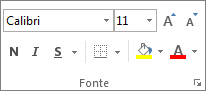
- Clique em Página Inicial > seta ao lado de Cor de Preenchimento .
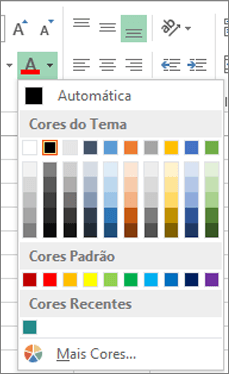
- Em Cores do Tema ou Cores Padrão, selecione a cor desejada.
Utilizando mais cores do plano de fundo das células
Para utilizar uma cor personalizada, clique em Mais Cores, e em seguida, na caixa de diálogo Cores, selecione a cor desejada.
Dica: Para aplicar a cor selecionada mais recentemente, clique em Cor de Preenchimento. Você também encontrará até 10 cores personalizadas selecionadas mais recentemente em Cores recentes.
Aplicar um padrão ou efeitos de preenchimento.
Quando você deseja algo mais do que apenas um preenchimento de cor sólida, experimente aplicar um padrão ou efeitos de preenchimento.
- Selecione a célula ou intervalo de células que deseja formatar.
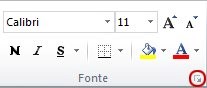
- Clique em Página Inicial > iniciador da caixa de diálogo Formatar Células ou pressione Ctrl + Shift + F.
- Na guia Preenchimento, em Cor de Fundo, selecione a cor desejada.
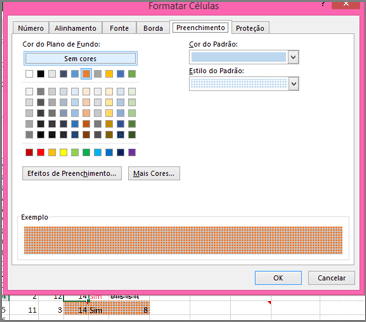
- Para utilizar um padrão com duas cores, selecione uma cor na caixa Cor do Padrão e, em seguida, selecione um padrão na caixa Estilo do Padrão.
Utilizar um padrão de cores de plano de fundo
Para utilizar um padrão com efeitos especiais, clique em Efeitos de Preenchimento, e, em seguida, selecione as opções desejadas.
Dica: Na caixa Amostra, é possível visualizar o plano de fundo, o padrão e os efeitos de preenchimento selecionados.
Remover cores de célula, padrões, ou efeitos de preenchimento
Para remover quaisquer cores de fundo, padrões ou efeitos de preenchimento das células, basta selecioná-las. Clique em Página Inicial > seta ao lado de Cor de Preenchimento, e então selecione Sem Preenchimento.
Imprimir cores de célula, padrões ou efeitos de preenchimento em cores
Se as opções de impressão estiverem definidas como Preto e branco ou Qualidade de rascunho — seja propositalmente ou porque a pasta de trabalho contém planilhas e gráficos grandes ou complexos que resultaram na ativação automática do modo de rascunho — não será possível imprimir as células em cores. Veja aqui como resolver isso:
- Clique em Layout da Página > iniciador da caixa de diálogo Configurar Página.
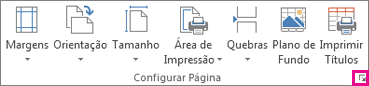
- Na guia Folha, em Imprimir, desmarque as caixas de seleção Preto e branco e Qualidade de rascunho.
Observação : Se você não visualizar cores em sua planilha, talvez esteja trabalho no modo de alto contraste. Se não visualizar cores ao visualizar antes de imprimir, talvez nenhuma impressora colorida esteja selecionada.
Métodos para Alterar a Cor de Fundo Existente
Quando você já possui células coloridas e precisa modificar a formatação, o Excel oferece várias abordagens eficientes. Alterar cores existentes é tão simples quanto aplicá-las inicialmente, mas conhecer técnicas específicas pode economizar tempo em planilhas complexas.
Opções de alteração:
- Substituição direta: Selecione as células coloridas e aplique nova cor usando o balde de preenchimento.
- Localizar e substituir formatação: Pressione Ctrl + L, clique em "Opções", depois "Formatar" para especificar a cor atual e substituir por outra.
- Pincel de formatação: Copie a formatação de uma célula com Ctrl + C, selecione o destino e use Ctrl + Alt + V, escolhendo "Formatos".
- Remover cor: Selecione as células e escolha "Sem Preenchimento" na paleta de cores.
Tabela de atalhos úteis:
| Ação | Atalho | Descrição |
|---|---|---|
| Abrir menu de cores | Alt + H + H | Acesso rápido ao preenchimento |
| Copiar formato | Ctrl + Shift + C | Copia apenas formatação |
| Colar formato | Ctrl + Shift + V | Cola formatação copiada |
| Repetir última ação | F4 ou Ctrl + Y | Repete colorização anterior |
Formatação Condicional: Colorir Células Automaticamente
A formatação condicional é uma ferramenta poderosa que aplica cores automaticamente baseadas em regras, valores ou fórmulas. Diferente da colorização manual, essa técnica cria formatações dinâmicas que se atualizam conforme os dados mudam, sendo essencial para análises em tempo real e dashboards interativos.
Tipos de formatação condicional:
- Realçar regras das células: Destaca valores maiores que, menores que, entre ou iguais a números específicos.
- Regras de primeiros/últimos: Colore automaticamente os 10 maiores valores, 10% inferiores, etc.
- Barras de dados: Cria barras coloridas proporcionais aos valores dentro das células.
- Escalas de cor: Aplica gradientes de cores baseados na magnitude dos números.
- Conjuntos de ícones: Adiciona símbolos visuais além das cores de fundo.
Passo a passo para criar regra condicional:
- Selecione o intervalo de células para aplicar a regra.
- Acesse "Página Inicial" > "Formatação Condicional".
- Escolha o tipo de regra desejado (exemplo: "Realçar Regras das Células" > "Maior do que").
- Defina o critério (exemplo: valores maiores que 1000).
- Selecione o formato de preenchimento desejado na lista suspensa.
- Clique em "OK" para aplicar a regra.
Exemplo prático com fórmula personalizada:
Para colorir linhas inteiras baseadas no valor de uma coluna específica, use uma fórmula personalizada. Por exemplo, para colorir de verde todas as linhas onde a coluna "Status" (coluna C) contém "Aprovado":
- Selecione todo o intervalo da tabela (A2:E100).
- Vá em "Formatação Condicional" > "Nova Regra".
- Escolha "Usar uma fórmula para determinar quais células formatar".
- Digite a fórmula:
=$C2="Aprovado". - Clique em "Formatar", escolha a cor de fundo verde.
- Confirme com "OK" duas vezes.
Personalização Avançada de Cores e Temas
O Excel permite criar paletas personalizadas que vão além das cores padrão, possibilitando alinhamento com identidades visuais corporativas ou preferências estéticas específicas. A personalização avançada garante consistência visual em relatórios profissionais e apresentações executivas.
Métodos de personalização:
- Cores personalizadas RGB: Clique em "Mais Cores" no menu de preenchimento e insira valores RGB específicos (0-255 para Vermelho, Verde e Azul).
- Cores do tema: Acesse "Layout da Página" > "Cores" > "Personalizar Cores" para criar paletas reutilizáveis.
- Conta-gotas: Use a ferramenta de conta-gotas para capturar cores exatas de qualquer elemento na tela.
- Códigos hexadecimais: Insira códigos hex (
#FFFFFF,#FF0000) para correspondência precisa de cores.
Tabela de cores e seus usos recomendados:
| Cor | Código Hex | Uso Recomendado |
|---|---|---|
| Verde claro | #C6EFCE | Valores positivos, metas atingidas |
| Vermelho claro | #FFC7CE | Alertas, valores negativos |
| Amarelo claro | #FFEB9C | Avisos, revisões pendentes |
| Azul claro | #DDEBF7 | Cabeçalhos, categorias principais |
| Cinza claro | #F2F2F2 | Dados secundários, alternância de linhas |
Aplicar Cores em Intervalos e Tabelas Completas
Formatar grandes volumes de dados exige técnicas que vão além da seleção célula por célula. Aplicar cores em intervalos extensos ou tabelas inteiras requer estratégias eficientes que mantenham a produtividade sem comprometer a qualidade visual da formatação.
Técnicas para grandes volumes:
- Seleção de intervalos: Use Ctrl + Shift + Setas para selecionar rapidamente colunas ou linhas completas.
- Tabelas formatadas: Converta seus dados em Tabela (Ctrl + T) e escolha um estilo predefinido com cores alternadas.
- Preenchimento alternado: Use formatação condicional com fórmula
=MOD(LIN();2)=0para colorir linhas pares. - Formatação de cabeçalho: Selecione a primeira linha e aplique cor mais escura para destaque visual.
- Copiar formato: Use o pincel de formatação (ícone de pincel na faixa) para replicar cores rapidamente.
Exemplo de tabela com formatação profissional:
| Produto | Jan | Fev | Mar | Total |
|---|---|---|---|---|
| Notebook | 45 | 52 | 48 | 145 |
| Mouse | 120 | 135 | 142 | 397 |
| Teclado | 87 | 93 | 88 | 268 |
| Monitor | 34 | 41 | 38 | 113 |
Configuração recomendada:
- Cabeçalho: Azul escuro (
#4472C4) com fonte branca. - Linhas alternadas: Branco e cinza claro (
#F2F2F2). - Coluna de total: Amarelo claro (
#FFF2CC) para destaque. - Bordas: Linhas finas cinza (
#D9D9D9) para separação visual.
Remover ou Limpar Formatação de Cores
Tão importante quanto adicionar cores é saber removê-las adequadamente quando a formatação não é mais necessária ou precisa ser redefinida. O Excel oferece múltiplas formas de limpar formatações, cada uma adequada para situações específicas.
Métodos de remoção:
- Remover cor específica: Selecione as células, abra o menu de preenchimento e escolha "Sem Preenchimento".
- Limpar formatos: Selecione o intervalo, vá em "Página Inicial" > "Limpar" > "Limpar Formatos".
- Limpar tudo: Use "Limpar Tudo" para remover conteúdo e formatação simultaneamente.
- Remover formatação condicional: Acesse "Formatação Condicional" > "Limpar Regras" e escolha o escopo (células selecionadas ou planilha inteira).
- Atalho rápido: Pressione Alt + H + E + F para acessar o menu de limpeza.
Importante: Limpar formatos não afeta fórmulas, valores ou estrutura de dados, apenas remove aspectos visuais como cores, bordas e fontes personalizadas.
Benefícios de Utilizar Cores de Fundo nas Planilhas
A aplicação estratégica de cores em planilhas Excel transcende o aspecto puramente estético, oferecendo vantagens funcionais significativas para análise de dados e comunicação de informações. Quando utilizadas adequadamente, as cores transformam tabelas complexas em ferramentas visuais intuitivas.
Principais vantagens:
- Melhora na legibilidade: Cores alternadas em linhas facilitam o acompanhamento visual horizontal de dados extensos.
- Destaque de informações críticas: Valores que ultrapassam limites ou metas podem ser identificados instantaneamente com formatação condicional.
- Organização categórica: Diferentes departamentos, produtos ou períodos podem ser distinguidos visualmente através de esquemas de cores consistentes.
- Redução de erros: Células importantes destacadas diminuem a probabilidade de edição acidental ou ignorância de dados relevantes.
- Comunicação visual eficiente: Relatórios coloridos transmitem mensagens mais rapidamente que tabelas monocromáticas, especialmente em apresentações.
- Profissionalismo: Planilhas bem formatadas demonstram atenção aos detalhes e cuidado na apresentação de informações.
- Acessibilidade: Combinações adequadas de cores e contraste facilitam a leitura para pessoas com diferentes capacidades visuais.
- Automação de análises: Formatação condicional identifica tendências, outliers e padrões sem necessidade de revisão manual linha por linha.
Dica profissional: Utilize no máximo 4-5 cores diferentes por planilha para manter clareza visual. Excesso de colorização pode gerar confusão e diminuir a efetividade da formatação.
Conclusão
Dominar as técnicas para adicionar ou alterar a cor do plano de fundo das células no Excel é essencial para qualquer profissional que trabalha com análise de dados, relatórios ou gestão de informações. Desde métodos básicos de preenchimento manual até recursos avançados de formatação condicional automática, o Excel oferece ferramentas poderosas para transformar planilhas comuns em documentos visualmente impactantes e funcionalmente superiores.
A aplicação estratégica de cores não apenas melhora a estética das suas planilhas, mas também aumenta significativamente a produtividade, reduz erros de interpretação e facilita a tomada de decisões baseadas em dados. Ao combinar cores personalizadas, formatação condicional inteligente e técnicas de organização visual, você cria materiais profissionais que comunicam informações complexas de forma clara e objetiva.
Pratique os métodos apresentados neste guia, experimente diferentes combinações de cores e adapte as técnicas às necessidades específicas dos seus projetos. Com o tempo, a formatação de planilhas se tornará um processo natural e eficiente, elevando a qualidade de todos os seus trabalhos no Excel. Recomendamos estes livros de Excel, para criar planilhas super interessantes!
Perguntas Frequentes
1. Como aplicar a mesma cor em várias células não adjacentes no Excel?
Mantenha a tecla Ctrl pressionada enquanto clica nas células desejadas para seleção múltipla. Após selecionar todas as células necessárias, clique no ícone de cor de preenchimento e escolha a cor desejada. Todas as células selecionadas receberão a mesma formatação simultaneamente, economizando tempo em formatações complexas.
2. É possível colorir células automaticamente baseadas em valores de outra coluna?
Sim, utilize formatação condicional com fórmula personalizada. Selecione o intervalo desejado, acesse "Formatação Condicional" > "Nova Regra" > "Usar fórmula". Insira uma fórmula como =$B2>100 (ajustando referências conforme necessário) e defina a cor. A formatação será aplicada dinamicamente quando a condição for atendida.
3. Qual a diferença entre cor de preenchimento e cor do tema no Excel?
Cores de preenchimento padrão são fixas e não mudam quando você altera o tema da planilha. Já as cores do tema são vinculadas ao esquema de cores ativo e se ajustam automaticamente quando você aplica um novo tema, garantindo consistência visual. Use cores do tema para documentos corporativos padronizados.
4. Como remover apenas a formatação condicional mantendo outras cores aplicadas manualmente?
Selecione o intervalo desejado, acesse "Página Inicial" > "Formatação Condicional" > "Limpar Regras" > "Limpar Regras das Células Selecionadas". Este comando remove apenas regras condicionais, preservando cores aplicadas manualmente através do balde de preenchimento. Revise as células após a remoção para confirmar o resultado.
5. Existe limite de cores diferentes que posso usar em uma planilha?
Tecnicamente não há limite de cores diferentes no Excel, mas recomenda-se usar no máximo 5-7 cores por planilha para manter clareza visual. Excesso de colorização causa confusão e dificulta a interpretação dos dados. Estabeleça um esquema consistente: uma cor para cabeçalhos, outra para alertas, outra para destaques positivos.