Descubra como adicionar Hiperlink para outras Planilhas e mostrar aos usuários como criar uma tabela rápida de conteúdos em Excel usando o poder de hiperlinks.
Os hiperlinks foram utilizados por um longo tempo, mas alguns usuários do Excel apenas deixaram de usá-los. Uma maneira que seus usuários possam colocá-los para uma boa utilização é criar uma tabela simples de conteúdo.
Usando a planilha de conteúdo é uma boa alternativa para visitar sites é uma boa opção para os usuários que não estão tão familiarizados com navegação patrimonial como os usuários avançados. A boa notícia é que isso é algo que os usuários podem fazer por si mesmos.
Índice
- Para criar uma tabela rápida com hiperlink para outra tabela:
- Como Adicionar Hiperlink
- Veja mais passo a passo com vários métodos bem explicados
- Exemplos Práticos e Didáticos
- Técnicas Avançadas de Hiperlinks
- Benefícios de Adicionar Hiperlinks Entre Planilhas
- Soluções Para Problemas Comuns
- Conclusão
- Perguntas Frequentes
Para criar uma tabela rápida com hiperlink para outra tabela:
1. Abra uma planilha e selecione uma célula.
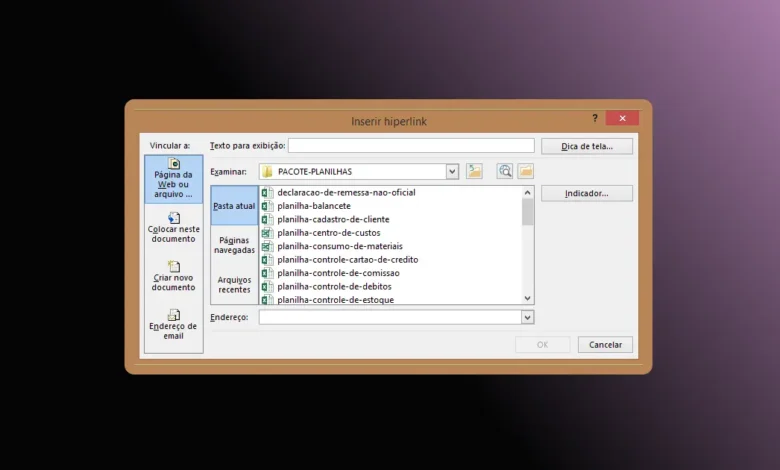
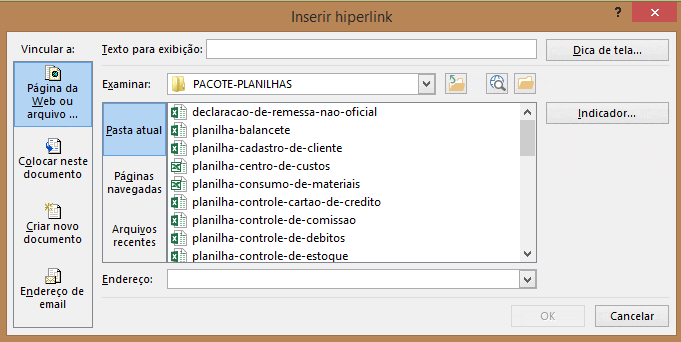
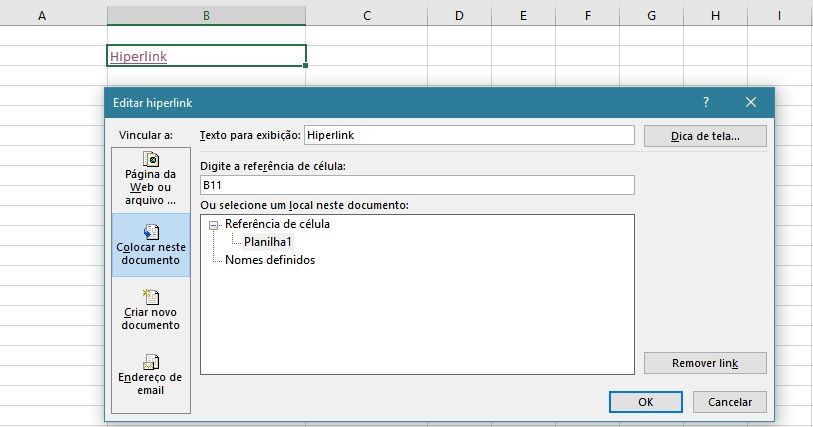
2. Pressione Ctrl + K para exibir a caixa de diálogo Inserir hiperlink.
3. No painel à esquerda, clique em Colocar Neste Documento.
4. Encontre a planilha que você deseja vincular sob célula de referência.
5. Destaque a planilha. No texto a ser exibido controle, o Excel irá combinar o nome da planilha com uma referência à célula A1.
6. Destaque a referência de célula e pressione Delete. Dessa forma, a ligação irá exibir apenas o nome da planilha.
7. Clique em OK.
Como Adicionar Hiperlink
Repita as instruções acima até adicionar um hiperlink para cada planilha. Para melhorar a legibilidade, você pode desligar as linhas de grade, títulos e barra de fórmulas. Clique na guia Exibir para essas opções. Além disso, remover o sublinhado de hiperlinks.
Você também pode criar Hiperlinks para uma página WEB, simplesmente adicionando o Nome da página e copiar o link e colar no local de Hiperlinks.
- Texto para exibição: Nome do link
- Endereço: link completo da página WEB.
Estas informações estão concentradas na mesma caixa de diálogo. Basta selecionar as opções e realizar os procedimentos.
Veja mais passo a passo com vários métodos bem explicados
Método 1: Inserir Hiperlink Através do Menu
O método mais tradicional utiliza a interface nativa do Excel através do menu de contexto. Para implementar este procedimento, primeiro selecione a célula onde deseja criar o link. Em seguida, clique com o botão direito e escolha a opção "Link" ou "Hiperlink" no menu que aparece.
Na janela que se abre, selecione "Colocar neste documento" no painel lateral esquerdo. Você verá uma lista completa de todas as planilhas disponíveis na pasta de trabalho atual. Escolha a planilha de destino e, opcionalmente, especifique a célula exata digitando a referência no campo apropriado, como "A1" ou "D15".
Finalize digitando um texto descritivo no campo "Texto a ser exibido" para que os usuários entendam para onde o link direcionará. Este texto aparecerá na célula e ficará sublinhado em azul, indicando que é clicável.
Método 2: Usando a Função HIPERLINK
A função HIPERLINK oferece maior flexibilidade e automação para criar vínculos entre planilhas. Esta abordagem é particularmente útil quando você precisa gerar múltiplos links dinamicamente ou integrar a navegação com outras fórmulas.
A sintaxe básica da função é:
=HIPERLINK("#NomeDaPlanilha!Célula";"Texto do Link")Exemplo prático:
=HIPERLINK("#Vendas!A1";"Ir para Vendas")Esta fórmula cria um link que direciona para a célula A1 da planilha chamada "Vendas", exibindo o texto "Ir para Vendas" na célula.
Método 3: Combinando HIPERLINK com Referências Dinâmicas
Para projetos mais avançados, você pode combinar a função HIPERLINK com outras funções para criar links completamente dinâmicos que se adaptam aos dados da planilha.
Exemplo com concatenação:
=HIPERLINK("#"&B2&"!A1";"Acessar "&B2)Neste exemplo, se a célula B2 contém o texto "Relatório", o hiperlink direcionará automaticamente para a planilha "Relatório" na célula A1, exibindo "Acessar Relatório" como texto.
Exemplos Práticos e Didáticos
Imagine que você possui um arquivo Excel com as seguintes planilhas: Menu, Vendas, Despesas, Lucro e Análise. Você pode criar um sistema de navegação centralizado na planilha "Menu".
Estrutura sugerida:
| Seção | Link | Descrição |
|---|---|---|
| Dados Comerciais | =HIPERLINK("#Vendas!A1";"📊 Vendas") | Acessa relatório de vendas |
| Controle Financeiro | =HIPERLINK("#Despesas!A1";"💰 Despesas") | Visualiza despesas mensais |
| Resultados | =HIPERLINK("#Lucro!A1";"📈 Lucro") | Consulta lucro líquido |
| Insights | =HIPERLINK("#Análise!A1";"🔍 Análise") | Abre análise detalhada |
Esta estrutura permite que qualquer usuário navegue facilmente pelo arquivo, transformando a planilha "Menu" em um índice interativo.
Para melhorar ainda mais a experiência, crie links de retorno em cada planilha que voltem ao menu principal. Na célula A1 de cada planilha secundária, insira:
=HIPERLINK("#Menu!A1";"⬅ Voltar ao Menu")Esta prática profissional elimina a necessidade de clicar nas abas manualmente, criando uma experiência de navegação fluida e intuitiva.
Exemplo 3: Índice Automático com Múltiplas Planilhas
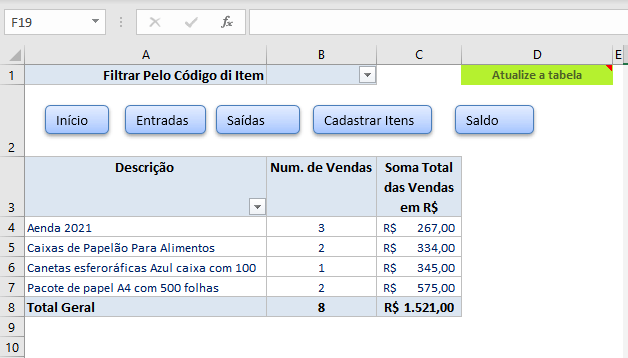
Para arquivos com muitas planilhas, você pode criar um índice que lista automaticamente todas as abas disponíveis. Utilize uma coluna para os nomes das planilhas e outra para os hiperlinks correspondentes.
Tabela de exemplo:
| Nome da Planilha | Link Rápido |
|---|---|
| Janeiro | =HIPERLINK("#Janeiro!A1";"Abrir") |
| Fevereiro | =HIPERLINK("#Fevereiro!A1";"Abrir") |
| Março | =HIPERLINK("#Março!A1";"Abrir") |
| Abril | =HIPERLINK("#Abril!A1";"Abrir") |
Técnicas Avançadas de Hiperlinks
Hiperlinks Para Células Específicas
Quando você precisa direcionar o usuário para uma célula específica contendo informações críticas, utilize a referência completa na função HIPERLINK. Por exemplo, se o total de vendas está na célula G25 da planilha "Relatório Anual":
=HIPERLINK("#'Relatório Anual'!G25";"Ver Total de Vendas")Note que quando o nome da planilha contém espaços, você deve envolvê-lo em aspas simples.
Combine a validação de dados com hiperlinks para criar menus suspensos navegáveis. Primeiro, crie uma lista de validação com os nomes das planilhas. Em seguida, use uma fórmula HIPERLINK que referencia a célula com a validação:
=SE(B1<>"";"Clique para acessar: "&HIPERLINK("#"&B1&"!A1";B1);"Selecione uma planilha")Formatação Condicional Para Hiperlinks
Para destacar visualmente os hiperlinks, aplique formatação condicional baseada em critérios específicos. Por exemplo, você pode colorir links de planilhas concluídas em verde e pendentes em amarelo, facilitando o acompanhamento de status.
Benefícios de Adicionar Hiperlinks Entre Planilhas
Produtividade Elevada
A implementação de hiperlinks reduz drasticamente o tempo gasto navegando entre abas. Em arquivos com 20 ou mais planilhas, essa economia pode representar horas mensais de trabalho. Profissionais que gerenciam relatórios complexos relatam ganhos de produtividade de até 40% após implementar sistemas de navegação por hiperlinks.
Organização Profissional
Arquivos com sistema de navegação estruturado transmitem profissionalismo e cuidado com a experiência do usuário. Isso é especialmente importante quando você compartilha planilhas com gestores, clientes ou equipes que não estão familiarizadas com a estrutura do arquivo.
Redução de Erros
Quando os usuários podem acessar facilmente as informações corretas através de links descritivos, diminui significativamente a probabilidade de consultarem dados incorretos ou desatualizados. A navegação guiada minimiza confusões e garante que todos acessem as fontes certas.
Acessibilidade Melhorada
Hiperlinks tornam suas planilhas mais acessíveis para usuários com diferentes níveis de conhecimento em Excel. Um sistema de menu claro permite que até mesmo iniciantes naveguem pelo arquivo sem dificuldades.
Escalabilidade do Projeto
À medida que seu arquivo cresce, adicionar novas planilhas ao sistema de navegação existente é simples e rápido. Você mantém a estrutura organizada independentemente do tamanho do projeto.
Apresentações Mais Dinâmicas
Durante apresentações ou reuniões, você pode navegar rapidamente entre diferentes seções do relatório usando hiperlinks, tornando suas exposições mais fluidas e profissionais.
Soluções Para Problemas Comuns
Hiperlink Não Funciona Após Renomear Planilha
Se você renomear uma planilha após criar hiperlinks para ela, os links quebrarão. Para evitar isso, sempre atualize os hiperlinks após modificar nomes de abas. Se usar a função HIPERLINK, basta editar o nome da planilha na fórmula.
Link Para Planilha Muito Oculta
Hiperlinks não funcionam para planilhas "Muito Ocultas" (opção disponível apenas via VBA). Certifique-se de que a planilha de destino está visível ou apenas oculta normalmente.
Problemas com Caracteres Especiais
Evite usar caracteres especiais como #, !, $ nos nomes das planilhas, pois podem causar conflitos na sintaxe dos hiperlinks. Prefira nomes simples e descritivos.
Performance em Arquivos Grandes
Em arquivos com centenas de hiperlinks, você pode notar lentidão. Nestes casos, considere dividir o arquivo em múltiplas pastas de trabalho vinculadas ou otimizar o número de links ativos.
Conclusão
Dominar a técnica de adicionar hiperlinks para outras planilhas no Excel transforma completamente a forma como você gerencia e apresenta informações em arquivos complexos. Esta funcionalidade aparentemente simples oferece benefícios profundos em termos de produtividade, organização e profissionalismo.
Os três métodos apresentados, desde o menu contextual até fórmulas avançadas com a função HIPERLINK, atendem diferentes necessidades e níveis de complexidade. Começar com links básicos e gradualmente incorporar técnicas mais sofisticadas permitirá que você desenvolva sistemas de navegação cada vez mais eficientes e personalizados.
Implemente essas práticas em seus próximos projetos e observe como a experiência de trabalho com Excel se torna significativamente mais ágil e intuitiva. A capacidade de criar estruturas navegáveis é uma habilidade valorizada no mercado de trabalho e distingue profissionais que dominam verdadeiramente o Excel daqueles que apenas conhecem o básico.
Perguntas Frequentes
1. É possível criar hiperlink para planilha em outro arquivo Excel?
Sim, é totalmente possível criar hiperlinks para planilhas em outros arquivos Excel. Use a função HIPERLINK com o caminho completo do arquivo, como =HIPERLINK("[C:\Documentos\Vendas.xlsx]Janeiro!A1";"Abrir Janeiro"). Certifique-se de que o caminho esteja correto e que o arquivo de destino esteja acessível para todos os usuários que precisarão utilizar o link.
2. Como remover vários hiperlinks de uma vez no Excel?
Para remover múltiplos hiperlinks simultaneamente, selecione o intervalo de células contendo os links, clique com botão direito e escolha "Remover Hiperlinks". Alternativamente, use o atalho Ctrl+K para abrir a janela de edição e remover individualmente. Para remoção em massa via VBA, utilize um código macro que percorra as células selecionadas executando o comando Hyperlinks.Delete.
3. Posso usar hiperlinks em planilhas protegidas?
Sim, hiperlinks funcionam normalmente em planilhas protegidas, desde que você permita a seleção de células desbloqueadas durante a configuração da proteção. Ao proteger a planilha, marque a opção "Selecionar células desbloqueadas" para garantir que os usuários possam clicar nos hiperlinks. As células com links devem estar desbloqueadas antes de aplicar a proteção da planilha.
4. Como criar hiperlink que abre diretamente em uma célula específica?
Para criar um hiperlink que direciona para uma célula específica, especifique a referência completa na fórmula ou menu de hiperlink. Por exemplo: =HIPERLINK("#Vendas!D15";"Ir para Total") leva o usuário diretamente para a célula D15 da planilha Vendas. No menu contextual, digite a referência da célula no campo apropriado durante a criação do hiperlink.