Aprenda como proteger com senha os elementos de uma planilha ou pasta de trabalho no Excel. Tutorial completo com métodos de segurança, proteção de células e dicas práticas para garantir a integridade dos seus dados.
Proteger com senha os elementos de uma planilha ou pasta de trabalho no Excel é fundamental para garantir a segurança e integridade das informações corporativas. Seja para evitar alterações acidentais em fórmulas complexas, restringir o acesso a dados confidenciais ou controlar quem pode editar determinadas células, o Excel oferece diversos níveis de proteção que atendem desde necessidades básicas até requisitos de segurança empresarial.
Neste tutorial detalhado, você vai descobrir todos os métodos disponíveis para proteger seus arquivos Excel, desde a proteção simples de células específicas até a criptografia completa de pastas de trabalho. Vamos explorar técnicas práticas que permitem equilibrar segurança e usabilidade, garantindo que suas planilhas permaneçam protegidas sem comprometer a produtividade da equipe.
Por Que Proteger Planilhas e Pastas de Trabalho no Excel
A proteção adequada de arquivos Excel vai muito além de uma simples precaução. Ela representa uma camada essencial de segurança corporativa e integridade de dados:
- Prevenção de alterações acidentais: Fórmulas complexas e estruturas de dados podem ser facilmente danificadas por edições não intencionais.
- Controle de acesso: Restringe quem pode visualizar, editar ou modificar informações sensíveis da empresa.
- Conformidade regulatória: Atende requisitos de LGPD e outras normas que exigem proteção de dados pessoais e confidenciais.
- Integridade de relatórios: Garante que documentos oficiais mantenham sua estrutura original e dados verificados.
- Segurança colaborativa: Permite compartilhar arquivos mantendo áreas críticas protegidas contra modificações não autorizadas.
- Auditoria e rastreabilidade: Facilita identificar quem teve acesso e quando alterações foram realizadas.
Tipos de Proteção Disponíveis no Excel
O Excel oferece diferentes níveis de proteção, cada um adequado para situações específicas:
| Tipo de Proteção | Nível de Segurança | Aplicação | Reversível |
|---|---|---|---|
| Proteger Planilha | Médio | Impede edição de células bloqueadas | Sim, com senha |
| Proteger Pasta de Trabalho | Médio | Bloqueia estrutura e janelas | Sim, com senha |
| Criptografar com Senha | Alto | Impede abertura do arquivo | Sim, com senha |
| Marcar como Final | Baixo | Desencorajamento visual | Sim, facilmente |
| Restringir Edição | Médio | Controle granular de permissões | Sim, com senha |
| Proteção IRM | Muito Alto | Controle empresarial avançado | Depende de políticas |
Como Proteger uma Planilha com Senha
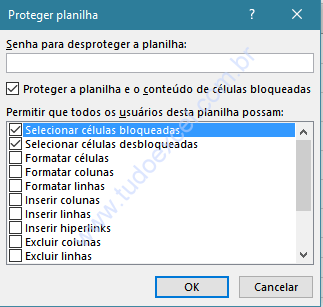
A proteção de planilha é o método mais utilizado para controlar quais células podem ser editadas, mantendo outras áreas bloqueadas.
Passo a Passo Completo
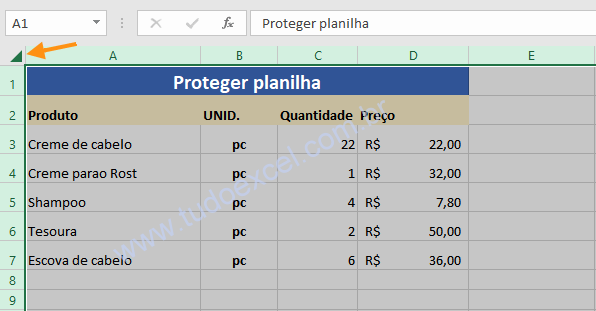
1. Desbloquear células que poderão ser editadas:
- Selecione as células que os usuários poderão modificar.
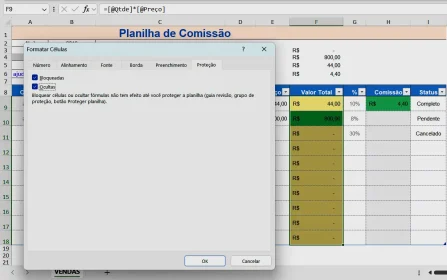
- Clique com botão direito e escolha "Formatar Células".
- Vá até a guia "Proteção".
- Desmarque a opção "Bloqueadas".
- Clique em OK.
2. Ativar a proteção da planilha:
- Acesse a guia "Revisão" na faixa de opções.
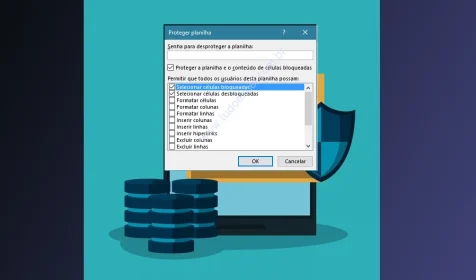
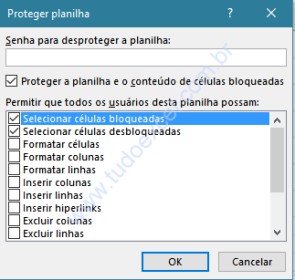
- Clique em "Proteger Planilha".
- Digite uma senha forte (opcional, mas recomendado).
- Confirme a senha digitando novamente.
- Selecione as permissões desejadas.
- Clique em OK.
Permissões Disponíveis na Proteção
| Permissão | Descrição | Quando Usar |
|---|---|---|
| Selecionar células bloqueadas | Permite clicar em células protegidas | Manter ativado para navegação |
| Selecionar células desbloqueadas | Permite clicar em células editáveis | Sempre recomendado |
| Formatar células | Permite alterar formatação | Apenas para usuários confiáveis |
| Formatar colunas | Permite ajustar largura de colunas | Útil para visualização |
| Formatar linhas | Permite ajustar altura de linhas | Útil para visualização |
| Inserir colunas | Permite adicionar novas colunas | Raramente necessário |
| Inserir linhas | Permite adicionar novas linhas | Útil para formulários de entrada |
| Excluir colunas | Permite remover colunas | Não recomendado |
| Excluir linhas | Permite remover linhas | Cuidado com perda de dados |
| Classificar | Permite ordenar dados | Útil para tabelas dinâmicas |
| Usar Autofiltro | Permite filtrar informações | Recomendado para análises |
| Usar Tabela Dinâmica | Permite manipular tabelas dinâmicas | Necessário para relatórios |
| Editar objetos | Permite modificar gráficos e formas | Controlar cuidadosamente |
| Editar cenários | Permite alterar análises de cenários | Apenas para analistas |
Exemplo Prático de Aplicação
Cenário: Formulário de vendas protegido
| Coluna | Tipo | Status | Finalidade |
|---|---|---|---|
| A (Data) | Entrada | Desbloqueada | Usuário insere data da venda |
| B (Vendedor) | Entrada | Desbloqueada | Usuário seleciona vendedor |
| C (Produto) | Entrada | Desbloqueada | Usuário escolhe produto |
| D (Quantidade) | Entrada | Desbloqueada | Usuário digita quantidade |
| E (Valor Unit.) | Tabela | Bloqueada | Busca automática de preço |
| F (Total) | Fórmula | Bloqueada | =D2*E2 (calculado automaticamente) |
| G (Comissão) | Fórmula | Bloqueada | =F2*0,05 (5% fixo) |
Como Proteger a Estrutura da Pasta de Trabalho
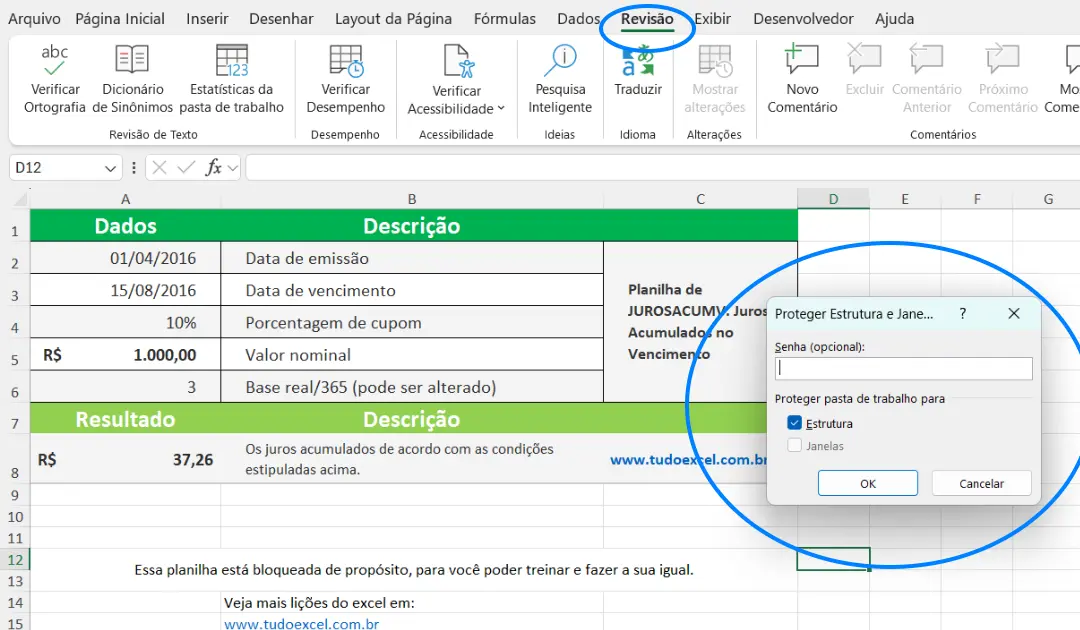
Proteger a estrutura impede que usuários adicionem, excluam, renomeiem ou movam planilhas dentro da pasta de trabalho.
Procedimento
- Clique na guia "Revisão".
- Selecione "Proteger Pasta de Trabalho".
- Marque "Estrutura" para bloquear organização de planilhas.
- Marque "Janelas" para fixar tamanho e posição das janelas (menos comum).
- Digite uma senha opcional.
- Confirme a senha.
- Clique em OK.
Quando Usar Proteção de Estrutura
- Modelos padronizados: Quando você tem templates que não devem ter planilhas removidas ou adicionadas.
- Relatórios oficiais: Documentos corporativos que precisam manter estrutura específica.
- Dashboards complexos: Painéis com múltiplas abas interdependentes que não podem ser reorganizadas.
- Sistemas integrados: Planilhas que se comunicam com outras ferramentas via macros ou conexões externas.
Como Criptografar um Arquivo Excel com Senha
A criptografia é o nível mais alto de proteção, impedindo completamente a abertura do arquivo sem a senha correta.
Processo de Criptografia
Método 1: Através de Salvar Como
- Clique em "Arquivo" > "Salvar Como".
- Escolha o local para salvar.
- Clique em "Ferramentas" (ao lado do botão Salvar).
- Selecione "Opções Gerais".
- Digite a senha em "Senha de proteção".
- Opcionalmente, defina "Senha de gravação" para permitir apenas leitura.
- Confirme as senhas.
- Clique em Salvar.
Método 2: Através de Informações
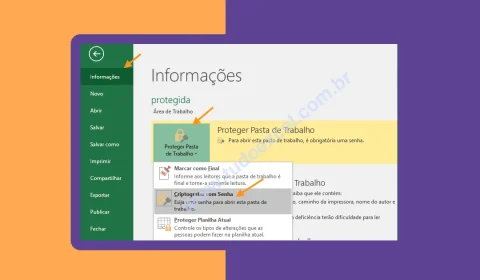
- Acesse "Arquivo" > "Informações".
- Clique em "Proteger Pasta de Trabalho".
- Selecione "Criptografar com Senha".
- Digite uma senha forte.
- Confirme a senha.
- Salve o arquivo.
Diferença Entre Tipos de Senha
| Tipo de Senha | Função | Segurança | Uso Recomendado |
|---|---|---|---|
| Senha de proteção | Impede abertura do arquivo | Alta (criptografia AES-256) | Arquivos confidenciais |
| Senha de gravação | Permite abrir como somente leitura | Média | Compartilhamento com controle |
| Senha de planilha | Bloqueia edição de células | Baixa a Média | Proteção de estrutura |
| Senha de VBA | Protege código de macros | Média | Projetos com automação |
Dicas para Criar Senhas Seguras
A eficácia da proteção depende diretamente da qualidade da senha escolhida:
- Use no mínimo 12 caracteres: Senhas longas são exponencialmente mais difíceis de quebrar.
- Combine diferentes tipos: Misture letras maiúsculas, minúsculas, números e símbolos especiais.
- Evite informações pessoais: Não use datas de nascimento, nomes de familiares ou sequências óbvias.
- Não reutilize senhas: Cada arquivo importante deve ter senha única.
- Use gerenciadores de senha: Ferramentas como LastPass ou 1Password geram e armazenam senhas complexas.
- Crie frases-senha: Sequências de palavras aleatórias como "Café@Montanha#Verde89" são fortes e memoráveis.
- Troque periodicamente: Atualize senhas de arquivos críticos a cada 3-6 meses.
- Documente com segurança: Guarde senhas importantes em locais seguros, nunca em arquivos de texto simples.
Exemplos de Senhas
| Força | Exemplo | Tempo para Quebrar | Adequação |
|---|---|---|---|
| Muito Fraca | senha123 | Segundos | Nunca usar |
| Fraca | Excel2025 | Minutos | Inadequada |
| Média | Plan!lha@2025 | Dias | Uso básico apenas |
| Forte | Vend@s#Excel$2025! | Meses | Recomendada |
| Muito Forte | M7#pLx@9Zq$nK2&Yt4 | Anos | Dados confidenciais |
Como Proteger Intervalos Específicos para Diferentes Usuários
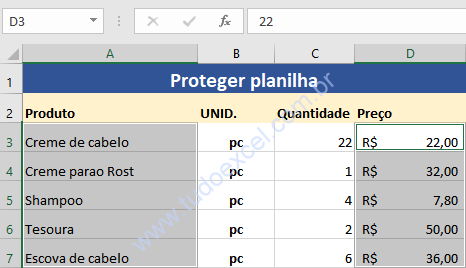
O Excel permite proteção granular, onde diferentes usuários podem editar diferentes áreas da mesma planilha.
Configuração Avançada
- Selecione o intervalo que deseja proteger.
- Vá em "Revisão" > "Permitir que os Usuários Editem Intervalos".
- Clique em "Novo" para adicionar um novo intervalo.
- Nomeie o intervalo (ex: "Dados_Financeiros").
- Defina a senha para esse intervalo específico.
- Opcionalmente, clique em "Permissões" para adicionar usuários do Windows.
- Repita para outros intervalos.
- Clique em "Proteger Planilha" para ativar.
Aplicação Prática em Ambiente Corporativo
Exemplo: Planilha de orçamento departamental
| Intervalo | Responsável | Permissão | Senha |
|---|---|---|---|
| B2:D50 | Gerente Comercial | Editar vendas e metas | Com_2025! |
| F2:H50 | Gerente Operações | Editar custos operacionais | Ops_2025! |
| J2:L50 | Gerente RH | Editar folha de pagamento | RH_2025! |
| N2:P50 | CFO | Visualizar tudo, editar aprovações | CFO_2025! |
Como Remover Proteção de Planilhas
Conhecer o processo de remoção é tão importante quanto aplicar a proteção:
Para Planilhas Protegidas
- Acesse a guia "Revisão".
- Clique em "Desproteger Planilha".
- Digite a senha quando solicitado.
- A planilha estará desbloqueada para edição total.
Para Pasta de Trabalho Protegida
- Vá em "Revisão".
- Clique em "Proteger Pasta de Trabalho" (irá desativar).
- Insira a senha.
- A estrutura estará liberada para modificações.
Para Arquivo Criptografado
- Abra o arquivo normalmente (será solicitada a senha).
- Vá em "Arquivo" > "Informações".
- Clique em "Proteger Pasta de Trabalho".
- Selecione "Criptografar com Senha".
- Apague a senha existente (deixe em branco).
- Clique em OK.
- Salve o arquivo.
Limitações e Considerações de Segurança
É fundamental compreender que a proteção do Excel tem limitações importantes:
Pontos de Atenção
- Senhas podem ser recuperadas: Existem ferramentas que quebram senhas de proteção de planilha (não de criptografia).
- Não é segurança militar: Para dados extremamente sensíveis, considere soluções empresariais dedicadas.
- Proteção não é criptografia: Proteger planilha é diferente de criptografar o arquivo completo.
- VBA pode contornar: Macros mal-intencionadas podem tentar burlar proteções básicas.
- Compartilhamento de senhas: A segurança se perde se muitas pessoas conhecem a senha.
- Versões antigas vulneráveis: Excel 2003 e anteriores têm criptografia fraca e não devem ser usados.
- Backup sem proteção: Cópias de segurança podem não herdar as proteções do arquivo original.
Recomendações de Segurança Corporativa
| Nível de Confidencialidade | Medidas Recomendadas | Ferramentas Adicionais |
|---|---|---|
| Público | Proteção básica de planilha | Nenhuma necessária |
| Interno | Criptografia com senha + proteção estrutura | OneDrive com permissões |
| Confidencial | Criptografia forte + IRM + auditoria | SharePoint + Azure RMS |
| Altamente Confidencial | Criptografia de disco + VPN + autenticação dupla | Soluções DLP empresariais |
Protegendo Macros e Código VBA
Para planilhas que contêm automações, proteger o código é essencial:
Processo
- Abra o Editor VBA (Alt + F11).
- No Explorador de Projeto, clique com botão direito no projeto.
- Selecione "Propriedades de VBAProject".
- Vá até a guia "Proteção".
- Marque "Bloquear projeto para visualização".
- Digite e confirme uma senha.
- Clique em OK.
- Salve e feche o arquivo.
- Reabra para ativar a proteção.
Importância da Proteção de VBA
- Propriedade intelectual: Protege lógica de negócio e algoritmos desenvolvidos.
- Prevenção de sabotagem: Impede modificações maliciosas no código.
- Controle de licenciamento: Fundamental para soluções comercializadas.
- Conformidade: Atende requisitos de auditoria de código em ambientes regulados.
Melhores Práticas para Proteção de Arquivos Excel
Para implementar proteção eficaz mantendo produtividade, siga estas diretrizes:
- Use múltiplas camadas: Combine proteção de planilha, estrutura e criptografia conforme necessário.
- Documente permissões: Mantenha registro de quem tem acesso a quais áreas e senhas.
- Revise periodicamente: Atualize proteções quando colaboradores saem da equipe.
- Teste antes de distribuir: Verifique se usuários conseguem acessar apenas o que devem.
- Comunique claramente: Informe usuários sobre áreas protegidas e razões da proteção.
- Mantenha backups: Guarde cópias sem proteção em local seguro para recuperação emergencial.
- Use nomes descritivos: Ao proteger intervalos, use nomes que indiquem claramente o conteúdo.
- Implemente gradualmente: Comece com proteção básica e aumente conforme necessidade.
- Considere alternativas: Para colaboração complexa, avalie SharePoint ou Google Sheets com permissões granulares.
- Eduque usuários: Treine equipe sobre importância da segurança e como trabalhar com arquivos protegidos.
Benefícios de Implementar Proteção Adequada
Investir tempo na configuração correta de proteções traz retornos significativos:
Ganhos Operacionais
- Redução de erros: Proteção de fórmulas elimina 90% dos erros causados por edições acidentais.
- Economia de tempo: Menos retrabalho corrigindo planilhas danificadas ou dados alterados incorretamente.
- Padronização: Mantém templates e estruturas consistentes em toda organização.
- Confiabilidade: Relatórios protegidos geram maior confiança em análises e decisões baseadas em dados.
Ganhos de Segurança
- Compliance: Atende requisitos legais de proteção de dados pessoais e informações confidenciais.
- Prevenção de vazamentos: Reduz riscos de exposição acidental de informações sensíveis.
- Rastreabilidade: Facilita auditoria e identificação de responsáveis por alterações.
- Controle de versões: Proteção adequada incentiva uso de sistemas formais de versionamento.
Ganhos Estratégicos
- Profissionalização: Demonstra maturidade organizacional em gestão de informações.
- Vantagem competitiva: Proteção de propriedade intelectual e metodologias proprietárias.
- Escalabilidade: Permite crescimento seguro com processos baseados em Excel.
- Preparação para certificações: Facilita obtenção de ISO 27001 e outras certificações de segurança.
Conclusão
Proteger com senha os elementos de uma planilha ou pasta de trabalho no Excel é uma competência essencial para profissionais que trabalham com dados corporativos. As ferramentas de proteção disponíveis no Excel atendem desde necessidades básicas de prevenção de edições acidentais até requisitos avançados de segurança empresarial.
A chave para implementar proteção eficaz está em compreender os diferentes níveis disponíveis e aplicá-los proporcionalmente ao valor e sensibilidade das informações. Combine proteção de planilha para estruturas, criptografia para confidencialidade e controle de intervalos para colaboração granular, sempre utilizando senhas fortes e documentando adequadamente as permissões concedidas.
Lembre-se que segurança efetiva resulta do equilíbrio entre proteção robusta e usabilidade prática. Arquivos excessivamente protegidos podem prejudicar a produtividade, enquanto proteção insuficiente expõe a organização a riscos desnecessários. Avalie cuidadosamente cada cenário e implemente controles proporcionais às necessidades específicas de cada arquivo.
Dominar as técnicas de proteção não apenas aumenta a segurança dos dados, mas também demonstra profissionalismo e comprometimento com boas práticas de governança de informações, habilidades cada vez mais valorizadas no ambiente corporativo moderno.
Perguntas Frequentes
1. Qual a diferença entre proteger planilha e criptografar arquivo no Excel?
Proteger planilha bloqueia edição de células específicas mas permite abrir o arquivo livremente. Criptografar arquivo impede completamente sua abertura sem a senha correta, oferecendo segurança muito superior. Use proteção de planilha para controlar edições e criptografia para dados confidenciais que não devem ser visualizados sem autorização.
2. É possível recuperar senha esquecida de arquivo Excel protegido?
Para proteção de planilha, existem ferramentas que podem remover ou recuperar senhas, mas isso não funciona com arquivos criptografados. Se você esqueceu a senha de criptografia de um arquivo Excel moderno, os dados estão praticamente irrecuperáveis. Por isso, é fundamental manter backup seguro das senhas ou guardar cópia não criptografada em local protegido.
3. Como permitir que apenas algumas células sejam editadas na planilha protegida?
Primeiro, selecione as células que devem permanecer editáveis, vá em Formatar Células > Proteção e desmarque "Bloqueadas". Depois, proteja a planilha normalmente em Revisão > Proteger Planilha. As células desbloqueadas permanecerão editáveis enquanto o restante fica protegido, permitindo controle preciso sobre áreas específicas da planilha.
4. A proteção do Excel é suficiente para dados altamente confidenciais?
A criptografia moderna do Excel oferece segurança robusta para maioria dos casos corporativos, mas dados extremamente sensíveis requerem camadas adicionais como criptografia de disco, controle de acesso em nível de rede e soluções de prevenção de perda de dados. Para conformidade regulatória rigorosa, considere ferramentas empresariais especializadas além da proteção nativa do Excel.
Faça login para participar. Entrar ou Criar conta.