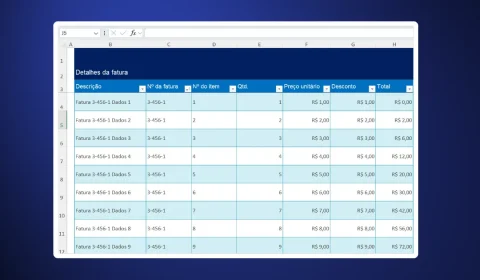
Descubra como usar o Microsoft Excel nos negócios para transformar a gestão da sua empresa. Aprenda fórmulas práticas, crie planilhas profissionais e otimize processos com exemplos reais e aplicáveis.
O Microsoft Excel continua sendo uma das ferramentas mais poderosas e versáteis para a gestão empresarial moderna. Desde pequenos empreendimentos até grandes corporações, essa planilha eletrônica revolucionou a forma como controlamos finanças, analisamos dados e tomamos decisões estratégicas. Dominar o Excel não é apenas uma habilidade desejável, mas uma competência fundamental para qualquer gestor ou empresário que busca eficiência e resultados concretos.
Neste guia completo, você vai descobrir como usar o Microsoft Excel nos negócios de forma prática e eficiente. Vamos explorar desde funções básicas até recursos avançados que podem transformar completamente a gestão da sua empresa. Prepare-se para aprender técnicas comprovadas, fórmulas essenciais e estratégias que vão economizar horas de trabalho manual e proporcionar insights valiosos para o crescimento do seu negócio.
Por Que o Excel é Fundamental para Gestão Empresarial
O Excel se consolidou como ferramenta indispensável porque oferece recursos que atendem praticamente todas as necessidades de uma empresa. Diferentemente de softwares específicos que custam milhares de reais mensalmente, o Excel está disponível na maioria dos pacotes Office, oferecendo um custo-benefício excepcional.
Atualmente, mais de 750 milhões de usuários no mundo utilizam o Excel regularmente para gestão empresarial. A flexibilidade da ferramenta permite criar desde simples controles de estoque até complexos modelos de análise financeira e previsão de vendas.
Além disso, o Excel se integra perfeitamente com outros sistemas empresariais, possibilitando importar dados de ERPs, CRMs e plataformas de e-commerce. Essa interoperabilidade transforma a planilha em um hub central de informações estratégicas.
Aplicações Práticas do Excel na Gestão Empresarial
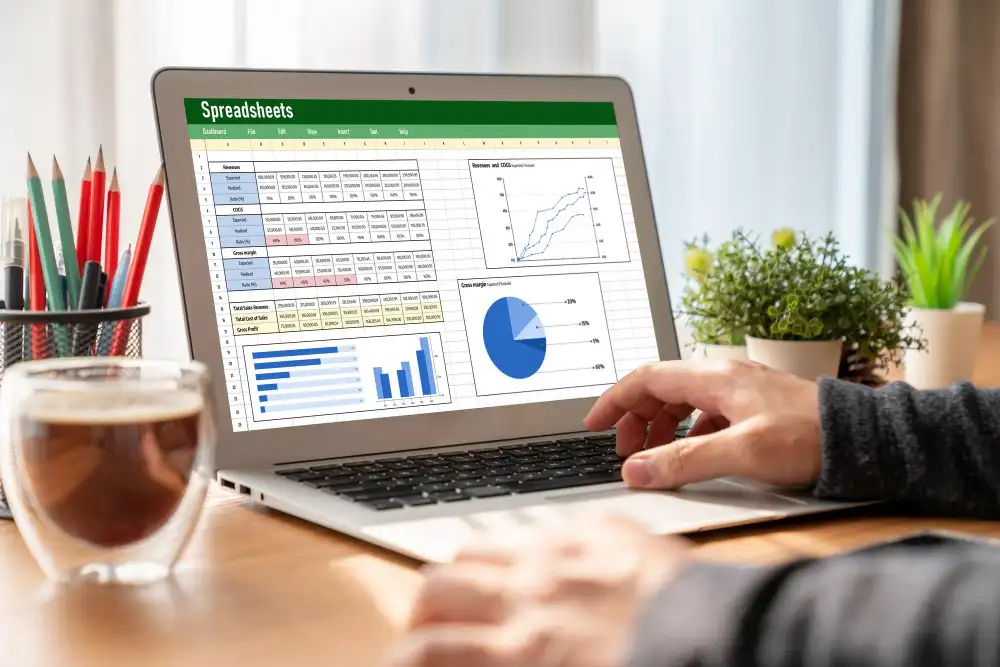
1. Controle Financeiro e Fluxo de Caixa
O controle financeiro é provavelmente a aplicação mais comum e crítica do Excel nos negócios. Vejamos um exemplo prático de planilha de fluxo de caixa:
| Data | Descrição | Categoria | Entrada (R$) | Saída (R$) | Saldo (R$) |
|---|---|---|---|---|---|
| 01/01/2025 | Saldo Inicial | - | - | - | 50.000,00 |
| 02/01/2025 | Venda Produto A | Receita | 15.000,00 | - | 65.000,00 |
| 03/01/2025 | Fornecedor XYZ | Despesa | - | 8.500,00 | 56.500,00 |
| 05/01/2025 | Aluguel | Despesa Fixa | - | 3.200,00 | 53.300,00 |
| 08/01/2025 | Prestação Serviço | Receita | 7.800,00 | - | 61.100,00 |
Fórmulas Essenciais para Controle Financeiro:
- Cálculo de Saldo:
=F2+D3-E3(saldo anterior + entrada - saída) - Total de Entradas:
=SOMA(D:D)(soma toda a coluna de entradas) - Total de Saídas:
=SOMA(E:E)(soma toda a coluna de saídas) - Resultado do Período:
=SOMA(D:D)-SOMA(E:E)(diferença entre entradas e saídas) - Média de Vendas Mensais:
=MÉDIA(D2:D31)(média das vendas do mês)
Para tornar seu controle mais inteligente, utilize a formatação condicional. Por exemplo, configure células para ficarem vermelhas quando o saldo estiver abaixo de R$ 10.000,00, alertando sobre necessidade de atenção financeira.
2. Gestão de Estoque e Controle de Produtos
O controle de estoque eficiente evita rupturas que causam perda de vendas e também previne excesso de capital parado. Veja uma estrutura completa:
| Código | Produto | Estoque Atual | Estoque Mínimo | Estoque Máximo | Valor Unit. (R$) | Valor Total (R$) | Status |
|---|---|---|---|---|---|---|---|
| P001 | Mouse Sem Fio | 45 | 20 | 100 | 35,00 | 1.575,00 | OK |
| P002 | Teclado USB | 12 | 15 | 80 | 52,00 | 624,00 | REPOR |
| P003 | Monitor 24" | 8 | 5 | 30 | 850,00 | 6.800,00 | OK |
| P004 | HD Externo 1TB | 3 | 10 | 50 | 320,00 | 960,00 | CRÍTICO |
Fórmulas Importantes para Gestão de Estoque:
- Valor Total do Item:
=C2*F2(quantidade × valor unitário) - Status Automático:
=SE(C2<D2;"CRÍTICO";SE(C2<D2*1,5;"REPOR";"OK"))(analisa níveis de estoque) - Valor Total do Estoque:
=SOMA(G:G)(soma todos os valores) - Dias de Estoque:
=C2/MÉDIA(vendas_diárias)(estimativa de duração) - Ponto de Pedido:
=D2+(consumo_médio*prazo_entrega)(momento ideal para reposição)
Essa estrutura permite identificar rapidamente produtos em situação crítica, facilitando decisões de compra e evitando tanto falta quanto excesso de mercadorias.
3. Análise de Vendas e Performance Comercial
Compreender o desempenho das vendas é crucial para qualquer negócio. O Excel oferece recursos poderosos para essa análise:
| Vendedor | Jan | Fev | Mar | Total Trimestre | Média Mensal | % Meta | Comissão (R$) |
|---|---|---|---|---|---|---|---|
| Carlos Silva | 85.000 | 92.000 | 78.000 | 255.000 | 85.000 | 106% | 7.650,00 |
| Ana Costa | 67.000 | 71.000 | 88.000 | 226.000 | 75.333 | 94% | 6.780,00 |
| Pedro Santos | 95.000 | 88.000 | 102.000 | 285.000 | 95.000 | 119% | 8.550,00 |
| Total | 247.000 | 251.000 | 268.000 | 766.000 | 255.333 | 106% | 22.980,00 |
Fórmulas para Análise de Vendas:
- Total do Vendedor:
=SOMA(B2:D2)(soma vendas do período) - Média Mensal:
=MÉDIA(B2:D2)(performance média) - Percentual da Meta:
=(E2/meta_estabelecida)*100(atingimento de meta) - Comissão:
=E2*taxa_comissão(cálculo de comissão) - Ranking de Vendedores:
=ORDEM(E2;$E$2:$E$4;0)(classificação por desempenho) - Crescimento Mensal:
=(D2-B2)/B2(variação percentual do período)
Utilize gráficos de colunas ou linhas para visualizar tendências. Essa representação visual facilita identificar padrões sazonais e auxilia no planejamento de campanhas comerciais.
4. Controle de Despesas por Departamento
Organizações eficientes precisam monitorar gastos por setor para identificar oportunidades de economia e otimização:
| Departamento | Salários | Materiais | Tecnologia | Outras | Total (R$) | % do Orçamento |
|---|---|---|---|---|---|---|
| Administrativo | 45.000 | 3.200 | 5.800 | 2.100 | 56.100 | 23% |
| Comercial | 58.000 | 4.500 | 3.200 | 6.800 | 72.500 | 30% |
| Operacional | 72.000 | 18.500 | 2.100 | 4.200 | 96.800 | 40% |
| TI | 35.000 | 1.800 | 12.500 | 1.500 | 50.800 | 21% |
Fórmulas para Controle de Despesas:
- Total por Departamento:
=SOMA(B2:E2)(soma todas as categorias) - Percentual do Orçamento Total:
=(F2/SOMA($F$2:$F$5))*100(participação no total) - Variação Orçamentária:
=(F2-orçamento_previsto)/orçamento_previsto(desvio do planejado) - Maior Despesa do Setor:
=MÁXIMO(B2:E2)(identifica categoria mais custosa) - Alerta de Ultrapassagem:
=SE(F2>orçamento_limite;"ATENÇÃO";"OK")(controle de limites)
Essa abordagem departamentalizada permite identificar setores que necessitam ajustes e facilita decisões sobre alocação de recursos.
5. Gestão de Clientes e CRM Simplificado
Mesmo sem softwares especializados, você pode criar um sistema eficiente de gestão de clientes no Excel:
| Cliente | Segmento | Última Compra | Ticket Médio | Frequência | Total Compras | Classificação |
|---|---|---|---|---|---|---|
| Empresa ABC | B2B | 15/12/2024 | 8.500 | Mensal | 102.000 | A |
| Maria José | B2C | 28/11/2024 | 450 | Trimestral | 1.800 | C |
| Distribuidora XYZ | B2B | 02/01/2025 | 15.200 | Quinzenal | 364.800 | A+ |
| João Carlos | B2C | 10/10/2024 | 280 | Semestral | 1.680 | C |
Fórmulas para Gestão de Clientes:
- Dias desde Última Compra:
=HOJE()-C2(tempo sem comprar) - Classificação Automática:
=SE(F2>100000;"A+";SE(F2>50000;"A";SE(F2>10000;"B";"C")))(segmentação) - Ticket Médio:
=F2/E2(valor médio por transação) - Risco de Churn:
=SE((HOJE()-C2)>90;"ATENÇÃO";"OK")(alerta de inatividade) - Potencial de Crescimento:
=(ticket_médio_mercado-D2)/D2(oportunidade de upsell)
Utilize filtros para identificar rapidamente clientes que precisam de reativação ou aqueles com maior potencial de crescimento.
6. Planejamento e Projeção Financeira
O Excel permite criar cenários futuros baseados em dados históricos e premissas estratégicas:
| Mês | Receita Real | Despesa Real | Lucro Real | Projeção Receita | Projeção Despesa | Lucro Projetado |
|---|---|---|---|---|---|---|
| Janeiro | 125.000 | 98.000 | 27.000 | - | - | - |
| Fevereiro | 132.000 | 101.500 | 30.500 | - | - | - |
| Março | 145.000 | 108.200 | 36.800 | - | - | - |
| Abril | - | - | - | 158.000 | 112.500 | 45.500 |
| Maio | - | - | - | 165.000 | 115.800 | 49.200 |
Fórmulas para Projeções:
- Crescimento Médio:
=MÉDIA((B3-B2)/B2;(B4-B3)/B3)(taxa de crescimento) - Projeção Linear:
=B4*(1+crescimento_médio)(estimativa simples) - Tendência Avançada:
=TENDÊNCIA(B2:B4;A2:A4;A5)(previsão estatística) - Cenário Pessimista:
=E5*0,85(redução de 15% nas projeções) - Cenário Otimista:
=E5*1,15(aumento de 15% nas projeções)
Crie diferentes abas para cenários conservador, realista e otimista. Essa prática auxilia na tomada de decisões mais conscientes e preparadas para diferentes realidades de mercado.
7. Controle de Projetos e Cronogramas
Para empresas que trabalham com projetos, o Excel oferece recursos para acompanhamento eficiente:
| Tarefa | Responsável | Início | Prazo | Status | % Concluído | Dias Restantes |
|---|---|---|---|---|---|---|
| Pesquisa de Mercado | Ana | 01/01/25 | 15/01/25 | Em andamento | 60% | 13 |
| Desenvolvimento | Carlos | 10/01/25 | 28/02/25 | Não iniciado | 0% | 57 |
| Testes | Pedro | 01/03/25 | 15/03/25 | Não iniciado | 0% | 72 |
| Lançamento | Equipe | 20/03/25 | 20/03/25 | Não iniciado | 0% | 77 |
Fórmulas para Gestão de Projetos:
- Dias Restantes:
=D2-HOJE()(tempo até o prazo) - Status Automático:
=SE(F2=100;"Concluído";SE(HOJE()>D2;"ATRASADO";"Em andamento"))(situação da tarefa) - Alerta de Risco:
=SE(G2<7;E2<90;"URGENTE";"OK")(identifica riscos) - Duração da Tarefa:
=D2-C2(total de dias do projeto) - Progresso do Projeto:
=MÉDIA(F:F)(percentual geral de conclusão)
Utilize a formatação condicional para destacar tarefas atrasadas em vermelho e próximas do prazo em amarelo, facilitando a visualização das prioridades.
8. Gestão de Marketing
Enquanto os profissionais de marketing e produtos procuram suas equipes financeiras para fazer o trabalho pesado da análise financeira, o uso de planilhas para listar metas de clientes e vendas pode ajudá-lo a gerenciar sua força de vendas e planejar futuras estratégias de marketing com base em resultados anteriores.

9. Contabilidade
É quase unanimidade, praticamente todos os profissionais de contabilidade usam o Excel de alguma forma. De muitas maneiras, a contabilidade pode estar considerada a principal função totalmente o aplicativo. O Excel oferece pivô a processos quanto invenção de balanços, preparação de demonstrações financeiras e estabilização de orçamentos. Ele também pode estar aplicado para rastreamento de despesas, prevenção e conta de empréstimos.

Excel é indispensável no escritório de contabilidade.
10. Gestão de Pessoas
Você pode se surpreender ao saber que um dos principais usos do Excel nos negócios é gerenciar pessoas. O MS Excel é uma maneira poderosa de organizar informações sobre pessoas, sejam elas funcionários, clientes, apoiadores ou estagiários. Ele pode ser salvo e recuperado. Uma linha ou coluna da tabela pode ser usada para um único registro, que pode incluir informações como nome do funcionário, endereço de e-mail, data de início, itens comprados, status da assinatura e último contato.
Exemplos de trabalho e uso do Excel nos negócios: Coordenador de Crescimento de Contas, Gerenciamento e Administração de Contas, Gerente de Relacionamento de Contas, Consultor de Serviços ao Empregador, Administrador de Recursos Humanos, Consultor de Recrutamento, Diretor de Reconciliação e Pagamentos.
Recursos Avançados do Excel para Negócios
Tabelas Dinâmicas para Análise Estratégica
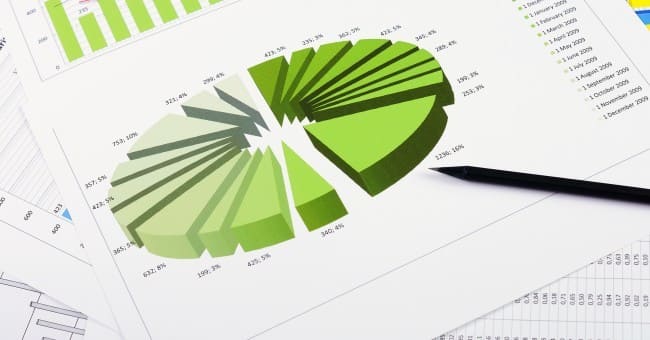
As tabelas dinâmicas representam um dos recursos mais poderosos do Excel. Elas permitem analisar grandes volumes de dados rapidamente, cruzando informações de forma intuitiva.
Por exemplo, com uma base de vendas contendo produto, vendedor, região e valor, você pode criar análises multidimensionais em segundos. Descubra qual produto vende mais em cada região, qual vendedor tem melhor performance por categoria ou qual período do ano gera mais receita.
Para criar uma tabela dinâmica, selecione seus dados, acesse "Inserir" e clique em "Tabela Dinâmica". Arraste os campos desejados para linhas, colunas e valores. O Excel calculará automaticamente totais, médias e percentuais.
Gráficos e Dashboards Executivos
A visualização de dados transforma números em insights compreensíveis rapidamente. O Excel 2024 oferece diversos tipos de gráficos profissionais:
Gráficos Essenciais para Negócios:
- Gráfico de Colunas: ideal para comparar valores entre categorias ou períodos.
- Gráfico de Linhas: perfeito para mostrar tendências ao longo do tempo.
- Gráfico de Pizza: útil para exibir proporções e participações percentuais.
- Gráfico de Barras: excelente para rankings e comparações horizontais.
- Gráfico de Dispersão: fundamental para análises de correlação entre variáveis.
Crie dashboards combinando múltiplos gráficos em uma única visualização. Use segmentações de dados para permitir filtros interativos, transformando planilhas estáticas em ferramentas dinâmicas de análise.
Validação de Dados e Controle de Qualidade
Erros de digitação custam tempo e podem levar a decisões equivocadas. A validação de dados previne inconsistências:
Configure listas suspensas para campos padronizados como categorias, departamentos ou status. Defina intervalos numéricos para campos como descontos (0-100%) ou quantidades (valores positivos). Estabeleça formatos específicos para datas, CPF, CNPJ ou códigos internos.
Essa prática garante integridade das informações e facilita análises posteriores, eliminando variações como "Sao Paulo", "São Paulo" e "SP" que dificultariam agrupamentos.
Macros e Automação de Tarefas Repetitivas
Para usuários mais avançados, as macros economizam horas de trabalho manual. Elas gravam sequências de ações que podem ser reproduzidas instantaneamente.
Imagine processar relatórios mensais que exigem importar dados, formatar colunas, criar gráficos e salvar em PDF. Uma macro executa tudo isso em segundos, liberando tempo para análises estratégicas.
Para começar com macros, acesse a guia "Desenvolvedor" (ative-a nas opções do Excel), clique em "Gravar Macro", execute as ações desejadas e finalize a gravação. A macro estará disponível para uso futuro.
Integração com Power Query e Power Pivot
Essas ferramentas expandem dramaticamente as capacidades do Excel. O Power Query permite importar, transformar e combinar dados de múltiplas fontes (bancos de dados, arquivos, APIs). O Power Pivot possibilita trabalhar com milhões de registros e criar modelos de dados relacionais complexos.
Empresas que precisam consolidar informações de diferentes sistemas encontram nessas ferramentas soluções profissionais sem custos adicionais de software.
Dicas de Produtividade e Boas Práticas

Organização de Planilhas
Planilhas bem organizadas economizam tempo e evitam erros. Siga estas práticas:
Nomeie abas de forma descritiva ("Vendas_2025", "Estoque_Atual", "Fluxo_Caixa"). Use cores para distinguir tipos de informações (azul para entrada de dados, verde para cálculos, amarelo para resultados). Congele painéis para manter cabeçalhos visíveis durante a navegação. Crie um índice inicial com hiperlinks para planilhas extensas.
Documente fórmulas complexas com comentários (botão direito > Inserir Comentário). Isso facilita manutenções futuras e compartilhamento com colaboradores.
Atalhos do Teclado que Transformam sua Produtividade
Dominar atalhos pode triplicar sua velocidade no Excel:
- Ctrl + C / Ctrl + V: copiar e colar.
- Ctrl + Z: desfazer última ação.
- Ctrl + Setas: navegar rapidamente entre células preenchidas.
- Ctrl + Shift + L: ativar/desativar filtros.
- Alt + =: inserir função SOMA automaticamente.
- F2: editar célula selecionada.
- Ctrl + Page Up/Down: alternar entre abas.
- Ctrl + 1: abrir formatação de células.
- Alt + Enter: quebrar linha dentro da célula.
- Ctrl + T: criar tabela formatada.
Invista tempo praticando esses atalhos. A eficiência acumulada ao longo dos meses justifica amplamente o esforço inicial.
Segurança e Backup de Dados
Informações empresariais são valiosas demais para serem perdidas. Implemente estas medidas:
Configure salvamentos automáticos a cada 5 minutos nas opções do Excel. Utilize o OneDrive ou Google Drive para backups na nuvem com versionamento automático. Proteja planilhas sensíveis com senhas (Arquivo > Informações > Proteger Pasta de Trabalho).
Crie rotinas semanais de backup em dispositivos externos. Considere a regra 3-2-1: três cópias dos dados, em dois tipos diferentes de mídia, com uma cópia externa.
Os Benefícios de Dominar o Excel para Gestão Empresarial
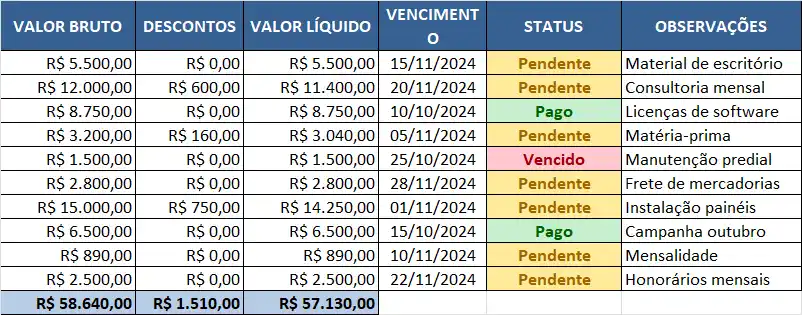
Dominar o Excel nos negócios proporciona vantagens competitivas significativas que impactam diretamente os resultados da empresa. Primeiramente, a economia de tempo é extraordinária. Tarefas que consumiriam horas manualmente são concluídas em minutos com fórmulas e automações adequadas. Essa eficiência libera gestores e equipes para atividades estratégicas de maior valor agregado.
A redução de custos representa outro benefício crucial. Empresas economizam milhares de reais anualmente ao utilizar o Excel em vez de contratar softwares especializados caros. Para pequenos e médios negócios, essa economia pode ser determinante para a viabilidade financeira.
A qualidade das decisões melhora substancialmente quando baseadas em dados organizados e análises precisas. O Excel transforma informações brutas em insights acionáveis, permitindo identificar tendências, prever cenários e antecipar problemas antes que se tornem críticos.
A padronização de processos aumenta a confiabilidade operacional. Com planilhas bem estruturadas, diferentes colaboradores executam tarefas da mesma forma, reduzindo erros e facilitando treinamentos. Essa consistência é fundamental para empresas em crescimento.
A flexibilidade do Excel permite adaptar soluções conforme a empresa evolui. Diferentemente de sistemas rígidos, planilhas podem ser rapidamente modificadas para atender novas necessidades sem depender de fornecedores externos ou cronogramas de desenvolvimento.
A transparência nas informações melhora a comunicação interna. Quando todos acessam dados atualizados e compreensíveis, alinhamento estratégico e colaboração entre departamentos se fortalecem naturalmente.
Por fim, profissionais que dominam Excel valorizam seus currículos significativamente. Essa competência é requisito em praticamente todas as áreas corporativas, abrindo portas para progressões de carreira e melhores oportunidades profissionais.
Conclusão
O Microsoft Excel permanece como ferramenta indispensável para gestão empresarial eficiente. Ao longo deste guia, exploramos aplicações práticas que demonstram como usar o Microsoft Excel nos negócios para transformar dados em decisões inteligentes e resultados concretos.
Desde controles financeiros básicos até análises avançadas com tabelas dinâmicas, o Excel oferece recursos para empresas de todos os portes e segmentos. A chave está em começar com fundamentos sólidos e evoluir gradualmente, incorporando fórmulas, automações e técnicas de visualização que agregam valor real ao negócio.
Não permita que a amplitude de funcionalidades intimide você. Comece implementando uma planilha de controle financeiro ou gestão de estoque. Conforme ganha confiança, expanda para análises de vendas, projeções financeiras e dashboards executivos. Cada pequeno avanço representa ganhos significativos em eficiência e qualidade decisória.
Lembre-se que o Excel é apenas uma ferramenta. O verdadeiro diferencial está na forma como você organiza processos, define métricas relevantes e transforma informações em ações estratégicas. Invista tempo desenvolvendo essa competência e você construirá vantagens competitivas duradouras para seu negócio.
Comece hoje mesmo. Escolha uma área da sua empresa que precisa de melhor controle, crie sua primeira planilha estruturada e experimente as fórmulas apresentadas neste guia. Os resultados vão surpreender você e motivar novos avanços na gestão empresarial baseada em dados.
Perguntas Frequentes
1. Qual versão do Excel é melhor para usar nos negócios?
O Excel 2024 ou Microsoft 365 oferece os recursos mais avançados, incluindo Power Query, Power Pivot e atualizações automáticas. Entretanto, versões a partir do Excel 2016 já atendem perfeitamente a maioria das necessidades empresariais, com todas as funções essenciais de análise, gráficos e fórmulas. Para pequenos negócios, até versões anteriores podem ser suficientes inicialmente.
2. É possível substituir um sistema ERP pelo Excel?
Para microempresas e negócios iniciantes, o Excel pode atender necessidades básicas de gestão financeira, estoque e vendas. Porém, conforme a empresa cresce, sistemas ERP oferecem automação, integrações e controles que o Excel não consegue replicar eficientemente. O ideal é usar o Excel como complemento analítico, não como substituto completo de sistemas integrados em operações complexas.
3. Como proteger informações confidenciais em planilhas do Excel?
Utilize proteção de planilha com senha forte combinando letras maiúsculas, minúsculas, números e caracteres especiais. Configure permissões específicas limitando quais células podem ser editadas. Para dados altamente sensíveis, utilize criptografia de arquivo completo e armazene em serviços na nuvem com autenticação de dois fatores. Considere também ocultar planilhas com fórmulas estratégicas.
4. Quanto tempo leva para aprender Excel para gestão empresarial?
Competência básica em fórmulas essenciais e formatação pode ser adquirida em 2-3 semanas de prática regular. Habilidades intermediárias com tabelas dinâmicas e gráficos demandam aproximadamente 2-3 meses. Domínio avançado com macros e Power Query requer 6-12 meses de uso consistente. O importante é aprender progressivamente aplicando conhecimentos diretamente nas necessidades reais do negócio.
Faça login para participar. Entrar ou Criar conta.