Aprenda como criar gráficos de controle de qualidade no Excel com exemplos práticos, fórmulas detalhadas e técnicas profissionais. Ele pode ser utilizado para ajudar a prever o desempenho futuro da sua fonte de dados.
Os gráficos de controle de qualidade são ferramentas estatísticas essenciais para monitorar processos, identificar variações e garantir que produtos ou serviços mantenham padrões consistentes. Criados pelo Dr. Walter Shewhart na década de 1920, esses gráficos revolucionaram a gestão da qualidade industrial e continuam sendo fundamentais em diversos setores. Saber como criar gráficos de controle de qualidade no Excel permite que profissionais implementem monitoramento estatístico sem necessidade de softwares especializados caros.
Além disso, os gráficos de controle de qualidade podem ajudar a determinar os fatores que precisam ser implementados no caso em que a sua informação está em um out-of-control estado estatístico. Além de tudo, ele pode ajudá-lo a perceber as aberrações dentro de seus dados para que você possa modificá-los. Criando um gráfico de controle de qualidade em Excel requer alguns passos para configurar.
O Que São Gráficos de Controle de Qualidade
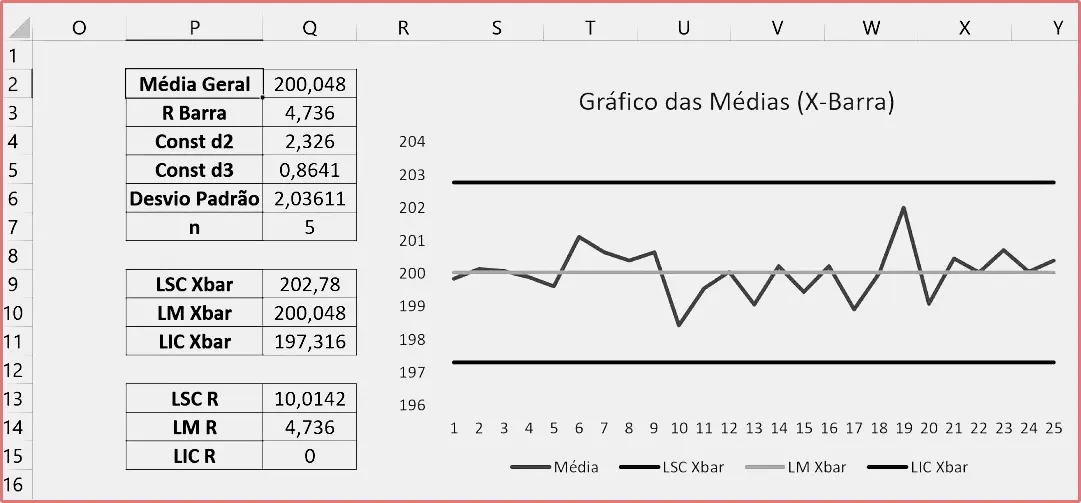
Gráficos de controle de qualidade são representações visuais que monitoram a estabilidade de processos ao longo do tempo. Eles exibem dados coletados sequencialmente, comparando-os com limites estatisticamente calculados para identificar se o processo está sob controle ou apresenta variações especiais que requerem intervenção.
Componentes Básicos
Todo gráfico de controle de qualidade possui quatro elementos fundamentais:
Linha Central (LC ou CL): Representa a média do processo, o valor em torno do qual os dados tendem a oscilar quando o processo está estável.
Limite Superior de Controle (LSC ou UCL): Calculado estatisticamente, geralmente três desvios padrão acima da média. Pontos acima deste limite indicam variação especial.
Limite Inferior de Controle (LIC ou LCL): Calculado estatisticamente, geralmente três desvios padrão abaixo da média. Pontos abaixo deste limite também indicam variação especial.
Pontos de Dados: Valores medidos sequencialmente ao longo do tempo, plotados cronologicamente para visualizar tendências e padrões.
Tipos de Variação
Variação Comum (Aleatória): Inerente ao processo, causada por fatores naturais e esperados. Resulta em pontos distribuídos aleatoriamente dentro dos limites de controle. Processo está sob controle estatístico.
Variação Especial (Assinalável): Causada por fatores externos anormais como falhas de equipamento, mudanças de matéria-prima ou erros operacionais. Manifesta-se como pontos fora dos limites ou padrões não aleatórios. Requer investigação e ação corretiva.
Gráficos de Controle de Qualidade Passo a Passo
1) Distribua os seus dados para girar em torno de uma média. Assegurar que as medições são independentes umas das outras. Criar um subgrupo para cada ponto de dados e número de medições.
2) Adicione todas as suas medições no subgrupo e divida por seu número de medições. Calcule a média de todos os meios, o que irá determinar a sua qualidade sobre o que tudo isso significa. Determine o desvio padrão de seus pontos de dados usando o seguinte comando: Desvio Padrão: = STDEV, ponto de dados.
3) Extrair os limites de controle superior e inferior (UCL, LCL). Digite esta fórmula: "UCL=CL+3 * S","LCL=CL-3*S". Isso para criar Gráficos de Controle de Qualidade!
Este transmite três desvios padrões acima e abaixo de sua média. Isso irá processar os seus 1, 2 e 3 linhas sigma. Desenhar uma linha em cada desvio que você calculou. Diagrama do subgrupo significa eixo X contra o eixo Y. Confirmar que os seus pontos para não cair nenhuma das suas linhas sigma.
Confira Um Exemplo de Gráfico de Controle de Processos
O exemplo passo a passo a seguir mostra como criar um gráfico de controle de processo estatístico no Excel.
Insira os dados: Primeiro, vamos inserir os valores para nossos dados de amostra:
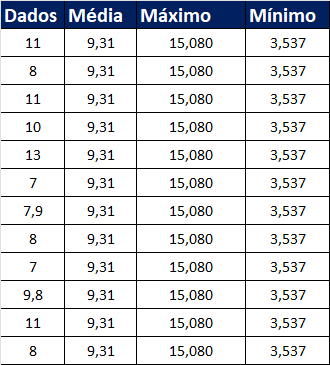
Nesta primeira coluna da planilha adicione os dados reais. Neste exemplo estes dados estão no intervalo de células A2:A13.
| Dados |
| 11 |
| 8 |
| 11 |
| 10 |
| 13 |
| 7 |
| 7,9 |
| 8 |
| 7 |
| 9,8 |
| 11 |
| 8 |
Em seguida, adicione a uma fórmula para calcular a média. Comece em B2 até B13. Trave as referências com o ( $ ).
| Média |
| 9,31 |
| 9,31 |
| 9,31 |
| 9,31 |
| 9,31 |
| 9,31 |
| 9,31 |
| 9,31 |
| 9,31 |
| 9,31 |
| 9,31 |
| 9,31 |
Depois de inserir os dados e calcular a média, agora podemos descobrir os valores máximo e mínimo, para criar o Gráfico de Controle de Qualidade (gráfico de controle de processos).
| Máximo | Mínimo |
| 15,080 | 3,537 |
| 15,080 | 3,537 |
| 15,080 | 3,537 |
| 15,080 | 3,537 |
| 15,080 | 3,537 |
| 15,080 | 3,537 |
| 15,080 | 3,537 |
| 15,080 | 3,537 |
| 15,080 | 3,537 |
| 15,080 | 3,537 |
| 15,080 | 3,537 |
| 15,080 | 3,537 |
Fórmulas usadas para calcular os valores máximo e mínimo para o gráfico de controle de qualidade, ou controle de processos como é este exemplo.:
Máximo: =$B$2+3*DESVPAD.A($A$2:$A$13)
Mínimo: =$B$2-3*DESVPAD.A($A$2:$A$13)
Crie o Gráfico de Controle Estatístico do Processo
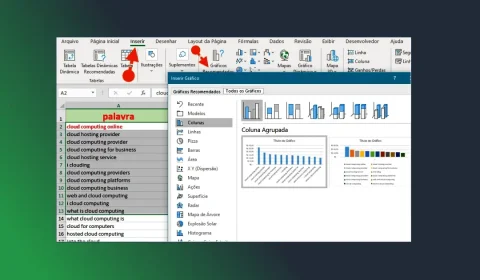
Por fim, podemos destacar todos os valores no intervalo de células A1:D13, clicar na guia Inserir na faixa de opções superior e clicar em Inserir Gráfico de Linhas. Você pode usar como Gráficos de Controle de Qualidade em seus processos de produção!
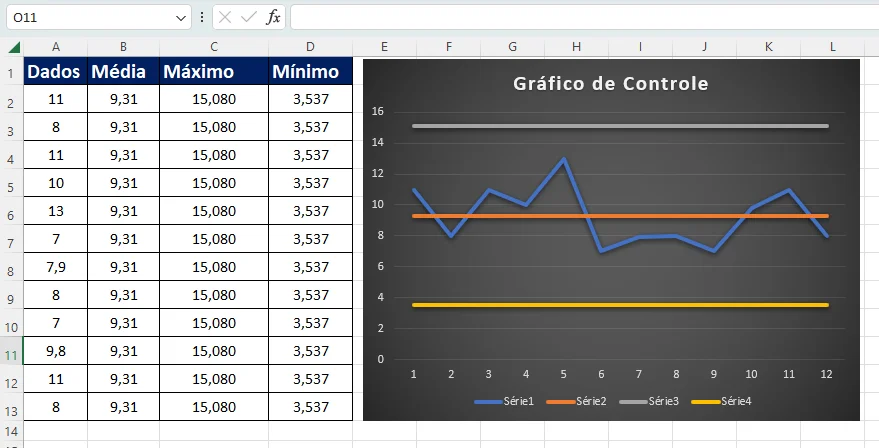
A imagem acima ilustra como ficará o gráfico. Gráficos de Controle de Qualidade!
Veja como interpretar as linhas no gráfico:
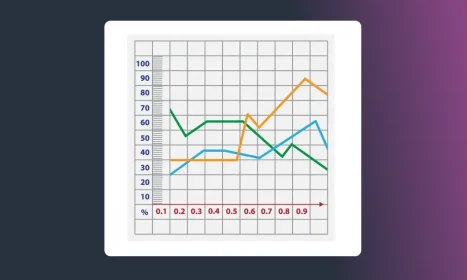
- Linha azul: os dados brutos.
- Linha laranja: o valor médio dos dados.
- A linha cinza: O limite superior do processo.
- Linha amarela: O limite inferior do processo.
Como a linha azul (os dados brutos) nunca cruza o limite superior ou inferior do gráfico, diríamos que o processo permaneceu em estado de controle durante toda a coleta de dados. Compre um livro de Excel!
Tipos Principais de Gráficos de Controle
Gráfico X-Barra e R (Média e Amplitude)
Usado para variáveis contínuas quando coletamos amostras em subgrupos. O gráfico X-barra monitora a média do processo, enquanto o gráfico R monitora a variabilidade.
Aplicações: Dimensões de peças, temperatura, tempo de ciclo, peso de produtos.
Tamanho de amostra recomendado: 2 a 10 unidades por subgrupo, idealmente 4 ou 5.
Gráfico X-Barra e S (Média e Desvio Padrão)
Similar ao X-barra e R, mas usa desvio padrão em vez de amplitude para medir variabilidade. Mais preciso para amostras maiores.
Aplicações: Mesmas do X-barra e R, preferível quando subgrupos têm mais de 10 unidades.
Gráfico I-MR (Individual e Amplitude Móvel)
Para casos onde cada medição é única, sem subgrupos. Monitora valores individuais e a amplitude móvel entre medições consecutivas.
Aplicações: Ensaios químicos destrutivos, produção unitária, medições espaçadas no tempo.
Gráfico p (Proporção de Defeituosos)
Monitora a proporção de itens defeituosos em amostras de tamanho variável. Usado para atributos (passa/não passa).
Aplicações: Porcentagem de produtos rejeitados, taxa de erros, defeitos em processos administrativos.
Gráfico np (Número de Defeituosos)
Similar ao gráfico p, mas monitora o número absoluto de defeituosos em amostras de tamanho constante.
Aplicações: Número de peças defeituosas por lote, quantidade de erros por documento.
Gráfico c (Número de Defeitos)
Monitora o número total de defeitos em unidades de amostra constante. Um item pode ter múltiplos defeitos.
Aplicações: Defeitos em painéis de veículos, erros em páginas de documentos, não conformidades por inspeção.
Gráfico u (Defeitos por Unidade)
Similar ao gráfico c, mas para unidades de amostra variável. Mostra taxa de defeitos por unidade.
Aplicações: Defeitos por metro quadrado, erros por 100 linhas de código, não conformidades por hora de operação.
Como Criar Gráfico X-Barra e R no Excel
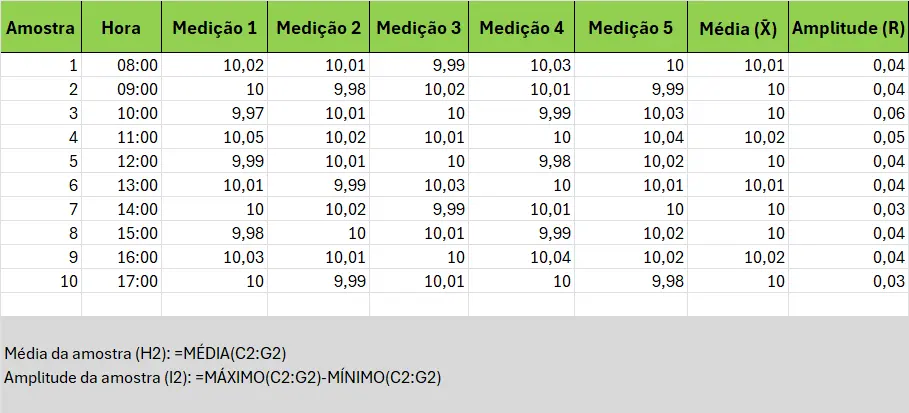
Este é o tipo mais comum de gráfico de controle de qualidade. Vamos criar um passo a passo completo.
Passo 1: Preparar os Dados
Imagine que você está medindo o diâmetro de eixos em milímetros, coletando 5 peças a cada hora:
| Amostra | Hora | Medição 1 | Medição 2 | Medição 3 | Medição 4 | Medição 5 | Média (X̄) | Amplitude (R) |
|---|---|---|---|---|---|---|---|---|
| 1 | 08:00 | 10,02 | 10,01 | 9,99 | 10,03 | 10,00 | 10,01 | 0,04 |
| 2 | 09:00 | 10,00 | 9,98 | 10,02 | 10,01 | 9,99 | 10,00 | 0,04 |
| 3 | 10:00 | 9,97 | 10,01 | 10,00 | 9,99 | 10,03 | 10,00 | 0,06 |
| 4 | 11:00 | 10,05 | 10,02 | 10,01 | 10,00 | 10,04 | 10,02 | 0,05 |
| 5 | 12:00 | 9,99 | 10,01 | 10,00 | 9,98 | 10,02 | 10,00 | 0,04 |
| 6 | 13:00 | 10,01 | 9,99 | 10,03 | 10,00 | 10,01 | 10,01 | 0,04 |
| 7 | 14:00 | 10,00 | 10,02 | 9,99 | 10,01 | 10,00 | 10,00 | 0,03 |
| 8 | 15:00 | 9,98 | 10,00 | 10,01 | 9,99 | 10,02 | 10,00 | 0,04 |
| 9 | 16:00 | 10,03 | 10,01 | 10,00 | 10,04 | 10,02 | 10,02 | 0,04 |
| 10 | 17:00 | 10,00 | 9,99 | 10,01 | 10,00 | 9,98 | 10,00 | 0,03 |
Fórmulas utilizadas:
Média da amostra (H2): =MÉDIA(C2:G2)
Amplitude da amostra (I2): =MÁXIMO(C2:G2)-MÍNIMO(C2:G2)
Passo 2: Calcular Parâmetros do Gráfico X-Barra
Agora precisamos calcular os limites de controle para o gráfico de médias:
| Parâmetro | Fórmula | Valor |
|---|---|---|
| X̄̄ (média das médias) | =MÉDIA(H2:H11) | 10,006 |
| R̄ (amplitude média) | =MÉDIA(I2:I11) | 0,041 |
| n (tamanho amostra) | Constante | 5 |
| A2 (constante) | Tabela | 0,577 |
| LSC_X̄ | =X̄̄ + (A2 × R̄) | 10,030 |
| LIC_X̄ | =X̄̄ - (A2 × R̄) | 9,982 |
Constantes A2 por tamanho de amostra:
- n=2: A2=1,880
- n=3: A2=1,023
- n=4: A2=0,729
- n=5: A2=0,577
- n=6: A2=0,483
- n=7: A2=0,419
- n=8: A2=0,373
- n=9: A2=0,337
- n=10: A2=0,308
Passo 3: Calcular Parâmetros do Gráfico R
Para o gráfico de amplitudes:
| Parâmetro | Fórmula | Valor |
|---|---|---|
| R̄ (amplitude média) | =MÉDIA(I2:I11) | 0,041 |
| n (tamanho amostra) | Constante | 5 |
| D3 (constante) | Tabela | 0 |
| D4 (constante) | Tabela | 2,114 |
| LSC_R | =D4 × R̄ | 0,087 |
| LIC_R | =D3 × R̄ | 0,000 |
Constantes D3 e D4 por tamanho de amostra:
- n=2: D3=0, D4=3,267
- n=3: D3=0, D4=2,574
- n=4: D3=0, D4=2,282
- n=5: D3=0, D4=2,114
- n=6: D3=0, D4=2,004
- n=7: D3=0,076, D4=1,924
- n=8: D3=0,136, D4=1,864
- n=9: D3=0,184, D4=1,816
- n=10: D3=0,223, D4=1,777
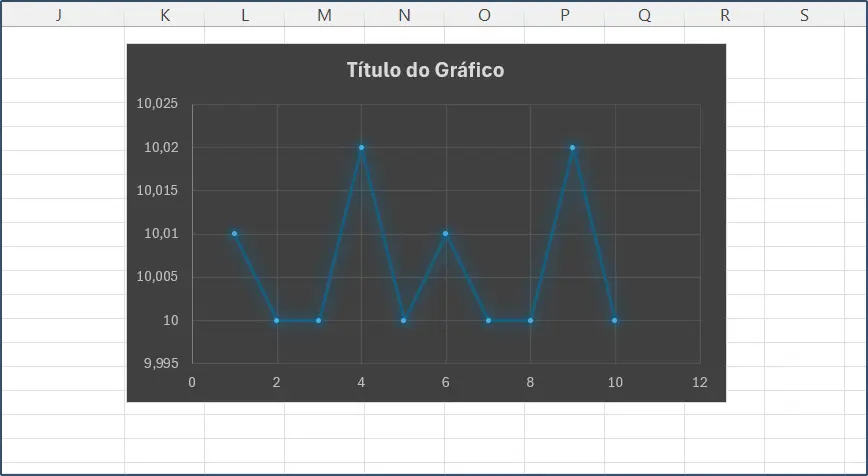
Passo 4: Criar o Gráfico X-Barra
Passo 4.1: Organize os dados para o gráfico em colunas separadas:
| Amostra | Média | LSC | LC | LIC |
|---|---|---|---|---|
| 1 | 10,01 | 10,030 | 10,006 | 9,982 |
| 2 | 10,00 | 10,030 | 10,006 | 9,982 |
| 3 | 10,00 | 10,030 | 10,006 | 9,982 |
| ... | ... | ... | ... | ... |
Passo 4.2: Selecione os dados (incluindo cabeçalhos).
Passo 4.3: Vá em "Inserir" > "Gráficos de Linhas" > "Linha com Marcadores".
Passo 4.4: Formate o gráfico:
- Clique nas linhas LSC, LC e LIC.
- Remova os marcadores (defina como "Nenhum").
- Altere as cores: LSC e LIC em vermelho, LC em verde, Média em azul.
- Adicione título: "Gráfico X-Barra - Controle de Diâmetro".
- Rotule eixos: Eixo X = "Número da Amostra", Eixo Y = "Diâmetro (mm)".
Passo 5: Criar o Gráfico R
Repita o processo para as amplitudes:
| Amostra | Amplitude | LSC | LC | LIC |
|---|---|---|---|---|
| 1 | 0,04 | 0,087 | 0,041 | 0,000 |
| 2 | 0,04 | 0,087 | 0,041 | 0,000 |
| 3 | 0,06 | 0,087 | 0,041 | 0,000 |
| ... | ... | ... | ... | ... |
Siga os mesmos passos de formatação, alterando apenas o título para "Gráfico R - Amplitude do Processo".
Como Criar Gráfico I-MR no Excel
Para processos onde medimos valores individuais sem subgrupos:
Passo 1: Preparar os Dados
| Medição | Valor | Amplitude Móvel |
|---|---|---|
| 1 | 98,5 | - |
| 2 | 99,2 | 0,7 |
| 3 | 98,8 | 0,4 |
| 4 | 99,5 | 0,7 |
| 5 | 99,0 | 0,5 |
| 6 | 98,7 | 0,3 |
| 7 | 99,3 | 0,6 |
| 8 | 98,9 | 0,4 |
| 9 | 99,1 | 0,2 |
| 10 | 98,6 | 0,5 |
Fórmula da Amplitude Móvel:
Amplitude Móvel (C3): =ABS(B3-B2)
Copie a fórmula para baixo. A primeira medição não tem amplitude móvel.
Passo 2: Calcular Limites do Gráfico I
| Parâmetro | Fórmula | Valor |
|---|---|---|
| X̄ (média individual) | =MÉDIA(B2:B11) | 98,96 |
| MR̄ (amplitude móvel média) | =MÉDIA(C3:C11) | 0,478 |
| E2 (constante) | Tabela | 2,660 |
| LSC_I | =X̄ + (E2 × MR̄) | 100,23 |
| LIC_I | =X̄ - (E2 × MR̄) | 97,69 |
Constante E2 para gráficos I-MR: E2 = 2,660 (padrão)
Passo 3: Calcular Limites do Gráfico MR
| Parâmetro | Fórmula | Valor |
|---|---|---|
| MR̄ (amplitude móvel média) | =MÉDIA(C3:C11) | 0,478 |
| D3 (constante) | Tabela | 0 |
| D4 (constante) | Tabela | 3,267 |
| LSC_MR | =D4 × MR̄ | 1,561 |
| LIC_MR | =D3 × MR̄ | 0,000 |
Passo 4: Criar os Gráficos
Siga o mesmo processo descrito anteriormente para criar dois gráficos de linha: um para valores individuais e outro para amplitudes móveis.
Como Criar Gráfico p (Proporção de Defeituosos) no Excel
Para monitorar porcentagem de itens defeituosos:
Passo 1: Preparar os Dados
| Lote | Tamanho Amostra | Defeituosos | Proporção (p) |
|---|---|---|---|
| 1 | 100 | 3 | 0,030 |
| 2 | 100 | 5 | 0,050 |
| 3 | 100 | 2 | 0,020 |
| 4 | 100 | 4 | 0,040 |
| 5 | 100 | 1 | 0,010 |
| 6 | 100 | 6 | 0,060 |
| 7 | 100 | 3 | 0,030 |
| 8 | 100 | 4 | 0,040 |
| 9 | 100 | 2 | 0,020 |
| 10 | 100 | 5 | 0,050 |
Fórmula da Proporção:
Proporção (D2): =C2/B2
Passo 2: Calcular Limites de Controle
| Parâmetro | Fórmula | Valor |
|---|---|---|
| p̄ (proporção média) | =MÉDIA(D2:D11) | 0,035 |
| n̄ (tamanho médio amostra) | =MÉDIA(B2:B11) | 100 |
| Desvio Padrão | =RAIZ(p̄×(1-p̄)/n̄) | 0,0184 |
| LSC_p | =p̄ + 3×DP | 0,090 |
| LC_p | =p̄ | 0,035 |
| LIC_p | =p̄ - 3×DP | 0,000 |
Importante: Se LIC_p resultar negativo, considere zero, pois proporções não podem ser negativas.
Passo 3: Criar o Gráfico
Organize os dados com proporção, LSC, LC e LIC, depois crie um gráfico de linhas como nos exemplos anteriores.
Interpretação dos Gráficos de Controle
Regras de Detecção de Padrões Não Aleatórios
Regra 1 - Ponto Fora dos Limites: Qualquer ponto além do LSC ou abaixo do LIC indica processo fora de controle estatístico. Requer investigação imediata.
Regra 2 - Tendência: Sete ou mais pontos consecutivos subindo ou descendo indicam tendência sistemática. Causa pode ser desgaste de ferramenta ou mudança gradual.
Regra 3 - Deslocamento: Sete ou mais pontos consecutivos do mesmo lado da linha central indicam mudança no processo. Possível nova matéria-prima ou ajuste de máquina.
Regra 4 - Ciclicidade: Padrão repetitivo cíclico sugere variações periódicas. Causas comuns: turnos de trabalho, temperatura ambiente, fadiga de operadores.
Regra 5 - Aproximação dos Limites: Dois de três pontos consecutivos além de 2 desvios padrão (mas dentro dos limites de 3 desvios) no mesmo lado. Sinal de alerta precoce.
Regra 6 - Variabilidade Reduzida: Quinze pontos consecutivos muito próximos da linha central (dentro de 1 desvio padrão) podem indicar dados manipulados ou problemas de medição.
Regra 7 - Variabilidade Aumentada: Oito pontos consecutivos de ambos os lados da linha central, todos além de 1 desvio padrão, indicam mistura de populações ou sobredispersão.
Processo Sob Controle vs Fora de Controle
Sob Controle Estatístico:
- Todos os pontos dentro dos limites de controle.
- Distribuição aleatória em torno da linha central.
- Aproximadamente 68% dos pontos dentro de ±1 desvio padrão.
- Sem padrões detectáveis.
Fora de Controle Estatístico:
- Um ou mais pontos além dos limites.
- Padrões não aleatórios detectados.
- Tendências, deslocamentos ou ciclos visíveis.
- Requer ação corretiva imediata.
Exemplo Prático Completo: Fábrica de Parafusos
Vamos criar um sistema completo de controle de qualidade para uma fábrica que produz parafusos:
Cenário
Produto: Parafusos M8 com especificação de diâmetro 8,00 mm ± 0,10 mm
Frequência de coleta: A cada 30 minutos
Tamanho da amostra: 4 parafusos por coleta
Objetivo: Monitorar se o processo mantém o diâmetro dentro da especificação
Dados Coletados (20 amostras)
| Amostra | Peça 1 | Peça 2 | Peça 3 | Peça 4 | Média | Amplitude |
|---|---|---|---|---|---|---|
| 1 | 8,02 | 7,99 | 8,01 | 8,00 | 8,005 | 0,03 |
| 2 | 8,01 | 8,00 | 7,98 | 8,02 | 8,003 | 0,04 |
| 3 | 7,99 | 8,01 | 8,00 | 7,99 | 7,998 | 0,02 |
| 4 | 8,03 | 8,00 | 8,01 | 8,02 | 8,015 | 0,03 |
| 5 | 8,00 | 7,99 | 8,01 | 8,00 | 8,000 | 0,02 |
| 6 | 8,01 | 8,02 | 8,00 | 8,01 | 8,010 | 0,02 |
| 7 | 7,98 | 8,00 | 7,99 | 8,01 | 7,995 | 0,03 |
| 8 | 8,00 | 8,01 | 8,00 | 7,99 | 8,000 | 0,02 |
| 9 | 8,02 | 8,01 | 8,00 | 8,03 | 8,015 | 0,03 |
| 10 | 8,00 | 7,99 | 8,01 | 8,00 | 8,000 | 0,02 |
| 11 | 7,99 | 8,01 | 8,00 | 7,98 | 7,995 | 0,03 |
| 12 | 8,01 | 8,00 | 8,02 | 8,01 | 8,010 | 0,02 |
| 13 | 8,00 | 7,99 | 8,01 | 8,00 | 8,000 | 0,02 |
| 14 | 8,02 | 8,01 | 8,00 | 8,01 | 8,010 | 0,02 |
| 15 | 8,00 | 8,01 | 7,99 | 8,00 | 8,000 | 0,02 |
| 16 | 7,99 | 8,00 | 8,01 | 7,99 | 7,998 | 0,02 |
| 17 | 8,01 | 8,02 | 8,00 | 8,01 | 8,010 | 0,02 |
| 18 | 8,00 | 7,99 | 8,01 | 8,00 | 8,000 | 0,02 |
| 19 | 8,02 | 8,01 | 8,00 | 8,02 | 8,013 | 0,02 |
| 20 | 8,00 | 7,99 | 8,01 | 8,00 | 8,000 | 0,02 |
Cálculos dos Limites
Gráfico X-Barra:
X̄̄ = 8,004 mm
R̄ = 0,024 mm
A2 = 0,729 (para n=4)
LSC_X̄ = 8,004 + (0,729 × 0,024) = 8,021 mm
LIC_X̄ = 8,004 - (0,729 × 0,024) = 7,987 mm
Gráfico R:
R̄ = 0,024 mm
D3 = 0 (para n=4)
D4 = 2,282 (para n=4)
LSC_R = 2,282 × 0,024 = 0,055 mm
LIC_R = 0 × 0,024 = 0,000 mm
Análise dos Resultados
Gráfico X-Barra:
- Todos os pontos dentro dos limites (7,987 a 8,021 mm).
- Distribuição aleatória em torno da linha central (8,004 mm).
- Processo centrado próximo ao valor nominal (8,00 mm).
- Conclusão: Processo sob controle estatístico quanto à média.
Gráfico R:
- Todas as amplitudes abaixo do LSC (0,055 mm).
- Variação consistente em torno de R̄ (0,024 mm).
- Baixa variabilidade entre peças da mesma amostra.
- Conclusão: Processo sob controle estatístico quanto à variabilidade.
Capacidade do Processo:
- Especificação: 8,00 ± 0,10 mm (7,90 a 8,10 mm).
- Limites de controle: 7,987 a 8,021 mm.
- Todos os valores bem dentro da especificação.
- Processo capaz de atender requisitos de qualidade.
Análise de Capacidade do Processo
Índices Cp e Cpk
Além dos gráficos de controle, é importante calcular índices de capacidade:
Cp (Capacidade Potencial):
Cp = (LSE - LIE) / (6 × σ)
Onde:
- LSE = Limite Superior de Especificação
- LIE = Limite Inferior de Especificação
- σ = Desvio padrão do processo
Cpk (Capacidade Real):
Cpk = MÍNIMO[(LSE - μ)/(3σ); (μ - LIE)/(3σ)]
Onde μ = média do processo
Interpretação:
- Cp ou Cpk < 1,00: Processo incapaz
- Cp ou Cpk = 1,00 a 1,33: Processo adequado
- Cp ou Cpk = 1,33 a 1,67: Processo capaz
- Cp ou Cpk > 1,67: Processo excelente
Exemplo prático com os parafusos:
| Parâmetro | Valor |
|---|---|
| LSE | 8,10 mm |
| LIE | 7,90 mm |
| Média (μ) | 8,004 mm |
| Desvio Padrão (σ) | 0,011 mm |
| Cp | 3,03 |
| Cpk | 2,91 |
Fórmulas no Excel:
σ = R̄/d2 onde d2=2,059 para n=4
σ = 0,024/2,059 = 0,011
Cp = (8,10-7,90)/(6×0,011) = 3,03
Cpk = MÍNIMO((8,10-8,004)/(3×0,011);(8,004-7,90)/(3×0,011)) = 2,91
Conclusão: Processo excelente, com folga significativa em relação às especificações.
Formatação Avançada e Personalização
Adicionando Zonas de Alerta
Para melhorar a visualização, adicione zonas coloridas:
Zona A (Alerta): Entre ±2 e ±3 desvios padrão - Amarela
Zona B (Atenção): Entre ±1 e ±2 desvios padrão - Verde clara
Zona C (Normal): Entre 0 e ±1 desvio padrão - Verde escura
Para criar isso no Excel:
- Adicione linhas de referência em ±1σ e ±2σ.
- Use formatação condicional para colorir áreas.
- Ou insira formas retangulares semitransparentes.
Marcadores Diferenciados
Destaque pontos problemáticos:
- Pontos fora de controle: Marcadores vermelhos grandes.
- Pontos normais: Marcadores azuis pequenos.
- Pontos de alerta: Marcadores amarelos médios.
Use formatação condicional ou formate cada série de dados individualmente.
Anotações no Gráfico
Adicione caixas de texto para documentar:
- Eventos especiais (mudança de turno, troca de ferramenta).
- Ações corretivas tomadas.
- Investigações realizadas.
- Melhorias implementadas.
Isso transforma o gráfico em histórico completo do processo.
Automatização com Fórmulas Dinâmicas
Atualização Automática de Limites
Use nomes definidos e fórmulas que recalculam automaticamente:
Passo 1: Defina nomes para intervalos:
- Ctrl+F3 > Novo > Nome: "DadosMedias" > Refere-se a: =Planilha1!$H$2:$H$100
Passo 2: Use fórmulas dinâmicas:
Média das médias: =MÉDIA(DadosMedias)
LSC: =MÉDIA(DadosMedias)+0,577*MÉDIA(DadosAmplitudes)
Quando novos dados são adicionados, os limites recalculam automaticamente.
Alerta Automático com Formatação Condicional
Configure para destacar automaticamente pontos fora de controle:
Passo 1: Selecione a coluna de médias.
Passo 2: Formatação Condicional > Nova Regra > Usar fórmula:
=OU(H2>$M$2;H2<$M$4)
Onde M2 contém LSC e M4 contém LIC.
Passo 3: Defina formato vermelho negrito.
Agora qualquer ponto fora dos limites será destacado automaticamente.
Integração com Outras Ferramentas de Qualidade
Diagrama de Pareto
Combine gráficos de controle com análise de Pareto para priorizar causas:
- Identifique pontos fora de controle.
- Classifique causas por frequência.
- Crie Pareto para focar nas causas vitais.
Diagrama de Ishikawa (Espinha de Peixe)
Quando detectar variação especial:
- Monte equipe multifuncional.
- Use Ishikawa para brainstorming de causas (6M: Método, Mão de obra, Material, Máquina, Medição, Meio ambiente).
- Investigue causas prováveis sistematicamente.
5 Porquês
Para cada causa identificada:
- Pergunte "Por quê?" cinco vezes.
- Aprofunde até a causa raiz.
- Implemente ação corretiva na raiz, não no sintoma.
Plano de Controle
Documente o sistema completo:
- Característica controlada.
- Método de medição.
- Frequência de amostragem.
- Tamanho da amostra.
- Limites de controle calculados.
- Plano de reação para cada situação fora de controle.
Erros Comuns e Como Evitá-los
Erro 1: Tamanho de Amostra Inadequado
Problema: Usar n=1 quando deveria usar subgrupos, ou n muito grande.
Solução: Para processos contínuos, use n=4 ou 5. Para medições únicas, use gráfico I-MR. Amostras muito grandes (n>10) use gráfico X-Barra e S.
Erro 2: Calcular Limites com Dados Fora de Controle
Problema: Incluir pontos especiais no cálculo dos limites distorce os resultados.
Solução: Remova pontos fora de controle (após investigar a causa) e recalcule os limites apenas com dados sob controle estatístico.
Erro 3: Confundir Limites de Controle com Especificação
Problema: Limites de controle (estatísticos) são diferentes de limites de especificação (engenharia).
Solução: Limites de controle vêm do processo real. Especificações vêm de requisitos de design. Podem não coincidir. Processo pode estar sob controle mas fora da especificação.
Erro 4: Usar Constantes Erradas
Problema: Aplicar A2, D3, D4 de tamanho de amostra errado.
Solução: Sempre verifique as tabelas de constantes. Use a linha correspondente ao seu n real. Erros aqui invalidam os limites completamente.
Erro 5: Não Investigar Causas
Problema: Apenas plotar dados sem agir quando há sinais de problema.
Solução: Gráficos de controle não são decorativos. Quando detectar padrão anormal, pare e investigue. Documente descobertas e ações.
Erro 6: Amostras Não Representativas
Problema: Coletar todas as peças do início do turno ou apenas de uma máquina.
Solução: Amostras devem ser aleatórias e representar todo o processo. Use estratificação se necessário (por máquina, turno, operador).
Benefícios
Detecção Precoce de Problemas: Os gráficos de controle de qualidade no Excel identificam variações anormais antes que resultem em produtos defeituosos em massa, economizando custos significativos com refugo, retrabalho e reclamações de clientes.
Comunicação Visual Eficaz: Gráficos transformam dados numéricos complexos em informação visual facilmente compreensível por todos os níveis organizacionais, desde operadores de chão de fábrica até diretoria executiva, facilitando tomada de decisões informadas.
Redução de Custos da Qualidade: Monitoramento sistemático com gráficos de controle previne defeitos em vez de detectá-los após produção, reduzindo drasticamente custos de inspeção, retrabalho e garantia, melhorando margens de lucro.
Melhoria Contínua Baseada em Dados: Os gráficos fornecem base objetiva para iniciativas de melhoria, eliminando achismos e permitindo que equipes focalizem esforços em causas reais de variação, acelerando projetos Lean Six Sigma.
Conformidade com Normas de Qualidade: Sistemas de controle estatístico são requisitos de normas como ISO 9001, IATF 16949 e outras certificações, demonstrando maturidade do sistema de gestão da qualidade para clientes e auditores.
Conclusão
Saber como criar gráficos de controle de qualidade no Excel é uma competência fundamental para profissionais de qualidade, engenharia e gestão de operações. Essas ferramentas estatísticas poderosas permitem monitorar processos continuamente, detectar problemas antes que causem danos significativos e fornecer base objetiva para decisões de melhoria. O Excel torna essa metodologia acessível sem necessidade de softwares caros, democratizando técnicas que antes eram restritas a grandes corporações com recursos especializados.
Ao dominar os conceitos apresentados neste guia completo, você está preparado para implementar sistemas robustos de controle estatístico de processos em qualquer organização. Desde gráficos básicos X-Barra e R até análises avançadas de capacidade, as técnicas aqui demonstradas cobrem as necessidades da maioria dos ambientes industriais e de serviços. Lembre-se de que o verdadeiro valor dos gráficos de controle não está apenas em criá-los, mas em usá-los ativamente para conduzir investigações, implementar melhorias e cultivar cultura de qualidade baseada em dados.
Comece implementando gráficos simples em processos críticos da sua organização, familiarize-se com a interpretação dos padrões e gradualmente expanda para aplicações mais sofisticadas. Com prática consistente, você desenvolverá intuição para identificar rapidamente sinais de problemas e reconhecer oportunidades de otimização. Os gráficos de controle de qualidade no Excel são ferramentas permanentemente relevantes que continuarão agregando valor independentemente das mudanças tecnológicas, representando investimento sólido no seu desenvolvimento profissional.
Perguntas Frequentes
1. Qual a diferença entre gráficos de controle e histogramas na análise de qualidade?
Histogramas mostram distribuição de frequência dos dados em um momento específico, identificando a forma da distribuição (normal, assimétrica, bimodal). Gráficos de controle monitoram o processo ao longo do tempo, detectando mudanças e tendências. Histogramas respondem "como os dados se distribuem", gráficos de controle respondem "o processo está estável e previsível". Ambos são complementares na análise completa de qualidade.
2. Quantos pontos de dados preciso coletar antes de criar gráficos de controle confiáveis?
O mínimo recomendado é 20 a 25 subgrupos (amostras) para estabelecer limites de controle iniciais confiáveis. Com menos dados, os limites podem não representar adequadamente a variação do processo. Após estabelecer limites iniciais, continue monitorando e recalcule periodicamente com mais dados, removendo pontos fora de controle identificados. Para gráficos I-MR, colete pelo menos 30 valores individuais.
3. Posso usar gráficos de controle de qualidade no Excel para processos administrativos e serviços?
Sim, absolutamente. Gráficos de controle aplicam-se a qualquer processo mensurável: tempo de atendimento telefônico, taxa de erros em documentos, tempo de processamento de pedidos, número de reclamações por semana, taxa de retenção de clientes. Use gráfico I-MR para valores únicos ou gráfico p para porcentagens de erro. A metodologia é universal.
4. Como sei se devo usar gráfico X-Barra e R ou X-Barra e S?
Use X-Barra e R quando o tamanho dos subgrupos for pequeno (n entre 2 e 10, idealmente 4 ou 5). A amplitude (R) é fácil de calcular e suficientemente eficiente nessas situações. Use X-Barra e S quando os subgrupos forem maiores (n > 10), pois o desvio padrão (S) torna-se estimador mais eficiente da variabilidade que a amplitude.
Faça login para participar. Entrar ou Criar conta.