Como usar o Claude para Criar um Cronograma de Projeto no Excel com Gantt automático

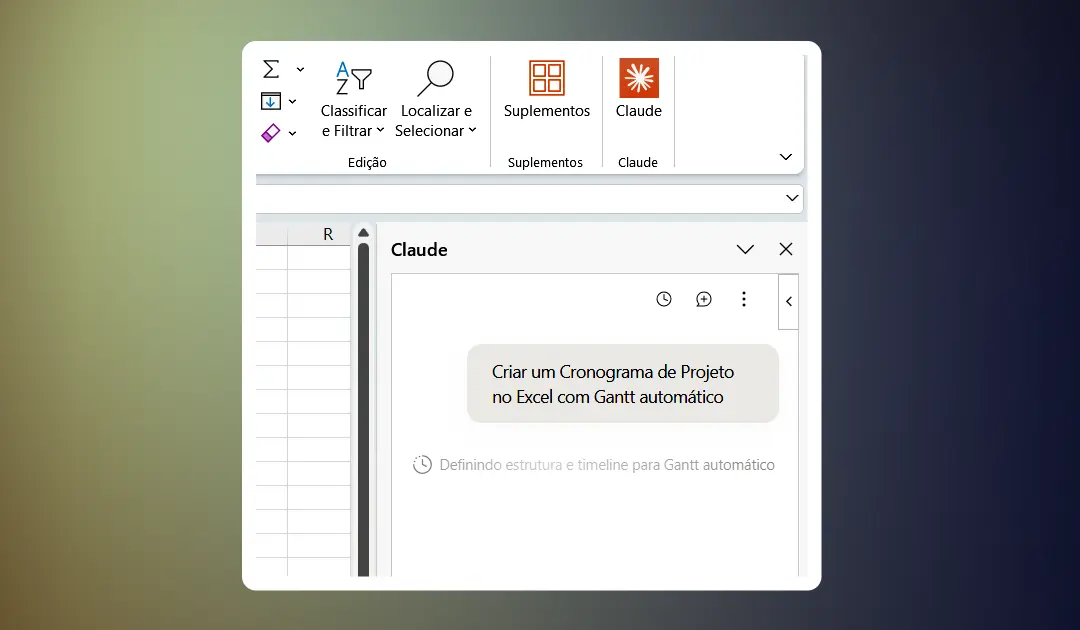
Aprenda como usar o Claude para criar um cronograma de projeto no Excel com Gantt automático. Tutorial passo a passo com prompts prontos e fórmulas reais.
O gerenciamento de projetos exige clareza visual, e o Gráfico de Gantt no Excel continua sendo uma das ferramentas mais eficientes para isso. Hoje, o processo ficou significativamente mais rápido com o uso do Claude como assistente de criação. Neste tutorial, você aprende a usar o Claude para criar um cronograma de projeto no Excel com Gantt automático do zero: dos prompts iniciais até as fórmulas de formatação condicional que colorem as barras sozinhas.
O que é um Gantt automático no Excel
O Gráfico de Gantt é uma representação visual de tarefas distribuídas ao longo do tempo. No Excel, a automação das barras acontece por meio de formatação condicional com fórmulas que comparam a data de cada célula com as datas de início e fim de cada atividade.
O modelo de cronograma no Excel permite a criação de cronogramas com o Gráfico de Gantt, que é uma representação visual das tarefas ao longo do tempo. Essa abordagem facilita a identificação de atrasos e a administração de recursos.
Portanto, ao usar o Claude para criar um cronograma de projeto no Excel, você combina a velocidade da inteligência artificial na montagem da estrutura com a precisão nativa das fórmulas do Excel.
Por que usar o Claude nesse processo
O Claude elimina a etapa mais trabalhosa da gestão de projetos no Excel: montar a estrutura do zero. Com um único prompt bem elaborado, é possível gerar uma planilha completa com tabela, fórmulas automáticas, validação de dados e regras de formatação condicional.
Além disso, o Claude interpreta linguagem natural em português, sem necessidade de comandos técnicos, e entrega o resultado formatado e pronto para colar na planilha.
Como estruturar o prompt para o Claude
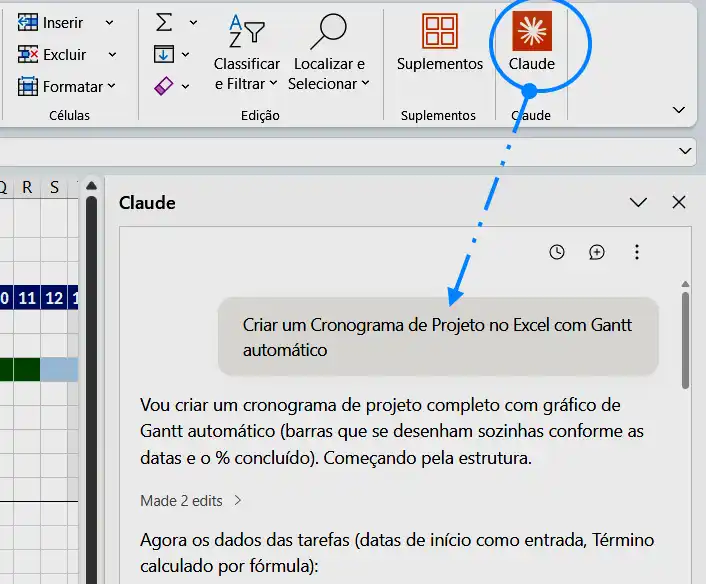
Antes de abrir o Excel, o trabalho começa no chat. Um bom prompt define o resultado final. O Claude lê a descrição do projeto e devolve uma tabela organizada, fórmulas comentadas e as regras de formatação condicional já escritas.
Estrutura recomendada do prompt
Use este modelo de prompt direto no Claude:
"Crie uma tabela para gerenciamento de projeto no Excel com as colunas: ID, Tarefa, Responsável, Data de Início, Data de Fim, Duração (dias), Status e % Conclusão. Adicione fórmulas automáticas onde for útil. As tarefas são: [liste suas tarefas aqui]. Inclua também as fórmulas de formatação condicional para criar o Gantt automático nas colunas de data, com barras coloridas para progresso e destaque do dia atual."
O resultado que o Claude entrega inclui a tabela completa, as fórmulas para cada coluna e as regras de formatação condicional prontas para aplicar.
Tabela de tarefas gerada pelo Claude
Veja um exemplo de saída para um projeto de desenvolvimento de sistema:
| ID | Tarefa | Responsável | Início | Fim | Duração | Status | % Conclusão |
|---|---|---|---|---|---|---|---|
| 1 | Levantar requisitos | Ana | 01/07 | 05/07 | =D2-C2 | Em andamento | 80% |
| 2 | Criar protótipo | Carlos | 07/07 | 14/07 | =D3-C3 | Aguardando | 0% |
| 3 | Desenvolver banco de dados | Pedro | 15/07 | 25/07 | =D4-C4 | Aguardando | 0% |
| 4 | Testar funcionalidades | Ana | 26/07 | 30/07 | =D5-C5 | Aguardando | 0% |
| 5 | Publicar em produção | Carlos | 31/07 | 31/07 | =D6-C6 | Aguardando | 0% |
A fórmula =D2-C2 na coluna Duração calcula automaticamente os dias entre início e fim. O Claude já a entrega pronta, sem necessidade de ajuste manual.
Como aplicar as fórmulas de Gantt no Excel
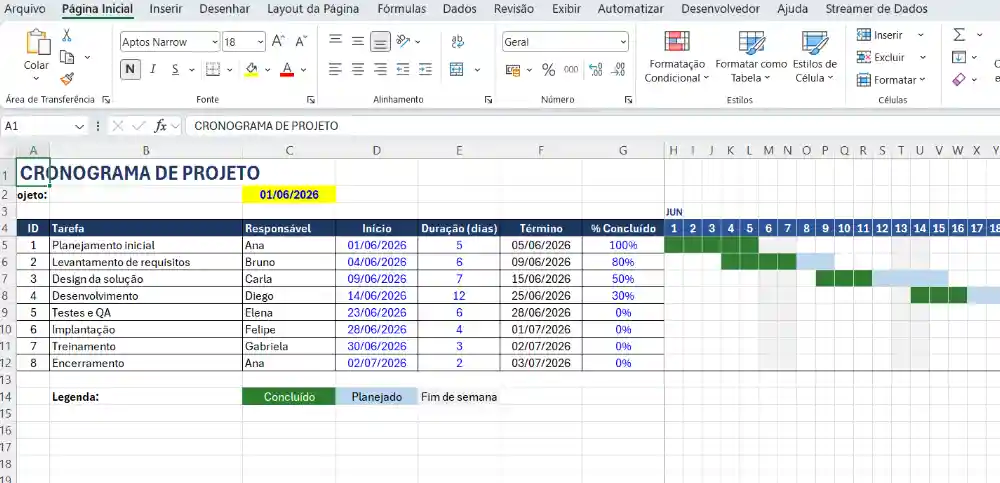
Com a tabela pronta, o próximo passo é criar a linha do tempo visual. O Claude fornece as fórmulas exatas. O que você precisa fazer é aplicá-las corretamente no Excel.
Criando a linha do tempo de datas
Na linha acima das tarefas, crie uma sequência de datas nas colunas. Peça ao Claude com este prompt:
"Crie a fórmula para gerar automaticamente uma linha do tempo no topo da tabela, começando pela data de início do projeto."
O Claude retorna:
- Na célula
G1: insira a data inicial do projeto manualmente (exemplo:01/07/2025). - Na célula
H1: use a fórmula=G1+1e arraste até cobrir toda a duração do projeto.
Assim, ao alterar a data em G1, toda a linha do tempo se ajusta automaticamente.
Fórmula de formatação condicional para as barras
Selecione o intervalo de datas da linha do tempo, acesse Página Inicial, Formatação Condicional, Nova Regra e escolha a opção "Usar uma fórmula para determinar quais células devem ser formatadas".
Insira a seguinte fórmula no campo de regra:
=E(G$1>=$D2;G$1<=$E2;$D2<>"";$E2<>"")
Onde:
G$1é a célula da data na linha do tempo.$D2é a coluna com a data de início da tarefa.$E2é a coluna com a data de fim da tarefa.
Essa fórmula instrui o Excel a colorir cada célula onde a data da linha do tempo está entre o início e o fim da tarefa. O resultado é a barra do Gantt formada automaticamente.
Fórmula para destacar o progresso
Para criar uma segunda barra que mostra quanto da tarefa já foi concluído, o Claude sugere adicionar uma segunda regra de formatação condicional com prioridade maior:
=E($D2<>"";$E2<>"";G$1<=($D2+(($E2-$D2)*$H2));G$1>=$D2)
Onde $H2 é a coluna com o percentual de conclusão (em decimal: 0,8 para 80%).
Essa fórmula realiza o cálculo de quanto já progrediu a atividade, usando para isso a data inicial e quantos dias avançaram conforme a coluna de progresso. A segunda barra fica sobreposta à barra principal, demonstrando quanto a tarefa avançou.
Fórmula para marcar finais de semana
Peça ao Claude também a fórmula que destaca os finais de semana na linha do tempo. O Claude entrega:
=OU(DIA.DA.SEMANA(G$1)=1;DIA.DA.SEMANA(G$1)=7)
Aplique essa regra em toda a área do Gantt para achurar automaticamente as colunas de sábado e domingo, tornando a leitura do cronograma mais clara e profissional.
Fórmula para destacar o dia atual
Para marcar a coluna de hoje com uma cor diferente, use:
=G$1=HOJE()
Essa regra faz o Excel colorir automaticamente a coluna correspondente à data atual, facilitando a visualização do ponto em que o projeto está no momento.
Refinando o cronograma com o Claude
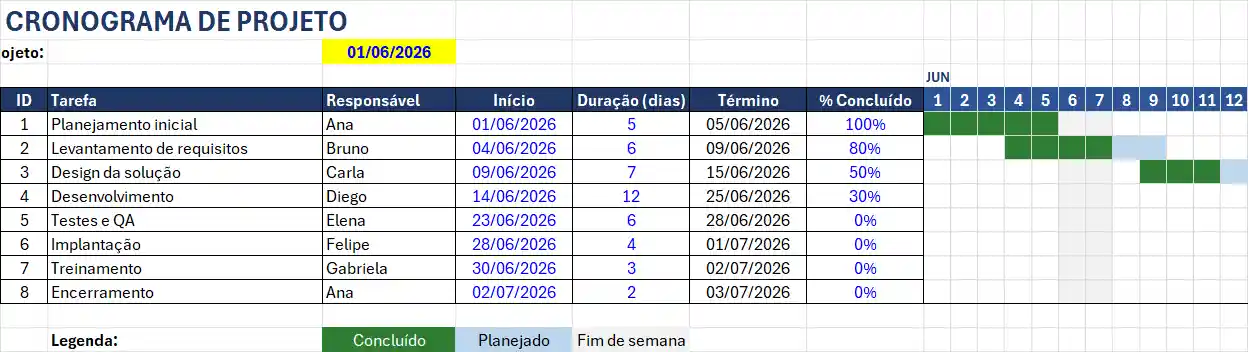
Após montar a estrutura inicial, o Claude continua sendo útil para ajustes e melhorias.
Solicitando ajustes e redistribuição de tarefas
Cole a tabela atual no chat, informe o que mudou e peça ao Claude para revisar prazos, redistribuir responsáveis ou recalcular prioridades. O retorno chega formatado e pronto para substituir a versão anterior na planilha.
Por exemplo:
"A tarefa 3 atrasou 5 dias. Redistribua as datas das tarefas 4 e 5 mantendo os responsáveis."
O Claude recalcula a tabela inteira e devolve as novas datas ajustadas.
Adicionando validação de dados
Peça ao Claude instruções para restringir a coluna Status a valores fixos. Ele entrega:
- Selecione as células da coluna Status.
- Acesse Dados, Validação de Dados, Permitir Lista.
- No campo Fonte, insira:
Não iniciado,Em andamento,Concluído,Cancelado.
Dessa forma, qualquer membro da equipe preenche o status de forma padronizada, evitando erros de digitação.
Resumo das fórmulas essenciais
| Função | Fórmula | Onde usar |
|---|---|---|
| Duração da tarefa | =D2-C2 | Coluna Duração |
| Linha do tempo automática | =G1+1 | Linha de datas |
| Barra do Gantt | =E(G$1>=$D2;G$1<=$E2) | Formatação condicional |
| Barra de progresso | =E(G$1<=($D2+($E2-$D2)*$H2);G$1>=$D2) | Formatação condicional |
| Destacar finais de semana | =OU(DIA.DA.SEMANA(G$1)=1;DIA.DA.SEMANA(G$1)=7) | Formatação condicional |
| Marcar dia atual | =G$1=HOJE() | Formatação condicional |
Perguntas Frequentes
1. O Claude consegue criar a planilha pronta para colar no Excel?
O Claude não gera arquivos .xlsx diretamente. No entanto, ele entrega a estrutura da tabela em formato copiável, todas as fórmulas documentadas e as regras de formatação condicional escritas. A aplicação no Excel leva menos de 10 minutos.
2. É preciso saber inglês para usar o Claude na criação do cronograma?
Não. O Claude interpreta linguagem natural e responde no mesmo idioma, sem necessidade de comandos técnicos ou em inglês. Todos os prompts funcionam exatamente como estão escritos, direto em português.
3. O cronograma atualiza as barras automaticamente ao alterar as datas?
Sim. Para automatizar a linha temporal, basta referenciar a primeira data na célula inicial da linha do tempo. Ao alterar as datas na tabela de tarefas, a linha temporal e as barras do Gantt se ajustam automaticamente graças às fórmulas relativas.
Conclusão
Usar o Claude para criar um cronograma de projeto no Excel com Gantt automático é uma abordagem que combina o melhor dos dois mundos: a velocidade da inteligência artificial na construção da estrutura e a robustez nativa das fórmulas do Excel. O processo reduz o tempo de configuração inicial de horas para minutos, entregando uma planilha funcional com barras automáticas, controle de progresso e destaque do dia atual.
O diferencial está na iteração: o Claude não serve apenas para montar o cronograma uma vez, mas para ajustá-lo continuamente à medida que o projeto avança. Altere datas, reatribua responsáveis e atualize percentuais de progresso sempre que necessário, usando o Claude para recalcular e reformatar a tabela com precisão.
Faça login para participar. Entrar ou Criar conta.