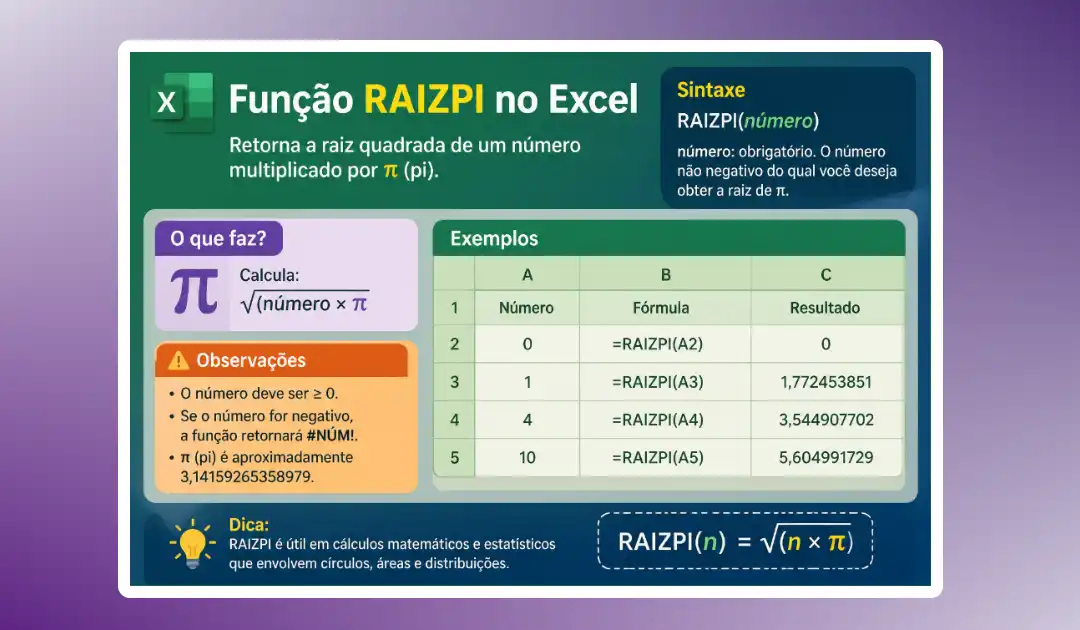
Aprenda a usar a função RAIZPI no Excel com sintaxe, exemplos práticos e fórmulas prontas para cálculos com π de forma rápida e precisa.
A função RAIZPI é uma das funções matemáticas nativas do Excel que combina dois cálculos em uma única fórmula: multiplica um número por π (pi = 3,14159265358979) e retorna a raiz quadrada desse produto. Profissionais de engenharia, física e geometria encontram nela uma forma direta de resolver expressões com π sem precisar montar fórmulas compostas. Neste tutorial, você vai ver a sintaxe completa, exemplos com valores reais e os principais erros a evitar.
O Que é e Como Funciona a Função RAIZPI
A função RAIZPI executa a operação matemática √(número × π). Isso significa que ela não calcula apenas a raiz quadrada de um número qualquer, mas sim a raiz quadrada do produto desse número com a constante pi. Trata-se de um cálculo muito comum em geometria circular, onde π aparece em praticamente todas as fórmulas de área e comprimento.
Sintaxe e Argumentos da RAIZPI
A sintaxe aceita apenas um argumento obrigatório:
=RAIZPI(número)
| Argumento | Obrigatório | Descrição |
|---|---|---|
| número | Sim | Valor multiplicado por π antes do cálculo da raiz. |
O argumento aceita um valor fixo ou uma referência de célula. Números negativos retornam o erro #NÚM!, pois não existe raiz quadrada real de número negativo. O valor zero, por sua vez, retorna zero sem erro.
Diferença entre RAIZPI, RAIZ e a Função PI
Muitos usuários confundem as três funções porque todas envolvem operações com raiz ou com π. A tabela abaixo esclarece cada uma:
| Função | O que calcula | Exemplo | Resultado |
|---|---|---|---|
=RAIZ(9) | Raiz quadrada simples de um número. | =RAIZ(9) | 3 |
=PI() | Retorna o valor de π com 15 dígitos. | =PI() | 3,14159... |
=RAIZPI(9) | Raiz quadrada de (9 × π). | =RAIZPI(9) | 5,3174... |
Perceba que =RAIZPI(9) é equivalente a escrever =RAIZ(9*PI()). A vantagem da RAIZPI está na economia de código e na legibilidade da fórmula dentro da planilha.
Exemplos Práticos com a Função RAIZPI

A melhor forma de dominar a função RAIZPI é aplicá-la em situações reais. Os exemplos a seguir cobrem desde o uso básico com valores fixos até combinações com referências de célula e outros cálculos geométricos.
Exemplo 1: Uso Básico com Valor Fixo
Digite diretamente o número na fórmula para obter o resultado imediato:
| Fórmula | Cálculo Interno | Resultado |
|---|---|---|
=RAIZPI(1) | √(1 × 3,14159) | 1,7725 |
=RAIZPI(2) | √(2 × 3,14159) | 2,5066 |
=RAIZPI(4) | √(4 × 3,14159) | 3,5449 |
=RAIZPI(9) | √(9 × 3,14159) | 5,3174 |
=RAIZPI(25) | √(25 × 3,14159) | 8,8623 |
Todos os resultados são positivos. A função sempre retorna a raiz positiva do produto.
Exemplo 2: Uso com Referência de Célula
Na prática, os valores geralmente estão em células da planilha. Nesse caso, basta referenciar a célula diretamente:
| Célula A1 | Fórmula em B1 | Resultado |
|---|---|---|
| 16 | =RAIZPI(A1) | 7,0898 |
| 36 | =RAIZPI(A1) | 10,6347 |
| 100 | =RAIZPI(A1) | 17,7245 |
Essa abordagem é ideal para planilhas com listas de valores, pois basta arrastar a fórmula para baixo e o Excel atualiza o cálculo automaticamente para cada linha.
Exemplo 3: Calculando o Raio a partir da Área de um Círculo
Uma das aplicações mais úteis da função RAIZPI é derivar o raio de um círculo quando a área já é conhecida. A fórmula da área é A = π × r², o que significa que r = √(A / π). No entanto, quando a área já está na forma que permite o uso direto, a RAIZPI simplifica o processo.
Veja um exemplo com áreas em cm²:
| Área (cm²) | Fórmula do Raio | Raio (cm) |
|---|---|---|
| 12,566 | =RAIZPI(A1/PI()) | 2,0000 |
| 28,274 | =RAIZPI(A1/PI()) | 3,0000 |
| 50,265 | =RAIZPI(A1/PI()) | 4,0000 |
Nesse caso, a combinação de RAIZPI com PI() elimina a necessidade de fórmulas intermediárias e deixa o cálculo em uma única célula.
Exemplo 4: Tratando o Erro com Número Negativo
Quando o argumento é negativo, a função retorna #NÚM!. Para evitar que esse erro apareça na planilha, use a função SE ou SEERRO como proteção:
=SEERRO(RAIZPI(A1);"Valor inválido")
Dessa forma, se a célula A1 contiver um número negativo, a planilha exibe a mensagem "Valor inválido" em vez do erro técnico, o que melhora muito a experiência de quem usa a planilha.
Perguntas Frequentes sobre a Função RAIZPI
As dúvidas mais comuns sobre a função RAIZPI envolvem erros, equivalências com outras fórmulas e compatibilidade com versões do Excel. Confira as respostas diretas abaixo.
1. A função RAIZPI funciona em todas as versões do Excel?
Sim. A função RAIZPI está disponível no Excel 2007, 2010, 2013, 2016, 2019, 2021, Microsoft 365 e também no Excel para Web. Também funciona no Google Planilhas com a mesma sintaxe e retorna resultados idênticos.
2. Qual a diferença entre RAIZPI e escrever RAIZ com PI manualmente?
As duas fórmulas entregam o mesmo resultado. =RAIZPI(4) é equivalente a =RAIZ(4*PI()). A vantagem de usar RAIZPI é a fórmula mais curta, mais legível e menos sujeita a erro de digitação em planilhas complexas.
3. O que fazer quando a função RAIZPI retorna o erro #NÚM?
O erro #NÚM! ocorre quando o argumento é um número negativo. Para corrigir, verifique se a célula de origem contém valor negativo e envolva a fórmula em =SEERRO(RAIZPI(A1);"") para suprimir o erro de forma controlada.
Conclusão
A função RAIZPI no Excel é uma ferramenta precisa e eficiente para quem trabalha com cálculos que envolvem a constante π. Ao combinar a multiplicação por pi e a extração da raiz quadrada em uma única fórmula, ela reduz a complexidade das planilhas e minimiza erros de digitação.
Aplique os exemplos deste tutorial diretamente na sua planilha, comece pelos casos mais simples e evolua para combinações com outras funções como SEERRO e SE. O domínio de funções matemáticas como essa é o que diferencia uma planilha funcional de uma planilha verdadeiramente profissional. Recomendo: livros de Excel para aprender fórmulas!
Faça login para participar. Entrar ou Criar conta.