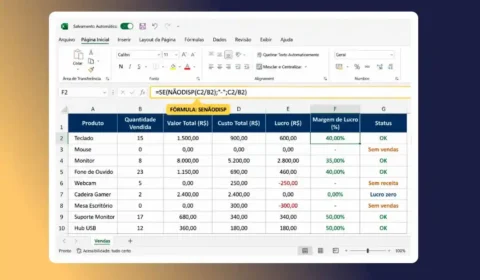
Aprenda a usar a função SOMASES no Excel com sintaxe, tabelas e exemplos práticos para somar valores com múltiplos critérios de forma rápida e precisa.
A função SOMASES no Excel resolve em uma única fórmula o que antes exigia filtros manuais, tabelas dinâmicas ou cálculos intermediários: somar valores que atendem a dois ou mais critérios ao mesmo tempo. Introduzida no Excel 2007 como evolução direta da SOMASE, a função SOMASES aceita até 127 pares de critérios simultâneos, o que a torna indispensável em relatórios financeiros, planilhas de vendas, controle de estoque e análise de desempenho.
O diferencial em relação à SOMASE está exatamente nessa capacidade de cruzar múltiplas condições, como somar vendas de um produto específico em uma região e dentro de um período determinado, tudo em uma só expressão.
O Que é a Função SOMASES

A SOMASES avalia cada linha de uma tabela contra todas as condições fornecidas simultaneamente e soma o valor correspondente apenas quando todas as condições são satisfeitas. O funcionamento segue a lógica E: uma linha entra na soma somente se o critério 1 e o critério 2 e todos os demais critérios forem verdadeiros ao mesmo tempo.
Sintaxe da Função SOMASES
=SOMASES(intervalo_soma; intervalo_critério1; critério1; [intervalo_critério2; critério2]; ...)
Uma diferença importante em relação à função SOMASE: na SOMASES, o intervalo de soma sempre vem primeiro. Invertê-lo é o erro mais comum e resulta em valores incorretos sem nenhum aviso de erro.
| Argumento | Obrigatório | Descrição |
|---|---|---|
intervalo_soma | Sim | Coluna com os valores numéricos que serão somados quando todos os critérios forem atendidos. |
intervalo_critério1 | Sim | Coluna onde o primeiro critério será avaliado linha a linha. |
critério1 | Sim | Condição que define quais linhas do intervalo_critério1 são válidas para a soma. |
intervalo_critério2 | Não | Segunda coluna avaliada. Pode-se adicionar até 127 pares de critério. |
critério2 | Não | Segunda condição aplicada ao intervalo_critério2. |
Tipos de critério aceitos pela SOMASES:
- Texto exato entre aspas:
"Sul","Aprovado". - Operadores de comparação:
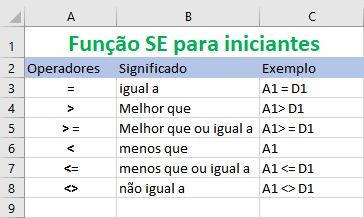
">1000","<=500","<>0". - Curingas para texto parcial:
"Sul*"para textos que começam com "Sul","*Norte*"para textos que contêm "Norte". - Referências de célula combinadas com operador:
">="&H2, onde H2 contém o valor de corte. - Datas construídas com a função DATA:
">="&DATA(2025;1;1).
Exemplos Práticos com a Função SOMASES
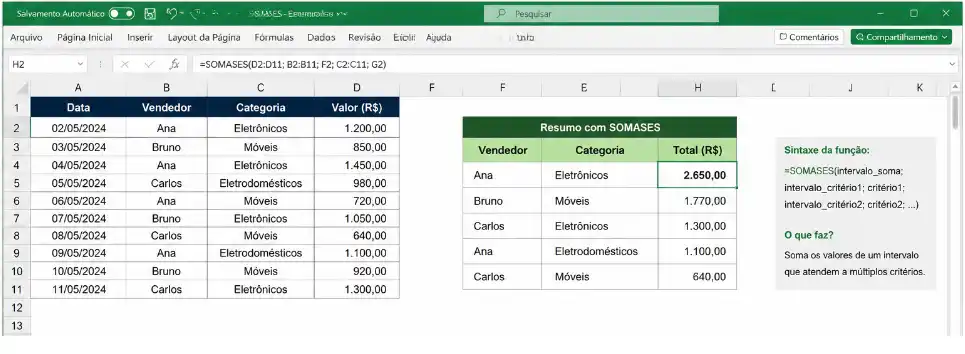
Os exemplos a seguir partem do simples para o mais avançado, cobrindo os cenários mais recorrentes em planilhas profissionais reais.
Exemplo 1: Somar Vendas por Vendedor e Produto
O cenário mais básico da SOMASES envolve dois critérios de texto simultâneos. A tabela abaixo representa um extrato de vendas com quatro colunas. Cada coluna exerce um papel distinto na fórmula, por isso convém entendê-las antes de montar a expressão.
Descrição das colunas:
- Coluna A (Vendedor): nome do responsável pela venda, usado como primeiro critério de filtragem.
- Coluna B (Produto): nome do item vendido, usado como segundo critério de filtragem.
- Coluna C (Valor R$): valor numérico da venda, que a função irá somar quando ambos os critérios forem atendidos.
| Linha | Vendedor (A) | Produto (B) | Valor R$ (C) |
|---|---|---|---|
| 2 | Ana | Notebook | 3.200 |
| 3 | Carlos | Monitor | 1.100 |
| 4 | Ana | Monitor | 950 |
| 5 | Carlos | Notebook | 3.500 |
| 6 | Ana | Notebook | 2.800 |
| 7 | Carlos | Monitor | 1.050 |
Objetivo: somar apenas as vendas da Ana referentes a Notebook.
Fórmula aplicada em D2:
=SOMASES(C2:C7;A2:A7;"Ana";B2:B7;"Notebook")
Resultado: 6.000
A função avaliou cada linha, incluiu na soma apenas as linhas onde a coluna A era "Ana" e a coluna B era "Notebook" (linhas 2 e 6), e somou 3.200 + 2.800.
Exemplo 2: Somar Vendas por Região com Valor Mínimo
Neste exemplo, um critério é de texto e o outro é numérico com operador de comparação. Essa combinação é especialmente útil em relatórios comerciais que precisam identificar transações expressivas em uma região específica.
Descrição das colunas:
- Coluna A (Região): localização da venda, avaliada pelo critério de texto.
- Coluna B (Valor R$): valor da transação, avaliado pelo operador de comparação e também somado.
| Linha | Região (A) | Valor R$ (B) |
|---|---|---|
| 2 | Sul | 800 |
| 3 | Norte | 1.500 |
| 4 | Sul | 1.200 |
| 5 | Sul | 600 |
| 6 | Norte | 900 |
| 7 | Sul | 2.100 |
Objetivo: somar apenas vendas da região Sul com valor acima de R$ 1.000.
Fórmula aplicada em C2:
=SOMASES(B2:B7;A2:A7;"Sul";B2:B7;">1000")
Resultado: 3.300
As linhas 4 e 7 atendem às duas condições simultaneamente (Sul + acima de 1.000), resultando em 1.200 + 2.100. As linhas 2 e 5 são excluídas porque o valor não supera R$ 1.000, mesmo sendo da região Sul.
Exemplo 3: Somar Valores em um Intervalo de Datas
A SOMASES com datas é amplamente utilizada em relatórios mensais e trimestrais. A combinação de dois critérios de data cria um intervalo fechado que delimita exatamente o período a ser somado.
Descrição das colunas:
- Coluna A (Data): data da transação, avaliada pelos dois critérios de intervalo temporal.
- Coluna B (Categoria): tipo de despesa, avaliado pelo critério de texto.
- Coluna C (Valor R$): montante da despesa, que será somado quando todas as condições forem atendidas.
| Linha | Data (A) | Categoria (B) | Valor R$ (C) |
|---|---|---|---|
| 2 | 05/01/2025 | Marketing | 4.000 |
| 3 | 18/01/2025 | Operações | 2.500 |
| 4 | 02/02/2025 | Marketing | 3.800 |
| 5 | 15/02/2025 | Marketing | 4.200 |
| 6 | 10/03/2025 | Operações | 1.900 |
| 7 | 22/03/2025 | Marketing | 5.100 |
Objetivo: somar despesas de Marketing entre 01/01/2025 e 28/02/2025.
Fórmula aplicada em D2:
=SOMASES(C2:C7;B2:B7;"Marketing";A2:A7;">="&DATA(2025;1;1);A2:A7;"<="&DATA(2025;2;28))
Resultado: 12.000
As linhas 2, 4 e 5 atendem às três condições simultaneamente: categoria Marketing e data dentro do intervalo de dois meses. A linha 7 (Marketing em março) é excluída por não atender ao critério de data.
SOMASES vs SOMASE: Quando Usar Cada Uma

Entender a diferença entre as duas funções evita escolhas equivocadas e garante que a fórmula utilizada seja a mais adequada para cada situação.
| Critério de escolha | SOMASE | SOMASES |
|---|---|---|
| Número de condições | 1 critério | 2 a 127 critérios |
| Posição do intervalo_soma | Último argumento | Primeiro argumento |
| Uso com operadores | Sim | Sim |
| Uso com curingas | Sim | Sim |
| Uso com datas | Sim | Sim |
| Disponível desde | Excel 2003 | Excel 2007 |
Perguntas Frequentes
1. A SOMASES diferencia maiúsculas de minúsculas nos critérios de texto?
Não. A função trata "Sul", "SUL" e "sul" como equivalentes. Para diferenciar maiúsculas de minúsculas, é necessário usar a função SOMARPRODUTO combinado com EXATO, que realiza comparação sensível ao tipo de capitalização do texto.
2. É possível usar a SOMASES com curingas para texto parcial?
Sim. O asterisco * substitui qualquer sequência de caracteres e o ponto de interrogação ? substitui um único caractere. O critério "São*" soma tudo que começa com "São", enquanto "*Paulo*" soma tudo que contém "Paulo" em qualquer posição.
3. O que causa o retorno de zero quando a fórmula parece correta?
Geralmente ocorre por espaços invisíveis nas células, diferença de tipo de dado (texto armazenado como número) ou critério com formatação diferente do dado na planilha. Aplicar ARRUMAR às células de critério e verificar o formato das colunas resolve a maior parte dos casos.
Conclusão
A função SOMASES no Excel transforma análises que exigiriam filtros manuais ou tabelas dinâmicas em uma única expressão direta e eficiente. Com suporte a texto, números, datas, operadores de comparação e curingas, a função atende à maioria dos cenários de soma condicional em planilhas profissionais. Dominar a SOMASES representa um ganho real de produtividade para quem trabalha com relatórios, controles comerciais ou qualquer análise que precise cruzar múltiplas condições ao mesmo tempo.
Recomendo também: livros de funções do Excel no Mercado Livre!
Faça login para participar. Entrar ou Criar conta.