Aprenda como usar a função TIRAR no Excel para remover caracteres invisíveis e não imprimíveis de textos importados. Exemplos práticos e fórmulas prontas.
A função TIRAR é uma das ferramentas de limpeza de texto mais úteis do Excel, porém pouco conhecida. Ela remove automaticamente todos os caracteres não imprimíveis de uma célula — aqueles que surgem quando dados são importados de sistemas externos, arquivos CSV, ERPs ou páginas da web.
Esses caracteres invisíveis causam erros em fórmulas, quebram comparações com PROCV e impedem que funções como SOMA reconheçam valores numéricos corretamente. Ao dominar o TIRAR, você resolve problemas de dados sujos com uma única fórmula, sem precisar editar célula por célula.
O Que É a Função TIRAR
A função TIRAR pertence à categoria de funções de texto do Excel e tem como objetivo eliminar caracteres correspondentes aos primeiros 32 valores da tabela ASCII — o conjunto de caracteres de controle, como tabulações, quebras de linha e retornos de carro.
Sintaxe da Função
=TIRAR(texto)O argumento texto aceita uma célula, uma string entre aspas ou o resultado de outra função. Não há parâmetros opcionais: a função sempre remove todos os caracteres não imprimíveis do intervalo ASCII 0 a 31.
Quando Usar
- Ao importar dados de sistemas ERP ou bancos de dados.
- Ao colar texto copiado de páginas da web.
- Ao abrir arquivos CSV gerados por softwares legados.
- Quando o PROCV retorna erro mesmo com valores aparentemente iguais.
- Quando números importados não são reconhecidos como tal pelo Excel.
Quer saber a real sem enrolação?
"Na prática essa função é uma porcaria! Se você tiver caracteres invisíveis como espaços, por exemplo, vá para a ferramenta substituir que é bem melhor. Às vezes temos que mostrar coisas como essa no Excel, onde nem tudo e perfeito!"
O Que a Função TIRAR Realmente Faz
A função TIRAR remove caracteres não imprimíveis com código ASCII entre 0 e 31. Esses caracteres são invisíveis na célula, mas causam erros em fórmulas, buscas e somas. A sintaxe é:
=TIRAR(texto)O ponto mais importante: a TIRAR não resolve células com texto visível como aspas, colchetes ou símbolos. O problema precisa ser um caractere invisível de controle. Se a célula parece normal mas não funciona em fórmulas, a TIRAR é a solução certa.
Em meus teste, o máximo que essa função retirou foram os espaços e eu perdi a paciência com ela.
Quando Usar a Função TIRAR
Os cenários reais onde a TIRAR resolve problemas são específicos:
- Dados exportados de sistemas ERP, SAP ou bancos de dados legados
- Arquivos CSV gerados por softwares de gestão
- Textos copiados de terminais ou sistemas antigos
- Planilhas com quebras de linha embutidas dentro da célula
- PROCV retornando
#N/Dmesmo com o valor existindo na tabela
Exemplos que podem nem funcionar para você:

Exemplo 1: Número importado que não soma
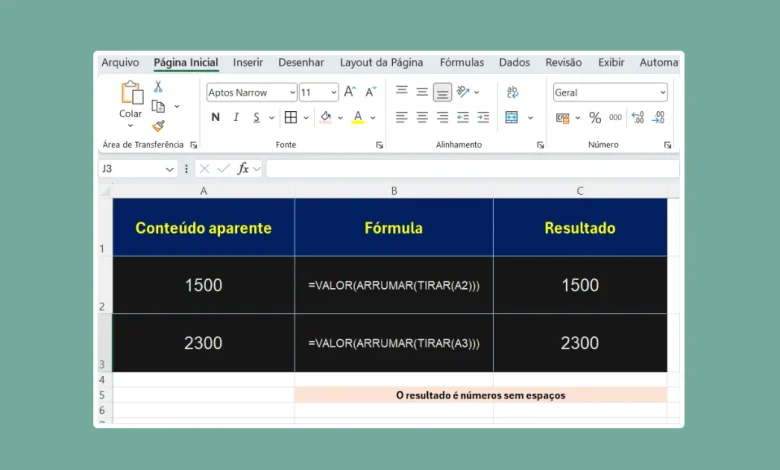
O caso mais comum. A célula exibe 1500, a SOMA retorna zero. Há um caractere invisível embutido no dado importado.
Como reproduzir para testar:
Em qualquer célula vazia, digite esta fórmula para criar um dado com caractere de controle real:
=CAR(1)&"1500"A célula vai exibir 1500, mas a SOMA vai ignorar o valor. Agora aplique a TIRAR em outra célula:
=VALOR(ARRUMAR(TIRAR(A2)))| Conteúdo aparente | Fórmula | Resultado |
|---|---|---|
1500 | =VALOR(ARRUMAR(TIRAR(A2))) | 1500 como número |
2300 | =VALOR(ARRUMAR(TIRAR(A3))) | 2300 como número |
O VALOR() no final é obrigatório para converter o texto limpo em número operável. Nas células A2 e A3 os valores estão apenas com um espaço antes e depois. Chega a ser engraçado, porque ela não faz nada mais que isso e vai te aborrecer e fazer você perder tempo.
Exemplo 2: Texto com quebra de linha interna
Sistemas de gestão frequentemente exportam campos com CAR(10) (quebra de linha) embutido dentro do texto. O resultado aparece em uma linha só no Excel, mas a célula contém dois "fragmentos". No entanto, se você aplicar a função TIRAR não vai remover as aspas, apenas a quebra de linha.
Como reproduzir:
=A2&CAR(10)&" continuação"Aplique a TIRAR para unir o conteúdo:
=ARRUMAR(TIRAR(B2))| Situação | Conteúdo real | Fórmula | Resultado |
|---|---|---|---|
| Nome com quebra de linha | "João↵Silva" | =ARRUMAR(TIRAR(B2)) | João Silva |
| Endereço fragmentado | "Rua A↵nº 10" | =ARRUMAR(TIRAR(B3)) | "Rua A nº 10" |
Exemplo 3: PROCV retornando #N/D sem motivo aparente
O valor existe na tabela, o PROCV falha. O caractere invisível está impedindo a comparação.
Solução: aplicar TIRAR dentro do próprio PROCV:
=PROCV(TIRAR(A2);$C$2:$D$100;2;0)Se o problema estiver na tabela de referência (coluna C), crie uma coluna auxiliar:
=TIRAR(C2)E use essa coluna como base do PROCV.
| Cenário | Fórmula | Resultado |
|---|---|---|
| Char invisível no valor buscado | =PROCV(TIRAR(A2);C:D;2;0) | Retorna o valor corretamente |
| Char invisível na tabela | Coluna auxiliar com =TIRAR(C2) | PROCV passa a funcionar |
Exemplo 4: Limpeza em lote de uma coluna inteira
Importou 500 linhas com dados sujos. A solução é criar uma coluna auxiliar com a fórmula e depois colar como valores.
Passo a passo:
- Na célula B2, insira:
=ARRUMAR(TIRAR(A2)) - Arraste a fórmula até a última linha
- Selecione toda a coluna B
- Copie com Ctrl+C
- Clique com o botão direito e escolha Colar Especial > Valores
- Delete a coluna A original se necessário
O Que a TIRAR Não Resolve
| Problema | TIRAR resolve? | Solução correta |
|---|---|---|
| Aspas visíveis na célula | Não | =SUBSTITUIR(A2;"""";) |
Texto [char] visível | Não | =SUBSTITUIR(A2;"[char]";) |
| Espaço não quebrável (CAR 160) | Não | =TIRAR(SUBSTITUIR(A2;CAR(160);" ")) |
| Espaços duplos entre palavras | Parcialmente | =ARRUMAR(TIRAR(A2)) |
| Números com ponto como milhar | Não | =VALOR(SUBSTITUIR(A2;".";"")) |
Ou seja, na tabla acima mostra que seria melhor essa função não existir!
Combinações Mais Usadas
=TIRAR(A2)Limpeza básica de texto com caracteres de controle.
=ARRUMAR(TIRAR(A2))Limpeza completa: remove caracteres invisíveis e espaços extras.
=VALOR(ARRUMAR(TIRAR(A2)))Para números importados que não somam: limpa e converte para número.
=TIRAR(SUBSTITUIR(A2;CAR(160);" "))Para dados copiados da web com espaço não quebrável.
=PROCV(TIRAR(A2);$C$2:$D$100;2;0)Para PROCV com caractere invisível no valor de busca.
Perguntas Frequentes
1. Como saber se o problema da célula é realmente um caractere invisível?
Use =NÚM.CARACT(A2) e compare com o número de caracteres visíveis. Se =NÚM.CARACT(A2) retornar 5 para um número com 4 dígitos, há um caractere oculto. Para identificar o código dele, use =CÓDIGO(ESQUERDA(A2;1)) ou =CÓDIGO(DIREITA(A2;1)).
2. A TIRAR altera o conteúdo da célula original?
Não. A função retorna o resultado limpo em outra célula. Para substituir o dado original, copie o resultado da fórmula e cole como valor (Colar Especial > Valores) na célula de origem.
3. Por que usar ARRUMAR junto com TIRAR?
A TIRAR remove caracteres de controle invisíveis, mas não remove espaços extras antes ou depois do texto. A ARRUMAR complementa eliminando esses espaços residuais. As duas juntas cobrem a maioria dos problemas de importação de dados.
4. A TIRAR funciona no Google Sheets?
Sim. No Google Sheets, a função equivalente tem o mesmo nome em português: TIRAR. O comportamento é idêntico, removendo os mesmos caracteres de controle ASCII 0–31. Mas apenas caracteres invisíveis, como espaços entes e depois do valor.
5. O que fazer quando a TIRAR não resolve e o PROCV ainda falha?
O caractere provavelmente tem código 160 (espaço não quebrável), que está fora do alcance da TIRAR. Use a combinação: =TIRAR(SUBSTITUIR(A2;CAR(160);" ")). Se ainda falhar, use =CÓDIGO(ESQUERDA(A2;1)) para descobrir o código exato e monte a fórmula com esse código no SUBSTITUIR.
Conclusão
A função TIRAR resolve um problema específico e real: caracteres de controle invisíveis que entram nos dados por exportações de sistemas, arquivos CSV e bases legadas. Usada isoladamente, já elimina a maioria dos problemas. Combinada com ARRUMAR e VALOR, cobre os cenários mais comuns de números que não somam e textos que não correspondem em buscas. O ponto fundamental é garantir que o problema seja realmente um caractere invisível — se houver texto visível na célula como aspas ou símbolos, o SUBSTITUIR é a ferramenta correta.
Faça login para participar. Entrar ou Criar conta.