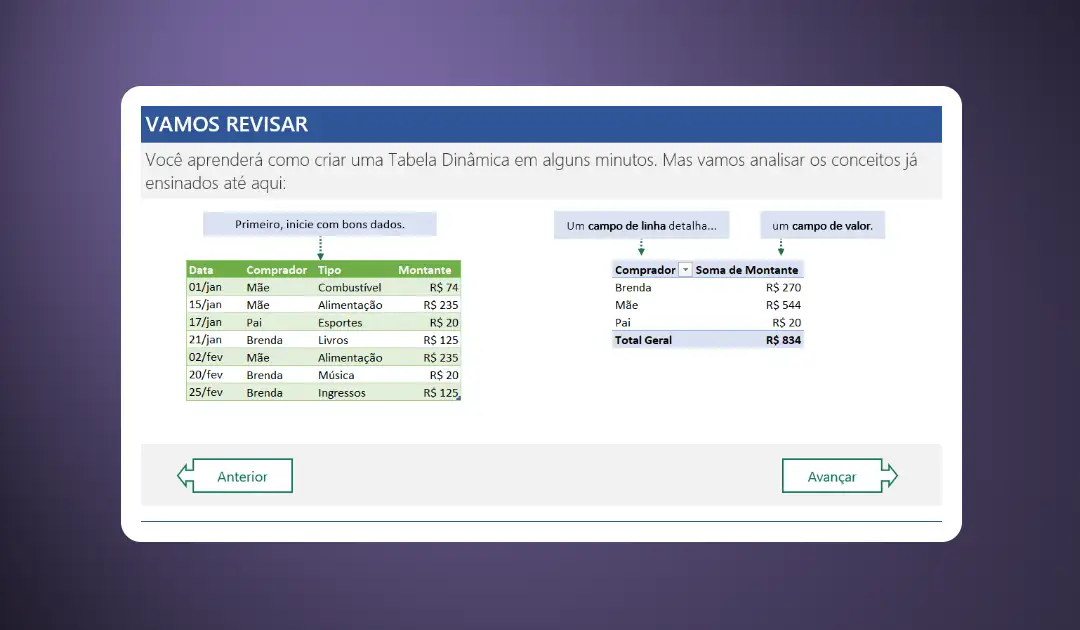
O Excel oferece diferentes tipos de tabelas para diferentes finalidades, e escolher o formato certo para cada situação é o que separa uma planilha funcional de uma planilha verdadeiramente eficiente. Cada tipo de tabela no Excel possui características próprias, vantagens específicas e cenários ideais de aplicação, desde o simples controle de dados até a análise cruzada de grandes volumes de informação.
Conhecer os principais tipos de tabelas no Excel e quando usar cada uma permite tomar decisões mais acertadas na construção de planilhas, relatórios e dashboards. Este guia apresenta cada formato com exemplos práticos, comparativos e orientações claras sobre qual tipo de tabela escolher conforme o objetivo de cada projeto.
Quais são os tipos de tabelas no Excel?
- Tabela Estruturada (Ctrl + T).
- Tabela Dinâmica (Pivot Table).
- Tabela de Dados (Análise de Hipóteses).
- Tabela Comparativa Manual.
- Tabela de Referência com PROCV e ÍNDICE.
Tabela Estruturada (Ctrl + T)
A tabela estruturada é o tipo fundamental de tabela no Excel e o ponto de partida para todos os demais recursos avançados da ferramenta. Ela é criada ao converter um intervalo comum de dados com o atalho Ctrl + T, o que transforma aquele conjunto de células em um objeto inteligente com nome próprio, expansão automática e fórmulas estruturadas.
Esse tipo de tabela é indicado sempre que os dados precisam crescer ao longo do tempo, como registros de vendas, lançamentos financeiros, cadastros de clientes ou controles de estoque. A tabela estruturada funciona como a base de dados central do arquivo, alimentando Tabelas Dinâmicas, gráficos, fórmulas externas e consultas do Power Query de forma automática e confiável.
Como criar uma tabela estruturada:
- Clique em qualquer célula dentro do intervalo de dados organizado em colunas.
- Pressione
Ctrl + Tpara abrir a caixa de criação de tabela. - Confirme que o intervalo detectado está correto e que os cabeçalhos estão marcados.
- Clique em OK para converter o intervalo em tabela estruturada.
- Acesse a aba Design da Tabela e localize o campo Nome da Tabela.
- Substitua o nome padrão por um identificador descritivo como
TbVendas. - Pressione
Enterpara confirmar o nome e finalizar a configuração.
Quando usar a tabela estruturada:
| Situação | Indicado |
|---|---|
| Dados que crescem com novos registros | Sim |
| Base para Tabelas Dinâmicas | Sim |
| Fonte de dados para Power Query | Sim |
| Dados estáticos que nunca mudam | Não necessariamente |
| Intervalos com células mescladas | Não |
| Listas de referência fixas | Opcional |
Exemplo de tabela estruturada para controle de estoque:
| Código | Produto | Categoria | Qtd. Estoque | Preço Unit. | Valor Total |
|---|---|---|---|---|---|
| P001 | Monitor 24" | Eletrônicos | 15 | 899,00 | 13.485,00 |
| P002 | Webcam HD | Periféricos | 32 | 279,00 | 8.928,00 |
| P003 | Headset Gamer | Áudio | 18 | 599,00 | 10.782,00 |
| P004 | Teclado Mecânico | Periféricos | 24 | 349,00 | 8.376,00 |
| P005 | Mouse Sem Fio | Periféricos | 40 | 189,00 | 7.560,00 |
Dica prática: Sempre nomeie a tabela estruturada logo após a criação. Um nome como
TbEstoquetorna as fórmulas muito mais legíveis do que referências genéricas comoTabela3[Valor Total].
Tabela Dinâmica
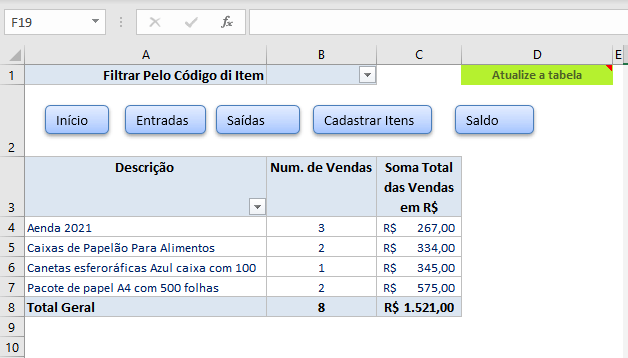
A Tabela Dinâmica é o tipo de tabela no Excel voltado exclusivamente para análise e resumo de dados. Ela não armazena dados novos, mas organiza, agrupa e calcula as informações de uma fonte de dados externa, como uma tabela estruturada, de forma interativa e sem exigir fórmulas complexas.
A principal característica da Tabela Dinâmica é a flexibilidade: o usuário pode reorganizar as dimensões de análise arrastando campos entre as áreas de linhas, colunas, valores e filtros, gerando diferentes visões do mesmo conjunto de dados em segundos. Esse tipo de tabela é indicado para relatórios periódicos, análises gerenciais e qualquer situação em que os dados precisam ser resumidos por múltiplos critérios ao mesmo tempo.
Como criar uma Tabela Dinâmica a partir de uma tabela estruturada:
- Clique em qualquer célula da tabela estruturada de origem.
- Acesse Inserir > Tabela Dinâmica no menu superior.
- Confirme que o campo Tabela/Intervalo exibe o nome correto da tabela.
- Selecione Nova Planilha como destino e clique em OK.
- No painel lateral, arraste os campos para as áreas de análise desejadas.
- Coloque dimensões categóricas como
RegiãoeCategorianas áreas de linhas e colunas. - Coloque métricas numéricas como
TotaleQuantidadena área de valores. - Use a área de filtros para adicionar dimensões de corte como
AnoouVendedor.
Comparativo de configurações para diferentes tipos de relatório:
| Relatório | Linhas | Colunas | Valores | Filtro |
|---|---|---|---|---|
| Vendas por Região | Região | Mês | Soma de Total | Ano |
| Desempenho por Vendedor | Vendedor | Categoria | Soma de Total | Região |
| Ranking de Produtos | Produto | — | Soma de Total | Mês |
| Análise por Categoria | Categoria | Trimestre | Média de Total | Vendedor |
| Relatório de Volume | Região | Produto | Soma de Quantidade | Data |
Quando usar a Tabela Dinâmica:
| Situação | Indicado |
|---|---|
| Resumir grandes volumes de dados | Sim |
| Análise cruzada por múltiplos critérios | Sim |
| Relatórios periódicos com estrutura fixa | Sim |
| Cálculos linha a linha nos dados originais | Não |
| Substituir a tabela de dados brutos | Não |
| Gerar rankings e agrupamentos automáticos | Sim |
Dica prática: Ao criar a Tabela Dinâmica a partir de uma tabela estruturada nomeada, o intervalo de origem nunca precisa ser redefinido. Novos registros inseridos na tabela de origem são incorporados automaticamente após um clique em Atualizar.
Tabela de Dados (Análise de Hipóteses)
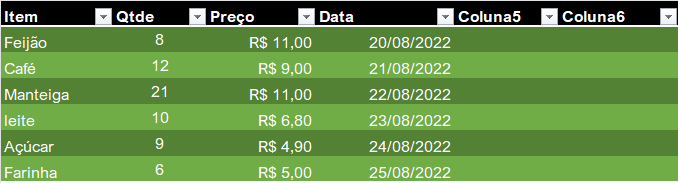
A tabela de dados é um tipo especializado de tabela no Excel voltado para análise de hipóteses e simulações financeiras. Ela faz parte do grupo de ferramentas Teste de Hipóteses do menu Dados e permite calcular automaticamente os resultados de uma fórmula para diferentes combinações de valores de entrada, sem precisar duplicar a fórmula manualmente para cada cenário.
Esse tipo de tabela é amplamente usado em modelagem financeira, análise de investimentos, simulações de precificação e qualquer situação em que seja necessário visualizar como o resultado de um cálculo varia conforme uma ou duas variáveis mudam. A tabela de dados existe em dois formatos: com uma variável de entrada e com duas variáveis de entrada.
Como criar uma tabela de dados com uma variável:
- Monte a fórmula de referência em uma célula isolada da planilha.
- Na coluna à esquerda da tabela, liste os valores da variável de entrada.
- Na célula à direita do primeiro valor, insira uma referência à fórmula de origem.
- Selecione o intervalo completo que inclui os valores de entrada e a referência à fórmula.
- Acesse Dados > Teste de Hipóteses > Tabela de Dados.
- No campo Célula de entrada de coluna, selecione a célula variável da fórmula original.
- Clique em OK para preencher automaticamente todos os resultados.
Como criar uma tabela de dados com duas variáveis:
- Posicione a fórmula de referência no canto superior esquerdo do intervalo da tabela.
- Liste os valores da primeira variável na coluna abaixo da fórmula.
- Liste os valores da segunda variável na linha à direita da fórmula.
- Selecione o intervalo completo incluindo a fórmula, os valores de linha e de coluna.
- Acesse Dados > Teste de Hipóteses > Tabela de Dados.
- No campo Célula de entrada de linha, selecione a primeira variável da fórmula.
- No campo Célula de entrada de coluna, selecione a segunda variável.
- Clique em OK para preencher a matriz completa de resultados automaticamente.
Exemplo de tabela de dados com duas variáveis para simulação de lucro:
| Lucro | Taxa 5% | Taxa 10% | Taxa 15% | Taxa 20% |
|---|---|---|---|---|
| 1.000 unid. | R$ 50,00 | R$ 100,00 | R$ 150,00 | R$ 200,00 |
| 2.000 unid. | R$ 100,00 | R$ 200,00 | R$ 300,00 | R$ 400,00 |
| 5.000 unid. | R$ 250,00 | R$ 500,00 | R$ 750,00 | R$ 1.000,00 |
| 10.000 unid. | R$ 500,00 | R$ 1.000,00 | R$ 1.500,00 | R$ 2.000,00 |
Quando usar a tabela de dados:
| Situação | Indicado |
|---|---|
| Simulação financeira com múltiplos cenários | Sim |
| Análise de sensibilidade de preços | Sim |
| Modelagem de investimentos | Sim |
| Armazenar ou registrar dados reais | Não |
| Substituir planilhas de cadastro | Não |
| Visualizar impacto de duas variáveis | Sim |
Tabela Comparativa Manual
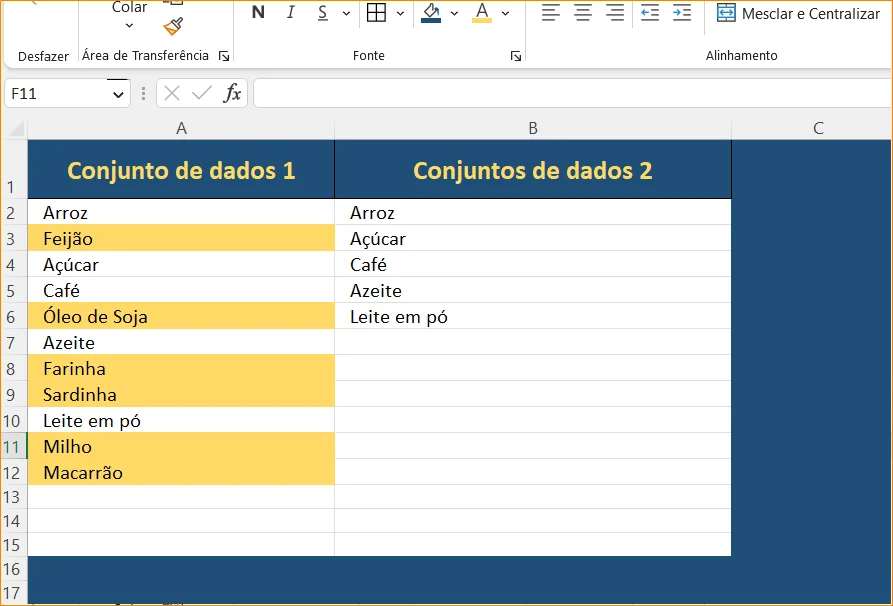
A tabela comparativa manual é o tipo de tabela no Excel construído diretamente em células formatadas, sem o uso do recurso Ctrl + T ou de funcionalidades automáticas. Ela é usada quando o objetivo é apresentar informações lado a lado de forma visual e estática, como comparações entre produtos, planos, serviços ou opções de decisão.
Esse tipo de tabela não possui comportamento automático, mas oferece total liberdade de formatação e layout. Ela é especialmente útil em planilhas de apresentação, propostas comerciais e relatórios executivos onde a clareza visual é mais importante do que a automação dos dados.
Como construir uma tabela comparativa manual:
- Defina as linhas como os critérios de comparação, como
Preço,ArmazenamentoeGarantia. - Defina as colunas como os itens comparados, como
Produto A,Produto BeProduto C. - Preencha as células com os valores correspondentes a cada critério e item.
- Aplique formatação condicional para destacar o melhor valor em cada linha.
- Use negrito nos cabeçalhos e bordas definidas para organizar visualmente a tabela.
- Adicione uma linha de destaque ao item recomendado com cor de fundo diferenciada.
- Insira uma linha de conclusão ou pontuação ao final para facilitar a comparação geral.
Exemplo de tabela comparativa entre modelos de notebooks:
| Critério | Notebook A | Notebook B | Notebook C |
|---|---|---|---|
| Processador | Intel Core i5 | Intel Core i7 | AMD Ryzen 7 |
| Memória RAM | 8 GB | 16 GB | 16 GB |
| Armazenamento | SSD 256 GB | SSD 512 GB | SSD 512 GB |
| Tela | 15,6" Full HD | 14" Full HD | 15,6" Full HD |
| Autonomia | 6 horas | 8 horas | 10 horas |
| Peso | 2,1 kg | 1,5 kg | 1,8 kg |
Quando usar a tabela comparativa manual:
| Situação | Indicado |
|---|---|
| Comparar produtos ou serviços lado a lado | Sim |
| Apresentações e propostas comerciais | Sim |
| Dados que mudam com frequência | Não |
| Relatórios que precisam de automação | Não |
| Visualização estática para decisão | Sim |
| Integração com Tabela Dinâmica | Não |
Tabela de Referência com PROCV e ÍNDICE
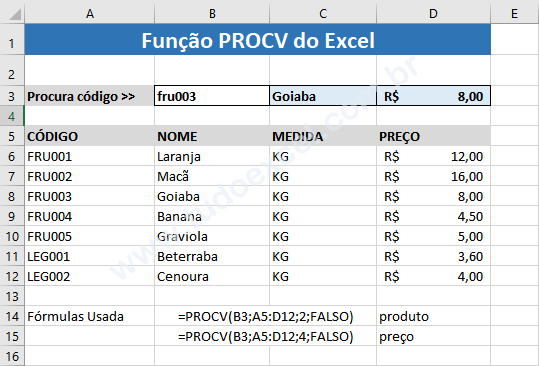
A tabela de referência é um tipo de tabela no Excel criada especificamente para servir como base de consulta para outras fórmulas da planilha. Ela armazena dados fixos de referência, como tabelas de preços, códigos de produtos, categorias de clientes ou faixas de comissão, que outras células consultam dinamicamente usando fórmulas como PROCV, PROCH, ÍNDICE e CORRESP.
A grande vantagem desse tipo de tabela é a centralização das informações de referência. Quando o preço de um produto muda, basta atualizar o valor na tabela de referência para que todas as células que consultam aquele dado se atualizem automaticamente. Isso elimina a necessidade de localizar e corrigir manualmente cada ocorrência do valor na planilha.
Como criar e usar uma tabela de referência:
- Crie o intervalo de referência em uma planilha separada chamada
ReferênciasouConfig. - Organize os dados com uma coluna de chave única, como
CódigoouNome do Produto. - Nas colunas seguintes, insira os atributos de referência, como
Preço,CategoriaeFornecedor. - Converta o intervalo em tabela estruturada com
Ctrl + Te nomeie comoTbPrecos. - Na planilha principal, use
PROCVouÍNDICE+CORRESPpara consultar a tabela de referência. - Substitua a fórmula
PROCVporPROCXse o Excel disponível for versão 2021 ou Microsoft 365.
Comparativo entre as principais fórmulas de consulta em tabelas de referência:
| Fórmula | Sintaxe Simplificada | Vantagem | Limitação |
|---|---|---|---|
| PROCV | =PROCV(valor;tabela;coluna;0) | Simples e amplamente conhecida | Busca apenas à direita |
| PROCH | =PROCH(valor;tabela;linha;0) | Busca horizontal | Pouco flexível |
| ÍNDICE + CORRESP | =ÍNDICE(col;CORRESP(val;col;0)) | Busca em qualquer direção | Sintaxe mais complexa |
| PROCX | =PROCX(valor;busca;retorno) | Flexível e bidirecional | Requer Excel 2021 ou 365 |
| SOMASE | =SOMASE(coluna;critério;soma) | Soma com critério | Apenas para somas |
Quando usar a tabela de referência:
| Situação | Indicado |
|---|---|
| Centralizar tabela de preços consultada por fórmulas | Sim |
| Tabelas de comissão por faixa de valor | Sim |
| Cadastro de categorias e códigos | Sim |
| Armazenar registros com histórico | Não |
| Substituir a tabela de dados principal | Não |
| Integrar com fórmulas de busca dinâmica | Sim |
Como Escolher o Tipo Certo de Tabela no Excel
A escolha do tipo correto de tabela no Excel depende diretamente do objetivo da planilha. Cada tipo resolve um problema diferente, e o erro mais comum dos usuários é usar um único formato para todas as situações, o que resulta em planilhas complexas, difíceis de manter e com risco elevado de erros.
O critério mais prático para a escolha é a pergunta: o que essa tabela precisa fazer? Se a resposta for registrar dados, a tabela estruturada é a escolha certa. Se a resposta for resumir e analisar dados, a Tabela Dinâmica é o caminho. Se a resposta for simular cenários, a tabela de dados é a ferramenta adequada.
Guia rápido de escolha por objetivo:
| Objetivo | Tipo de Tabela Indicado |
|---|---|
| Registrar e organizar dados ao longo do tempo | Tabela Estruturada |
| Resumir dados por múltiplos critérios | Tabela Dinâmica |
| Simular cenários com variáveis | Tabela de Dados |
| Comparar opções lado a lado visualmente | Tabela Comparativa Manual |
| Consultar preços, códigos ou categorias fixas | Tabela de Referência |
| Criar dashboard interativo com filtros visuais | Tabela Estruturada + Dinâmica + Slicer |
| Modelagem financeira com análise de sensibilidade | Tabela de Dados com duas variáveis |
| Relatório executivo estático para apresentação | Tabela Comparativa Manual formatada |
Perguntas Frequentes
1. É possível usar mais de um tipo de tabela no mesmo arquivo do Excel?
Sim, e essa é a prática recomendada em planilhas profissionais. O fluxo mais comum combina uma tabela estruturada como base de dados, uma Tabela Dinâmica para os resumos e relatórios, e uma tabela de referência para consultas com PROCV ou PROCX. Cada tipo cumpre um papel distinto no mesmo arquivo.
2. A Tabela Dinâmica pode ser usada como substituta da tabela estruturada?
Não. A Tabela Dinâmica é uma ferramenta de análise e resumo, não de armazenamento de dados. Ela depende de uma fonte de dados externa para funcionar e não aceita a inserção de novos registros diretamente. A tabela estruturada é sempre a base de dados e a Tabela Dinâmica é sempre a camada de análise.
3. Qual tipo de tabela no Excel consome mais processamento?
A tabela de dados de hipóteses com duas variáveis é a que mais consome processamento, pois recalcula automaticamente todas as combinações a cada alteração na planilha. Em arquivos grandes, é recomendado definir o cálculo como Manual em Fórmulas > Opções de Cálculo para evitar lentidão.
Conclusão
Os diferentes tipos de tabelas no Excel existem porque diferentes situações exigem diferentes soluções. A tabela estruturada organiza e armazena os dados. A Tabela Dinâmica resume e analisa. A tabela de dados simula cenários. A tabela comparativa apresenta informações lado a lado. E a tabela de referência centraliza dados fixos consultados por fórmulas.
Dominar cada um desses tipos e saber exatamente quando usar cada formato é o que transforma o Excel de uma ferramenta de digitação em um sistema de análise e decisão verdadeiramente eficiente. O próximo passo é identificar em qual das categorias se encaixa a próxima planilha do seu projeto e aplicar o tipo certo desde o início.
Faça login para participar. Entrar ou Criar conta.