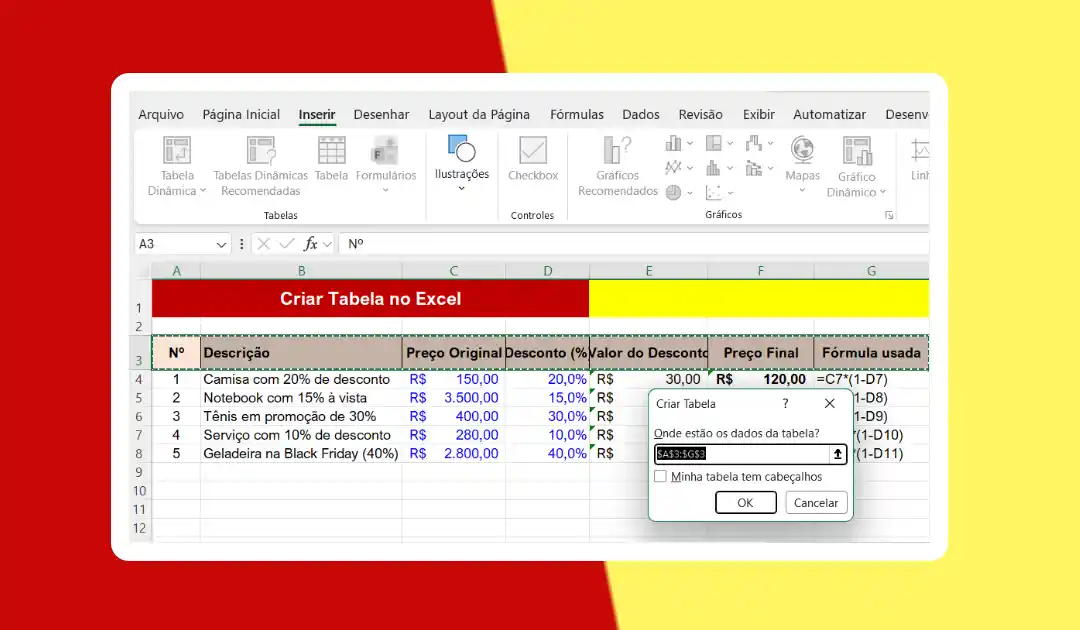
Criar tabelas automáticas no Excel é uma das habilidades mais valiosas para quem trabalha com planilhas no dia a dia. O recurso de tabelas estruturadas transforma intervalos comuns de dados em objetos inteligentes, capazes de expandir automaticamente, aplicar estilos consistentes e facilitar a construção de fórmulas com linguagem legível.
Ao longo deste guia, o processo é detalhado desde a conversão básica de um intervalo até o uso de recursos avançados como colunas calculadas, segmentações de dados e integração com Tabelas Dinâmicas. Tanto iniciantes quanto usuários intermediários encontram aqui exemplos objetivos, tabelas comparativas e um passo a passo aplicável imediatamente no trabalho cotidiano.
O Que São Tabelas Automáticas no Excel?
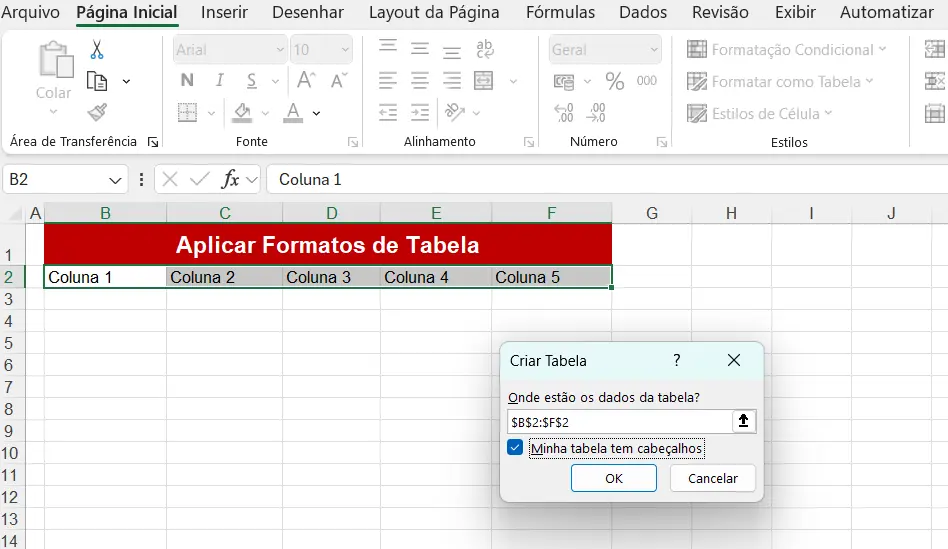
As tabelas automáticas no Excel são intervalos de dados convertidos em estruturas formatadas e dinâmicas por meio do recurso Formatar como Tabela ou pelo atalho Ctrl + T. A diferença em relação a um intervalo comum está na inteligência embutida: a tabela reconhece novos dados inseridos nas linhas seguintes, atualiza fórmulas automaticamente e organiza os cabeçalhos com filtros nativos já ativados.
Além disso, cada tabela recebe um nome interno reconhecido pelo Excel, o que permite referenciá-la em fórmulas, Tabelas Dinâmicas e até em consultas do Power Query sem precisar redefinir o intervalo manualmente a cada atualização. Esse comportamento é especialmente útil em planilhas que recebem novos dados com frequência, como registros de vendas, controles de estoque ou lançamentos financeiros.
Outro ponto relevante é a linguagem estruturada das fórmulas. Dentro de uma tabela, as referências deixam de usar coordenadas como C2:C100 e passam a usar nomes de coluna como [@Preço] ou TbVendas[Total], o que torna as fórmulas muito mais fáceis de interpretar e manter.
| Característica | Intervalo Comum | Tabela Automática |
|---|---|---|
| Expansão automática | Não | Sim |
| Fórmulas estruturadas | Não | Sim |
| Filtros nativos | Manual | Automático |
| Referência por nome | Não | Sim |
| Integração com Dinâmica | Limitada | Completa |
| Linha de totais integrada | Não | Sim |
| Atualização no Power Query | Manual | Automática |
Como Criar uma Tabela Automática no Excel Passo a Passo
O processo de criação é direto e acessível mesmo para quem está começando agora. O ponto de partida é sempre ter os dados organizados em colunas com cabeçalhos na primeira linha, sem linhas ou colunas completamente vazias no meio do intervalo, pois isso pode confundir a detecção automática dos limites da tabela.
Antes de aplicar o atalho, vale verificar três pontos básicos: os cabeçalhos precisam ser únicos (sem repetição de nomes de coluna), não pode haver células mescladas dentro do intervalo e os dados precisam estar em formato de lista contínua. Com essas condições atendidas, a criação da tabela acontece em segundos.
Passo a passo para criar a tabela:
- Abra a planilha e clique em qualquer célula dentro do intervalo de dados.
- Pressione o atalho
Ctrl + Tpara abrir a caixa de criação de tabela. - Confirme que o intervalo exibido no campo está correto.
- Verifique se a opção "Minha tabela tem cabeçalhos" está marcada.
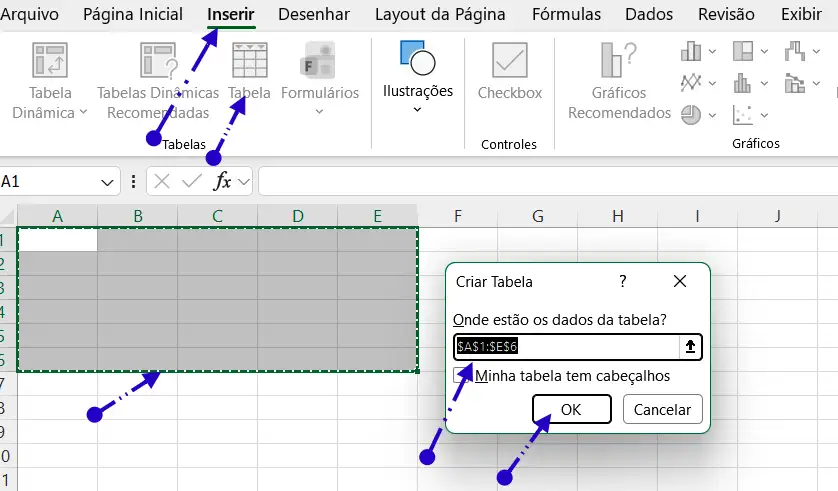
- Clique em OK para converter o intervalo em tabela estruturada.
- Acesse a aba Design da Tabela que aparece no menu superior.
- Localize o campo Nome da Tabela no canto esquerdo da faixa de opções.
- Substitua o nome padrão (ex:
Tabela1) por um nome descritivo comoTbVendas. - Pressione
Enterpara confirmar o novo nome da tabela.
Dica prática: Evite espaços, acentos e caracteres especiais no nome da tabela. Nomes como
TbClientes,TbPedidosouTbEstoquetornam as fórmulas mais legíveis e evitam erros em integrações com Power Query e Power Pivot.
Exemplo de estrutura de dados ideal para uma tabela:
| Data | Produto | Categoria | Quantidade | Preço Unitário |
|---|---|---|---|---|
| 01/04/2026 | Monitor 24" | Eletrônicos | 3 | 899,00 |
| 02/04/2026 | Teclado Mecânico | Periféricos | 5 | 349,00 |
| 03/04/2026 | Headset Gamer | Áudio | 2 | 599,00 |
| 04/04/2026 | Webcam Full HD | Periféricos | 4 | 279,00 |
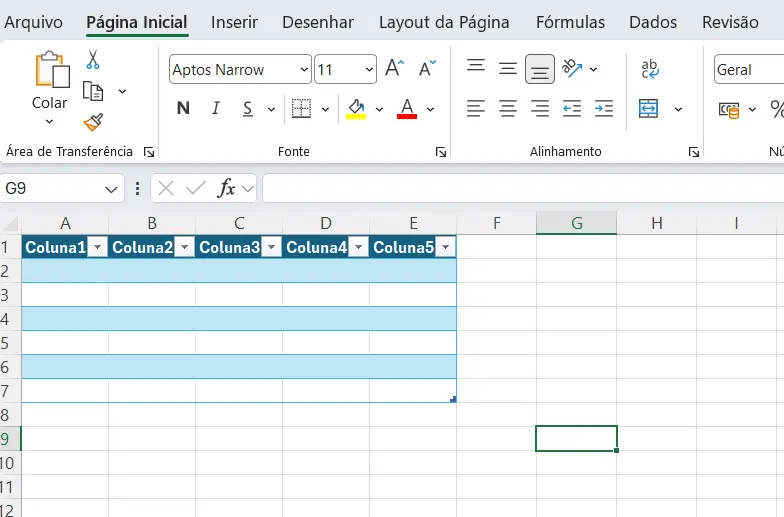
Após aplicar o Ctrl + T, essa estrutura se transforma em uma tabela chamada TbVendas com filtros automáticos em cada cabeçalho e expansão automática para qualquer novo registro inserido na linha abaixo do último dado.
Como Usar Colunas Calculadas em Tabelas do Excel
As colunas calculadas são um dos maiores diferenciais das tabelas automáticas no Excel. Ao digitar uma fórmula em qualquer célula de uma coluna vazia dentro da tabela, o Excel replica a fórmula automaticamente para todas as linhas existentes e para qualquer nova linha adicionada posteriormente. Isso elimina completamente a necessidade de copiar e colar fórmulas manualmente.
A linguagem usada nas fórmulas dentro de tabelas é chamada de referência estruturada. Em vez de usar =C2*D2, a fórmula passa a ser =[@Quantidade]*[@Preço Unitário], onde o símbolo @ indica que a referência é da linha atual. Essa notação torna as fórmulas autoexplicativas e muito mais fáceis de auditar.
Como adicionar uma coluna calculada:
- Clique na célula vazia imediatamente à direita da última coluna da tabela.
- Digite o nome do cabeçalho da nova coluna (ex:
Total). - Pressione
Enterpara confirmar e mover para a célula abaixo do cabeçalho. - Digite a fórmula usando referências estruturadas, como
=[@Quantidade]*[@Preço Unitário]. - Pressione
Entere observe a fórmula se replicar automaticamente para todas as linhas. - Para editar a fórmula, clique em qualquer célula da coluna e faça a alteração.
- O Excel atualiza todas as linhas da coluna automaticamente após a edição.
Exemplos de colunas calculadas para diferentes cenários:
| Coluna | Fórmula Estruturada | Resultado |
|---|---|---|
| Total | =[@Quantidade]*[@Preço Unitário] | Valor total por linha |
| Desconto 10% | =[@Total]*10% | Desconto calculado |
| Total com Desconto | =[@Total]-[@Desconto 10%] | Valor final após desconto |
| Lucro | =[@Total]-[@Custo] | Margem de lucro por item |
| Status | =SE([@Total]>1000;"VIP";"Padrão") | Classificação por volume |
| Mês | =TEXTO([@Data];"MMMM") | Nome do mês da venda |
| Comissão 5% | =[@Total]*5% | Comissão do vendedor |
Um exemplo prático aplicado à tabela TbVendas seria adicionar a coluna Total, calculada como =[@Quantidade]*[@Preço Unitário], e em seguida a coluna Desconto, calculada como =SE([@Total]>1000;[@Total]*10%;0). Isso aplica desconto de 10% apenas para pedidos acima de R$ 1.000, com a lógica funcionando automaticamente para todos os registros existentes e futuros.
Como Usar a Linha de Totais em Tabelas Automáticas
A linha de totais é um recurso nativo das tabelas estruturadas que permite aplicar funções de resumo como soma, média, contagem, máximo e mínimo sem precisar escrever fórmulas manualmente fora da tabela. Trata-se de uma linha especial adicionada ao final da tabela, com menus suspensos em cada célula para escolher a função desejada por coluna.
A vantagem prática é que a linha de totais se ajusta automaticamente quando novos dados são inseridos ou quando filtros são aplicados. Ao filtrar a tabela por uma categoria específica, os totais exibidos correspondem apenas aos dados visíveis, sem que seja necessário ajustar nenhuma fórmula manualmente.
Como ativar e configurar a linha de totais:
- Clique em qualquer célula dentro da tabela.
- Acesse a aba Design da Tabela no menu superior.
- Localize o grupo Opções de Estilo de Tabela na faixa de opções.
- Marque a caixa de seleção Linha de Totais.
- Observe a nova linha aparecer ao final da tabela com a soma da última coluna numérica.
- Clique na célula de total da coluna desejada para ver o menu suspenso de funções.
- Selecione a função de resumo mais adequada para cada coluna.
Funções disponíveis na linha de totais e suas aplicações:
| Função | Descrição | Exemplo de Uso |
|---|---|---|
| Soma | Soma todos os valores da coluna | Total geral de vendas |
| Média | Média aritmética dos valores | Ticket médio por pedido |
| Contagem | Conta células com texto ou números | Total de registros |
| Contagem Numérica | Conta apenas células numéricas | Pedidos com valor |
| Máximo | Retorna o maior valor | Maior venda do período |
| Mínimo | Retorna o menor valor | Menor custo registrado |
| Desvio Padrão | Mede a variação dos dados | Análise de consistência |
| Var | Calcula a variância | Dispersão dos valores |
Dica prática: A linha de totais usa internamente a função
SUBTOTAL, o que garante que apenas os dados visíveis sejam considerados nos cálculos quando filtros estão ativos. Esse comportamento é diferente da funçãoSOMAcomum, que soma todos os valores independentemente dos filtros aplicados.
Como Nomear e Referenciar Tabelas em Fórmulas Externas
Um dos recursos menos explorados das tabelas automáticas no Excel é a possibilidade de referenciá-las pelo nome em fórmulas localizadas fora da tabela. Isso é útil para criar resumos, dashboards e relatórios que se atualizam automaticamente quando novos dados são inseridos na tabela de origem.
Por exemplo, se a tabela TbVendas contém uma coluna chamada Total, é possível usar a fórmula =SOMA(TbVendas[Total]) em qualquer célula da planilha para obter o total geral de todas as vendas. Quando um novo registro é adicionado à tabela, a fórmula se atualiza automaticamente sem nenhuma intervenção manual.
Exemplos de fórmulas externas referenciando tabelas:
| Fórmula | Resultado |
|---|---|
=SOMA(TbVendas[Total]) | Soma todos os valores da coluna Total |
=MÉDIA(TbVendas[Preço Unitário]) | Preço médio de todos os produtos |
=MÁXIMO(TbVendas[Total]) | Maior valor de venda registrado |
=CONT.SE(TbVendas[Categoria];"Eletrônicos") | Contagem de vendas na categoria |
=SOMASE(TbVendas[Categoria];"Periféricos";TbVendas[Total]) | Total apenas de periféricos |
=CONT.VALORES(TbVendas[Produto]) | Total de registros na tabela |
Passo a passo para usar referências de tabela em fórmulas:
- Clique na célula onde a fórmula de resumo será inserida (fora da tabela).
- Digite o início da função, como
=SOMA(. - Comece a digitar o nome da tabela (ex:
TbVendas) e aguarde a sugestão automática. - Selecione a tabela na lista de sugestões e adicione o colchete
[. - Selecione o nome da coluna desejada na lista que aparece.
- Feche os parênteses e pressione
Enterpara confirmar.
Como Usar Segmentação de Dados em Tabelas do Excel
A segmentação de dados, conhecida como Slicer, transforma os filtros das tabelas em botões visuais e interativos que tornam a navegação pelos dados muito mais intuitiva. Trata-se de um recurso disponível no Excel a partir da versão 2013 e amplamente usado em dashboards e relatórios executivos.
A principal vantagem do Slicer em relação ao filtro tradicional está na visibilidade: enquanto o filtro convencional exige que o usuário clique no menu suspenso do cabeçalho para ver o que está selecionado, o Slicer exibe os valores disponíveis como botões sempre visíveis, com destaque visual claro sobre o que está ativo no momento.
Como inserir uma segmentação de dados:
- Clique em qualquer célula da tabela.
- Acesse a aba Inserir no menu superior.
- Clique em Segmentação de Dados no grupo Filtros.
- Selecione as colunas que servirão como filtros interativos (ex:
Categoria,Mês). - Clique em OK para inserir os painéis de segmentação na planilha.
- Reposicione e redimensione os painéis conforme o layout desejado.
- Clique em um botão do Slicer para filtrar os dados da tabela em tempo real.
- Segure
Ctrle clique para selecionar múltiplos valores ao mesmo tempo. - Clique no ícone de filtro com X no canto superior do Slicer para limpar a seleção.
Exemplo de Slicers aplicados à tabela TbVendas:
| Slicer | Coluna de Origem | Valores Exibidos |
|---|---|---|
| Por Categoria | Categoria | Eletrônicos, Periféricos, Áudio |
| Por Mês | Mês | Janeiro, Fevereiro, Março... |
| Por Vendedor | Vendedor | Ana, Carlos, Beatriz... |
| Por Status | Status | VIP, Padrão |
Dica prática: É possível conectar um único Slicer a múltiplas tabelas ou Tabelas Dinâmicas na mesma planilha. Para isso, clique com o botão direito no Slicer, selecione Conexões de Relatório e marque todas as tabelas ou dinâmicas que devem responder ao filtro.
Como Integrar Tabelas Automáticas com Tabelas Dinâmicas
A integração entre tabelas estruturadas e Tabelas Dinâmicas é um dos fluxos de trabalho mais produtivos disponíveis no Excel. Ao usar uma tabela como fonte de dados de uma dinâmica, qualquer novo dado inserido na tabela passa a estar disponível na dinâmica após uma simples atualização, sem necessidade de redefinir o intervalo de origem.
Esse comportamento contrasta diretamente com o uso de intervalos comuns como fonte de dados. Quando a fonte é um intervalo fixo como A1:F100, novos registros inseridos na linha 101 em diante ficam fora da dinâmica até que o intervalo seja manualmente ajustado. Com uma tabela nomeada, esse problema desaparece completamente.
Passo a passo para criar uma Tabela Dinâmica a partir de uma tabela estruturada:
- Clique em qualquer célula da tabela estruturada.
- Acesse Inserir > Tabela Dinâmica no menu superior.
- Confirme que o campo Tabela/Intervalo exibe o nome da tabela (ex:
TbVendas). - Escolha o local de inserção: nova planilha ou planilha existente com célula de destino.
- Clique em OK para criar a Tabela Dinâmica em branco.
- No painel Campos da Tabela Dinâmica, arraste os campos para as áreas correspondentes.
- Insira
Categoriana área Linhas eTotalna área Valores. - Para atualizar a dinâmica após novos dados, clique com o botão direito e selecione Atualizar.
Comparativo entre intervalo e tabela como fonte de dados:
| Critério | Intervalo Fixo como Fonte | Tabela Estruturada como Fonte |
|---|---|---|
| Novos dados reconhecidos | Não (requer redefinição) | Sim (automático) |
| Atualização simplificada | Parcialmente | Totalmente |
| Nome de referência fixo | Não | Sim |
| Compatível com Power Query | Com limitações | Totalmente |
| Risco de perda de dados | Alto em planilhas grandes | Baixo |
Como Formatar e Personalizar o Estilo das Tabelas
Além da funcionalidade, as tabelas automáticas no Excel oferecem um conjunto de opções de formatação visual que melhoram a legibilidade dos dados. A aba Design da Tabela centraliza todas as opções de personalização disponíveis para a tabela selecionada.
Como personalizar o estilo da tabela:
- Clique em qualquer célula da tabela para ativar a aba Design da Tabela.
- No grupo Estilos de Tabela, escolha uma das predefinições de cor disponíveis.
- Passe o mouse sobre cada estilo para ver a prévia em tempo real antes de confirmar.
- No grupo Opções de Estilo de Tabela, ative ou desative as opções disponíveis.
- Marque Linha em Tiras para alternar cores entre linhas pares e ímpares.
- Marque Coluna em Tiras para alternar cores entre colunas alternadas.
- Marque Primeira Coluna ou Última Coluna para destacar visualmente essas colunas.
Opções de estilo disponíveis na aba Design da Tabela:
| Opção | Função |
|---|---|
| Linha de Cabeçalho | Exibe ou oculta a linha de cabeçalhos |
| Linha de Totais | Ativa a linha de resumo ao final da tabela |
| Linha em Tiras | Alterna cores em linhas alternadas |
| Coluna em Tiras | Alterna cores em colunas alternadas |
| Primeira Coluna | Aplica formatação de destaque à primeira coluna |
| Última Coluna | Aplica formatação de destaque à última coluna |
| Botão de Filtro | Exibe ou oculta as setas de filtro nos cabeçalhos |
Perguntas Frequentes
1. É possível criar uma tabela automática no Excel sem usar o atalho Ctrl+T?
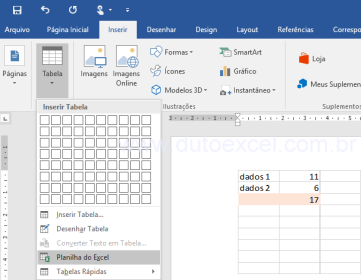
Sim. Outra forma de criar a tabela é acessar a aba Inserir no menu superior e clicar em Tabela. O resultado é idêntico ao atalho Ctrl+T. Ambas as opções abrem a mesma caixa de diálogo de criação de tabela estruturada com as mesmas configurações disponíveis.
2. O que acontece com as fórmulas quando uma nova linha é adicionada à tabela?
As fórmulas de colunas calculadas se replicam automaticamente para a nova linha inserida. Esse comportamento é nativo das tabelas estruturadas e elimina completamente a necessidade de copiar fórmulas manualmente a cada novo registro adicionado à tabela.
3. As tabelas automáticas do Excel funcionam no Google Sheets?
Não diretamente. O Google Sheets não possui o recurso de tabelas estruturadas com o mesmo comportamento do Excel. No entanto, é possível simular parte das funcionalidades com filtros e fórmulas como ARRAYFORMULA e QUERY, ainda que sem a mesma automação nativa e integração com Tabelas Dinâmicas.
Conclusão
As tabelas automáticas no Excel são uma das ferramentas mais eficientes para quem precisa organizar, analisar e apresentar dados com agilidade e consistência. O recurso combina expansão automática, fórmulas estruturadas com linguagem legível, linha de totais interativa, segmentação de dados visual e integração nativa com Tabelas Dinâmicas e Power Query em uma estrutura coesa e fácil de manter.
A adoção das tabelas estruturadas no fluxo de trabalho diário reduz erros manuais, elimina retrabalho com fórmulas desatualizadas e torna as planilhas mais profissionais e escaláveis. O próximo passo é abrir o Excel, selecionar o próximo conjunto de dados e aplicar o Ctrl+T para transformar um intervalo comum em uma tabela inteligente e automatizada.
Faça login para participar. Entrar ou Criar conta.