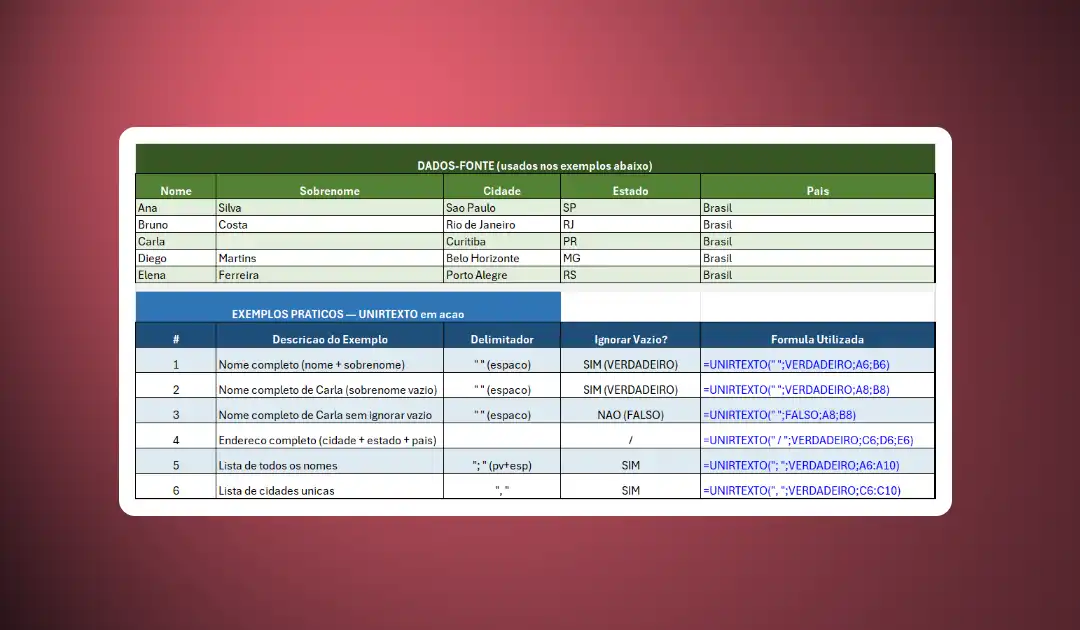
A função UNIRTEXTO é uma das ferramentas mais práticas do Excel para quem trabalha com concatenação de dados. Ao contrário da função CONCATENAR ou do operador &, ela permite definir um separador único entre os valores e, o que faz toda a diferença no dia a dia, ignorar automaticamente as células que estão vazias.
O resultado é um texto limpo, sem espaços duplos ou vírgulas soltas, gerado com uma única fórmula. Disponível a partir do Excel 2019 e no Microsoft 365, a função UNIRTEXTO resolve em segundos tarefas que antes exigiam fórmulas longas e trabalhosas. Neste artigo, você vai entender sua sintaxe, ver exemplos reais de uso e descobrir quando ela é a escolha certa para sua planilha.
O Que É a Função UNIRTEXTO
A função UNIRTEXTO combina o conteúdo de múltiplas células ou intervalos em um único texto, usando um separador definido pelo usuário. Ela pertence à categoria de funções de texto e foi introduzida como uma evolução direta da função CONCAT, adicionando dois recursos fundamentais: o separador fixo e o controle sobre células vazias.
Na prática, em vez de escrever =A1&", "&B1&", "&C1, você usa uma única fórmula compacta que lida com quantas células precisar.
Sintaxe da Função UNIRTEXTO
=UNIRTEXTO(delimitador; ignorar_vazio; texto1; [texto2]; ...)Explicação de cada argumento:
- delimitador — O caractere ou texto que vai aparecer entre cada valor. Pode ser uma vírgula, espaço, hífen, ponto e vírgula ou qualquer outro texto entre aspas. Também pode ser uma célula que contenha o separador desejado.
- ignorar_vazio — Valor lógico que controla o comportamento diante de células vazias. Use
VERDADEIROpara ignorá-las (sem separador extra) ouFALSOpara incluí-las como posições em branco no resultado. - texto1 — O primeiro valor, célula ou intervalo a ser unido. Obrigatório.
- [texto2], ... — Valores, células ou intervalos adicionais, todos opcionais. A função aceita até 252 argumentos de texto no total.
Exemplos Práticos
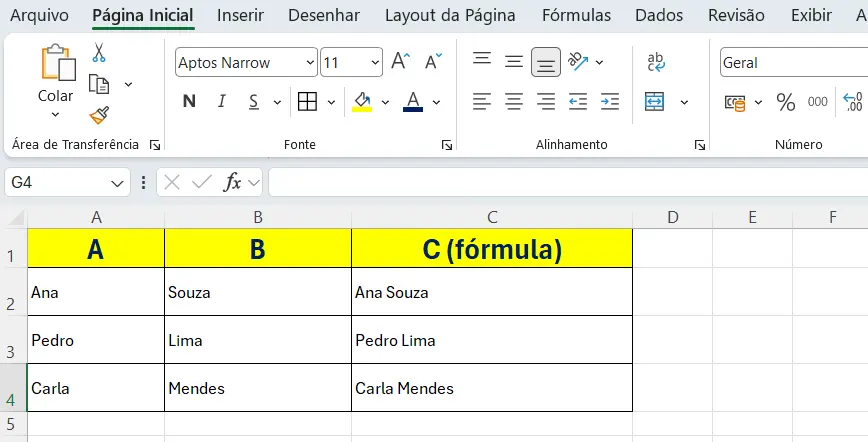
Exemplo 1 — Unir Nome e Sobrenome com Espaço
A situação mais comum: uma planilha com primeiro nome em uma coluna e sobrenome em outra, e a necessidade de gerar o nome completo em uma terceira coluna.
| A | B | C (fórmula) |
|---|---|---|
| Ana | Souza | Ana Souza |
| Pedro | Lima | Pedro Lima |
| Carla | Mendes | Carla Mendes |
Fórmula usada em C2:
=UNIRTEXTO(" "; VERDADEIRO; A2; B2)O delimitador é um espaço entre aspas. O argumento VERDADEIRO garante que, se o nome do meio estiver vazio em uma versão expandida, nenhum espaço duplo apareça no resultado.
Exemplo 2 — Criar uma Lista de Itens com Vírgula
Imagine uma planilha de estoque onde cada linha representa um pedido e você precisa listar todos os produtos de um intervalo em uma única célula, separados por vírgula.
| A | B | C | D | E (fórmula) |
|---|---|---|---|---|
| Notebook | Mouse | Teclado | Notebook, Mouse, Teclado | |
| Monitor | Cabo HDMI | Webcam | Monitor, Cabo HDMI, Webcam |
Fórmula usada em E2:
=UNIRTEXTO(", "; VERDADEIRO; A2:D2)O intervalo A2:D2 cobre todas as colunas. As células vazias (como B3) são automaticamente puladas graças ao VERDADEIRO, e o resultado não apresenta vírgulas duplicadas ou espaços em branco desnecessários.
Exemplo 3 — Montar um Endereço Completo
Em cadastros de clientes, é comum ter rua, número, bairro, cidade e estado em colunas separadas. A função UNIRTEXTO permite montar o endereço formatado em uma única célula.
| A | B | C | D | E | F (fórmula) |
|---|---|---|---|---|---|
| Rua das Flores | 120 | Jardim América | São Paulo | SP | Rua das Flores, 120, Jardim América, São Paulo - SP |
Fórmula usada em F2, com separador misto:
=UNIRTEXTO(", "; VERDADEIRO; A2:D2) & " - " & E2
Aqui, a função une os quatro primeiros campos com vírgula e o estado é adicionado manualmente com o operador &, produzindo um separador visual diferente apenas antes da sigla do estado.
Exemplo 4 — Ignorar Vazio (VERDADEIRO) versus Incluir Vazio (FALSO)
Entender o impacto do segundo argumento é essencial para evitar resultados inesperados.
| Célula | Conteúdo |
|---|---|
| A1 | São Paulo |
| A2 | (vazia) |
| A3 | Rio de Janeiro |
| A4 | Belo Horizonte |
Com VERDADEIRO:
=UNIRTEXTO(", "; VERDADEIRO; A1:A4)Resultado: São Paulo, Rio de Janeiro, Belo Horizonte
Com FALSO:
=UNIRTEXTO(", "; FALSO; A1:A4)Resultado: São Paulo, , Rio de Janeiro, Belo Horizonte
O uso de FALSO mantém a posição da célula vazia no texto, o que pode ser útil quando a ordem ou o número de elementos precisa ser preservado para análise posterior.
Exemplo 5 — Combinar UNIRTEXTO com SE para Filtrar Valores
A função ganha ainda mais poder quando combinada com outras funções. Neste exemplo, o objetivo é listar apenas os produtos com estoque acima de zero.
| A (Produto) | B (Estoque) |
|---|---|
| Caneta | 0 |
| Papel | 150 |
| Grampeador | 0 |
| Pasta | 80 |
Fórmula (inserida como fórmula matricial com Ctrl+Shift+Enter no Excel 2019, ou normalmente no Microsoft 365):
=UNIRTEXTO(", "; VERDADEIRO; SE(B2:B5>0; A2:A5; ""))Resultado: Papel, Pasta
A função SE avalia cada célula da coluna B e retorna o nome do produto quando o estoque é positivo, ou uma string vazia quando não é. O VERDADEIRO no UNIRTEXTO descarta as strings vazias, produzindo uma lista limpa e dinâmica.
Diferença entre UNIRTEXTO, CONCAT e CONCATENAR
Muitos usuários confundem essas três funções. A tabela abaixo apresenta as principais diferenças:
| Recurso | CONCATENAR | CONCAT | UNIRTEXTO |
|---|---|---|---|
| Separador automático | Não | Não | Sim |
| Ignora células vazias | Não | Não | Sim (com VERDADEIRO) |
| Aceita intervalos | Não | Sim | Sim |
| Disponibilidade | Todas as versões | Excel 2019+ / 365 | Excel 2019+ / 365 |
| Recomendada para uso atual | Não | Parcialmente | Sim |
A Microsoft recomenda migrar de CONCATENAR para UNIRTEXTO sempre que o objetivo envolver múltiplos valores com separadores padronizados.
Perguntas Frequentes
1. A função UNIRTEXTO está disponível em qual versão do Excel?
A função UNIRTEXTO está disponível a partir do Excel 2019 e em todas as versões do Microsoft 365. Usuários do Excel 2016 ou anterior não encontram a função nativamente e precisam usar CONCATENAR com operador & como alternativa.
2. É possível usar UNIRTEXTO com mais de uma coluna ao mesmo tempo?
Sim. A função aceita múltiplos intervalos como argumentos de texto, como =UNIRTEXTO(", "; VERDADEIRO; A2:A10; B2:B10). Os valores são processados em ordem: primeiro todos os itens do primeiro intervalo, depois os do segundo.
3. O que acontece se o resultado da fórmula ultrapassar o limite de caracteres?
O Excel impõe um limite de 32.767 caracteres por célula. Se o resultado da função UNIRTEXTO ultrapassar esse valor, a fórmula retorna o erro #VALOR!. Nesse caso, é necessário dividir os intervalos em partes menores ou usar outra abordagem de consolidação.
Conclusão
A função UNIRTEXTO representa um avanço real em relação às opções anteriores de concatenação no Excel. O controle sobre o separador e a capacidade de ignorar células vazias eliminam a necessidade de fórmulas auxiliares e reduzem erros em planilhas de dados variáveis.
Seja para montar nomes completos, gerar listas dinâmicas ou formatar endereços, ela entrega resultados precisos com uma sintaxe direta e fácil de manter. Dominar essa função é um passo concreto para escrever planilhas mais limpas, mais legíveis e mais profissionais. Só para finalizar, a função UNIXTEXTO também funciona no LibreOffice assim como no Microsoft Excel!
Faça login para participar. Entrar ou Criar conta.