Como Criar uma Tabela Dinâmica no Excel para Iniciantes: Guia Completo Passo a Passo

Aprenda como criar uma tabela dinâmica no Excel para iniciantes no estudo, de forma simples e prática. Tutorial completo com exemplos, dicas e passo a passo detalhado para iniciantes dominarem essa ferramenta essencial de análise de dados no Excel.
A tabela dinâmica é uma das ferramentas mais poderosas do Excel para análise de dados, permitindo que você organize, resuma e visualize grandes volumes de informações de maneira intuitiva. Este guia completo ensina desde a preparação dos dados até a criação e personalização de tabelas dinâmicas, mesmo que você nunca tenha utilizado essa funcionalidade antes. Você aprenderá a transformar dados brutos em relatórios profissionais, facilitando a tomada de decisões e otimizando seu trabalho diário.
O Que é uma Tabela Dinâmica no Excel
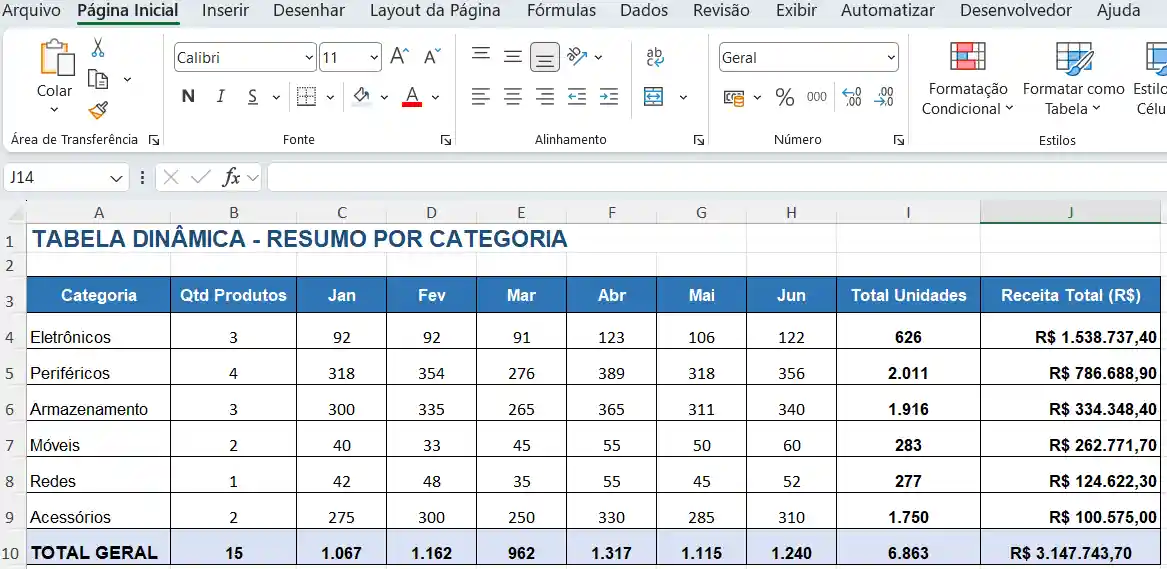
Uma tabela dinâmica é uma ferramenta interativa que permite resumir, analisar e apresentar grandes conjuntos de dados de forma organizada. Com ela, você pode agrupar informações, calcular totais, criar médias e visualizar padrões sem precisar usar fórmulas complexas. A principal vantagem dessa funcionalidade está na capacidade de reorganizar os dados dinamicamente, alterando campos e filtros conforme necessário.
Principais benefícios das tabelas dinâmicas:
- Resumir milhares de linhas em segundos.
- Criar relatórios profissionais sem conhecimento avançado.
- Filtrar e segmentar dados instantaneamente.
- Atualizar informações automaticamente quando os dados originais mudam.
- Identificar tendências e padrões rapidamente.
| Recurso | Descrição | Aplicação Prática |
|---|---|---|
| Agrupamento | Organiza dados por categorias | Vendas por região ou produto |
| Soma automática | Calcula totais rapidamente | Total de vendas mensais |
| Filtros dinâmicos | Segmenta informações específicas | Análise de período ou vendedor |
| Campos calculados | Cria cálculos personalizados | Margem de lucro ou crescimento |
Preparando os Dados para Criar uma Tabela Dinâmica no Excel para Iniciantes
Antes de criar uma tabela dinâmica no Excel, você precisa organizar seus dados corretamente. A estrutura adequada garante que a ferramenta funcione perfeitamente e produza resultados confiáveis. Os dados devem estar em formato de tabela, com cabeçalhos claros e sem linhas ou colunas vazias no meio das informações.
Requisitos essenciais para os dados:
- Cada coluna deve ter um cabeçalho único e descritivo.
- Não deve haver linhas completamente vazias entre os dados.
- Os dados devem estar organizados em colunas consistentes.
- Evite células mescladas na área de dados.
- Mantenha formatação uniforme em cada coluna.
Checklist de preparação dos dados:
| Item | Status Ideal | Exemplo Correto |
|---|---|---|
| Cabeçalhos | Presente em todas as colunas | Data, Produto, Vendedor, Valor |
| Linhas vazias | Nenhuma linha vazia | Dados contínuos sem interrupções |
| Formato de data | Padronizado | DD/MM/AAAA ou MM/AAAA |
| Valores numéricos | Sem texto misturado | 1500 (não "R$ 1.500,00") |
| Categorias | Nomes consistentes | "São Paulo" sempre igual |
Passo a Passo: Como Criar uma Tabela Dinâmica no Excel
Criar uma tabela dinâmica é um processo simples que pode ser concluído em poucos minutos. Seguindo este passo a passo detalhado, você conseguirá gerar sua primeira análise de dados rapidamente e com segurança.
Etapas para criar a tabela dinâmica:
- Selecione qualquer célula dentro do seu conjunto de dados.
- Acesse a guia "Inserir" na faixa de opções do Excel.
- Clique no botão "Tabela Dinâmica" (ou "PivotTable" em versões em inglês).
- Confirme o intervalo de dados selecionado automaticamente pelo Excel.
- Escolha onde deseja criar a tabela dinâmica (nova planilha ou planilha existente).
- Clique em "OK" para gerar a estrutura da tabela dinâmica.
Exemplo de configuração inicial:
| Passo | Ação | Resultado |
|---|---|---|
| 1 | Selecionar dados | Excel identifica o intervalo completo |
| 2 | Inserir > Tabela Dinâmica | Abre janela de configuração |
| 3 | Escolher destino | Nova planilha é recomendada |
| 4 | Confirmar criação | Painel lateral aparece à direita |
Adicionando Campos à Tabela Dinâmica
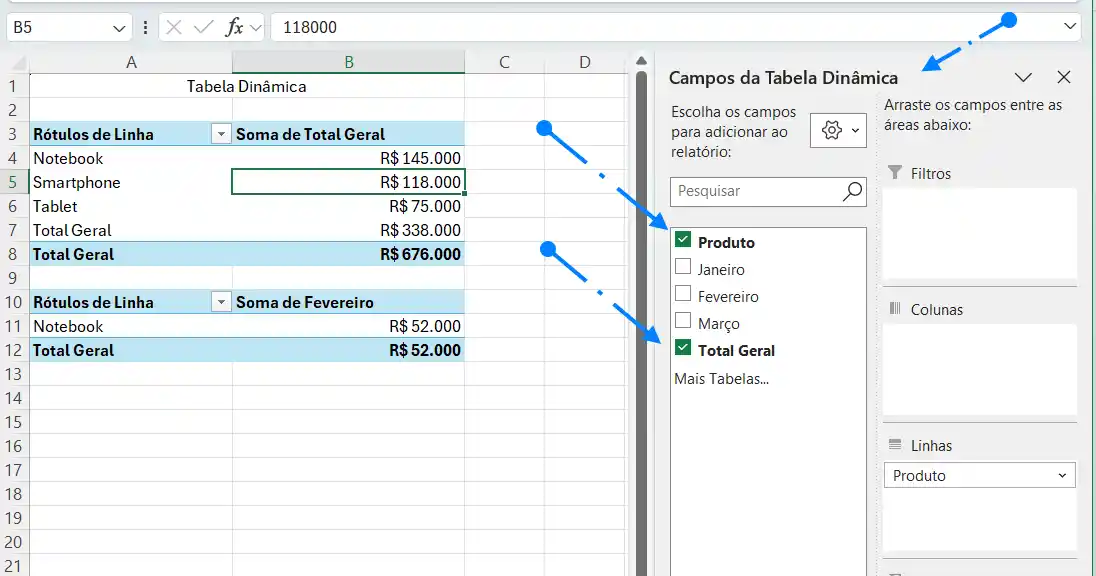
Depois de criar a estrutura básica, você precisa adicionar campos para organizar e analisar seus dados. O painel de campos da tabela dinâmica permite arrastar e soltar informações em diferentes áreas, criando visualizações personalizadas conforme sua necessidade.
Áreas principais da tabela dinâmica:
- Filtros: Permite filtrar toda a tabela por um campo específico.
- Colunas: Organiza dados horizontalmente no topo da tabela.
- Linhas: Organiza dados verticalmente na lateral esquerda.
- Valores: Exibe os cálculos numéricos (somas, médias, contagens).
Como adicionar campos corretamente:
- Localize o painel "Campos da Tabela Dinâmica" no lado direito da tela.
- Marque a caixa ao lado do campo desejado ou arraste-o para a área apropriada.
- Posicione campos de texto (nomes, categorias) nas áreas de Linhas ou Colunas.
- Coloque campos numéricos (valores, quantidades) na área de Valores.
- Use campos de data ou categoria na área de Filtros para segmentação.
- Reorganize os campos arrastando-os entre as diferentes áreas.
Exemplo de organização de campos:
| Área | Campo Recomendado | Função |
|---|---|---|
| Linhas | Produto ou Categoria | Listar itens verticalmente |
| Colunas | Mês ou Trimestre | Comparar períodos |
| Valores | Valor de Vendas | Mostrar totais ou médias |
| Filtros | Região ou Vendedor | Segmentar análise |
Personalizando Cálculos e Formatos na Tabela Dinâmica
As tabelas dinâmicas oferecem diversas opções de personalização para adaptar os cálculos e a apresentação visual conforme suas necessidades. Você pode alterar funções de resumo, formatar números e modificar estilos para criar relatórios profissionais.
Alterando o tipo de cálculo:
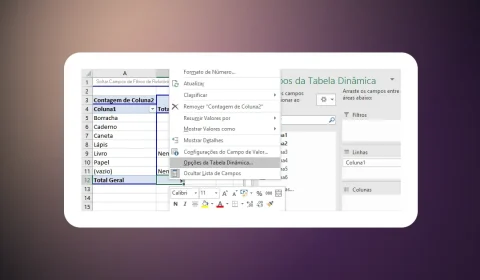
- Clique com o botão direito em qualquer valor numérico da tabela dinâmica.
- Selecione "Configurações do Campo de Valor" no menu.
- Escolha a função desejada: Soma, Média, Contagem, Máximo, Mínimo, etc.
- Clique em "Formato de Número" para definir casas decimais e símbolos de moeda.
- Confirme clicando em "OK" para aplicar as alterações.
Opções de cálculo disponíveis:
| Função | Quando Usar | Exemplo de Uso |
|---|---|---|
| Soma | Totalizar valores | Total de vendas por produto |
| Média | Calcular médias | Ticket médio de compras |
| Contagem | Contar registros | Número de transações |
| Percentual | Mostrar proporções | Participação de cada produto |
| Diferença | Comparar períodos | Crescimento mensal |
Formatação visual da tabela:
- Selecione qualquer célula da tabela dinâmica.
- Acesse a guia "Design" que aparece automaticamente.
- Escolha um estilo de tabela dinâmica predefinido.
- Ative ou desative linhas em tiras e cabeçalhos de coluna.
- Use formatação condicional para destacar valores importantes.
Atualizando e Filtrando Dados na Tabela Dinâmica
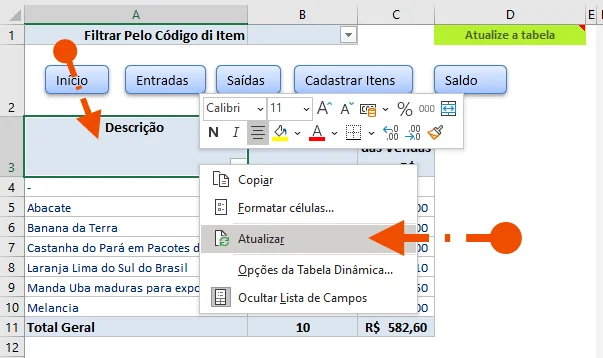
Uma grande vantagem das tabelas dinâmicas é a capacidade de atualizar informações automaticamente quando os dados originais são modificados. Além disso, os recursos de filtragem permitem focar em informações específicas sem alterar a estrutura da análise.
Como atualizar a tabela dinâmica:
- Adicione ou modifique dados na planilha original.
- Clique em qualquer célula da tabela dinâmica.
- Acesse a guia "Análise de Tabela Dinâmica" (ou "Analisar").
- Clique no botão "Atualizar" ou use o atalho Alt + F5.
- Escolha "Atualizar Tudo" se tiver múltiplas tabelas dinâmicas.
Aplicando filtros eficientes:
- Clique na seta ao lado de qualquer campo de linha ou coluna.
- Desmarque os itens que deseja ocultar temporariamente.
- Use a caixa de pesquisa para localizar itens específicos rapidamente.
- Aplique filtros de data selecionando períodos personalizados.
- Insira segmentações de dados para filtros visuais mais intuitivos.
- Combine múltiplos filtros para análises mais detalhadas.
Recursos avançados de filtragem:
| Recurso | Funcionalidade | Vantagem |
|---|---|---|
| Segmentação de Dados | Botões visuais de filtro | Facilita seleção múltipla |
| Linha do Tempo | Filtro específico para datas | Navegação temporal intuitiva |
| Filtro de Rótulo | Filtra por texto específico | Localiza itens rapidamente |
| Filtro de Valor | Filtra por critérios numéricos | Exibe top 10 ou valores acima de X |
Exemplos Práticos de Uso de Tabelas Dinâmicas
As tabelas dinâmicas podem ser aplicadas em diversas situações do dia a dia profissional. Conhecer exemplos práticos ajuda a identificar oportunidades de uso e aproveitar todo o potencial dessa ferramenta.
Análise de vendas por região:
- Adicione "Região" na área de Linhas.
- Coloque "Valor de Vendas" na área de Valores.
- Insira "Mês" na área de Colunas para comparação temporal.
- Use "Produto" como Filtro para análises específicas.
- Formate os valores como moeda brasileira (R$).
Controle de estoque e movimentação:
- Posicione "Produto" nas Linhas para listar itens.
- Adicione "Quantidade" nos Valores com função Soma.
- Inclua "Tipo de Movimentação" (Entrada/Saída) nas Colunas.
- Aplique formatação condicional para destacar estoque baixo.
- Atualize regularmente conforme novas movimentações.
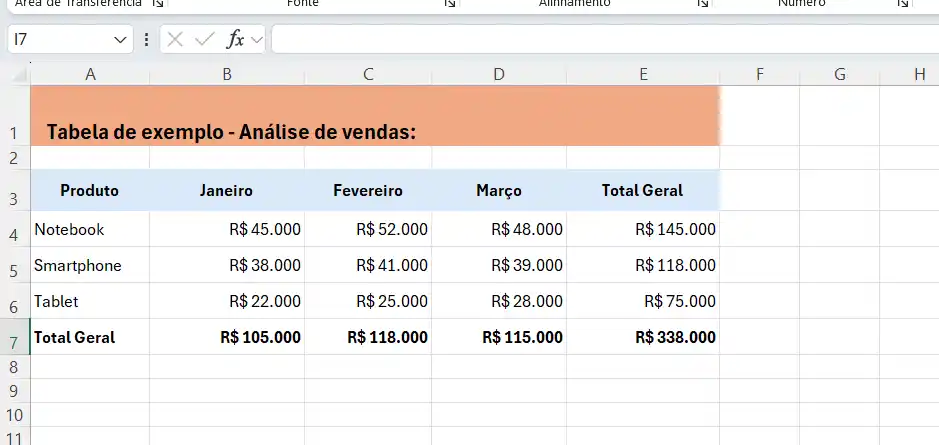
Tabela de exemplo - Análise de vendas:
| Produto | Janeiro | Fevereiro | Março | Total Geral |
|---|---|---|---|---|
| Notebook | R$ 45.000 | R$ 52.000 | R$ 48.000 | R$ 145.000 |
| Smartphone | R$ 38.000 | R$ 41.000 | R$ 39.000 | R$ 118.000 |
| Tablet | R$ 22.000 | R$ 25.000 | R$ 28.000 | R$ 75.000 |
| Total Geral | R$ 105.000 | R$ 118.000 | R$ 115.000 | R$ 338.000 |
Relatório financeiro simplificado:
- Use "Categoria de Despesa" nas Linhas.
- Adicione "Valor" nos Valores.
- Insira "Mês" como Filtro para análise mensal.
- Crie um campo calculado para percentual sobre o total.
- Aplique gráfico dinâmico para visualização rápida.
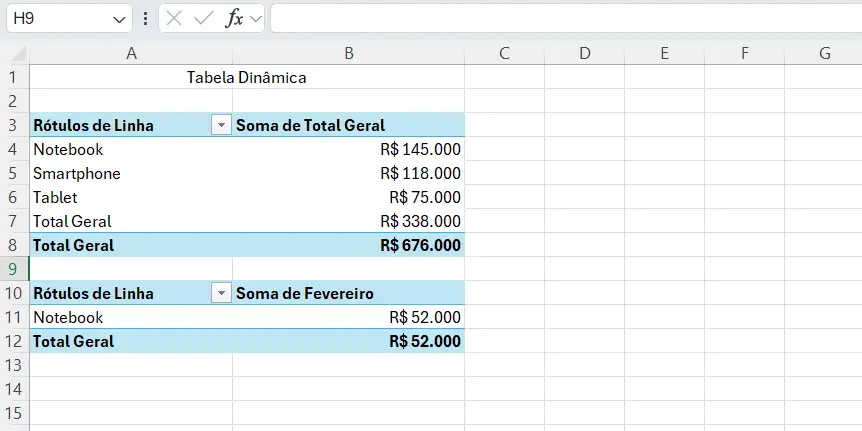
NOTA: Só para ilustrar, eu crie uma tabela bem simples, mas sem as despesas e o gráfico:
Erros Comuns ao Criar Tabelas Dinâmicas e Como Evitá-los
Mesmo sendo uma ferramenta intuitiva, alguns erros frequentes podem comprometer a qualidade da análise. Conhecer essas armadilhas ajuda a criar tabelas dinâmicas mais eficientes e confiáveis desde o início.
Problemas mais frequentes:
- Dados com células vazias: Interrompe o reconhecimento automático do intervalo de dados.
- Cabeçalhos ausentes: Impede a identificação correta dos campos disponíveis.
- Formatos inconsistentes: Causa agrupamentos incorretos e cálculos imprecisos.
- Não atualizar após modificações: Mantém informações desatualizadas na análise.
- Campos de texto na área de valores: Gera contagens em vez de somas.
Soluções práticas:
- Sempre revise seus dados antes de criar a tabela dinâmica.
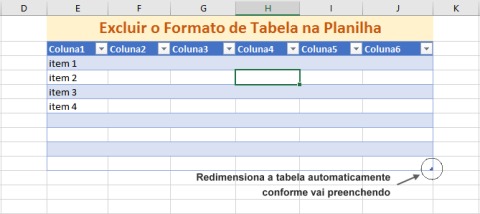
- Converta o intervalo de dados em uma Tabela do Excel (Ctrl + T).
- Mantenha formatação consistente em todas as colunas.
- Configure atualização automática ao abrir a pasta de trabalho.
- Verifique se campos numéricos estão realmente formatados como números.
- Salve versões de backup antes de fazer alterações significativas.
Tabela de diagnóstico de problemas:
| Sintoma | Causa Provável | Solução |
|---|---|---|
| Totais incorretos | Números salvos como texto | Reformatar coluna como número |
| Campos não aparecem | Cabeçalhos faltando | Adicionar nomes nas colunas |
| Não atualiza | Dados fora do intervalo | Usar Tabela do Excel |
| Agrupamento errado | Formatos misturados | Padronizar toda a coluna |
Recursos Avançados: Campos Calculados e Agrupamentos
Depois de dominar os conceitos básicos, você pode explorar funcionalidades avançadas que expandem significativamente as possibilidades de análise. Campos calculados e agrupamentos permitem criar novas dimensões de dados diretamente na tabela dinâmica.
Criando campos calculados:
- Clique em qualquer célula da tabela dinâmica.
- Acesse "Análise de Tabela Dinâmica" > "Campos, Itens e Conjuntos".
- Selecione "Campo Calculado" no menu suspenso.
- Digite um nome descritivo para o novo campo.
- Insira a fórmula usando campos existentes (ex: =Valor_Venda - Custo).
- Clique em "OK" para adicionar o campo calculado automaticamente.
Exemplos de campos calculados úteis:
| Campo | Fórmula | Aplicação |
|---|---|---|
| Margem de Lucro | =Vendas - Custos | Análise de rentabilidade |
| Ticket Médio | =Vendas / Quantidade | Valor médio por transação |
| Crescimento % | =(Mês_Atual - Mês_Anterior) / Mês_Anterior | Comparação temporal |
| Comissão | =Vendas * 0.05 | Cálculo de comissões |
Agrupando datas e valores:
- Clique com botão direito em qualquer data ou número na tabela dinâmica.
- Selecione "Agrupar" no menu de contexto.
- Para datas: escolha Meses, Trimestres, Anos ou combinações.
- Para números: defina intervalos personalizados (ex: faixas de preço).
- Confirme o agrupamento clicando em "OK".
- Ajuste os rótulos dos grupos para melhor clareza.
Criando Gráficos Dinâmicos a Partir da Tabela
Os gráficos dinâmicos complementam as tabelas dinâmicas, oferecendo visualização gráfica dos dados analisados. Eles mantêm a mesma interatividade, permitindo filtrar e reorganizar informações visualmente de forma instantânea.
Como inserir um gráfico dinâmico:
- Selecione qualquer célula da sua tabela dinâmica existente.
- Acesse a guia "Análise de Tabela Dinâmica" na faixa de opções.
- Clique no botão "Gráfico Dinâmico" (ou "PivotChart").
- Escolha o tipo de gráfico mais adequado aos seus dados.
- Personalize cores, títulos e legendas conforme necessário.
- Posicione o gráfico ao lado da tabela para análise integrada.
Melhores tipos de gráficos para cada situação:
| Tipo de Análise | Gráfico Recomendado | Quando Usar |
|---|---|---|
| Comparação de valores | Colunas ou Barras | Vendas por produto |
| Evolução temporal | Linhas | Crescimento mensal |
| Proporções | Pizza ou Rosca | Participação de mercado |
| Múltiplas séries | Colunas Agrupadas | Comparação entre regiões |
Dicas de personalização visual:
- Use cores consistentes com a identidade da empresa.
- Adicione rótulos de dados para valores importantes.
- Remova elementos desnecessários para clareza visual.
- Ajuste escalas para melhor visualização das variações.
- Sincronize filtros entre tabela e gráfico dinâmicos.
Conclusão
Dominar a criação de tabelas dinâmicas no Excel representa um salto significativo na sua capacidade de análise de dados e produtividade profissional. Esta ferramenta transforma conjuntos complexos de informações em relatórios claros e acionáveis, permitindo que você identifique tendências, compare desempenhos e tome decisões mais embasadas rapidamente. Com a prática regular e aplicação dos conceitos apresentados neste guia, você estará preparado para enfrentar desafios cada vez mais complexos de análise de dados.
A jornada de aprendizado não termina aqui – experimente aplicar tabelas dinâmicas em seus próprios dados, explore diferentes combinações de campos e personalizações, e descubra novos insights que podem transformar seu trabalho. Quanto mais você utilizar essa funcionalidade, mais natural e intuitivo se tornará o processo de criar análises sofisticadas em poucos minutos.
Perguntas Frequentes
1. Qual a diferença entre tabela dinâmica e tabela normal no Excel?
A tabela dinâmica permite resumir, reorganizar e analisar dados dinamicamente sem alterar as informações originais, enquanto a tabela normal apenas organiza dados estaticamente. Tabelas dinâmicas calculam totais automaticamente e possibilitam diferentes visualizações com poucos cliques, ideal para análises complexas.
2. Posso criar tabela dinâmica com dados de várias planilhas?
Sim, você pode criar tabelas dinâmicas usando o Modelo de Dados do Excel, que conecta múltiplas planilhas através de relacionamentos. Acesse "Inserir > Tabela Dinâmica" e selecione a opção "Usar Modelo de Dados desta Pasta de Trabalho" para vincular diferentes fontes de dados.
3. Como atualizar automaticamente a tabela dinâmica quando os dados mudam?
Configure a atualização automática clicando com botão direito na tabela, selecionando "Opções de Tabela Dinâmica", acessando a aba "Dados" e marcando "Atualizar dados ao abrir o arquivo". Para atualização manual, use o atalho Alt + F5 ou clique em "Atualizar" na guia Análise.
4. Tabela dinâmica funciona com textos ou apenas números?
Tabelas dinâmicas funcionam perfeitamente com textos, datas e números. Campos de texto são ideais para linhas e colunas (categorias, nomes, regiões), enquanto campos numéricos são usados para cálculos na área de valores. Você pode contar ocorrências de textos e agrupar informações alfanuméricas.
5. É possível compartilhar tabela dinâmica mantendo a interatividade?
Sim, ao compartilhar o arquivo Excel completo, todas as funcionalidades interativas são preservadas. Para compartilhamento online, use o Excel Online ou SharePoint onde outros usuários podem filtrar e reorganizar campos. Evite copiar apenas valores, pois isso remove a interatividade da tabela dinâmica.
6. Quantos dados uma tabela dinâmica suporta no Excel?
O Excel suporta até 1.048.576 linhas por planilha, mas o desempenho da tabela dinâmica depende da memória do computador. Para conjuntos muito grandes (acima de 100 mil linhas), considere usar o Power Pivot ou converter dados para o Modelo de Dados para melhor performance e capacidade.
Agora vou criar uma planilha de exemplo para você praticar a criação de tabelas dinâmicas:
Faça login para participar. Entrar ou Criar conta.